
مقدمة
يمكن أن يتسبب تأخر الفأرة على جهاز Chromebook الخاص بك في تعطيل الإنتاجية وخلق إحباط غير ضروري. سواء كنت تقوم بكتابة بريد إلكتروني أو تصفح الويب أو العمل على مشروع، فإن العمليات الفعالة للفأرة ضرورية. قد يؤدي تأخر الفأرة إلى تأخيرات وأخطاء، مما يعيق قدرتك على إنجاز المهام بفعالية. توفر هذه المقالة دليلاً شاملاً للتعامل مع مشاكل تأخر الفأرة على جهاز Chromebook الخاص بك. سوف نستكشف الأعراض الشائعة، والخيارات البسيطة لاستكشاف الأخطاء وإصلاحها، والحلول المتقدمة. في النهاية، ستمتلك الأدوات والمعرفة لإصلاح مشاكل تأخر الفأرة لديك بفعالية. لنتعمق في كيفية جعل تجربة الفأرة لديك على Chromebook سلسة وخالية من التأخير.
تحديد أعراض تأخر الفأرة
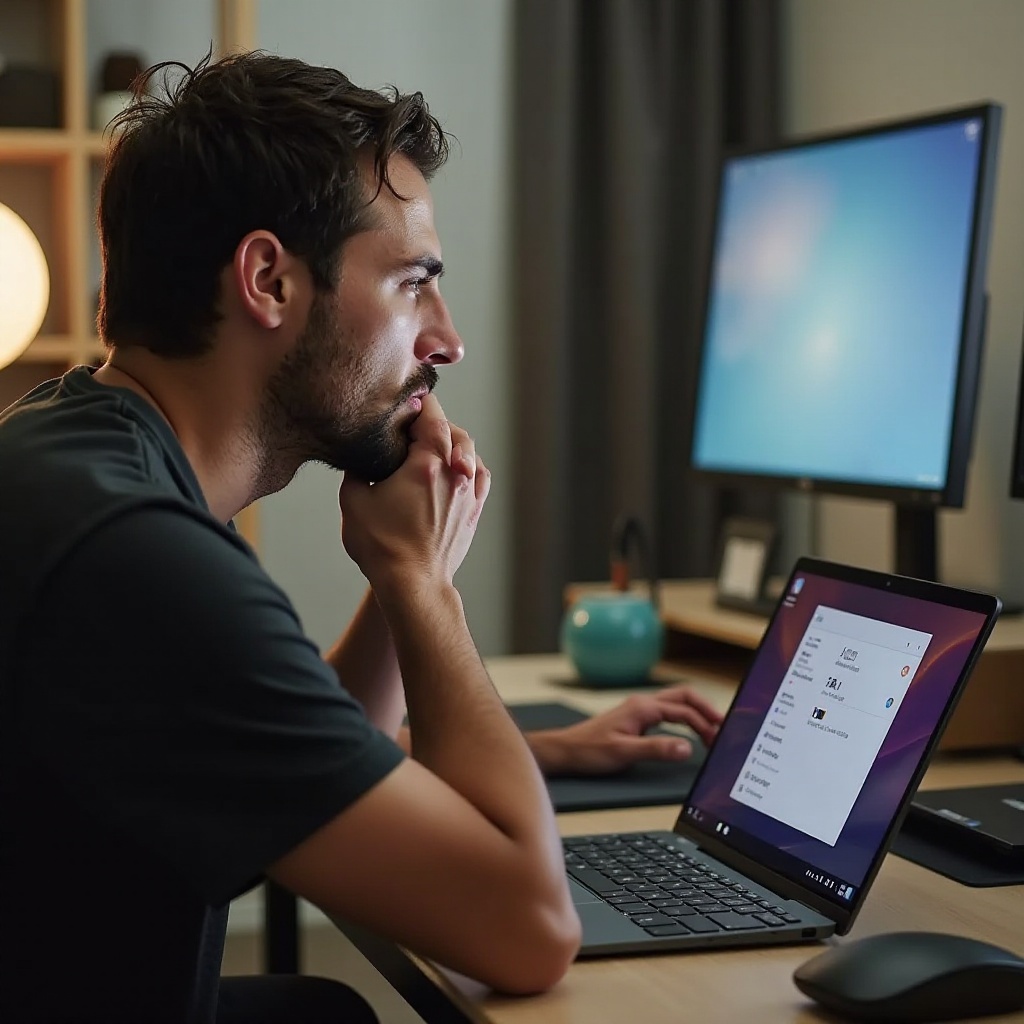
يعد التعرف على أعراض تأخر الفأرة أمرًا حيويًا في معالجة المشكلة. يمكن أن يظهر التأخر بطرق متعددة، مما يؤثر على قابلية استخدام جهاز Chromebook الخاص بك. تشمل العلامات الشائعة حركة المؤشر المتأخرة، والضغطات غير المستجيبة، أو القفزات العشوائية للمؤشر عبر الشاشة. قد تلاحظ حدوث المشكلة بشكل متقطع أو باستمرار عند استخدام تطبيقات معينة أو تعدد المهام. أحيانًا، قد ترافقها وميض المؤشر، مما يجعل التنقل صعبًا. من خلال التعرف على هذه الأعراض مبكرًا، ستكون أكثر استعدادًا لحل المشكلة. يساعد فهم هذه الأعراض أيضًا في تضييق الأسباب المحتملة، مما يتيح لك تطبيق حلول مستهدفة بشكل أكبر لمشاكلك مع تأخر الفأرة.
خطوات استكشاف الأخطاء وإصلاحها الأساسية
بمجرد تحديد الأعراض المتأخرة، ابدأ بخطوات بسيطة لاستكشاف الأخطاء وإصلاحها لمعالجة المشكلة. ابدأ بإعادة تشغيل جهاز Chromebook الخاص بك. يمكن لإعادة التشغيل إزالة الأخطاء الطفيفة في النظام التي قد تؤثر على أداء الفأرة. إذا استمرت المشكلة، تأكد من توفر الطاقة الكافية للفأرة وجهاز Chromebook لديك. يمكن أن تؤثر مستويات البطارية المنخفضة على الاتصال وتسبب التأخير. بعد ذلك، تحقق من وجود أي عوائق مادية أو تداخلات في الإشارة، خاصة إذا كنت تستخدم فأرة لاسلكية. تأكد من عدم وجود أي شيء يمنع الإشارة بين الفأرة و جهاز Chromebook. يمكنك أيضًا محاولة إعادة توصيل جهاز الاستقبال اللاسلكي أو البلوتوث لتحديث الاتصال. يمكن للصيانة البسيطة مثل تنظيف مستشعر الفأرة أو لوحة اللمس بقطعة قماش ناعمة أن تحسن الأداء أيضًا. قد تحل هذه الإجراءات الأساسية مشكلة تأخر الفأرة دون الحاجة إلى تدخلات أعمق.
النقل من استكشاف الأخطاء وإصلاحها الأساسي يأخذنا إلى عمليات تفتيش أعمق للنظام قد تكشف المشاكل الأساسية المسببة للتأخير المستمر.

فحوصات البرامج والنظام
إذا لم تحل خطوات استكشاف الأخطاء الأساسية المشكلة، قم بإجراء فحوصات شاملة للبرامج والنظام على جهاز Chromebook الخاص بك. ابدأ بالتأكد من تحديث نظام التشغيل الخاص بك. غالبًا ما تصدر Chromebooks تحديثات تعالج مشاكل التوافق مع الأجهزة، بما في ذلك تأخر الفأرة. ادخل إلى الإعدادات، انتقل إلى ‘حول Chrome OS’ وتحقق من وجود تحديثات. بعد ذلك، افحص أي تغييرات حديثة على نظامك. قد تتعارض بعض عمليات تثبيت البرامج أو التحديثات الجديدة مع وظائف الفأرة لديك. انتقل إلى ‘الإعدادات’ ثم ‘متقدم’ لمراجعة إعدادات ‘إمكانية الوصول’، التي قد تؤثر على سلوك الفأرة. تحقق من التطبيقات الخاصة بك لمعرفة ما إذا كانت تستهلك ذاكرة أو موارد CPU مفرطة، مما يسبب تباطؤ النظام. قم بتعطيل الملحقات واحدة تلو الأخرى لتحديد ما إذا كانت تسبب مشاكل في الأداء. من خلال مراجعة إعدادات النظام والبرامج بشكل منهجي، يمكنك استبعاد الأسباب الشائعة لتأخر الفأرة.
بعد تغطية التقييمات البرمجية، دعونا نستكشف استراتيجيات استكشاف الأخطاء الأكثر تعقيدًا التي يمكن أن تساعد بشكل أكبر في حل المشكلة.
خيارات استكشاف الأخطاء المتقدمة
إذا كانت الفأرة الخاصة بك على Chromebook لا تزال تتأخر بعد الفحوصات الأساسية والبرمجية، استكشف خيارات استكشاف الأخطاء المتقدمة. قد يكون من الضروري إعادة تعيين إعدادات Chromebook الخاصة بك، حيث يمكن أن يزيل العيوب النظامية الأعمق. لن يتم حذف ملفاتك من خلال هذا التعيين إلا أنه سيعيد الإعدادات إلى الوضع الافتراضي. لإجراء هذا الإعادة، ادخل الإعدادات، ‘متقدم’ ثم حدد ‘Powerwash’. خيار متقدم آخر هو التحقق من الأجهزة الخاصة بنظامك، مثل لوحة اللمس أو المنافذ، للتأكد من عدم وجود أضرار. يمكن أن يؤثر مكون الأجهزة المعطل بشكل كبير على الأداء. قد يشير إجراء اختبار تشخيصي من خلال Chrome OS إلى وجود أخطاء في الأجهزة الأساسية. بالإضافة إلى ذلك، قم بتجربة الفأرة على جهاز آخر لاستبعاد وجود عطل في الأجهزة في الفأرة نفسها. تم توجيه هذه الاستراتيجيات المتقدمة لحل المشكلات المستمرة للتأخير، وضمان عمل الفأرة بسلاسة.
الانتقال من استكشاف الأخطاء المتطور، قد يؤدي الاستفادة من الأدوات الخارجية إلى تحسين إضافي في التعامل مع مشاكل التأخير.
استخدام الأدوات والإكسسوارات الخارجية
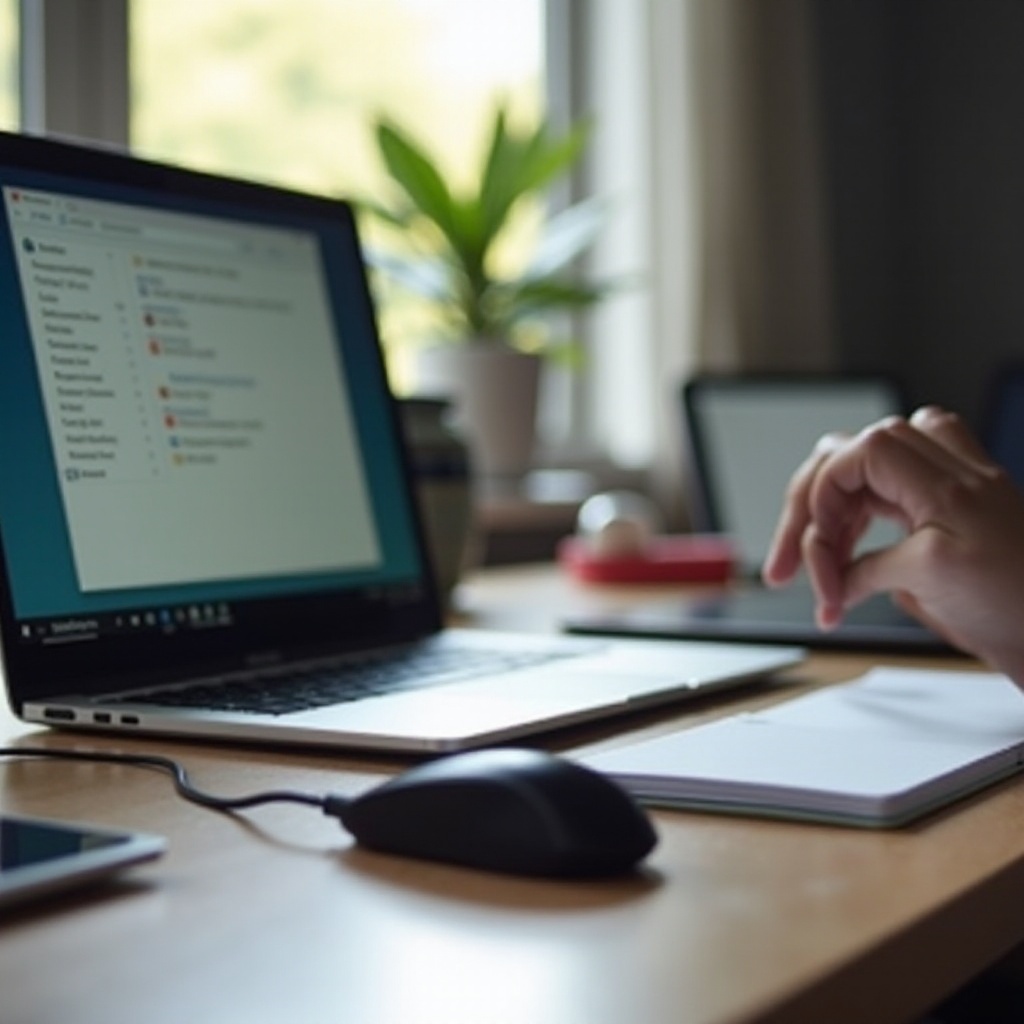
في بعض الحالات، يمكن أن يساعد استخدام الأدوات والإكسسوارات الخارجية في معالجة مشاكل تأخر الفأرة بشكل فعال. فكّر في الاستثمار في فأرة عالية الجودة مصممة خصيصًا لأجهزة Chromebook. غالبًا ما توفر هذه الفأرات أداءً أكثر سلاسة وثباتًا من الطرز الأساسية. إذا كنت تتعاني من التأخير بشكل متكرر، فإن التحول إلى فأرة سلكية قد يكون هو الحل، حيث إنه يلغي تداخلات الإشارة اللاسلكية. بالإضافة إلى ذلك، يمكنك النظر في استخدام لوحة فأرة مصممة لتعزيز تتبع الحركة إذا لم تكن قد بدأت في استخدامها بعد. يمكن أن تحسن هذه الإكسسوارات أداء المستشعر وهي استثمار جيد إذا كنت تتنقل باستمرار عبر أسطح مختلفة. استخدام مهايئات البلوتوث الخارجية أو مراكز USB قد يحسن أيضًا استجابة جهازك من خلال إنشاء اتصال مباشر ومستقر. عن طريق دمج أدوات وإكسسوارات ذات جودة، تستطيع التخفيف من العوامل المساهمة في تأخير الفأرة.
الخاتمة
يمكن أن يكون تجربة التأخير مع الفأرة الخاصة بجهاز Chromebook محبطة، لكن هناك طرق متعددة للتعامل مع هذه المشكلة. من استكشاف الأخطاء وإصلاحها الأساسي والتحقق من النظام إلى الحلول المتقدمة، تهدف هذه الاستراتيجيات إلى استعادة فاعلية الفأرة الخاصة بجهاز Chromebook الخاص بك. باتباع هذه الخطوات بشكل منهجي، يمكنك زيادة الإنتاجية وتقليل التعطيل في روتينك اليومي. سواء كنت تعالج مشكلة برمجية أو تفكر في حلول الأجهزة الخارجية، فإن فهم هذه الطرق يزودك بالأدوات الصحيحة للتعامل مع تأخر الفأرة.
الأسئلة الشائعة
كيف أقوم بتحديث جهاز Chromebook الخاص بي لمعالجة مشاكل تأخر الماوس؟
لتحديث جهاز Chromebook الخاص بك، تأكد من أنك متصل بالإنترنت وانتقل إلى “الإعدادات”. اختر “حول نظام التشغيل Chrome” وانقر على “التحقق من وجود تحديثات”. قم بتثبيت أي تحديثات متاحة، والتي قد تحل مشاكل تأخر الماوس عن طريق تحسين أداء النظام والتوافق.
هل يمكن لتثبيت إضافات جديدة أن يسبب تأخر في الماوس على جهاز Chromebook الخاص بي؟
نعم، يمكن أن تسبب الإضافات الجديدة تأخرًا في الماوس حيث قد تستهلك ذاكرة كبيرة أو تتعارض مع وظائف النظام الحالية. إذا كنت تشك في أن إحدى الإضافات تسبب التأخر، قم بتعطيلها أو إلغاء تثبيتها واحدة تلو الأخرى وراقب التحسينات في الأداء.
ماذا يجب أن أفعل إذا كان الماوس السلكي الخاص بي لا يزال متأخرًا؟
إذا كان الماوس السلكي متأخرًا، حاول توصيله بمنفذ USB مختلف. تحقق من وجود أوساخ أو أضرار في موصلات USB والكابل. تأكد من أن منافذ Chromebook نظيفة وغير تالفة. يمكن أيضًا اختبار الماوس على جهاز آخر للتحقق مما إذا كانت المشكلة في Chromebook أو في الماوس نفسه.