
Einführung
Für viele Chromebook-Nutzer ist die Verbesserung der visuellen Fähigkeiten ein zentrales Ziel, sei es beim Umgang mit umfangreichen Tabellenkalkulationen oder bei immersivem Medien-Streaming. Chromebooks, bekannt für ihre Portabilität und Erschwinglichkeit, bieten flexible Anzeigeoptionen, um die Benutzerinteraktion zu bereichern. Das Anschließen eines Displays an ein Chromebook steigert nicht nur die Produktivität, sondern erweitert auch den visuellen Arbeitsbereich erheblich. Diese Anleitung wird untersuchen, wie man die Anzeigefunktionen auf einem Chromebook vollständig nutzen kann, um sowohl erfahrenen Benutzern als auch Neulingen zu helfen, ihre Arbeits- oder Unterhaltungserlebnisse zu verbessern.
Verständnis der Chromebook-Display-Fähigkeiten
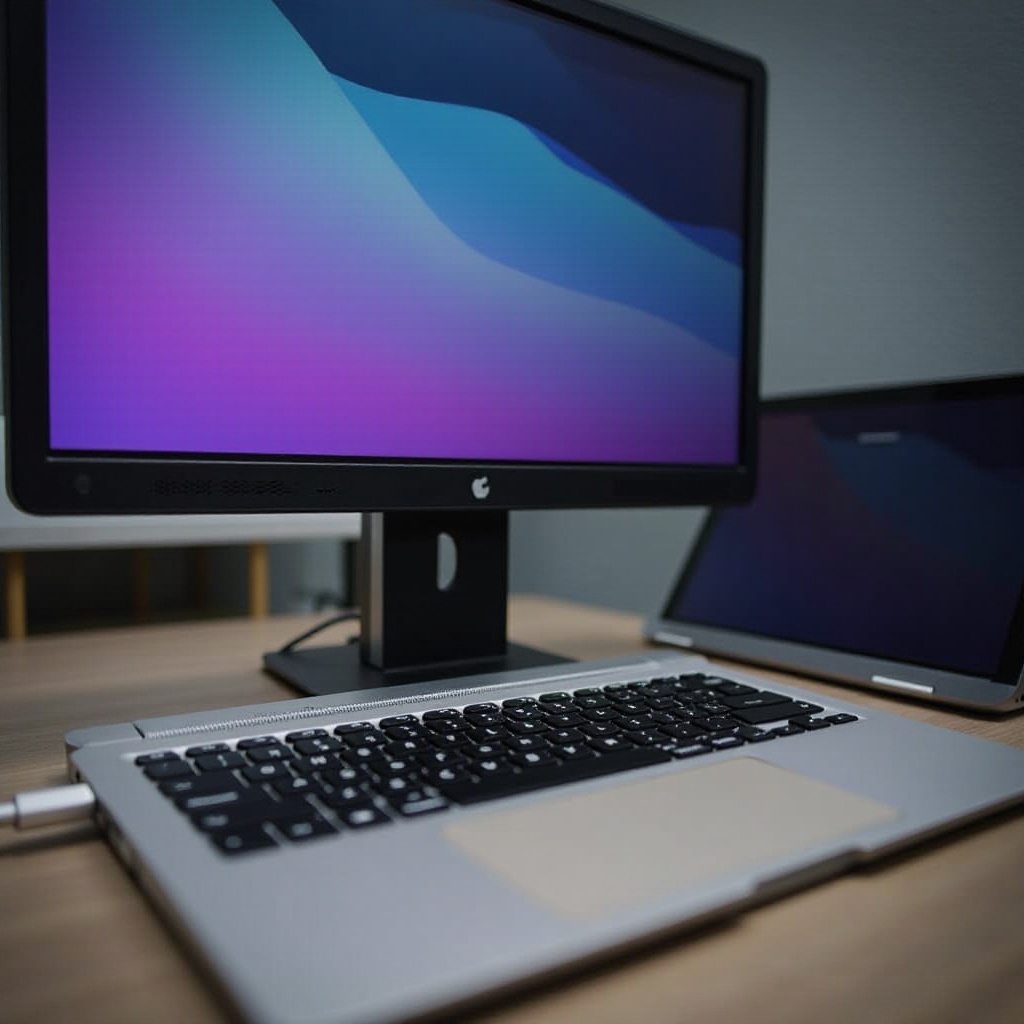
Chromebooks, bekannt für ihr einfaches Design und ihre Funktionalität, übertragen diese Einfachheit auch auf die Anzeigeanschlussoptionen. Die meisten Modelle sind dafür ausgelegt, sich mit modernen Displays zu verbinden, entweder durch Erweiterung oder Spiegelung des Bildschirms. Die Art und Anzahl der verfügbaren Anschlüsse kann variieren, insbesondere bei neueren Chromebooks mit USB-C-Anschlüssen, die Videoausgabe bieten und andere Funktionen ermöglichen. Ältere Modelle benötigen möglicherweise noch HDMI oder ältere Verbindungsstandards.
Profis, die zusätzlichen Bildschirmplatz suchen, werden die Unterstützung für mehrere Monitore vorteilhaft finden, obwohl diese Funktion nicht bei allen Chromebook-Versionen Standard ist. Es ist wichtig, sicherzustellen, dass Ihr Chromebook-Modell mit mehreren Displays kompatibel ist. Das Vertrautmachen mit den spezifischen Anschlüssen und Fähigkeiten leitet die Auswahl des richtigen externen Display-Setups.
Den richtigen Monitor für Ihr Chromebook auswählen
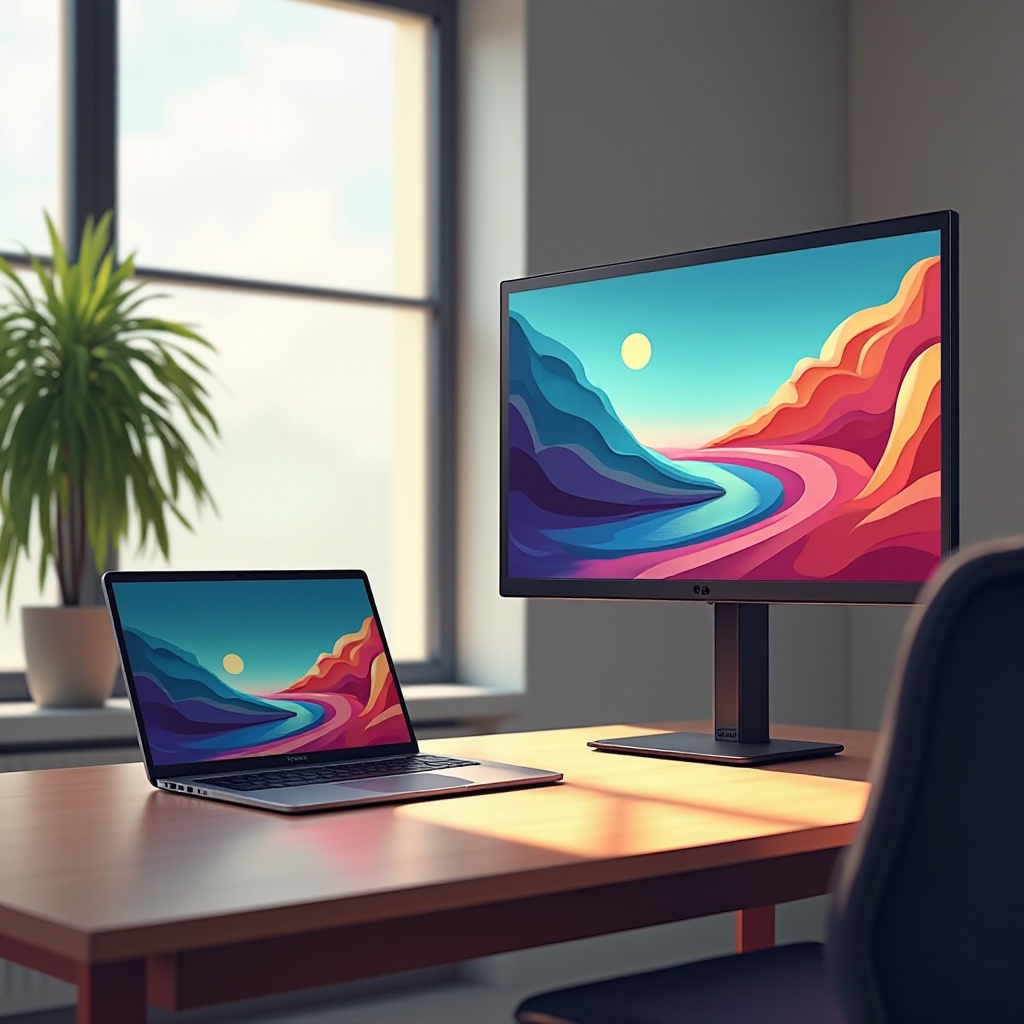
Die Auswahl eines geeigneten Monitors umfasst die Abwägung mehrerer Elemente wie Auflösung, Größe, Konnektivität und Kosten. Angesichts des Anstiegs hochauflösender Inhalte erfüllt die Wahl von Monitoren mit mindestens Full-HD-Auflösung die meisten Benutzeranforderungen. Größere Bildschirme bieten mehr Multitasking-Raum, dennoch schlägt die Praxis vor, Ihr Arbeitsumfeld im Voraus zu beurteilen.
Konnektivität ist bei der Auswahl eines Monitors entscheidend. Es ist essenziell, sicherzustellen, dass die Anschlüsse des ausgewählten Monitors mit Ihrem Chromebook kompatibel sind. Wenn Ihr Chromebook USB-C unterstützt, kann ein Monitor mit ähnlichen Fähigkeiten das Setup vereinfachen. Während der Preis eine Überlegung bleibt, ist es wichtig zu verstehen, dass sogar Monitore im mittleren Preissegment eine bemerkenswerte Leistung für alltägliche Aufgaben bieten. High-End-Monitore mit präziser Farbwiedergabe und schnelleren Bildwiederholraten existieren, sind aber u. U. nicht für den typischen Benutzer erforderlich.
Anschließen eines externen Displays an ein Chromebook
Das erfolgreiche Anschließen eines externen Displays an ein Chromebook umfasst mehrere Ansätze:
Anschluss über USB-C
Der USB-C-Standard vereinfacht die Konnektivität, da viele Chromebooks über USB-C-Anschlüsse verfügen, die die Videoausgabe unterstützen. Verwenden Sie ein kompatibles USB-C-zu-HDMI- oder USB-C-zu-DisplayPort-Kabel und verbinden Sie ein Ende mit Ihrem Chromebook und das andere mit dem Monitor. Diese Verbindung führt häufig zu einer automatischen Erkennung des Displays, sodass Bildschirmspiegelung oder -erweiterung möglich sind.
Anschluss über HDMI
Für Chromebooks mit HDMI-Anschlüssen ist das Verbinden mit Monitoren dank eines HDMI-Kabels unkompliziert. Verbinden Sie einfach den HDMI-Anschluss Ihres Chromebooks mit dem entsprechenden Monitoreingang. Nach der Verbindung sollte das Chromebook den Monitor erkennen und Anpassungen zwischen Bildschirmspiegelung und -erweiterung ermöglichen. Vertrauenswürdig und weit verbreitet bieten HDMI-Verbindungen eine robuste Option für Benutzer.
Drahtlose Anzeigeoptionen
Die Entscheidung für drahtlose Lösungen beseitigt Kabelgewirr. Viele Chromebooks unterstützen drahtlose Anzeigetechnologien wie Miracast oder Chromecast, die Display-Casting auf kompatible Fernseher oder Monitore ohne physische Verbindungen erleichtern. Die Bestätigung der gegenseitigen Protokollunterstützung zwischen Geräten gewährleistet ein müheloses drahtloses Streaming-Erlebnis.
Konfigurieren und Optimieren externer Displays auf Chromebook
Nach der Herstellung der Verbindung ist die ordnungsgemäße Konfiguration und Optimierung des Displays entscheidend für die optimale Leistung. Greifen Sie über den Statusbereich des Chromebooks auf die Anzeigeeinstellungen zu, gehen Sie zum Abschnitt ‘Gerät’ und wählen Sie ‘Anzeigen’.
Dieses Menü ermöglicht Auflösungsanpassungen, Änderungen der Bildschirmorientierung und Entscheidungen zwischen gespiegelten oder erweiterten Anzeigen. Die Anordnung mehrerer Anzeigen entsprechend der Arbeitsflusspräferenzen ist ebenfalls in diesem Bereich möglich. Regelmäßige Updates der Chromebook- und Monitortreiber verbessern die Leistung und mindern Kompatibilitätsprobleme.
Fehlerbehebung bei häufigen Anzeigeproblemen auf Chromebooks
Während das Anschließen externer Displays an Chromebooks weitgehend reibungslos verläuft, können gelegentlich Probleme auftreten. Hier ist, wie man gängige Probleme löst:
- Monitor wird nicht erkannt: Überprüfen Sie die Kabelverbindungen und ziehen Sie alternative Anschlüsse oder Kabel in Betracht. Ein Neustart des Chromebooks kann ebenfalls helfen.
- Falsche Auflösung oder Anzeigeeinstellungen: Durch manuelle Anpassung der Auflösungseinstellungen an die native Auflösung des Monitors lässt sich dieses Problem in der Regel lösen.
- Flackerndes oder instabiles Display: Versuchen Sie, ein anderes Kabel oder einen anderen Monitor zu verwenden, um festzustellen, ob das Problem kabel- oder hardwarebezogen ist.
Die schnelle Lösung dieser Probleme gewährleistet einen nahtlosen Übergang bei Aufgaben.
Fazit
Das Herstellen einer Displayverbindung auf einem Chromebook ist einfach und äußerst vorteilhaft, da es die Benutzerfreundlichkeit in Arbeits- und Unterhaltungskontexten verbessert. Das Verständnis der Verbindungstypen und der Fehlerbehebung gewährleistet ein reibungsloses Erlebnis, wodurch Ihr Chromebook zu einem vielseitigen Gerät für verschiedene Aufgaben wird. Konzentrieren Sie sich auf die Auswahl kompatibler Monitore und das optimale Einrichten des Displays für einen erheblichen Produktivitätsgewinn.
Häufig gestellte Fragen
Können alle Chromebooks an mehrere Monitore angeschlossen werden?
Nicht alle Chromebooks unterstützen mehrere Monitore. Überprüfen Sie die Spezifikationen Ihres Geräts, um sicherzustellen, dass es Mehrmonitoreinstellungen unterstützt.
Was soll ich tun, wenn mein Chromebook einen Monitor nicht erkennt?
Überprüfen Sie, ob alle Anschlüsse sicher sind, versuchen Sie ein anderes Kabel oder einen anderen Anschluss und starten Sie Ihr Chromebook neu, um Erkennungsprobleme zu lösen.
Gibt es Leistungsprobleme bei der Verwendung externer Displays auf Chromebooks?
Leistungsprobleme sind selten, können aber bei älteren Modellen oder mit inkompatiblen Kabeln auftreten. Aktualisieren Sie Ihr Chromebook und verwenden Sie Qualitätskabel für die besten Ergebnisse.