
Einführung
Chrome Remote Desktop ist ein wesentliches Werkzeug für den Fernzugriff, das den Benutzern die Flexibilität bietet, von überall auf der Welt auf ihre Computer zuzugreifen. Dieses Tool ist unverzichtbar für Berufstätige, die remote arbeiten oder unterwegs dringend auf ihre Büroschreibtische zugreifen müssen. Eine häufige Frage ist jedoch, wie man diese Funktionalität auf die Unterstützung von zwei Monitoren erweitern kann. Die Erweiterung auf zwei Monitore kann die Produktivität erheblich steigern, indem zusätzlicher Arbeitsbereich und effizientes Aufgabenmanagement bereitgestellt werden.
In diesem umfassenden Leitfaden werden wir untersuchen, wie man mit Chrome Remote Desktop zwei Monitore integriert. Wir werden Schritt-für-Schritt-Anleitungen durchgehen, potenzielle Probleme beheben und bewährte Praktiken teilen, um Ihr Remote-Setup zu optimieren. Egal, ob Sie kreative Projekte verwalten oder umfangreiche Datenberichte erstellen, zwei Monitore können Ihren Remote-Workflow verbessern.
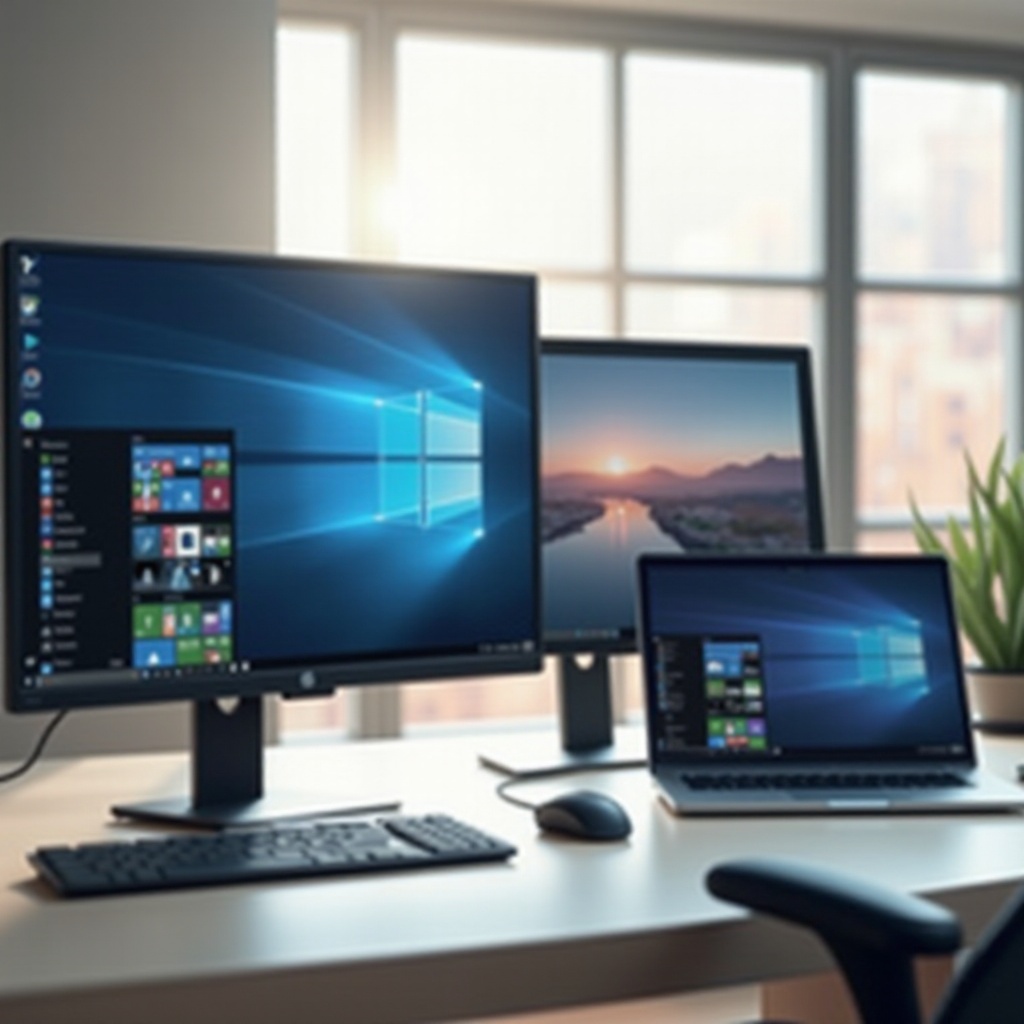
Verständnis von Chrome Remote Desktop
Chrome Remote Desktop wurde von Google entwickelt und ist eine sichere Anwendung, die Fernverbindungen über den Chrome-Browser erleichtert. Es unterstützt eine Vielzahl von Betriebssystemen, einschließlich Windows, macOS und Linux, und ist damit eine vielseitige Option für viele Benutzer. Die Einfachheit von Chrome Remote Desktop ist ein entscheidender Vorteil, da es Benutzern ermöglicht, einfach andere zu verbinden und zu unterstützen, was die Zusammenarbeit verbessert.
Das Hinzufügen von Funktionen für zwei Monitore zu Chrome Remote Desktop kann Aufgaben weiter vereinfachen und Multitasking unterstützen. Durch die bessere Verwaltung des Arbeitsplatzes können Benutzer ihren Fokus und ihre operative Effizienz verbessern, was für den Erfolg der Fernarbeit entscheidend ist.
Vorteile der Verwendung von zwei Monitoren mit Chrome Remote Desktop
Die Integration von zwei Monitoren mit Chrome Remote Desktop bietet zahlreiche Vorteile. Diese Konfiguration erweitert Ihren Bildschirmbereich, was ein bedeutender Vorteil für Berufstätige ist, die mehrere Anwendungen und Informationsströme jonglieren. Die Fähigkeit, mehr Inhalte gleichzeitig anzuzeigen, verringert die Notwendigkeit, zwischen Fenstern zu wechseln, und erhält somit Ihre Konzentration und einen nahtlosen Arbeitsablauf.
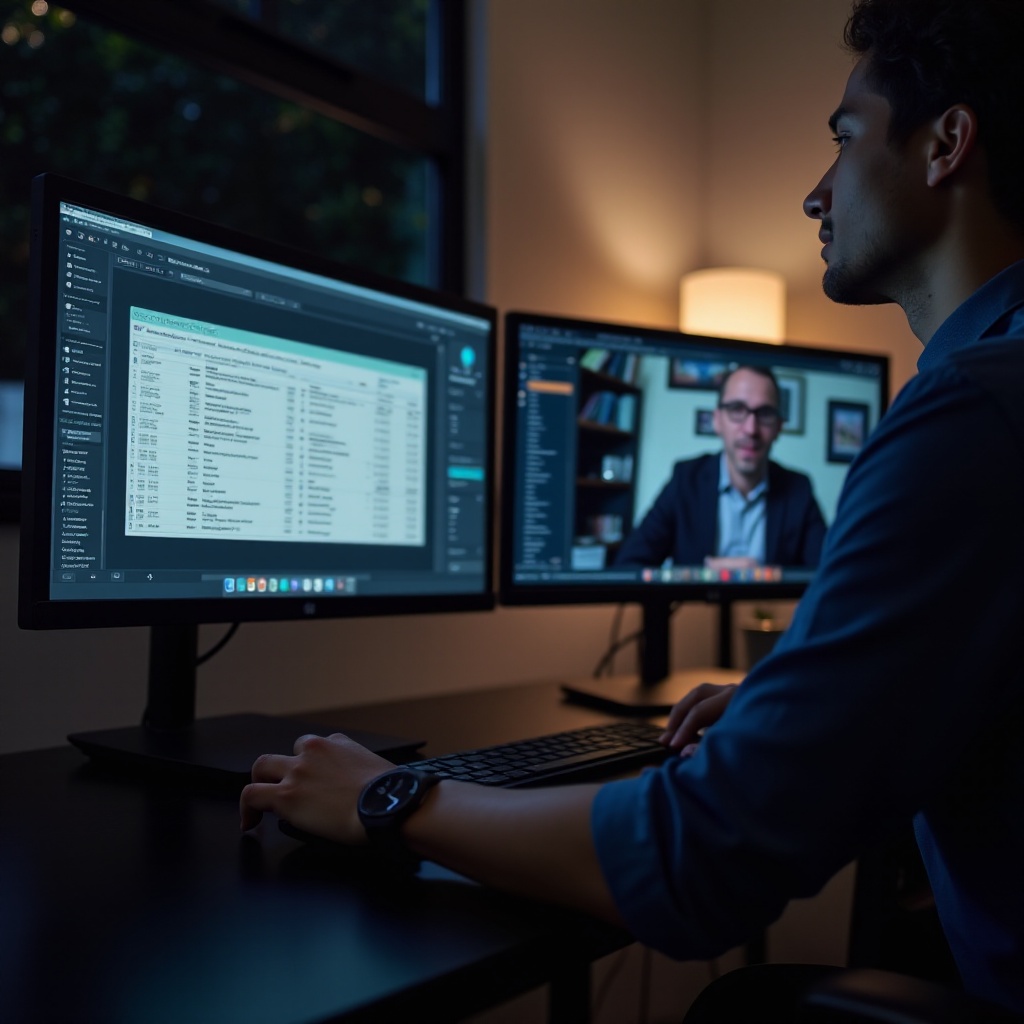
Mit zwei Monitoren kann ein Bildschirm Kommunikationsplattformen oder Medien gewidmet sein, während sich der andere auf aufgabenspezifische Anwendungen wie Tabellenkalkulationen konzentrieren kann. Diese Anordnung trägt zu einem organisierten Arbeitsumfeld bei, in dem alle Werkzeuge in unmittelbarer Reichweite sind und Ihre Prozesse optimiert werden.
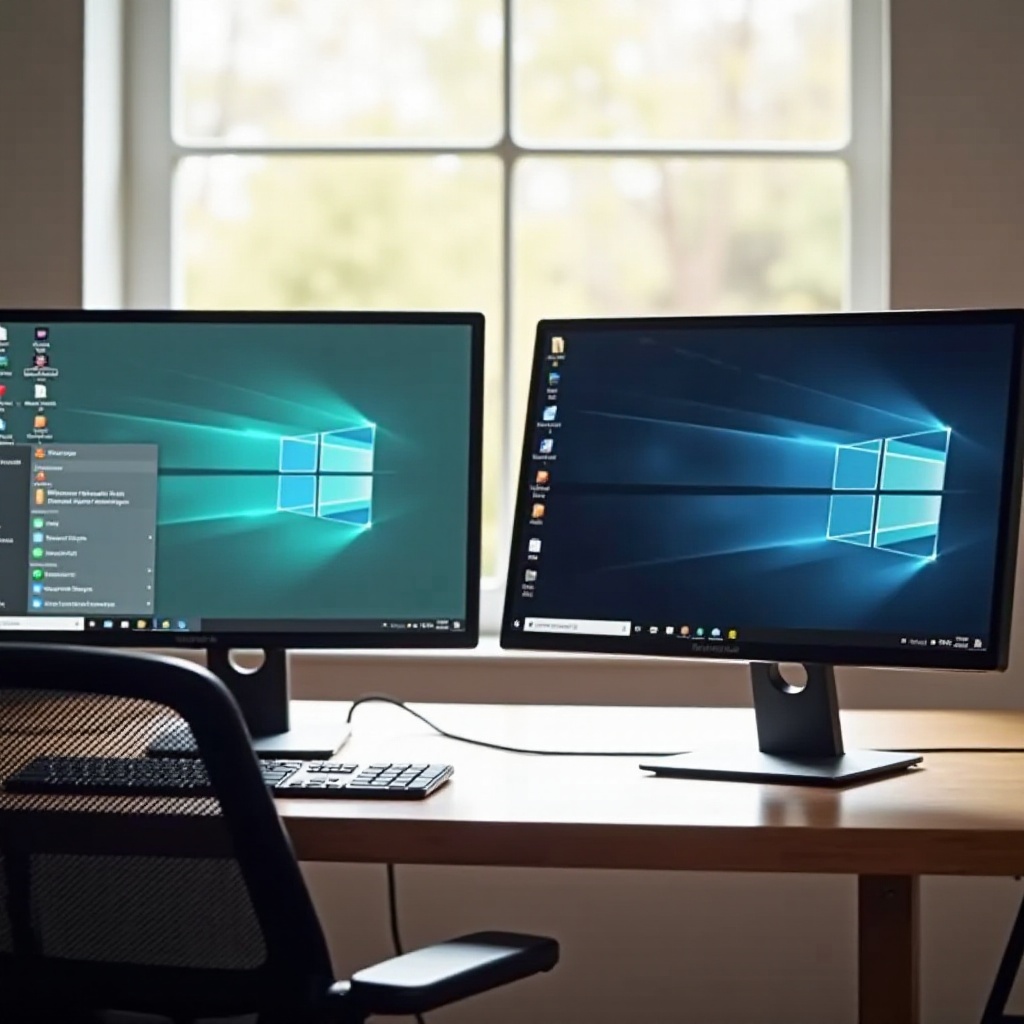
Vorbereitung für die Einrichtung von zwei Monitoren
Systemanforderungen für zwei Monitore
Bevor Sie fortfahren, stellen Sie sicher, dass sowohl Ihre Host- als auch Ihre Client-Geräte die Funktionalität für zwei Monitore unterstützen können. Überprüfen Sie, ob jedes Gerät die entsprechenden Anschlüsse für den Anschluss weiterer Displays hat – dies können HDMI, DisplayPort oder USB-C sein.
Eine stabile Internetverbindung ist für ein optimales Fernzugriffserlebnis von entscheidender Bedeutung, insbesondere beim Umgang mit zwei Monitoren. Stellen Sie außerdem sicher, dass Ihre Grafikkarte die Ausgabe auf zwei Monitore unterstützt, und aktualisieren Sie Ihre Treiber, um Kompatibilitätsprobleme zu vermeiden.
Überprüfung der Kompatibilität mit Ihren Geräten
Um eine nahtlose Integration von zwei Monitoren mit Chrome Remote Desktop sicherzustellen, überprüfen Sie, ob sowohl Ihre Host- als auch Ihre Client-Rechner kompatibel sind. Beide müssen die neuesten Versionen des Chrome-Browsers und der Chrome Remote Desktop-Erweiterung haben. Bestätigen Sie über die Einstellungen Ihres Betriebssystems, dass zwei Displays möglich sind, und schaffen Sie damit die Grundlage für verbesserte Remote-Operationen.
Schritt-für-Schritt-Anleitung zur Aktivierung von zwei Monitoren
Einrichten von zwei Monitoren auf dem Host-Gerät
- Schließen Sie Ihre Monitore am Host-Gerät an.
- Greifen Sie auf die Anzeigeeinstellungen in Ihrem Betriebssystem zu, um zu bestätigen, dass beide Monitore erkannt werden.
- Bestimmen Sie die Anordnung Ihrer Bildschirme, indem Sie die Symbole in Ihre bevorzugte Konfiguration ziehen.
- Wählen Sie Ihren Hauptmonitor aus, der der Standardbildschirm für die Chrome Remote Desktop-Sitzungen sein wird.
Konfigurieren von Chrome Remote Desktop für die Verwendung von zwei Monitoren
- Starten Sie Chrome auf beiden Geräten, sowohl auf dem Host- als auch auf dem Client-Rechner.
- Stellen Sie sicher, dass die Chrome Remote Desktop-Erweiterung aus dem Chrome Web Store installiert ist.
- Starten Sie Chrome Remote Desktop auf dem Host-Gerät und initiieren Sie ‘Start’.
- Führen Sie die Eingabeaufforderungen durch, um den Zugriff vom Client-Rechner aus einzurichten.
- Verwenden Sie auf beiden Geräten dasselbe Google-Konto für eine intuitive Verbindung.
- Öffnen Sie auf dem Client-Computer Chrome Remote Desktop und wählen Sie das Host-Gerät aus.
Mit diesen Schritten können Sie nun die Vorteile von zwei Monitoren während Remote-Sitzungen genießen. Ordnen Sie Ihren Arbeitsbereich nach Bedarf neu an, um die Produktivität zu steigern.
Fehlerbehebung bei häufigen Problemen
Lösungen für Anzeigenprobleme
Falls Anzeigefehler auftreten, überprüfen Sie die Anzeigeeinstellungen auf Ihrem Host-Gerät erneut. Achten Sie darauf, dass alle Kabelverbindungen sicher sind und aktualisieren Sie gegebenenfalls die Grafiktreiber.
Tipps zur Leistungsoptimierung
Halten Sie eine schnelle Internetverbindung aufrecht, um die Latenz zu verringern und die Datentransferraten zwischen den Bildschirmen zu erhöhen. Schließen Sie nicht benötigte Anwendungen, um mehr Ressourcen für Chrome Remote Desktop bereitzustellen und die Leistung zu verbessern.
Bewährte Praktiken für die Verwendung von zwei Monitoren aus der Ferne
Anordnung der Bildschirme für optimalen Workflow
Ordnen Sie Ihre Anwendungen mit wesentlichen Werkzeugen auf einem Monitor für direkten Zugriff an und lassen Sie sekundäre Apps auf einem zusätzlichen Bildschirm. Die richtige Ausrichtung der Monitore erleichtert eine reibungslose Navigation.
Sicherheitsüberlegungen
Betreiben Sie Remote-Desktops über sichere, zuverlässige Netzwerke, um sich vor Bedrohungen zu schützen. Aktualisieren Sie regelmäßig Chrome Remote Desktop und seine Erweiterungen, um Sicherheitsschwachstellen zu beheben.
Fazit
Durch die Aktivierung von zwei Monitoren mit Chrome Remote Desktop können Benutzer ihre Remote-Arbeitsumgebung zu einem Kraftpaket an Effizienz und Bequemlichkeit umwandeln. Befolgen Sie diesen Leitfaden für eine erfolgreiche Konfiguration, beheben Sie eventuell auftretende Probleme und maximieren Sie Ihr Potenzial für Remote-Produktivität.
Häufig gestellte Fragen
Kann ich Chrome Remote Desktop mit mehr als zwei Monitoren verwenden?
Chrome Remote Desktop unterstützt hauptsächlich zwei Monitore. Für Konfigurationen, die mehr als zwei Bildschirme erfordern, sollten Sie Drittanbietersoftware in Betracht ziehen.
Was mache ich, wenn ein Monitor nicht korrekt angezeigt wird?
Überprüfen Sie die Anzeigeeinstellungen auf Ihrem Host-Gerät, stellen Sie sicher, dass die Kabel sicher verbunden sind, und aktualisieren Sie Ihre Grafiktreiber.
Wie kann ich die Leistung bei der Verwendung von zwei Monitoren verbessern?
Stellen Sie eine stabile Internetverbindung sicher, schließen Sie unnötige Anwendungen und halten Sie die Software Ihres Systems auf dem neuesten Stand, um die Leistung zu verbessern.