
Einführung
Chromebooks haben sich dank ihres leichten Designs und ihrer lobenswerten Akkulaufzeit zu einem unverzichtbaren Gadget für Studenten, Berufstätige und Gelegenheitsnutzer entwickelt. Um jedoch ihre Nutzbarkeit zu maximieren, ist es entscheidend, zu verstehen, wie sie Strom verwalten. Zu wissen, was Ihr Chromebook ausschaltet, kann Ihnen helfen, Unterbrechungen zu vermeiden und einen reibungslosen Arbeitsablauf aufrechtzuerhalten. Dieser umfassende Leitfaden wird die Feinheiten der Stromverwaltung von Chromebooks erkunden und sich mit Standardeinstellungen, Anpassungsoptionen und Tipps zur Fehlerbehebung befassen.

Verstehen der Stromsteuerung bei Chromebooks
Die Energieverwaltung auf Chromebooks ist darauf ausgerichtet, Energieeffizienz mit Benutzerfreundlichkeit zu verbinden. Chrome OS, das grundlegende Betriebssystem, enthält verschiedene Energieeinstellungen, die sicherstellen, dass Ihr Gerät nahtlos funktioniert und gleichzeitig Akkulaufzeit spart. Wenn Sie wissen, wie diese Steuerungen funktionieren, können Sie sowohl Ihre beruflichen Aufgaben als auch Freizeitaktivitäten erheblich verbessern.
Nachdem Sie die Stromsteuerung verstanden haben, gehen wir zu den Standardeinstellungen über, mit denen Chromebooks ausgeliefert werden und die die Grundlage für ihr Energiemanagement bilden.
Standardenergienoptionen und Einstellungen in Chrome OS
Chromebooks sind mit bestimmten Voreinstellungen ausgestattet, die diktieren, wie das Gerät mit energiebezogenen Aktionen umgeht. Das Beherrschen dieser Standardeinstellungen ist grundlegend, um zu verstehen, wie Ihr Chromebook Energie spart.
Funktionen der Einschalttaste
Die Einschalttaste eines Chromebooks spielt eine Schlüsselrolle bei der Verwaltung des Energiestatus. Ein einfacher Druck versetzt Ihr Gerät in den Energiesparmodus, wodurch Energie gespart wird, ohne es vollständig auszuschalten. Wenn Sie die Taste gedrückt halten, wird das Gerät vollständig ausgeschaltet. Diese Funktion erlaubt Ihnen, entweder Ihre laufenden Aufgaben zu speichern oder vollständig herunterzufahren, um den Akku zu schonen.
Aktion bei geschlossenem Deckel
Typischerweise aktiviert das Schließen des Deckels eines Chromebooks den Ruhezustand. Diese Funktion ist praktisch, wenn Sie Ihre Aktivitäten schnell unterbrechen müssen. Der Ruhezustand wird automatisch aktiviert, sodass Sie Ihre Arbeit schnell wieder aufnehmen können, während der Energieverbrauch im Ruhezustand reduziert wird.
Anpassen der Energieeinstellungen auf einem Chromebook
Obwohl Chromebooks über Standardeinstellungen verfügen, kann das Anpassen dieser die Geräteleistung weiter verbessern und unerwünschte Unterbrechungen verhindern. Ein nahtloser Übergang von Standard- zu angepassten Einstellungen kann Ihr Chromebook-Erlebnis erheblich bereichern.
Zugriff auf das Energieeinstellungsmenü
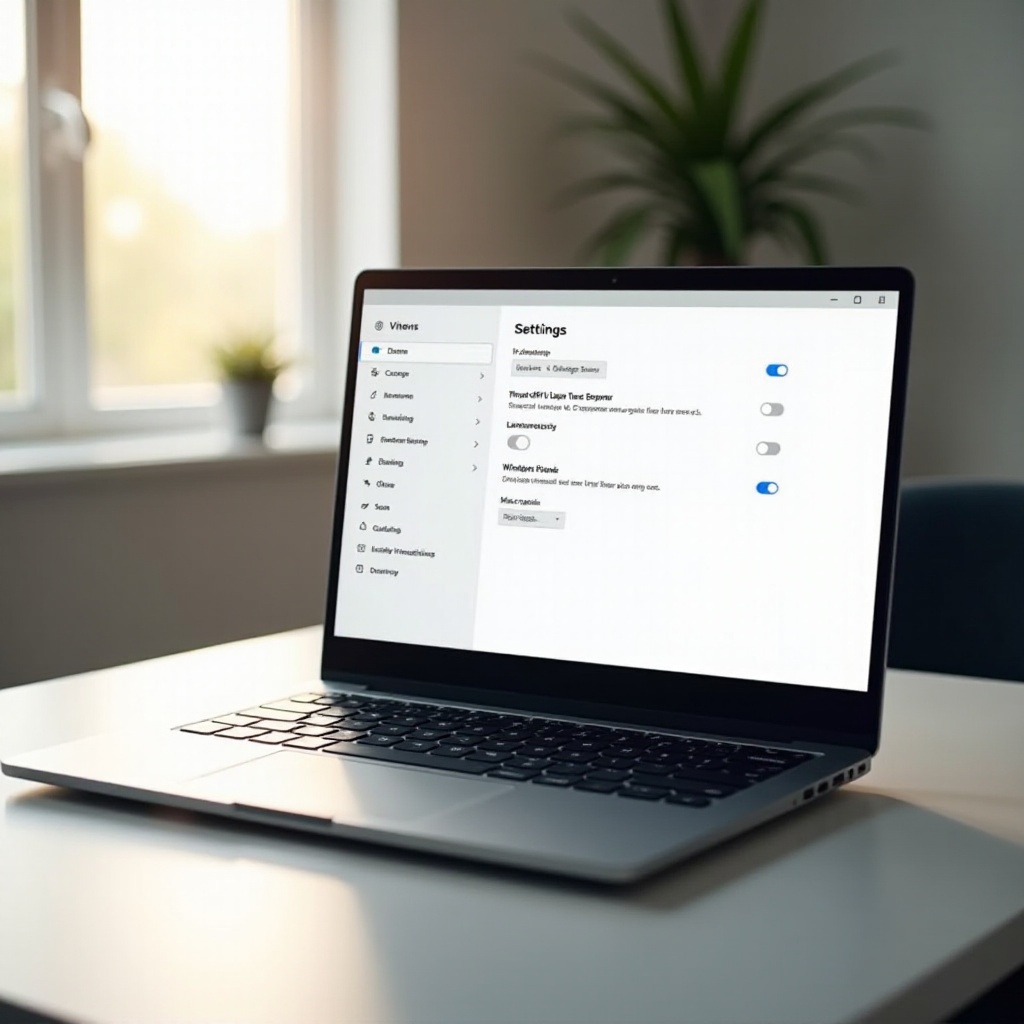
Um das Energiemanagement Ihres Chromebooks nach Ihren Wünschen anzupassen, beginnen Sie, indem Sie auf das Einstellungsmenü zugreifen. Klicken Sie auf die Uhr in der rechten unteren Ecke und wählen Sie dann das Zahnradsymbol, um “Einstellungen” zu öffnen. Navigieren Sie zum Abschnitt “Gerät” und wählen Sie “Energie”, um die Energiesparoptionen an Ihre Anforderungen anzupassen.
Anpassen von Schlaf- und Herunterfahrpräferenzen
Im Menü “Energie” stehen Optionen zum Ändern der Art und Weise zur Verfügung, wie Ihr Chromebook in den Schlafzustand versetzt oder nach Inaktivität heruntergefahren wird. Passen Sie das Timing dafür an, wann es in den Schlafmodus gehen oder abschalten soll. Diese Anpassungen geben Ihnen mehr Kontrolle darüber, wie Ihr Chromebook je nach persönlichem Nutzungsverhalten Akkulaufzeit spart.
Nachdem Sie die grundlegenden Energieeinstellungen und Anpassungen verstanden haben, konzentrieren wir uns auf das effiziente Management von automatischem Herunterfahren und Ruhemodi, die eine wichtige Rolle bei der Optimierung Ihres Geräts spielen.
Verwaltung von automatischem Herunterfahren und Ruhemodi
Das effektive Handling des automatischen Herunterfahrens und der Ruhemodi Ihres Chromebooks verbessert die Benutzererfahrung und gewährleistet Energieeinsparung ohne Arbeitsunterbrechungen.
Einrichten von automatischen Herunterfahr-Timern
Um in der Energieverwaltung erfolgreich zu sein, können Sie in Betracht ziehen, Ihr Chromebook zu einem bestimmten Zeitpunkt automatisch herunterfahren zu lassen. Obwohl eine direkte Planung in Chrome OS nicht verfügbar ist, bieten Apps und Erweiterungen aus dem Chrome Web Store Alternativen, um diese Funktionalität nahtlos zu implementieren.
Konfigurieren des Ruhemodi-Verhaltens
Das Feinabstimmen des Ruhemodi-Verhaltens Ihres Chromebooks gewährleistet, dass es in den Ruhezustand geht, ohne geöffnete Tabs oder ungespeicherte Arbeiten zu verlieren. Über die “Energie”-Einstellungen können Sie Inaktivitätsintervalle festlegen, nach denen das Chromebook in den Ruhezustand wechseln soll. Dies hilft, unerwünschte Akkuentladung während Leerlaufzeiten zu verhindern.
Nach dem automatischen Energiemanagement ist es wichtig, auf mögliche Störungen vorbereitet zu sein, indem Sie häufige Stromprobleme beheben.
Fehlerbehebung bei häufigen Energieproblemen
Trotz ihrer hohen Effizienz können Chromebooks gelegentlich auf Stromprobleme stoßen. Zu wissen, wie man diese behebt, kann Ausfallzeiten sparen und die Zuverlässigkeit des Geräts steigern.
Behebung unerwarteter Abschaltungen
Wenn sich Ihr Chromebook unerwartet ausschaltet, stellen Sie sicher, dass es ausreichend Akkuladung hält. Gelegentlich könnten veraltete Software oder fehlerhafte Hardware der Grund sein, daher stellen Sie sicher, dass Ihr System regelmäßig aktualisiert wird und suchen Sie technische Hilfe, wenn Probleme weiterhin bestehen.
Mit einem klaren Verständnis potenzieller Probleme schließen wir unsere umfassende Erkundung der Stromverwaltung von Chromebooks ab, indem wir unser Lernen verstärken.
Fazit
Das Beherrschen der Energieverwaltung auf Ihrem Chromebook versetzt Sie in die Lage, Ihr Gerät effizient laufen zu lassen. Chromebooks verfügen über vielseitige, aber unkomplizierte Systeme zur Energieverwaltung, die, wenn sie richtig angepasst werden, sowohl die Akkulaufzeit als auch die Leistung verbessern können. Mit dem Vertrautmachen der Standardeinstellungen, Anpassungsoptionen und Techniken zur Fehlerbehebung können Sie die Funktionalität Ihres Geräts optimieren, um sowohl persönlichen als auch beruflichen Bedürfnissen gerecht zu werden.
Häufig gestellte Fragen
Wie kann ich verhindern, dass sich mein Chromebook automatisch ausschaltet?
Um zu verhindern, dass sich Ihr Chromebook automatisch ausschaltet, passen Sie die Schlaf- und Energieeinstellungen im Abschnitt ‘Gerät’ Ihres Einstellungsmenüs an.
Kann ich ändern, was passiert, wenn ich den Deckel meines Chromebooks schließe?
Ja, in den Energieeinstellungen können Sie anpassen, welche Aktion ausgeführt wird, wenn Sie den Deckel Ihres Chromebooks schließen, wie z.B. den Ruhezustand oder wach bleiben.
Was soll ich tun, wenn mein Chromebook unerwartet herunterfährt?
Überprüfen Sie zunächst den Akkustand. Wenn das Problem weiterhin besteht, aktualisieren Sie Chrome OS und ziehen Sie in Betracht, technischen Support in Anspruch zu nehmen, da dies auf einen Hardwarefehler hinweisen könnte.