
Bevezetés
A Chromebookok alapvető eszközként léptek fel a diákok, szakemberek és hétköznapi felhasználók számára könnyű kialakításuk és tiszteletre méltó akkumulátor-élettartamuk miatt. Azonban, hogy maximalizáljuk a használhatóságukat, elengedhetetlen a teljesítménykezelésük megértése. Ha tudja, mi kapcsolja ki Chromebookját, elkerülheti a megszakításokat, és fenntarthatja a hatékony munkafolyamatot. Ez az átfogó útmutató feltárja a Chromebook teljesítménykezelésének finomságait, lefedve az alapértelmezett beállításokat, testreszabási lehetőségeket és hibaelhárítási tippeket.
A Chromebook teljesítményvezérlésének megértése
A Chromebookok teljesítménykezelése az energiahatékonyságot ötvözi a felhasználói kényelemmel. A Chrome OS, az alapvető operációs rendszer számos teljesítményvezérlést tartalmaz, amelyek biztosítják, hogy az eszköze zökkenőmentesen működjön, miközben megőrzi az akkumulátor élettartamát. Ha tisztában van azzal, hogyan működnek ezek a vezérlők, jelentősen javíthatja mind a szakmai feladatait, mind a szabadidős tevékenységeit.
A teljesítményvezérlés megértésén túlmenően nézzük meg az alapértelmezett beállításokat, amelyekkel a Chromebookok rendelkeznek, és amelyek alapot teremtenek az energiamenedzsmentjük számára.
Alapértelmezett teljesítményopciók és beállítások a Chrome OS-ben
A Chromebookok előre beállított konfigurációkkal érkeznek, amelyek meghatározzák, hogyan kezelje az eszköz a teljesítménnyel kapcsolatos műveleteket. Az alapértelmezett beállítások elsajátítása alapvető fontosságú annak megértéséhez, hogyan takarítja meg a Chromebook az energiát.
Teljesítménygomb funkciók
A Chromebook teljesítménygombjának kulcsszerepe van a készülék teljesítményállapotának kezelésében. Egyetlen nyomás alvó módba helyezi az eszközt, energiát takarítva meg anélkül, hogy teljesen kikapcsolná. A gomb lenyomva tartása az eszközt teljesen kikapcsolja. Ez a funkció rugalmasságot biztosít az Ön számára, hogy vagy mentse a folyamatban lévő feladatait, vagy teljesen kikapcsolja az akkumulátor megőrzése érdekében.
Fedéllezáró művelet
Általában a Chromebook fedelének lezárása alvó módot aktivál. Ez a funkció akkor hasznos, ha gyorsan szünetelnie kell tevékenységeit. Az alvó mód automatikusan aktiválódik, lehetővé téve a gyors munkafolytatást, miközben energiát takarít meg, amíg az pihen.
Teljesítmény beállításainak testreszabása a Chromebookon
Míg a Chromebookoknak vannak alapértelmezett teljesítménybeállításai, ezek testreszabása tovább javíthatja az eszköz teljesítményét és megelőzheti a nem kívánt megszakításokat. Az alapértelmezett beállításokról a testreszabott beállításokra való átmenet zökkenőmentesen jelentősen gazdagíthatja a Chromebook-élményt.
Teljesítménybeállítások menüjének elérése
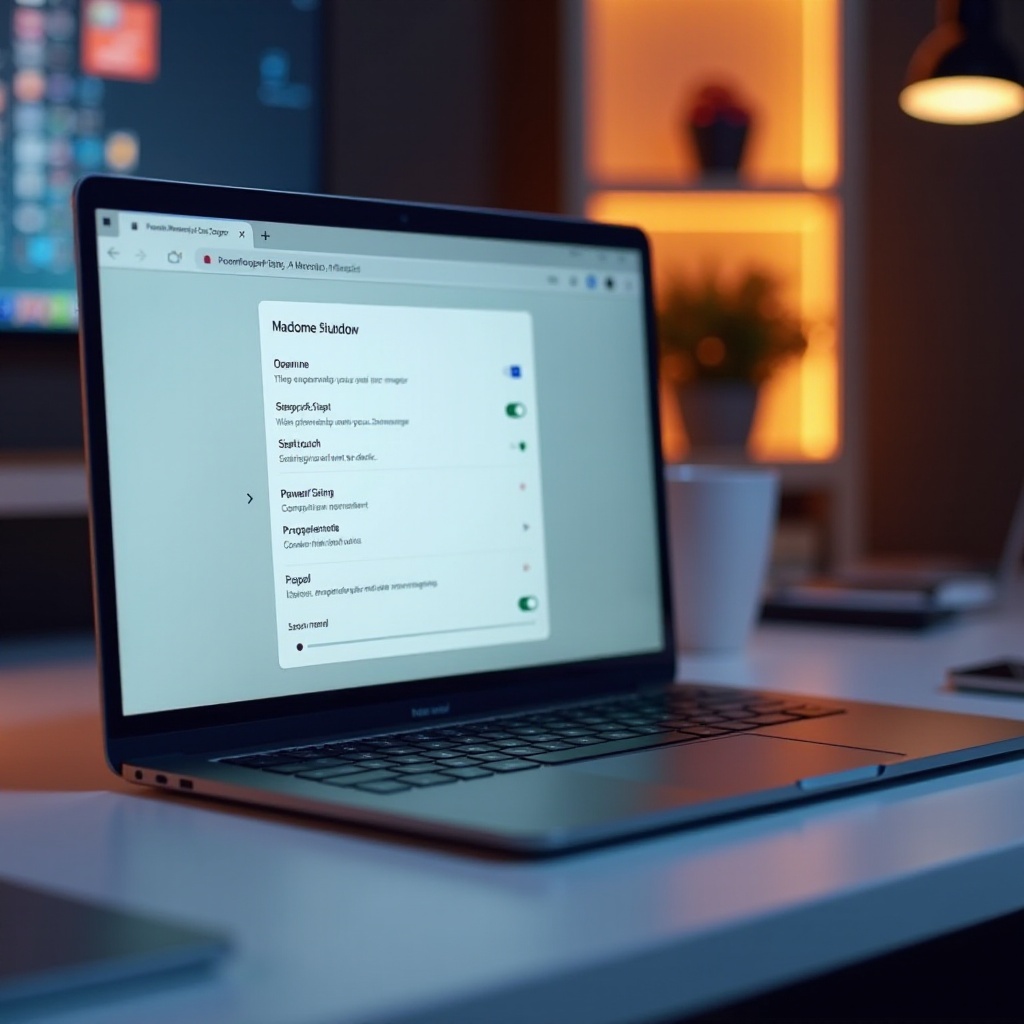
Ahhoz, hogy testreszabja a Chromebook teljesítménykezelését az Ön igényeinek megfelelően, kezdje a beállítások menü megnyitásával. Kattintson a jobb alsó sarokban található órára, majd válassza ki a fogaskerék ikont a ‘Beállítások’ megnyitásához. Navigáljon a ‘Eszköz’ szekcióba, és válassza ki a ‘Teljesítmény’ pontot a teljesítménypreferenciák testreszabásának megkezdéséhez.
Alvó és kikapcsolási preferenciák beállítása
Amint a ‘Teljesítmény’ menüben van, a lehetőségek arra vonatkoznak, hogy hogyan kezelje a Chromebook alvóvá és kikapcsolássá válását. Állítsa be az időzítést arra az időpontra, amikor alvó módba vagy kikapcsolásba kerüljön tétlenség után. Ezek az igazítások nagyobb ellenőrzést biztosítanak Önnek abban, hogyan takarékoskodjon az akkumulátor élettartamával a személyes használati szokások alapján.
Az alapvető teljesítménybeállítások és testreszabások megértése után összpontosítsunk az automatikus kikapcsolás és alvó módok hatékony kezelésére, amelyek kulcsszerepet játszanak az eszköz optimalizálásában.
Automatikus kikapcsolás és alvó módok kezelése
A Chromebook automatikus kikapcsolásának és alvó módjainak hatékony kezelése javítja a felhasználói élményt és biztosítja az energiamegtakarítást anélkül, hogy megszakítaná a munkafolyamatot.
Automatikus kikapcsolási időzítők beállítása
A teljesítménykezelésben való jártassághoz érdemes ütemeznie a Chromebookját, hogy automatikusan kikapcsoljon meghatározott időpontokban. Bár a közvetlen ütemezés nem elérhető a Chrome OS-ben, a Chrome Web Áruházból származó alkalmazások és bővítmények alternatívát nyújtanak e funkció zavartalan megvalósítására.
Alvó mód viselkedésének konfigurálása
A Chromebook alvó módjának viselkedésének finomhangolása biztosítja, hogy alvó állapotba kerüljön anélkül, hogy elveszítené a nyitott lapokat vagy a nem mentett munkát. A ‘Teljesítmény’ beállításai révén megadhatja a tétlenségi intervallumokat, amelyek után a Chromebook alvó módba kell lépnie. Ez segít megelőzni az indokolatlan akkumulátormerülést a tétlen időszakokban.
Az automatikus teljesítménykezelés megértése után fontos felkészülni a lehetséges problémákra az általános teljesítményproblémák hibaelhárítási tudásával.
Általános teljesítményproblémák hibaelhárítása
A Chromebookjai robusztus hatékonyságuk ellenére időnként teljesítménybeli kihívásokkal szembesülhetnek. Ezek hibaelhárítása megmentheti a leállást és növelheti az eszköz megbízhatóságát.
Váratlan leállások kezelése
Ha a Chromebook váratlanul leáll, ellenőrizze, hogy elég akkumulátorfeszültsége van-e. Esetenként elavult szoftver vagy hibás hardver lehet az oka, ezért győződjön meg róla, hogy rendszerét rendszeresen frissíti, és kérjen technikai segítséget, ha a problémák továbbra is fennállnak.
A lehetséges problémák világos megértésével zárjuk le a Chromebook teljesítménykezelésének átfogó feltárását tudásunk megerősítésével.
Összegzés
A Chromebook teljesítményvezérlőinek kezelésében való jártasság felkészíti Önt arra, hogy az eszközét hatékonyan működtesse. A Chromebookok sokoldalú, mégis egyszerű teljesítménykezelő rendszerekkel büszkélkedhetnek, amelyek megfelelő testreszabás esetén javíthatják az akkumulátor élettartamát és a teljesítményt. Az alapértelmezett beállítások, testreszabási lehetőségek és hibaelhárítási technikák megismerése optimalizálhatja az eszköz funkcionalitását, hogy mind a személyes, mind a szakmai igényekhez igazodjon.
Gyakran Ismételt Kérdések
Hogyan akadályozhatom meg, hogy a Chromebookom automatikusan leálljon?
Ahhoz, hogy megakadályozza a Chromebook automatikus leállását, állítsa be az alvás- és áramellátási beállításokat a beállítási menü ‘Eszköz’ részében.
Módosíthatom, hogy mi történjen, amikor bezárom a Chromebook fedelét?
Igen, az áramellátási beállítások között testreszabhatja, milyen műveletet hajt végre a Chromebook fedelének bezárásakor, például alvó üzemmódba lépés vagy ébren maradás.
Mit tegyek, ha a Chromebook váratlanul leáll?
Először ellenőrizze az akkumulátor töltöttségi szintjét. Ha a probléma továbbra is fennáll, frissítse a Chrome OS-t, és fontolja meg a műszaki támogatás igénybevételét, mivel hardverhiba jele lehet.