
Bevezetés
Szívesen élvezné a különféle TV-csatornákat előfizetési díj nélkül? A Freeview megtekintése a Samsung Smart TV-n egyszerű módja annak, hogy számos csatornához juthasson hozzá további költségek nélkül. Ez az útmutató átfogó lépéseket kínál, hogyan szerelheti fel Samsung TV-jét a Freeview-vel, hogy minőségi szórakozásba merülhessen. Az installációtól kezdve a hibaelhárításig mindent megtalál, amire szüksége van, hogy átalakítsa TV-élményét anélkül, hogy a bankját kiürítené.
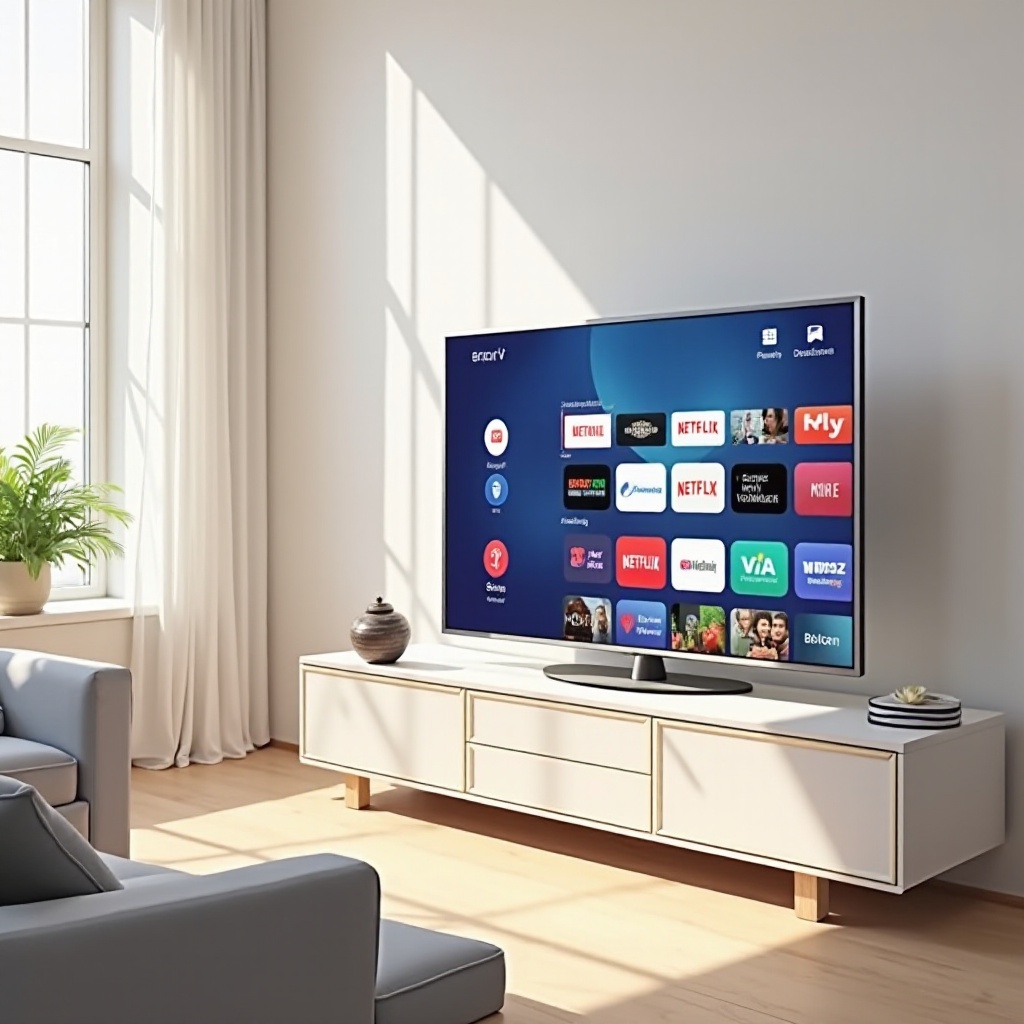
Mi a Freeview?
A Freeview egy megbízható opció az Egyesült Királyság nézői számára, mivel számos digitális televíziócsatornát és rádiószolgáltatást kínál költségek nélkül. Akár 70 standard és 15 HD csatornával a Freeview egy TV-antenna segítségével nyújt szórakozást, visszatérő előfizetési díjak nélkül. Ez elengedhetetlen szolgáltatássá teszi azt a háztartások számára, amelyek költséghatékony nézési lehetőségeket keresnek. A Freeview kínálatának megértése lehetővé teszi, hogy maximalizálja hozzáférését a sokszínű tartalmakhoz.
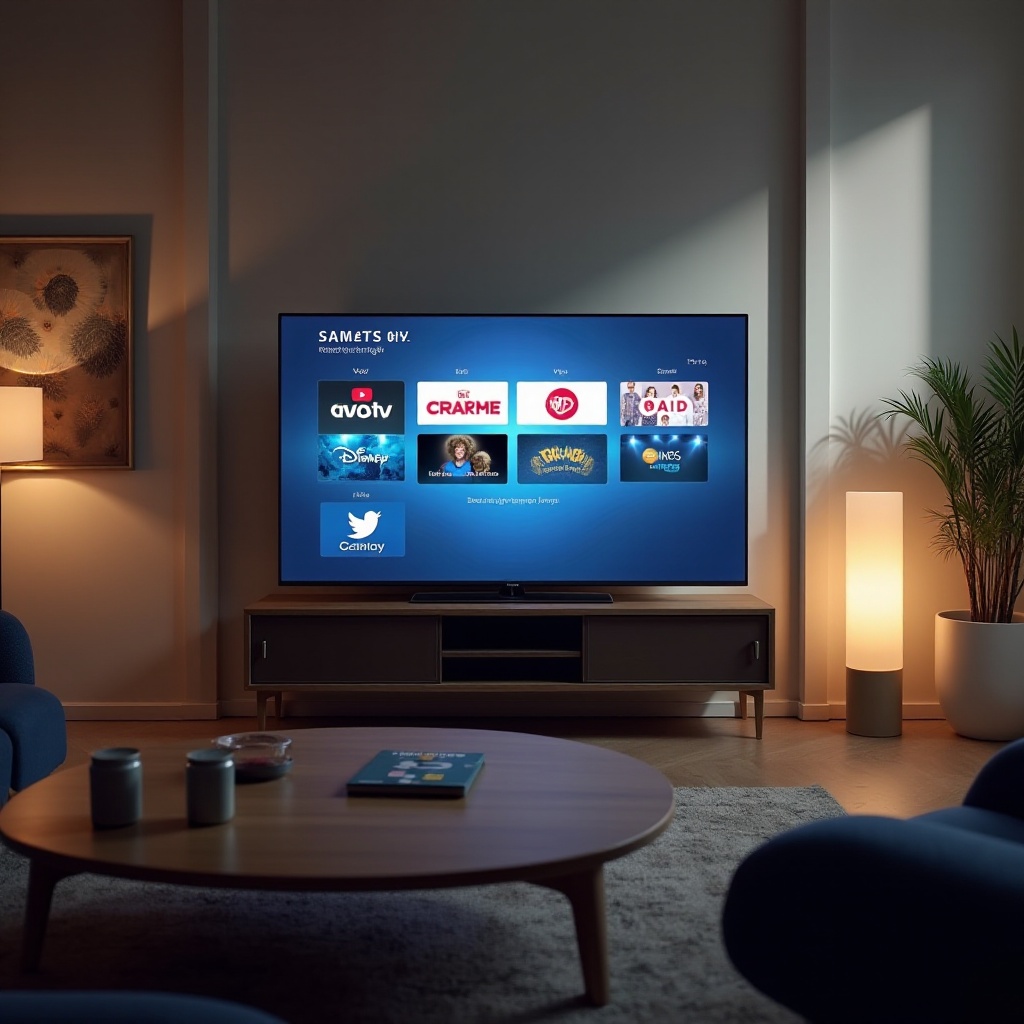
A Samsung Smart TV előkészítése
Mielőtt nekiállna a Freeview beállításának, lényeges biztosítani, hogy a Samsung Smart TV teljesen felkészült.
A TV kompatibilitásának ellenőrzése
Annak élérésére, hogy TV-je Freeview-kész legyen, az első lépése. A legtöbb modern Samsung Smart TV kompatibilitást kínál a Freeview-vel. Nézze át TV modelljének specifikációit a felhasználói kézikönyvben, vagy keresse fel a Samsung támogatási platformját, hogy megerősítse a kompatibilitást. A TV képességeinek ismerete megkönnyíti az installációs folyamatot.
A TV internetkapcsolatának beállítása
A kompatibilitás megerősítése után a következő lépés az internetkapcsolat beállítása. Kövesse ezeket az egyszerű utasításokat:
- Nyomja meg a ‘Menu’ gombot a távirányítón.
- Navigáljon a ‘Hálózati beállítások’ felé.
- Válassza a ‘Vezeték nélküli’ vagy ‘Vezetékes’ opciót, a beállításának megfelelően.
- Kövesse az utasításokat, amikor Wi-Fi hitelesítő adatokat kér.
Az aktív internetkapcsolat alapvető az appok letöltéséhez és a rendszer naprakészen tartásához.
Hogyan lehet letölteni és telepíteni a Freeview-t a Samsung Smart TV-re
Ha már online van a TV-je, most folytathatja a Freeview telepítését.
A Samsung App Store elérése
A kapcsolat megerősítése után:
- Nyomja meg a ‘Home’ gombot a távirányítón.
- Haladjon ‘Appok’ felé.
- Keresse meg a Freeview appot a Samsung App Store kereső funkciójával.
Lépésről-lépésre telepítés
A Freeview sikeres beállításához kövesse ezeket az utasításokat:
- Keresd meg és válaszd a Freeview appot.
- Kattints a ‘Telepítés’-re a letöltés megkezdéséhez.
- Amint a telepítés befejeződik, érd el a Freeview-t az Appok menüből.
- Kövesse az on-screen útmutatást, adja meg a szükséges információkat.
A Freeview most elérhető lesz, számos csatornát hozva a képernyőre.
Freeview csatornák konfigurálása és használata
A telepítés csak része a beállításnak – a Freeview csatornák konfigurálása biztosítja a testreszabott élményt.
Automatikus csatornakeresés
Kezdetben keresse meg az elérhető Freeview csatornákat:
- Lépjen be a Freeview app beállításaihoz.
- Válassza az ‘Auto Tuning’ (automatikus hangolás) vagy ‘Channel Scan’ (csatornakeresés) lehetőséget.
- Várjon, amíg a TV azonosítja és felsorolja az összes elérhető csatornát.
A csatornalista testreszabása
Személyre szabott csatornalista fokozza a nézési élményt:
- Térjen vissza a Freeview app beállításaihoz.
- Lépjen be a ‘Channel Management’ (csatornák kezelése) részbe.
- Adjon hozzá, helyezze át, vagy távolítson el csatornákat kívánsága szerint.
A testreszabott csatornák közvetlen hozzáférést biztosítanak kedvenceihez.
Gyakori Freeview problémák elhárítása
Még egy sima beállítás mellett is előfordulhatnak alkalmi hibák.
Jel és lejátszási problémák
Jelproblémák vagy lejátszási megszakadások esetén próbálja meg a következőket:
- Ellenőrizze a TV-antenna kapcsolatának biztonságát.
- Frissítse a TV szoftverét a beállítások menüben.
- Futtasson újra csatornakeresést a listák frissítéséhez.
App teljesítmény megoldások
Ha az app lefagy vagy összeomlik:
- Indítsa újra a Samsung Smart TV-t.
- Tisztítsa meg a Freeview app beállításai között a gyorsítótárat.
- Telepítse újra az appot, ha a probléma továbbra is fennáll.
Ezek a megoldások általában megoldják a nézési megszakításokat.
A Samsung Smart TV nézési élményének javítása
Használja ki a TV funkcióit az élmény javításához.
Okos funkciók használata
Emelje fel az élményét az alábbiak használatával:
- Hangvezérlés a kéz nélküli műveletekhez.
- Képtükrözés más eszközökről való streameléshez.
Az ilyen okos funkciók felhasználóbarát felületet biztosítanak, amely egyszerűsíti a csatornaválasztást és a tartalmak felfedezését.
Kép- és hangminőség optimalizálása
Állítsa be a kép- és hangbeállításokat a minőség javítása érdekében:
- Fedezze fel a ‘Picture’ (Kép) menüt a fényerő és kontraszt beállításához.
- Látogassa meg a ‘Sound’ (Hang) beállításokat az optimális hangmódok kiválasztásához.
A testreszabott beállítások biztosítják a kifinomultabb nézési normát, amely megfelel a preferenciáinak.
Konklúzió
A Freeview használata a Samsung Smart TV-n fantasztikus módja annak, hogy széles csatornaválasztékot fedezzen fel plusz költségek nélkül. Ezen útmutató követésével képes lesz alapoktól kezdve beállítani a Freeview-t, kezelheti az esetleges hibaelhárítást, és optimalizálhatja a nézésével kapcsolatos okos TV funkciókat. Élvezze a gazdag és sokszínű programozást, amelyet a Freeview kínál, mindezt az optimális nézési élvezetért optimalizálva.
Gyakran Ismételt Kérdések
Nézhetem a Freeview-t internetkapcsolat nélkül?
Igen, egy digitális TV antennára van szükség az élő Freeview csatornák eléréséhez internet nélkül. Azonban néhány alkalmazásfunkcióhoz szükség lehet internetkapcsolatra.
Mit tegyek, ha a Freeview alkalmazás nem elérhető a Samsung TV-men?
Ellenőrizze a TV firmware frissítéseit. Ha nem elérhető, lépjen kapcsolatba a Samsung támogatással a kompatibilitás ellenőrzése érdekében, vagy keressen más megoldásokat, például egy külső Freeview eszköz használatával.
Hogyan frissíthetem a Freeview alkalmazást a Samsung Smart TV-men?
Menjen az “Alkalmazások” menübe, válassza ki a “Freeview”-t, és válassza a “Frissítés” lehetőséget, ha megjelenik. Engedélyezze az automatikus frissítéseket a Samsung App Store-ban a jövőbeli egyszerűség érdekében.