
Introduzione
Per molti utenti di Chromebook, potenziare le capacità visive è un obiettivo chiave, sia che si tratti di gestire fogli di calcolo estesi o di flussi di media immersivi. I Chromebook, noti per la loro portabilità e convenienza economica, offrono opzioni di visualizzazione flessibili per arricchire l’interazione dell’utente. Collegare un display a un Chromebook non solo aumenta la produttività ma potenzia anche notevolmente lo spazio di lavoro visivo. Questa guida esplorerà come sfruttare appieno le capacità di visualizzazione su un Chromebook, permettendo sia agli utenti esperti che ai nuovi arrivati di elevare le loro esperienze lavorative o di intrattenimento.
Comprensione delle Capacità di Visualizzazione del Chromebook
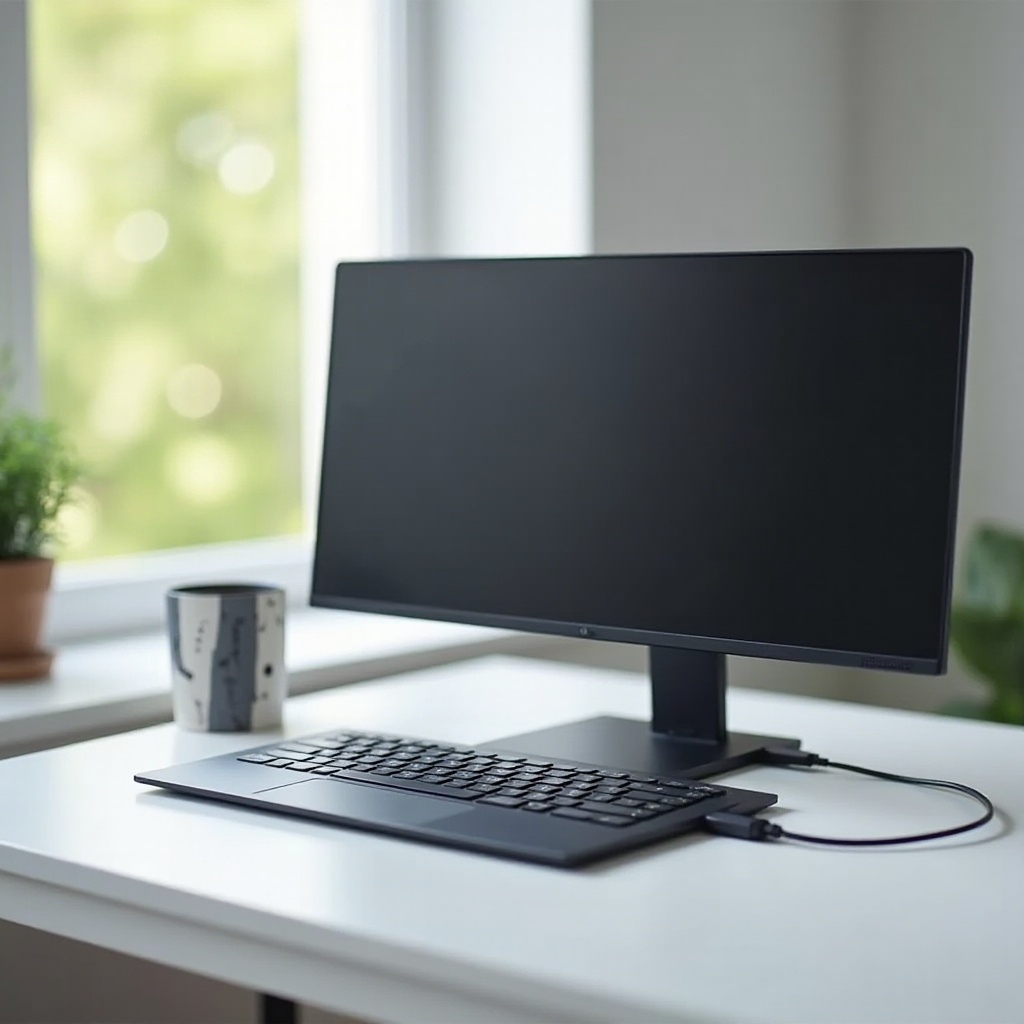
I Chromebook, famosi per il loro design e funzionalità semplici, estendono questa semplicità alle opzioni di connettività del display. La maggior parte dei modelli è attrezzata per collegarsi a display moderni, sia estendendo che duplicando lo schermo. Il tipo e il numero di porte disponibili possono variare, in particolare con i Chromebook più recenti che dispongono di porte USB-C che offrono output video insieme ad altre funzionalità. I modelli più vecchi possono ancora richiedere HDMI o standard di connessione più vecchi.
I professionisti che cercano spazio extra sullo schermo troveranno il supporto multi-monitor utile, anche se questa funzione non è standard in tutte le versioni di Chromebook. Assicurarsi che il modello di Chromebook sia compatibile con più display è cruciale. Familiarizzarsi con le porte specifiche e le capacità guiderà la selezione del corretto set-up del display esterno.
Scegliere il Monitor Giusto per il Tuo Chromebook
Selezionare un monitor adatto comporta valutare diversi elementi come risoluzione, dimensioni, connettività e costo. Dato l’aumento dei contenuti ad alta definizione, optare per monitor con risoluzione almeno Full HD soddisfa la maggior parte delle esigenze degli utenti. Schermi più grandi offrono più spazio per il multitasking, ma la praticità suggerisce di valutare il proprio spazio di lavoro in anticipo.
La connettività è fondamentale nella scelta di un monitor. Confermare che le porte del monitor scelto siano compatibili con il tuo Chromebook è essenziale. Se il tuo Chromebook supporta USB-C, un monitor con capacità simili può semplificare il set-up. Anche se il prezzo è un fattore da considerare, è importante capire che anche i monitor di fascia media offrono prestazioni notevoli per le attività quotidiane. Monitor di fascia alta con precisione cromatica e tassi di aggiornamento più rapidi esistono ma possono eccedere le esigenze tipiche dell’utente.
Collegare un Display Esterno a un Chromebook
Collegare con successo un display esterno a un Chromebook coinvolge diversi approcci:
Connessione via USB-C
Lo standard USB-C semplifica la connettività, con molti Chromebook dotati di porte USB-C che supportano l’output video. Usa un cavo USB-C compatibile con HDMI o USB-C a DisplayPort, collegando un’estremità al tuo Chromebook e l’altra al monitor. Questa connessione spesso risulta nel rilevamento automatico del display, permettendo clonazione dello schermo o estensione.
Connessione via HDMI
Per i Chromebook dotati di porte HDMI, collegarsi ai monitor è semplice usando un cavo HDMI. È sufficiente collegare la porta HDMI del tuo Chromebook all’input corrispondente del monitor. Dopo aver effettuato il collegamento, il Chromebook dovrebbe riconoscere il monitor, abilitando regolazioni tra duplicazione dello schermo ed estensione. Connessioni HDMI affidabili e prevalenti offrono un’opzione robusta per gli utenti.
Opzioni di Display Wireless
Optare per soluzioni wireless elimina il disordine dei cavi. Molti Chromebook supportano tecnologie di display wireless come Miracast o Chromecast, facilitando il casting del display su schermi TV o monitor compatibili senza connessioni fisiche. Confermare il supporto reciproco del protocollo tra i dispositivi assicura un’esperienza di streaming wireless senza problemi.
Configurare e Ottimizzare i Display Esterni su Chromebook
Dopo aver stabilito la connessione, una corretta configurazione e ottimizzazione del display sono fondamentali per prestazioni ottimali. Accedi alle impostazioni del display tramite l’area di stato del Chromebook, procedi alla sezione ‘Dispositivo’ e seleziona ‘Display’.
Questo menu consente regolazioni della risoluzione, modifiche dell’orientamento dello schermo e decisioni tra display duplicati o estesi. Disporre più display secondo le preferenze di lavoro è anche possibile all’interno di questa sezione. Aggiornamenti regolari a Chromebook e driver del monitor miglioreranno le prestazioni e mitigheranno i problemi di compatibilità.
Risoluzione dei Problemi Comuni di Visualizzazione sui Chromebook
Mentre collegare display esterni ai Chromebook è in gran parte fluido, occasionalmente possono sorgere problemi. Ecco come affrontare i problemi comuni:
- Monitor Non Rilevato: Ricontrolla le connessioni dei cavi e considera l’uso di porte o cavi alternativi. Riavviare il Chromebook può anche aiutare.
- Risoluzione o Impostazioni di Display Errate: Abbinare manualmente le impostazioni di risoluzione con la risoluzione nativa del monitor può tipicamente risolvere questo problema.
- Schermo Tremolante o Instabile: Prova un cavo diverso o passa a un altro monitor se disponibile, per identificare se il problema è correlato al cavo o all’hardware.
La rapida risoluzione di questi problemi assicura una transizione senza interruzioni durante le attività.
Conclusione
Stabilire una connessione di visualizzazione su un Chromebook è semplice e immensamente favorevole, migliorando l’usabilità in contesti di lavoro e intrattenimento. Comprendere i tipi di connessione e risoluzione dei problemi assicura un’esperienza senza intoppi, trasformando il tuo Chromebook in un dispositivo versatile per compiti diversi. Concentrarsi sulla selezione di monitor compatibili e sulla configurazione ottimale del display per un significativo aumento della produttività.
Domande Frequenti
Tutti i Chromebook possono collegarsi a più monitor?
Non tutti i Chromebook supportano più monitor. Controlla le specifiche del tuo dispositivo per assicurarti che supporti configurazioni multi-monitor.
Cosa devo fare se il mio Chromebook non riconosce un monitor?
Assicurati che tutte le connessioni siano sicure, prova un cavo o una porta diversa e riavvia il tuo Chromebook per risolvere i problemi di rilevamento.
Ci sono problemi di prestazioni con l’uso di display esterni sui Chromebook?
I problemi di prestazioni sono rari ma possono verificarsi nei modelli più vecchi o con cavi incompatibili. Aggiorna il tuo Chromebook e utilizza cavi di qualità per ottenere i migliori risultati.