
Introduzione
Stai cercando di goderti una varietà di canali TV senza una tariffa di abbonamento? Guardare Freeview sulla tua Samsung Smart TV è un modo semplice per accedere a numerosi canali senza costi aggiuntivi. Questa guida offre passaggi complete su come dotare la tua TV Samsung di Freeview in modo da poter immergersi in un intrattenimento di qualità. Dall’installazione alla risoluzione dei problemi, troverai tutto il necessario per trasformare la tua esperienza televisiva senza spendere troppo.
Che cos’è Freeview?
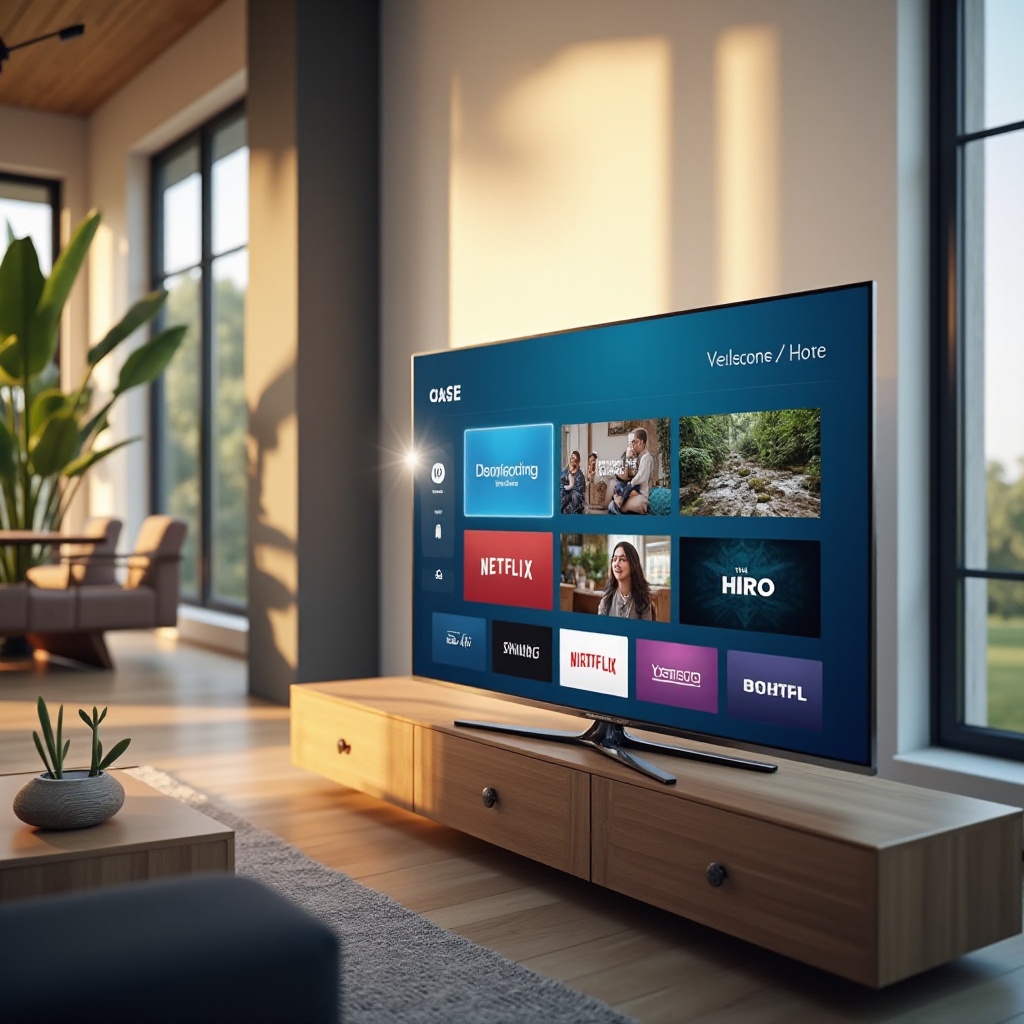
Freeview è un’opzione stabile per i telespettatori nel Regno Unito, presentando un’ampia gamma di canali televisivi digitali e servizi radio gratuiti. Con fino a 70 canali standard e 15 HD, Freeview offre intrattenimento tramite un’antenna TV, senza costi di abbonamento ricorrenti. Questo lo rende un servizio fondamentale per le famiglie che cercano opzioni di visualizzazione economiche. Comprendere le offerte di Freeview ti consente di massimizzare il tuo accesso a contenuti diversi.
Preparare la tua Samsung Smart TV
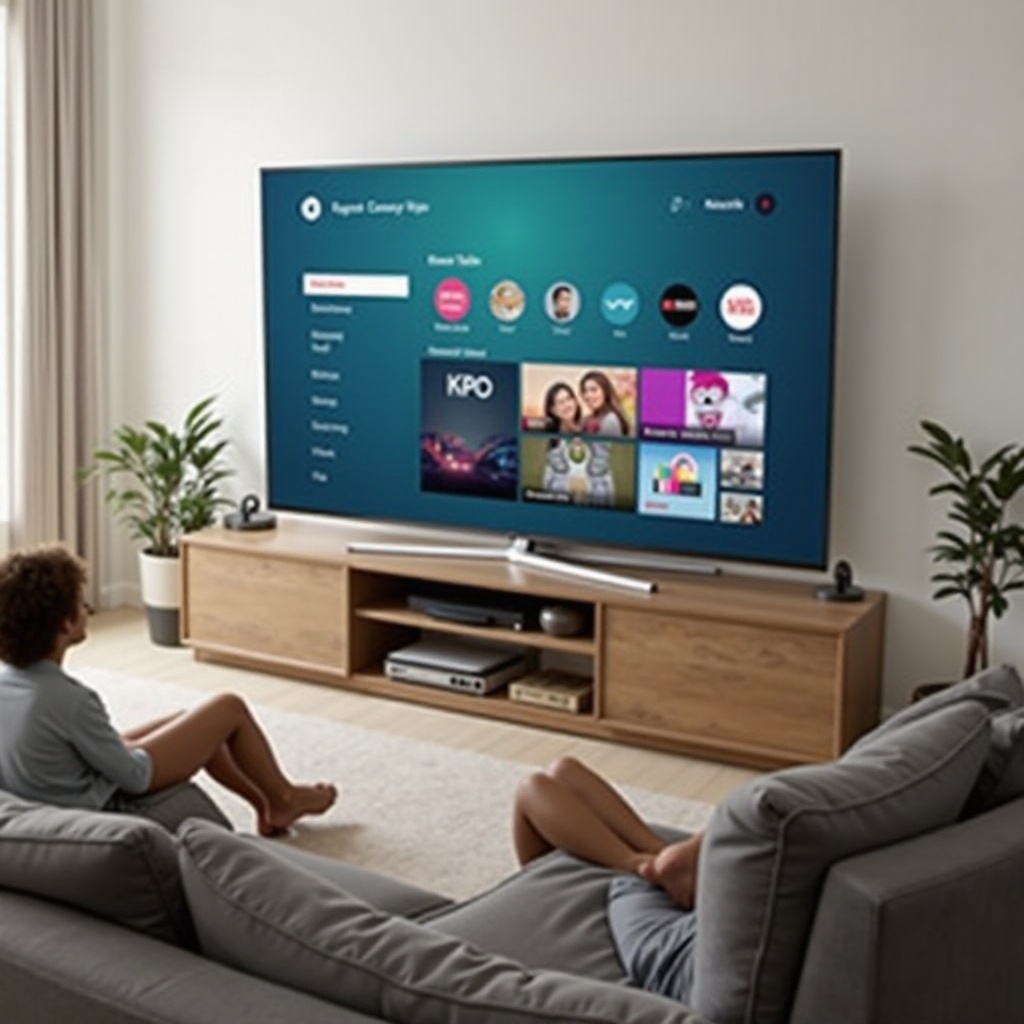
Prima di tuffarti nella configurazione di Freeview, è fondamentale assicurarti che la tua Samsung Smart TV sia completamente pronta.
Verifica della Compatibilità della TV
Assicurarti che la tua TV sia pronta per Freeview è il primo passo. La maggior parte delle moderne Samsung Smart TV offre compatibilità con Freeview. Rivedi le specifiche del tuo modello di TV nel manuale dell’utente o consulta la piattaforma di supporto Samsung per confermare la compatibilità. La familiarità con le capacità della tua TV semplificherà il processo di installazione.
Connessione della tua TV a Internet
Con la compatibilità confermata, il passaggio successivo prevede la configurazione della connessione a Internet. Segui queste semplici istruzioni:
- Premi il tasto ‘Menu’ sul telecomando.
- Vai a ‘Impostazioni di rete’.
- Scegli tra ‘Wireless’ o ‘Cablato,’ a seconda della tua configurazione.
- Segui le istruzioni per connetterti, fornendo le credenziali Wi-Fi quando richiesto.
Una connessione Internet attiva è fondamentale per scaricare app e mantenere il sistema aggiornato.
Come scaricare e installare Freeview su Samsung Smart TV
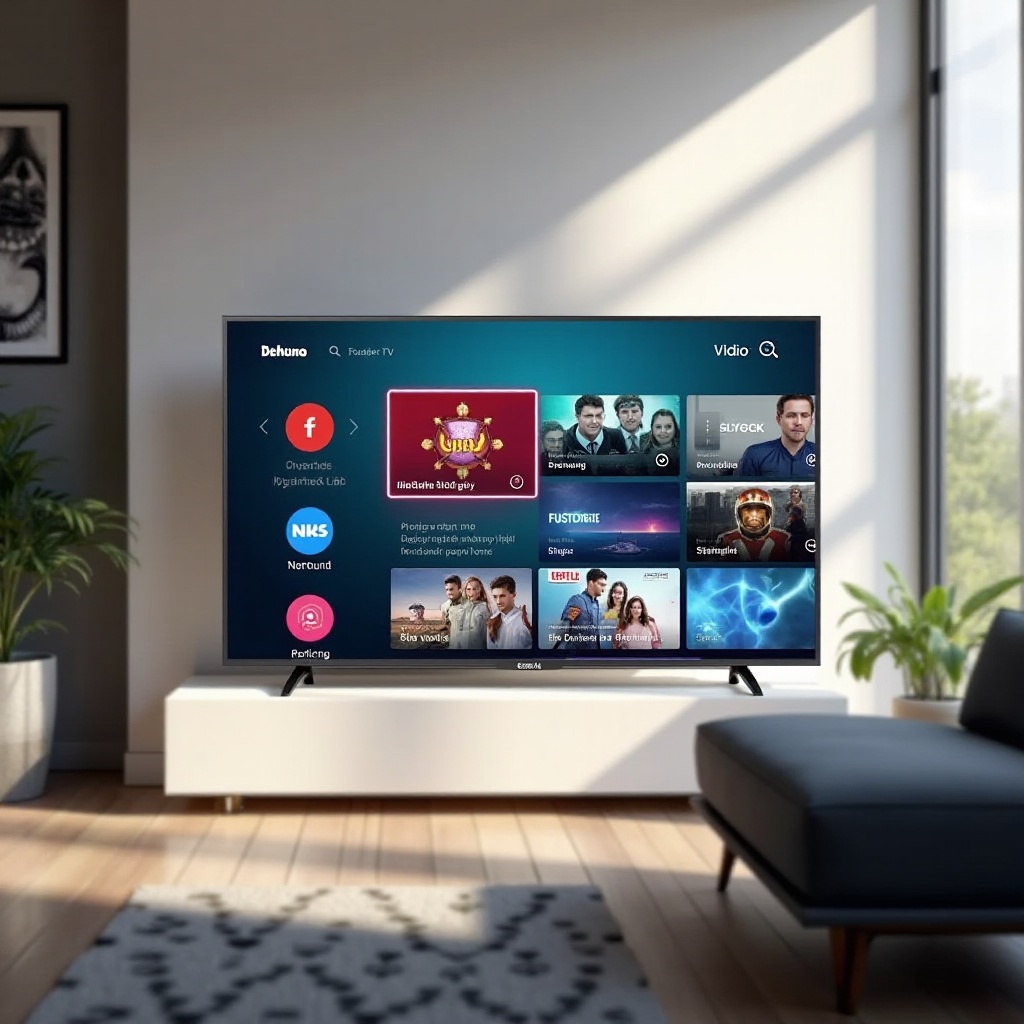
Collegata la tua TV a Internet, puoi procedere con l’installazione di Freeview.
Accesso al Samsung App Store
Dopo aver confermato la connessione:
- Premi il pulsante ‘Home’ sul telecomando.
- Vai ad ‘App’.
- Cerca l’app Freeview utilizzando la funzione di ricerca nel Samsung App Store.
Installazione passo passo
Per configurare correttamente Freeview, segui queste istruzioni:
- Trova e seleziona l’app Freeview.
- Clicca su ‘Installa’ per avviare il download.
- Una volta completata l’installazione, accedi a Freeview dal menu delle app.
- Segui la guida alla configurazione sullo schermo, inserendo le informazioni necessarie.
Freeview sarà ora accessibile, portando una varietà di canali sul tuo schermo.
Configurazione e utilizzo dei canali Freeview
L’installazione è solo una parte della configurazione—configurare i tuoi canali Freeview garantisce un’esperienza su misura.
Scansione automatica dei canali
Inizia scansionando i canali Freeview disponibili:
- Entra nelle impostazioni dell’app Freeview.
- Scegli ‘Sintonizzazione automatica’ o ‘Scansione canali’.
- Attendi che la tua TV identifichi e elenchi tutti i canali disponibili.
Personalizzazione dell’elenco dei canali
Personalizzare il tuo elenco canali migliora la tua esperienza di visione:
- Torna alle impostazioni dell’app Freeview.
- Accedi a ‘Gestione canali’.
- Aggiungi, sposta o rimuovi canali a tua preferenza.
Canali personalizzati significano accesso diretto ai tuoi preferiti.
Risoluzione dei problemi comuni con Freeview
Anche con un’installazione fluida, occasionalmente possono verificarsi problemi.
Problemi di segnale e riproduzione
Per problemi di segnale o interruzioni nella riproduzione, prova i seguenti passaggi:
- Conferma che la connessione dell’antenna TV sia sicura.
- Aggiorna il software della tua TV tramite il menu delle impostazioni.
- Riesegui una scansione dei canali per aggiornare l’elenco.
Soluzioni per le prestazioni dell’app
Se l’app si blocca o si arresta in modo anomalo:
- Riavvia la tua Samsung Smart TV.
- Utilizza le impostazioni dell’app Freeview per svuotare la cache.
- Reinstalla l’app se persiste il problema.
Questi rimedi generalmente risolvono le interruzioni di visione.
Migliorare la tua esperienza di visione su Samsung Smart TV
Sfrutta al massimo le funzionalità della tua TV per un’esperienza di visione migliorata.
Utilizzare le funzioni smart
Eleva la tua esperienza utilizzando:
- Controllo vocale per un’operazione a mani libere.
- Screen mirroring per lo streaming da altri dispositivi.
Tali funzionalità intelligenti contribuiscono a un’interfaccia user-friendly che semplifica la navigazione tra i canali e la scoperta dei contenuti.
Ottimizzazione della qualità delle immagini e del suono
Effettua regolazioni alle impostazioni delle immagini e dell’audio per una qualità migliorata:
- Esplora il menu ‘Immagine’ per regolare luminosità e contrasto.
- Visita le impostazioni ‘Suono’ per scegliere le modalità audio ottimali.
Impostazioni personalizzate garantiscono uno standard di visione superiore adatto alle tue preferenze.
Conclusione
Avere Freeview sulla tua Samsung Smart TV è un modo fantastico per esplorare una gamma di canali senza costi aggiuntivi. Seguendo questa guida, sei equipaggiato per stabilire Freeview da zero, gestire eventuali problemi e migliorare la tua visione con le funzionalità intelligenti della TV. Goditi i programmi ricchi e vari che Freeview offre, tutto ottimizzato per il tuo piacere di visione ottimale.
Domande Frequenti
Posso guardare Freeview senza una connessione a Internet?
Sì, è necessaria un’antenna TV digitale per accedere ai canali live Freeview senza internet. Tuttavia, alcune funzionalità dell’app potrebbero richiedere una connessione a Internet.
Cosa devo fare se l’app Freeview non è disponibile sul mio TV Samsung?
Controlla gli aggiornamenti del firmware del tuo TV. Se non disponibili, contatta l’assistenza Samsung per verificare la compatibilità o esplora modi alternativi come l’uso di un dispositivo Freeview esterno.
Come posso aggiornare l’app Freeview sul mio Samsung Smart TV?
Vai su ‘Apps,’ seleziona ‘Freeview’ e scegli ‘Aggiorna’ se richiesto. Abilita gli aggiornamenti automatici all’interno del Samsung App Store per una maggiore comodità futura.