
Einführung
Die Optimierung der Funktionen Ihres Lenovo Legion durch optimale Einstellungen kann die Benutzererfahrung erheblich verbessern. Ein herausragendes Merkmal ist die anpassbare Tastaturbeleuchtung, die es den Benutzern ermöglicht, ihr Gerät individuell an Stimmung und Umgebung anzupassen. Mit der Lenovo Vantage-Software haben Benutzer umfassende Kontrolle über die Beleuchtungseinstellungen, sodass ihre Spiel- oder Arbeitssitzungen nicht nur funktional, sondern auch immersiv sind. Dieser Leitfaden untersucht die nahtlose Integration von Lenovo Legion und Lenovo Vantage zur Optimierung Ihrer Tastaturbeleuchtung.

Die Tastaturfunktionen des Lenovo Legion entdecken
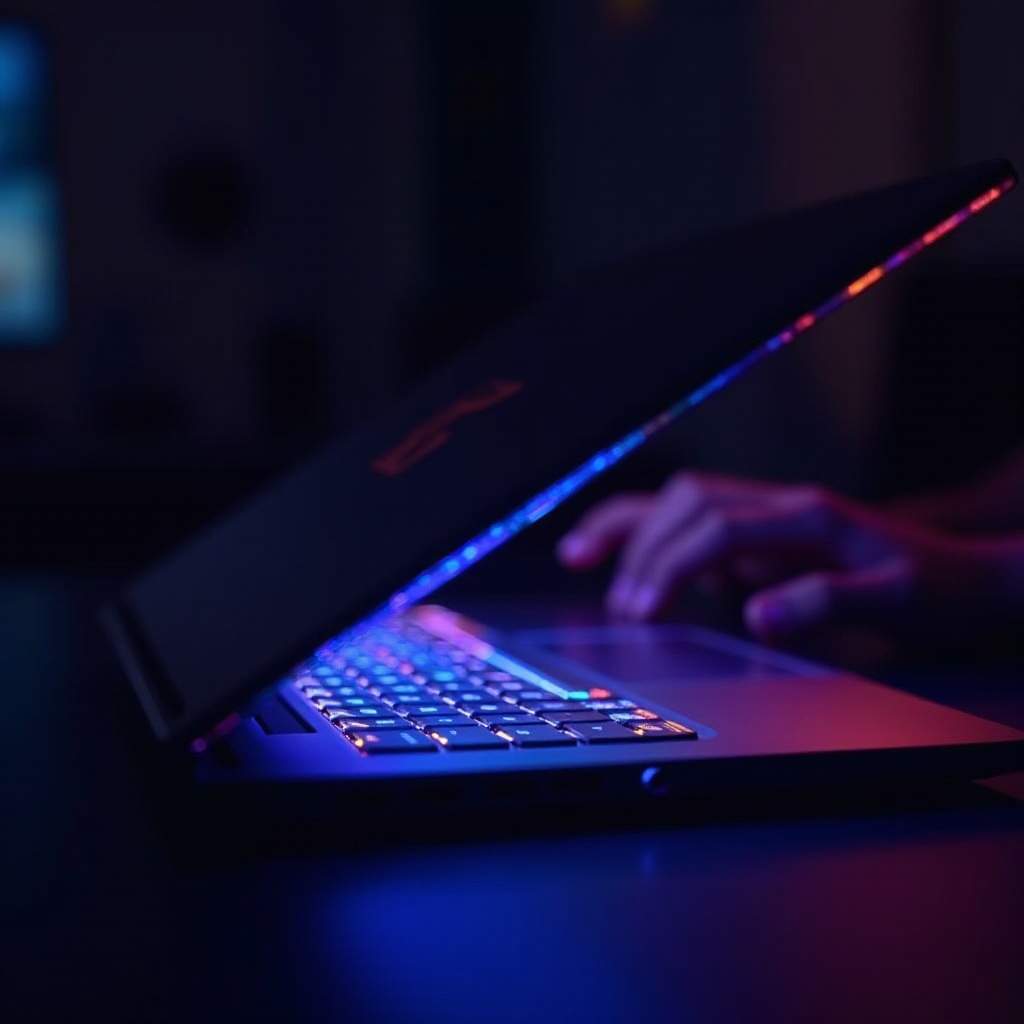
Das Lenovo Legion wird für seine fortschrittliche Hardware gefeiert, insbesondere für die Tastaturfunktionen. Seine Tasten sind präzise gestaltet und bieten überlegene Reaktionsfähigkeit, was sowohl für Gamer als auch für Typisten entscheidend ist. Die Hintergrundbeleuchtung ist bedeutend, da sie in dunklen Umgebungen die Sichtbarkeit erhöht und einen ästhetischen Touch hinzufügt. Diese Flexibilität ermöglicht effizientes Spielen oder Arbeiten in der Nacht und reduziert die Augenbelastung.
Die erweiterte Funktionalität beschränkt sich nicht nur auf Ästhetik; die Möglichkeit, die Tastaturbeleuchtung an persönliche Vorlieben anzupassen, kann die Produktivität und Spielleistung verbessern. Die Auseinandersetzung mit diesen integrierten Funktionen bereitet uns auf die tiefere Anpassung mit der Lenovo Vantage-Software vor, die wir als nächstes erkunden werden.
Die Lenovo Vantage Software erkunden
Lenovo Vantage ist mehr als ein Dienstprogramm; es ist wesentlich, um das Potenzial Ihres Lenovo Legion zu maximieren. Diese vielseitige Software fungiert als Drehkreuz für Systemdiagnosen, Updates und das Verwalten von Hardwareeinstellungen. Die benutzerfreundliche Schnittstelle macht sie auch für diejenigen zugänglich, die sich mit der Computeroptimierung nicht auskennen.
In Bezug auf die Tastaturbeleuchtung bietet Lenovo Vantage umfassende Kontrolle über die Hintergrundbeleuchtungsoptionen. Ob Helligkeitseinstellung, Farbwechsel oder Animationen, Benutzer können dies mühelos mit wenigen Klicks erreichen. Lenovo Vantage stellt sicher, dass die Anpassung Ihrer Tastaturbeleuchtung sowohl intuitiv als auch effizient ist. Lassen Sie uns die verfügbaren Anpassungsoptionen erkunden.
Anpassen der Tastaturbeleuchtung über Lenovo Vantage
Zugriff auf Beleuchtungssteuerungen
Folgen Sie diesen Schritten, um auf die Beleuchtungssteuerungen zuzugreifen:
- Öffnen Sie Lenovo Vantage, indem Sie auf das Symbol auf Ihrem Desktop klicken oder es im Startmenü suchen.
- Navigieren Sie zum Abschnitt “Gerät”, um auf die Hardwaresteuerungen zuzugreifen.
- Wählen Sie “Meine Geräteeinstellungen” und gehen Sie zur Option “Beleuchtung”, um die Beleuchtungsfunktionen Ihrer Tastatur zu verwalten.
Erstellen von personalisierten Beleuchtungsprofilen
Die Personalisierung Ihrer Tastaturbeleuchtung umfasst kreative Entscheidungen:
- Wählen Sie Ihre Farben: Wählen Sie ein Farbschema, das Ihren Stil widerspiegelt oder Ihrer Umgebung entspricht.
- Stellen Sie Animationen ein: Wählen Sie statische oder dynamische Effekte, um Flair hinzuzufügen.
- Speichern Sie Profile: Speichern Sie verschiedene Beleuchtungskonfigurationen für verschiedene Szenarien, sei es beim Spielen, Arbeiten oder beim entspannten Surfen.
Tipps für ein optimales Beleuchtungssetup
Maximieren Sie die Tastaturbeleuchtung Ihres Lenovo Legion, indem Sie diese Tipps beachten:
- Experimentieren Sie mit der Helligkeit: Stellen Sie die Helligkeit je nach Umgebungslicht ein, um die Augenbelastung zu vermeiden.
- Wählen Sie praktische Farben: Verwenden Sie Farben, die die Tastenansicht verbessern, anstatt sie zu verdecken.
- Begrenzen Sie die Verwendung von Animationen: Obwohl attraktiv, können bewegte Lichter während intensiver Arbeit oder beim Spielen ablenken.
Indem Sie Ihre Tastaturbeleuchtung mit Lenovo Vantage anpassen, personalisieren Sie Ihr Lenovo Legion, wodurch Sie Ihr Gerät noch besser erleben.
Verbesserung Ihrer Spielerfahrung mit Tastaturbeleuchtung
Tastaturbeleuchtung geht über Ästhetik hinaus; sie hat erheblichen Einfluss auf die Spielleistung. Stellen Sie die ideale Atmosphäre ein, indem Sie die Beleuchtung für Ihr Spiel anpassen. Zum Beispiel:
- Visuelle Indikatoren erstellen: Weisen Sie bestimmten Tasten Farben zu, die mit Aktionen im Spiel verbunden sind, um die Reaktionszeiten zu verbessern.
- Kritische Pfade beleuchten: Heben Sie wichtige Bereiche der Tastatur während des Spiels hervor, um die Effizienz zu steigern.
Die Synchronisierung der Tastaturbeleuchtung mit dem Tempo Ihres Spiels kann das Spielerlebnis verstärken und sowohl den Spaß als auch die Konzentration erhöhen. Eine gut beleuchtete Tastatur macht jede Spielsitzung ansprechend und schnell und maximiert die Leistungsfähigkeit des Lenovo Legion.
Fehlerbehebung bei Tastaturbeleuchtungsproblemen
Probleme mit der Tastaturbeleuchtung können Ihr Erlebnis stören. So beheben Sie sie:
- Überprüfen Sie die Einstellungen: Stellen Sie sicher, dass die Beleuchtungseinstellungen in Lenovo Vantage aktiv sind.
- Aktualisieren Sie die Software: Aktualisieren Sie Lenovo Vantage und Treiber, um Fehlfunktionen zu vermeiden.
- Starten Sie das Gerät neu: Oftmals behebt ein einfacher Neustart kleinere Störungen.
- Überprüfen Sie die Energieeinstellungen: Stellen Sie sicher, dass die Akkueinstellungen die Beleuchtung bei schwachem Akku nicht verringern.
Mit diesen Schritten sollten die meisten Tastaturbeleuchtungsprobleme schnell gelöst werden, und Ihr Gerät erhält seine volle Funktionalität zurück.
Fazit
Die Kombination aus Lenovo Legion und Lenovo Vantage schafft eine perfekte Mischung aus ästhetischer Eleganz und Funktionalität. Die Beherrschung der Tastaturbeleuchtung verbessert Ihre Spiel- oder Arbeitserfahrung und integriert Ihren persönlichen Stil. Ob für Produktivität oder Freizeit, die Optimierung der Tastaturbeleuchtung verbessert Ihr Erlebnis mit dem Lenovo Legion und bietet eine maßgeschneiderte Benutzererfahrung. Mit diesem umfassenden Leitfaden sind Sie gerüstet, um Ihr Lenovo-Erlebnis zu transformieren.
Häufig gestellte Fragen
Wie passe ich die Tastaturhelligkeit auf meinem Lenovo Legion an?
Öffnen Sie Lenovo Vantage, navigieren Sie zu ‘Geräteeinstellungen’ und rufen Sie den Abschnitt ‘Beleuchtung’ auf, um die Helligkeit anzupassen.
Kann ich meine Tastaturbeleuchtung mit dem Gameplay auf meinem Lenovo Legion synchronisieren?
Ja, mit Lenovo Vantage können Sie Profile einrichten, um die Lichteffekte mit bestimmten Spielen zu synchronisieren.
Warum leuchten die Tastaturlichter auf meinem Lenovo Legion nicht?
Stellen Sie sicher, dass Ihre Lenovo Vantage-Einstellungen aktiv sind, überprüfen Sie die Softwareaktualisierungen und starten Sie Ihr Gerät neu, um das Problem zu lösen.