
Introdução
Para muitos usuários de Chromebook, aprimorar as capacidades visuais é um objetivo chave, seja para lidar com planilhas extensas ou para transmissão de mídia imersiva. Os Chromebooks, conhecidos por sua portabilidade e acessibilidade, oferecem opções de exibição flexíveis para enriquecer a interação do usuário. Conectar uma tela a um Chromebook não só aumenta a produtividade, mas também melhora significativamente o espaço visual de trabalho. Este guia explorará como utilizar plenamente as capacidades de exibição em um Chromebook, permitindo que tanto usuários experientes quanto novatos elevem suas experiências de trabalho ou entretenimento.
Entendendo as Capacidades de Exibição do Chromebook
Os Chromebooks, famosos por seu design e funcionalidade diretos, estendem essa simplicidade às opções de conectividade de exibição. A maioria dos modelos está equipada para se conectar com telas modernas, seja estendendo ou espelhando a tela. O tipo e o número de portas disponíveis podem variar, especialmente com os Chromebooks mais novos, que apresentam portas USB-C que oferecem saída de vídeo junto com outras funcionalidades. Modelos mais antigos podem ainda exigir HDMI ou padrões de conexão mais antigos.
Profissionais que buscam espaço adicional de tela encontrarão suporte a múltiplos monitores benéfico, embora esse recurso não seja padrão em todas as versões do Chromebook. Garantir que o modelo do seu Chromebook seja compatível com múltiplas telas é crucial. Familiarizar-se com as portas e capacidades específicas guiará a seleção do setup de exibição externa correto.
Escolhendo o Monitor Certo para o seu Chromebook
Selecionar um monitor adequado envolve considerar vários elementos, como resolução, tamanho, conectividade e custo. Dado o aumento do conteúdo em alta definição, optar por monitores com pelo menos resolução Full HD atende à maioria das necessidades dos usuários. Telas maiores oferecem mais espaço para multitarefa, mas a praticidade sugere avaliar seu espaço de trabalho antecipadamente.
Conectividade é fundamental ao escolher um monitor. Confirmar que as portas do monitor escolhido sejam compatíveis com seu Chromebook é essencial. Se seu Chromebook suporta USB-C, um monitor com capacidades semelhantes pode simplificar a configuração. Embora o preço permaneça uma consideração, é importante entender que mesmo monitores de médio alcance oferecem desempenho notável para tarefas do dia a dia. Monitores de ponta com precisão de cor e taxas de atualização mais rápidas existem, mas podem exceder os requisitos típicos do usuário.
Conectando uma Tela Externa a um Chromebook
Conectar com sucesso uma tela externa a um Chromebook envolve várias abordagens:
Conectando via USB-C
O padrão USB-C simplifica a conectividade, com muitos Chromebooks apresentando portas USB-C que suportam saída de vídeo. Use um cabo USB-C para HDMI ou USB-C para DisplayPort compatível, conectando uma extremidade ao seu Chromebook e a outra ao monitor. Essa conexão muitas vezes resulta na detecção automática da tela, permitindo espelhamento ou extensão da tela.
Conectando via HDMI
Para Chromebooks equipados com portas HDMI, conectar a monitores é direto usando um cabo HDMI. Basta ligar a porta HDMI do seu Chromebook à entrada correspondente do monitor. Após fazer a conexão, o Chromebook deve reconhecer o monitor, permitindo ajustes entre espelhamento e extensão da tela. Conexões HDMI são confiáveis e comuns, oferecendo uma opção robusta para os usuários.
Opções de Tela Sem Fio
Optar por soluções sem fio elimina a desordem de cabos. Muitos Chromebooks suportam tecnologias de exibição sem fio como Miracast ou Chromecast, facilitando a transmissão de exibição para telas de TV ou monitores compatíveis sem conexões físicas. Confirmar o suporte mútuo ao protocolo entre dispositivos garante uma experiência de streaming sem fio sem complicações.
Configurando e Otimizando Telas Externas no Chromebook
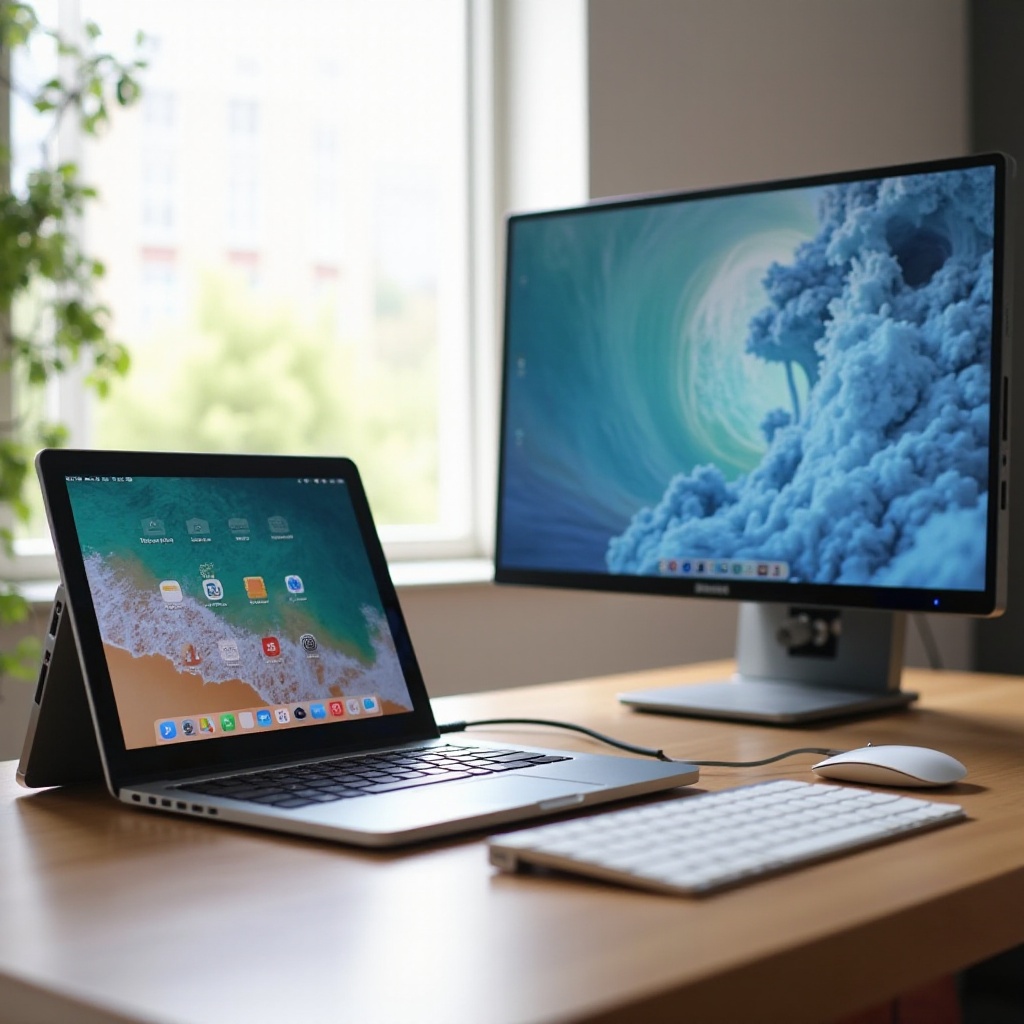
Após estabelecer a conexão, uma configuração e otimização adequadas da tela são cruciais para o desempenho ideal. Acesse as configurações de exibição através da área de status do Chromebook, prossiga para a seção ‘Dispositivos’ e selecione ‘Displays’.
Este menu permite ajustes de resolução, mudanças de orientação da tela e decisões entre telas espelhadas ou estendidas. Arranjar múltiplas telas de acordo com as preferências de fluxo de trabalho também é possível nesta seção. Atualizações regulares dos drivers do Chromebook e do monitor melhorarão o desempenho e mitigarão problemas de compatibilidade.
Resolução de Problemas Comuns de Exibição em Chromebooks
Enquanto conectar telas externas a Chromebooks é amplamente tranquilo, problemas ocasionais podem surgir. Aqui está como lidar com problemas comuns:
- Monitor Não Detectado: Verifique novamente as conexões de cabos e considere usar portas ou cabos alternativos. Reiniciar o Chromebook também pode ajudar.
- Resolução ou Configurações de Exibição Incorretas: Ajustar manualmente as configurações de resolução com a resolução nativa do monitor pode normalmente resolver esse problema.
- Tela Tremulante ou Instável: Experimente um cabo diferente ou mude para um monitor diferente, se disponível, para identificar se o problema está relacionado ao cabo ou ao hardware.
Resolver rapidamente esses problemas garante uma transição tranquila durante as tarefas.
Conclusão
Estabelecer uma conexão de exibição em um Chromebook é direto e extremamente favorável, melhorando a usabilidade em contextos de trabalho e entretenimento. Compreender os tipos de conexão e solução de problemas garante uma experiência suave, transformando seu Chromebook em um dispositivo versátil para tarefas diversas. Foque na seleção de monitores compatíveis e na configuração otimizada da tela para um aumento significativo de produtividade.
Perguntas Frequentes
Todos os Chromebooks podem conectar-se a múltiplos monitores?
Nem todos os Chromebooks suportam múltiplos monitores. Verifique as especificações do seu dispositivo para garantir que ele suporta configurações de multi-monitores.
O que devo fazer se o meu Chromebook não reconhecer um monitor?
Certifique-se de que todas as conexões estão seguras, experimente um cabo ou porta diferente e reinicie o seu Chromebook para resolver problemas de detecção.
Existem problemas de desempenho ao usar monitores externos em Chromebooks?
Problemas de desempenho são raros, mas podem ocorrer em modelos mais antigos ou com cabos incompatíveis. Atualize o seu Chromebook e use cabos de qualidade para obter os melhores resultados.