
Einführung
Durch die Verbindung der ästhetischen und funktionalen Fähigkeiten von Apples Peripheriegeräten mit den stabilen Betriebsmöglichkeiten von Windows kann das Verbinden einer Mac-Funktastatur mit einem Windows 11-PC Ihr Tipperlebnis erheblich verbessern. Ob beim Übergang von einer Mac-Umgebung zu Windows oder bei der Optimierung bestehender Geräte, die Integration dieser Plattformen ist einfacher, als es scheint. Dieser umfassende Leitfaden führt Sie durch die Schritte zur Vorbereitung, Verbindung und Konfiguration Ihrer Tastatur, zur Lösung von Verbindungsproblemen und zur Verbesserung der Tipp-Effizienz für ein abgerundetes Benutzererlebnis.
Vorbereitung Ihrer Geräte für die Verbindung
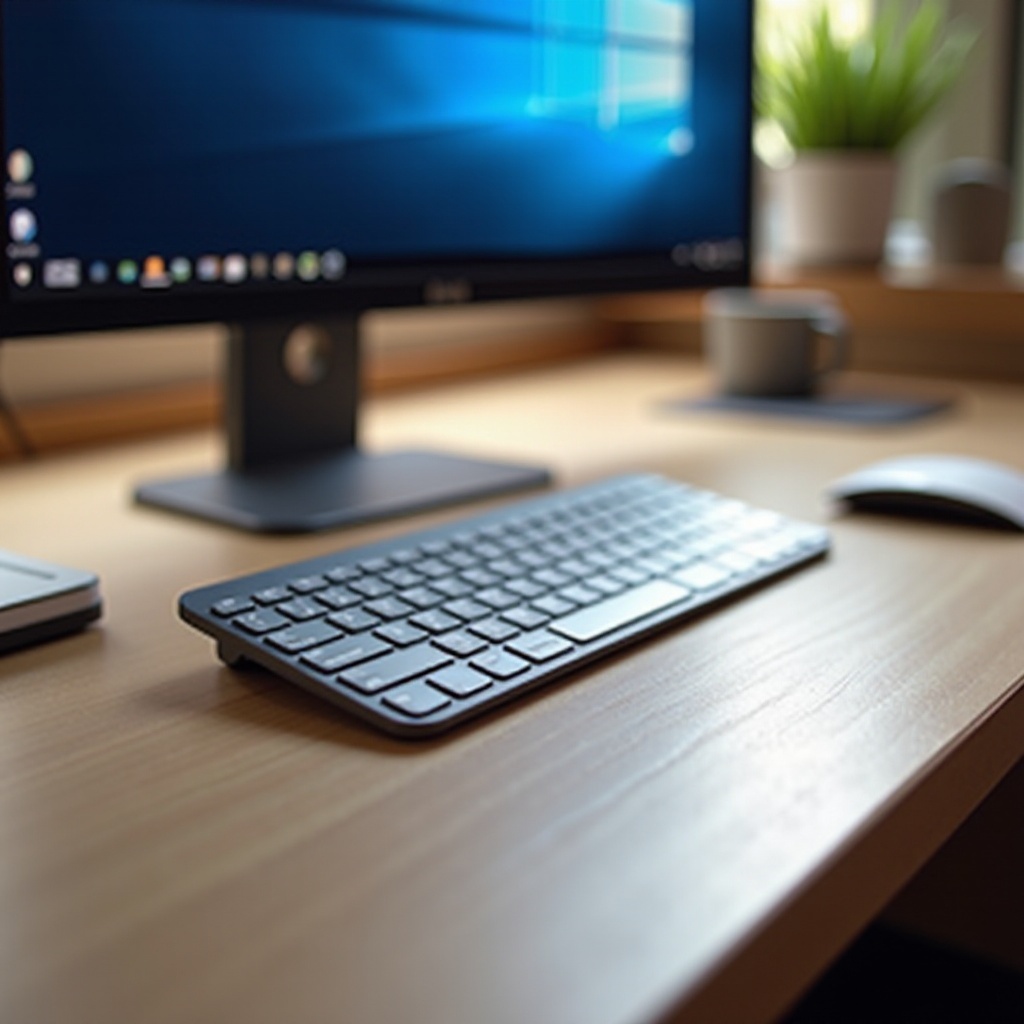
Bevor Sie sich daran machen, diese beiden Geräte zu verbinden, ist es wichtig, das Fundament zu legen, indem Sie sicherstellen, dass sowohl Ihre Mac-Funktastatur als auch Ihr Windows 11-PC für eine reibungslose Verbindung vorbereitet sind. Beginnen Sie damit, den Akkustand Ihrer Mac-Tastatur zu überprüfen, da ein vollständig geladenes Gerät die Wahrscheinlichkeit einer Trennung während der Einrichtung minimiert. Schalten Sie dann die Tastatur über den Ein-/Ausschalter ein, der sich in der Regel an der Seite oder Rückseite befindet. Gehen Sie zu Ihrem Windows 11-PC; klicken Sie auf das Startmenü, wählen Sie ‘Einstellungen’, dann ‘Geräte’ und schließlich ‘Bluetooth und andere Geräte’. Stellen Sie sicher, dass das Bluetooth Ihres PCs aktiviert ist. Solche vorbereitenden Schritte ebnen den Weg für einen effektiven und problemlosen Kopplungsprozess. Nun, da das Fundament gelegt ist, lassen Sie uns mit der tatsächlichen Kopplung der Geräte fortfahren.
Ihre Mac-Funktastatur mit Windows 11 koppeln
Um den Kopplungsprozess zu starten, stellen Sie zunächst sicher, dass die Bluetooth-Einstellungen auf Ihrem Windows 11-PC aktiviert sind. Klicken Sie auf ‘Bluetooth oder anderes Gerät hinzufügen’ und wählen Sie dann ‘Bluetooth’ aus dem Popup. Setzen Sie gleichzeitig Ihre Mac-Tastatur in den Entdeckungsmodus, in der Regel, indem Sie die Einschalttaste gedrückt halten, bis die LED-Anzeige blinkt.
Sobald Ihr PC die Tastatur in der Liste der verfügbaren Geräte erkennt, klicken Sie darauf, um die Kopplung zu starten. Befolgen Sie eventuelle nachfolgende Anweisungen auf dem Bildschirm, um die Verbindung abzuschließen. Wenn dies erfolgreich ist, sollte Ihre Mac-Tastatur jetzt mit Ihrem Windows 11-PC funktionieren. Dies erledigt, konzentrieren wir uns nun darauf, die Tastatureinstellungen anzupassen, um die Benutzerfreundlichkeit zu verbessern.
Konfiguration der Tastatureinstellungen auf Windows 11
Das Feinabstimmen Ihrer Tastatureinstellungen ist entscheidend, um die Kompatibilität sicherzustellen und Ihr Tipperlebnis intuitiv und kohärent zu gestalten. Beginnen Sie mit der Anpassung des Tastaturlayouts, um das Mac-Setup widerzuspiegeln und die vertraute Position und Funktion der Tasten zu bewahren. Hier erfahren Sie, wie Sie das Layout anpassen können:
Anpassen von Tastaturlayout und Tastenfunktionen
- Navigieren Sie zu ‘Einstellungen’ > ‘Zeit und Sprache’ > ‘Sprache und Region’.
- Klicken Sie auf ‘Optionen’ neben Ihrer aktuellen Sprache.
- Unter ‘Tastaturen’ wählen Sie ‘Tastatur hinzufügen’ und wählen Sie das passende Layout aus.
Anpassen von Kurzbefehlen und Hotkeys
Windows erlaubt die Personalisierung von Kurzbefehlen und Hotkeys, um der Nutzung Ihrer Mac-Tastatur zu entsprechen. Erkunden Sie ‘Einstellungen’ > ‘Geräte’ > ‘Tastatur’, um Funktionen wie das Konvertieren von F-Tasten oder das Entwickeln eigener Kurzbefehle zu modifizieren und so die Produktivität zu steigern. Haben Sie Verbindungsprobleme festgestellt? Lassen Sie uns als Nächstes die Fehlerbehebung untersuchen.
Fehlerbehebung bei häufigen Verbindungsproblemen
Das Verbinden Ihrer Mac-Funktastatur mit einem Windows 11-PC läuft nicht immer reibungslos. Die meisten Probleme haben jedoch einfache Lösungen.
Bluetooth-Konnektivitätsprobleme
Wenn die Tastatur nicht gekoppelt wird, stellen Sie sicher, dass sie sich im Kopplungsmodus befindet. Versuchen Sie, Bluetooth auf Ihrem PC aus- und wieder einzuschalten. Alternativ starten Sie Ihr System neu, um die Bluetooth-Verbindung zurückzusetzen. Immer noch kein Erfolg? Entpaaren und reparieren Sie die Tastatur oder aktualisieren Sie den Bluetooth-Treiber über das Windows-Update, um das Problem zu beheben.
Abweichungen bei der Tastenbelegung
Wenn bestimmte Tasten nicht korrekt funktionieren, handelt es sich wahrscheinlich um einen Mapping-Fehler. Für einfachere Lösungen verwenden Sie Software wie SharpKeys, um Tastenfunktionen neu zu definieren oder verwenden AutoHotkey-Skripte für umfassende Konfigurationen, um sicherzustellen, dass die Tasten wie erwartet funktionieren. Mit behobenen Verbindungsproblemen konzentrieren wir uns nun darauf, Ihr Tipperlebnis zu optimieren.
Verbesserung Ihres Tipperlebnisses
Die Maximierung Ihrer Tipp-Effizienz mit einer Mac-Funktastatur auf Windows kann Ihr Gesamterlebnis erheblich steigern.
Empfohlene Software für Kompatibilität
Nutzen Sie externe Software wie Parallels Toolbox oder Ukelele, die Kompatibilitätslücken überbrücken und mehr Mac-ähnliche Funktionen in Ihre Windows-Umgebung bringen können. Diese Tools bieten häufig umfangreiche Tastaturanpassungsoptionen, die die plattformübergreifende Kompatibilität verbessern.
Optimierung der Effizienz
Passen Sie Einstellungen an, die auf Ihren Arbeitsablauf zugeschnitten sind, um die Produktivität erheblich zu steigern – passen Sie die Empfindlichkeit der Tasten, die Geschwindigkeit oder die Hauptbefehle nach Bedarf an. Durch ständige Feinabstimmung dieser Elemente entsteht eine Konfiguration, die nahtlos für Sie funktioniert. Zum Schluss fassen wir die wichtigsten Punkte zusammen, die wir in diesem Leitfaden gelernt haben.
Fazit
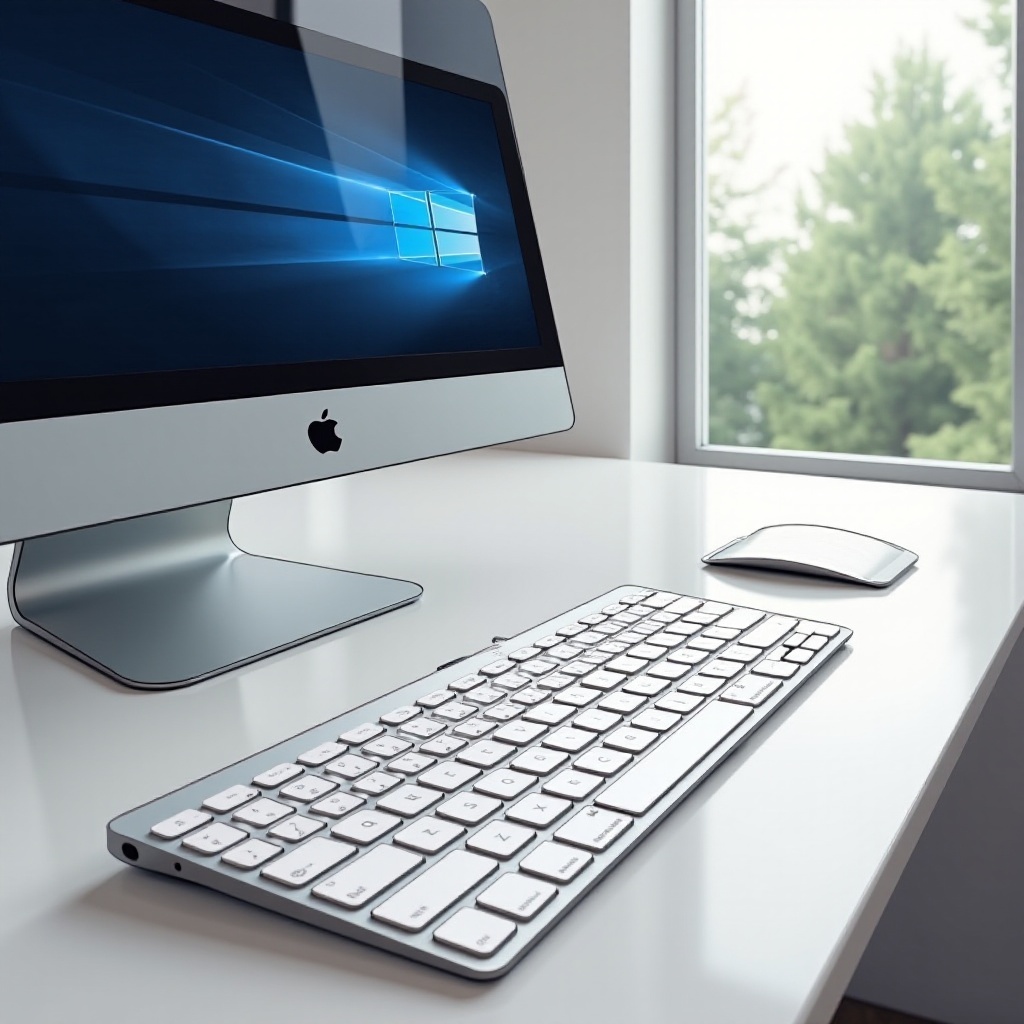
Mit den in diesem Leitfaden behandelten Einblicken sollte das Herstellen einer Verbindung zwischen Ihrer Mac-Funktastatur und einem Windows 11-PC nun ein nahtloser Prozess sein. Durch die Fokussierung auf die Bluetooth-Einrichtung, personalisierte Tastatureinstellungen und proaktive Fehlerbehebung können Sie eine nahtlose Integration Ihrer Hardware erreichen. Die Optimierung Ihrer Einrichtung mit empfohlener Software maximiert nicht nur die Kompatibilität, sondern erhöht auch die Produktivität und fördert eine einheitliche und harmonische Arbeitsumgebung. Nutzen Sie die richtige Anleitung, um den doppelten Vorteil von Apples elegantem Design und der Funktionalität von Windows 11 zu genießen.
Häufig gestellte Fragen
Kann ich alle Funktionen meiner Mac-Tastatur unter Windows 11 nutzen?
Nicht alle Funktionen sind möglicherweise direkt verfügbar, aber gängige Tasten funktionieren im Allgemeinen korrekt. Spezielle Software kann helfen, volle Kompatibilität zu erreichen.
Wie behebe ich Tastenbelegungsprobleme bei der Verwendung einer Mac-Tastatur unter Windows?
Software wie SharpKeys oder AutoHotkey hilft bei der Neubelegung von Tasten und behebt Diskrepanzen in den Tastenfunktionen.
Benötigt man spezielle Treiber für eine Mac-Tastatur unter Windows 11?
Normalerweise sind spezielle Treiber nicht erforderlich, da Windows 11 Bluetooth-Geräte nativ unterstützt. Es wird empfohlen, Ihr System auf dem neuesten Stand zu halten.