
บทนำ
Chromebook ได้กลายเป็นอุปกรณ์สำคัญสำหรับนักเรียน มืออาชีพ และผู้ใช้ทั่วไป เนื่องจากการออกแบบที่เบาและอายุการใช้งานแบตเตอรี่ที่ยาวนาน อย่างไรก็ตาม เพื่อเพิ่มการใช้งานให้สูงสุด การเข้าใจวิธีที่พวกเขาจัดการพลังงานเป็นสิ่งสำคัญ การรู้ว่าอะไรควบคุมการปิด Chromebook ของคุณสามารถช่วยให้คุณหลีกเลี่ยงการขัดจังหวะและรักษาการทำงานที่ราบรื่นได้ คู่มือที่ครอบคลุมนี้จะสำรวจรายละเอียดของการจัดการพลังงานของ Chromebook ครอบคลุมการตั้งค่าเริ่มต้น ตัวเลือกการปรับแต่ง และเคล็ดลับการแก้ปัญหา
ทำความเข้าใจการควบคุมพลังงาน Chromebook
การจัดการพลังงานของ Chromebook ได้รับการปรับมาเพื่อประหยัดพลังงานพร้อมกับอำนวยความสะดวกให้ผู้ใช้ Chrome OS ซึ่งเป็นระบบปฏิบัติการพื้นฐาน มีการควบคุมพลังงานต่างๆ ที่ทำให้แน่ใจว่าอุปกรณ์ของคุณทำงานได้อย่างราบรื่นในขณะเดียวกันก็ประหยัดพลังงานแบตเตอรี่ การรู้ว่าแผงควบคุมเหล่านี้ทำงานอย่างไรสามารถเพิ่มประสิทธิภาพการทำงานและกิจกรรมยามว่างของคุณได้อย่างมาก
จากการทำความเข้าใจการควบคุมพลังงาน มาเจาะลึกการตั้งค่าเริ่มต้นที่ Chromebook มาพร้อมกับการวางรากฐานเพื่อการจัดการพลังงานของพวกเขา
ตัวเลือกพลังงานและการตั้งค่าเริ่มต้นใน Chrome OS
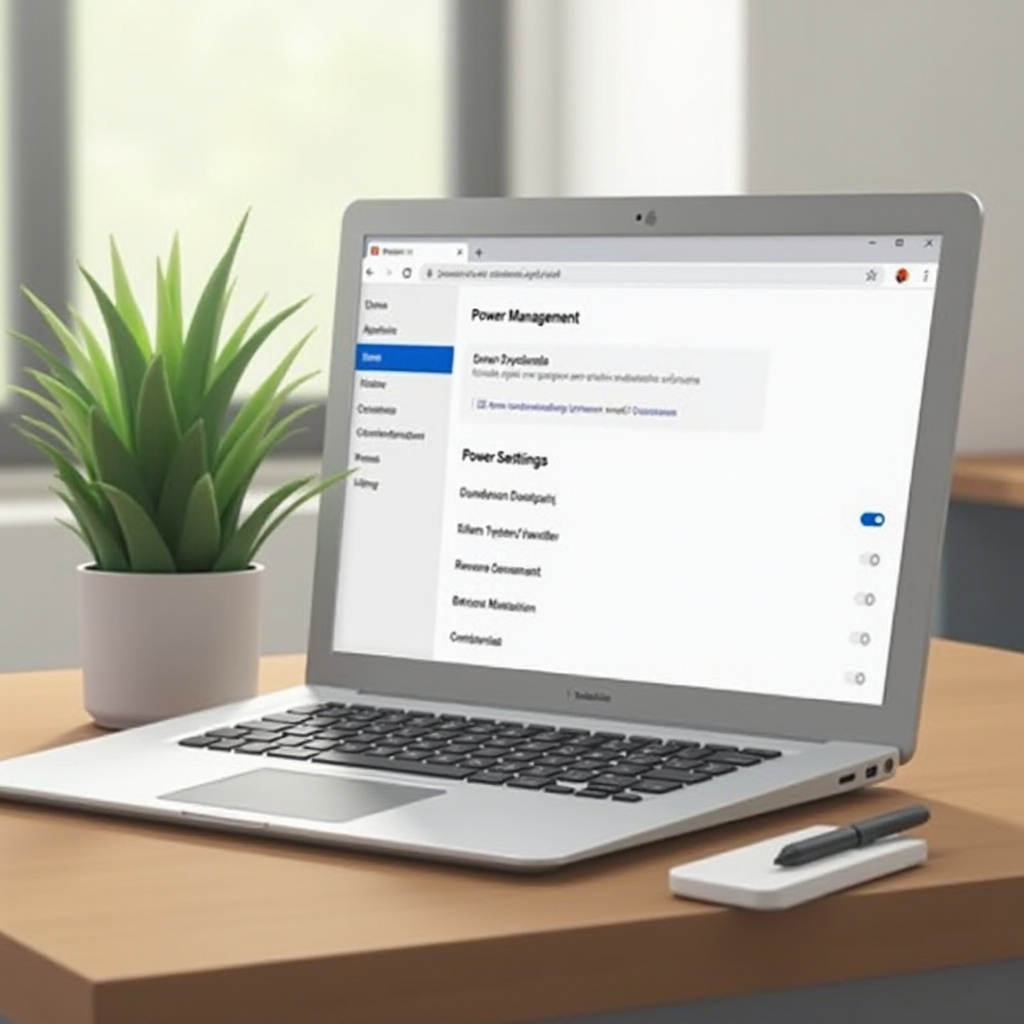
Chromebook มาพร้อมกับการกำหนดค่าที่กำหนดไว้ล่วงหน้าโดยเฉพาะ ซึ่งกำหนดวิธีที่อุปกรณ์จัดการกับการกระทำที่เกี่ยวข้องกับพลังงาน การเรียนรู้การตั้งค่าเริ่มต้นเหล่านี้เป็นพื้นฐานของการเข้าใจว่า Chromebook ของคุณรักษาพลังงานอย่างไร
ฟังก์ชันปุ่มพาวเวอร์
ปุ่มพาวเวอร์บน Chromebook มีบทบาทสำคัญในการจัดการสถานะพลังงาน การกดเพียงครั้งเดียวจะทำให้อุปกรณ์ของคุณเข้าสู่โหมดสลีป ประหยัดพลังงานโดยไม่ปิดเครื่องโดยสมบูรณ์ การกดปุ่มค้างไว้จะปิดอุปกรณ์ สนิท ฟีเจอร์นี้ให้คุณยืดหยุ่นในการบันทึกงานที่กำลังดำเนินอยู่หรือปิดเครื่องทั้งหมดเพื่อประหยัดพลังงานแบตเตอรี่
การปิดฝา
โดยทั่วไป การปิดฝาของ Chromebook จะเปิดโหมดสลีป ฟีเจอร์นี้สะดวกเมื่อคุณต้องการหยุดกิจกรรมอย่างรวดเร็ว โหมดสลีปจะเปิดใช้งานโดยอัตโนมัติ ช่วยให้คุณกลับมาทำงานได้อย่างรวดเร็วในขณะที่ประหยัดพลังงานขณะพักผ่อน
ปรับแต่งการตั้งค่าพลังงานบน Chromebook
แม้ว่า Chromebook จะมีการตั้งค่าพลังงานเริ่มต้น แต การปรับแต่งสิ่งเหล่านี้สามารถปรับปรุงประสิทธิภาพของอุปกรณ์ให้ดียิ่งขึ้นและป้องกันการหยุดชะงักที่ไม่ต้องการ การเปลี่ยนจากค่าเริ่มต้นไปเป็นการตั้งค่าที่กำหนดเองได้อย่างราบรื่นสามารถเพิ่มประสบการณ์ Chromebook ของคุณได้อย่างมาก
การเข้าถึงเมนูการตั้งค่าพลังงาน
ในการปรับการจัดการพลังงานของ Chromebook ให้เหมาะกับความต้องการของคุณ เริ่มต้นด้วยการเข้าถึงเมนูการตั้งค่า คลิกที่นาฬิกาที่อยู่ที่มุมล่างขวา จากนั้นเลือกไอคอนรูปเฟืองเพื่อเปิด ‘การตั้งค่า’ ไปที่ส่วน ‘อุปกรณ์’ เลือก ‘พลังงาน’ เพื่อเริ่มปรับแต่งค่าพลังงาน ตามข้อกำหนดของคุณ
การปรับแต่งการตั้งค่าระยะเวลาการนอนและปิดเครื่อง
เมื่ออยู่ในเมนู ‘พลังงาน’ จะมีตัวเลือกให้เปลี่ยนวิธีที่ Chromebook ของคุณจัดการการเข้าสู่โหมดสลีปและการปิดเครื่องหลังจากไม่ได้ใช้งาน การปรับเปลี่ยนการตั้งค่าเหล่านี้จะช่วยให้คุณควบคุมว่า Chromebook ของคุณจะช่วยประหยัดอายุการใช้งานแบตเตอรี่ได้มากน้อยเพียงใดตามพฤติกรรมการใช้ ส่วนตัวของคุณ
หลังจากทำความเข้าใจการตั้งค่าพลังงานพื้นฐานและการปรับแต่งแล้ว มาดูการจัดการการปิดเครื่องและโหมดสลีปอัตโนมัติอย่างมีประสิทธิภาพ ซึ่งมีบทบาทสำคัญในการปรับแต่งอุปกรณ์ของคุณ
จัดการการปิดเครื่องและโหมดสลีปโดยอัตโนมัติ
การจัดการพลังงานของ Chromebook แบบอัตโนมัติอย่างมีประสิทธิภาพและการตั้งค่าโหมดสลีปจะช่วยเพิ่มประสบการณ์ผู้ใช้และประหยัดพลังงานโดยไม่ขัดขวางการทำงาน
การตั้งเวลาปิดเครื่องอัตโนมัติ
ในการเรียนรู้การจัดการพลังงาน คุณอาจพิจารณากำหนดเวลาให้ Chromebook ของคุณปิดเองที่เวลาที่ระบุ แม้ว่าการกำหนดเวลาโดยตรงจะไม่สามารถทำได้ใน Chrome OS แต่แอปและส่วนขยายจากร้าน Chrome Web Store สามารถช่วยใช้ฟังก์ชั่นนี้ได้อย่างราบรื่น
กำหนดค่าพฤติกรรมโหมดสลีป
การปรับแต่งพฤติกรรมโหมดสลีปของ Chromebook ของคุณเพื่อให้แน่ใจว่าจะเข้าสู่โหมดสลีปโดยไม่สูญเสียแท็บที่เปิดหรือข้อมูลที่ไม่ได้บันทึก ผ่านการตั้งค่า ‘พลังงาน’ คุณสามารถกำหนดช่วงเวลาไม่ได้ใช้งานหลังจากนั้น Chromebook ควรเข้าสู่โหมดสลีป ซึ่งจะช่วยป้องกันการ สูญเสียแบตเตอรี่ในช่วงเวลาที่ไม่ได้ทำงาน
ก้าวไปข้างหน้าจากการจัดการพลังงานอัตโนมัติ สิ่งสำคัญคือต้องเตรียมพร้อมสำหรับปัญหาที่อาจเกิดขึ้นโดยการทำความเข้าใจการแก้ไขปัญหาพลังงานทั่วไป
การแก้ไขปัญหาพลังงานทั่วไป
แม้ว่า Chromebook จะมีประสิทธิภาพที่แข็งแกร่ง แต่บางครั้งก็อาจพบปัญหาด้านพลังงาน การรู้วิธีแก้ปัญหาเหล่านี้สามารถช่วยให้คุณประหยัดเวลาและเพิ่มความเชื่อถือได้ของอุปกรณ์
รับมือกับการปิดเครื่องที่ไม่คาดคิด
หาก Chromebook ของคุณปิดโดยไม่คาดคิด ให้แน่ใจว่ามีการชาร์จแบตเตอรี่อย่างเพียงพอ บางครั้งซอฟต์แวร์ที่ล้าสมัยหรือฮาร์ดแวร์ที่มีข้อบกพร่องอาจเป็นสาเหตุ ดังนั้นโปรดตรวจสอบให้แน่ใจว่าระบบของคุณได้รับการอัปเดตเป็นประจำและขอความช่วยเหลือทางเทคนิค หากปัญหายังคงอยู่
ด้วยความเข้าใจที่ชัดเจนเกี่ยวกับปัญหาที่อาจเกิดขึ้น มาสรุปการสำรวจการจัดการพลังงานของ Chromebook ของเราโดยการเสริมสร้างการเรียนรู้ของเรา
สรุป
การที่ชำนาญในการจัดการการควบคุมพลังงานบน Chromebook ของคุณจะช่วยให้คุณมีความรู้ในการรักษาการทำงานที่มีประสิทธิภาพอย่างยิ่งของอุปกรณ์ Chromebook มีระบบจัดการพลังงานที่หลากหลายแต่อย่างง่ายๆ ซึ่งหากปรับแต่งอย่างถูกต้อง สามารถเพิ่มทั้งอายุการใช้งานแบตเตอรี่และประสิทธิภาพ การที่คุ้นเคยกับการตั้งค่าเริ่มต้น ตัวเลือกการปรับแต่ง และเทคนิคการแก้ไขปัญหาสามารถเพิ่มประสิทธิภาพการทำงานของอุปกรณ์ของคุณให้เหมาะสมกับความต้องการทั้งส่วนตัวและมืออาชีพ
คำถามที่พบบ่อย
ฉันจะป้องกันไม่ให้ Chromebook ปิดตัวเองโดยอัตโนมัติได้อย่างไร?
เพื่อหยุดไม่ให้ Chromebook ของคุณปิดตัวเองโดยอัตโนมัติ ปรับการตั้งค่าการนอนหลับและพลังงานในส่วน ‘อุปกรณ์’ ของเมนูการตั้งค่าของคุณ
ฉันสามารถเปลี่ยนสิ่งที่เกิดขึ้นเมื่อฉันปิดฝา Chromebook ของฉันได้หรือไม่?
ได้ ภายในการตั้งค่าพลังงาน คุณสามารถปรับการกระทำเมื่อคุณปิดฝา Chromebook ของคุณ เช่น การเข้าสู่โหมดสลีปหรือคงไว้ไม่ปิดเครื่อง
ฉันควรทำอย่างไรถ้า Chromebook ของฉันปิดตัวเองอย่างไม่คาดคิด?
ขั้นแรก ตรวจสอบระดับแบตเตอรี่ของคุณ หากปัญหายังคงมีอยู่ ให้อัปเดต Chrome OS และพิจารณาขอรับการสนับสนุนด้านเทคนิคเนื่องจากอาจบ่งชี้ถึงการทำงานผิดพลาดของฮาร์ดแวร์