
Introduction
การเพิ่มประสิทธิภาพคุณสมบัติของ Lenovo Legion ของคุณผ่านการตั้งค่าที่เหมาะสมสามารถปรับปรุงประสบการณ์การใช้งานได้อย่างมาก หนึ่งในคุณสมบัติที่โดดเด่นคือแสงไฟคีย์บอร์ดที่สามารถปรับแต่งได้ ซึ่งช่วยให้ผู้ใช้ปรับแต่งอุปกรณ์ของตนให้เหมาะกับอารมณ์และสภาพแวดล้อมของพวกเขา ด้วยซอฟต์แวร์ Lenovo Vantage ผู้ใช้สามารถควบคุมการตั้งค่าแสงไฟได้อย่างครอบคลุม เพื่อให้แน่ใจว่าการเล่นเกมหรือการทำงานของพวกเขาไม่เพียงแต่มีฟังก์ชันแต่ยังดื่มด่ำด้วย คู่มือนี้สำรวจการรวมตัวกันอย่างไร้รอยต่อของ Lenovo Legion และ Lenovo Vantage สำหรับการเพิ่มประสิทธิภาพการตั้งค่าแสงไฟคีย์บอร์ดของคุณ

การเปิดเผยคุณสมบัติของคีย์บอร์ด Lenovo Legion
Lenovo Legion โด่งดังมาในด้านฮาร์ดแวร์ขั้นสูง โดยเฉพาะอย่างยิ่งคุณสมบัติของคีย์บอร์ด ปุ่มของมันถูกออกแบบมาเพื่อความแม่นยำ เสนอความตอบสนองที่ยอดเยี่ยม ซึ่งถือเป็นข้อสำคัญทั้งสำหรับนักเล่นเกมและนักพิมพ์ คุณสมบัติแสงไฟพื้นหลังมีความสำคัญเนื่องจากเพิ่มการมองเห็นในสภาพแสงน้อยในขณะเดียวกันยังเพิ่มความสวยงาม ความยืดหยุ่นนี้ทำให้การเล่นเกมหรือการทำงานในช่วงกลางคืนมีประสิทธิภาพ ลดความเหนื่อยล้าของสายตา ฟังก์ชันที่ปรับปรุงแล้วไม่ได้จำกัดอยู่ที่ความสวยงามเท่านั้น แต่ความสามารถในการปรับแสงไฟคีย์บอร์ดให้ตรงกับความต้องการส่วนตัวสามารถปรับปรุงประสิทธิภาพการทำงานและการแสดงผลในการเล่นเกมได้ การเข้าไปสำรวจคุณสมบัติที่มีในตัวเหล่านี้เป็นการเตรียมเราให้พร้อมกับการปรับแต่งลึกซึ่งโดยใช้ซอฟต์แวร์ Lenovo Vantage ซึ่งเราจะสำรวจต่อไป
การสำรวจซอฟต์แวร์ Lenovo Vantage
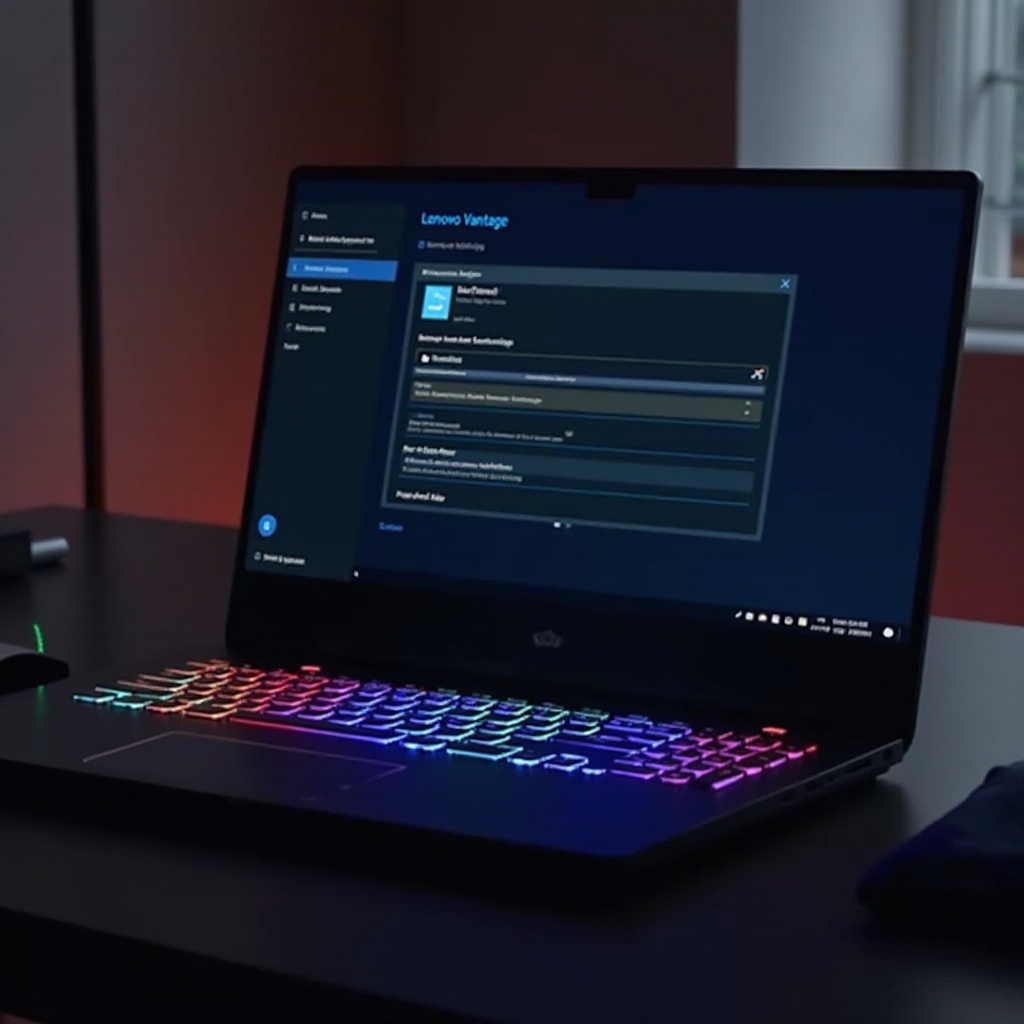
Lenovo Vantage คือมากกว่าซอฟต์แวร์ทั่วไป มันคือสิ่งจำเป็นสำหรับการเพิ่มพลังการทำงานของ Lenovo Legion ของคุณให้เต็มที่ ซอฟต์แวร์หลายประโยชน์นี้ทำหน้าที่เป็นศูนย์สำหรับการวินิจฉัยระบบ การอัปเดต และการจัดการการตั้งค่าฮาร์ดแวร์ อินเตอร์เฟซที่ใช้งานง่ายทำให้สามารถเข้าถึงได้แม้กับผู้ที่ไม่เคยมีพื้นเกี่ยวกับการวางแผนคอมพิวเตอร์มาก่อน ในด้านการตั้งค่าแสงไฟคีย์บอร์ด Lenovo Vantage มีการควบคุมที่ครอบคลุมสำหรับตัวเลือกแสงไฟพื้นหลัง ไม่ว่าจะเป็นการปรับความสว่าง เปลี่ยนสี หรือการตั้งค่าแอนิเมชั่น ผู้ใช้สามารถทำได้อย่างง่ายดายเพียงแค่ไม่กี่คลิก Lenovo Vantage ทำให้การปรับแต่งแสงไฟคีย์บอร์ดของคุณเป็นเรื่องง่ายและมีประสิทธิภาพ มาสำรวจตัวเลือกการปรับแต่งที่มีอยู่กันเถอะ
การปรับแต่งแสงไฟคีย์บอร์ดผ่าน Lenovo Vantage
เข้าถึงการควบคุมแสงไฟ
เพื่อเข้าถึงการควบคุมแสงไฟ ให้ทำตามขั้นตอนเหล่านี้:
- เปิด Lenovo Vantage โดยการคลิกไอคอนบนเดสก์ท็อปของคุณหรือหาในเมนูเริ่มต้น
- ไปที่ส่วน ‘อุปกรณ์’ เพื่อเข้าสู่การควบคุมฮาร์ดแวร์
- เลือก ‘การตั้งค่าอุปกรณ์ของฉัน’ และไปยังตัวเลือก ‘แสง’ เพื่อจัดการคุณสมบัติแสงไฟของคีย์บอร์ดของคุณ
การสร้างโปรไฟล์แสงไฟส่วนตัว
การปรับแต่งแสงไฟคีย์บอร์ดของคุณประกอบด้วยการเลือกเชิงสร้างสรรค์:
- เลือกสีของคุณ: เลือกชุดสีที่สะท้อนถึงสไตล์ของคุณหรือตรงกับสภาพแวดล้อมของคุณ
- ตั้งค่าแอนิเมชั่น: เลือกเอฟเฟกต์แบบคงที่หรือแบบไดนามิกเพื่อเพิ่มความน่าสนใจ
- บันทึกโปรไฟล์: เก็บการตั้งค่าแสงไฟที่ต่างกันสำหรับสถานการณ์ต่างๆ ไม่ว่าจะเป็นการเล่นเกม การทำงาน หรือตัวชี้ข้ามๆ
เคล็ดลับสำหรับการตั้งค่าแสงไฟที่เหมาะสม
เพิ่มประสิทธิภาพการตั้งค่าแสงไฟคีย์บอร์ดของ Lenovo Legion ของคุณด้วยคำแนะนำต่อไปนี้:
- ทดลองใช้ความสว่าง: ปรับความสว่างตามแสงโดยรอบเพื่อป้องกันอาการล้าของสายตา
- เลือกสีที่ใช้งานได้จริง: ใช้สีที่ช่วยเพิ่มการมองเห็นของปุ่มแทนการปิดบังพวกมัน
- จำกัดการใช้งานแอนิเมชั่น: ในขณะที่ดึงดูดใจ ไฟที่เคลื่อนไหวอาจรบกวนในระหว่างงานหรือการเล่นเกมที่จริงจัง
โดยการปรับแต่งแสงไฟคีย์บอร์ดของคุณด้วย Lenovo Vantage คุณจะปรับแต่ง Lenovo Legion ของคุณ เพิ่มประสบการณ์การใช้งานอุปกรณ์ของคุณ
การเพิ่มประสบการณ์การเล่นเกมของคุณด้วยแสงไฟคีย์บอร์ด
แสงไฟคีย์บอร์ดไม่ได้เป็นเพียงแค่ความสวยงาม แต่ยังมีผลกระทบอย่างมากต่อประสิทธิภาพการเล่นเกม กำหนดบรรยากาศที่เหมาะสมโดยการปรับแสงให้ตรงกับเกมของคุณ ตัวอย่างเช่น:
- สร้างตัวบ่งชี้ภาพ: กำหนดสีเฉพาะให้กับปุ่มที่สัมพันธ์กับการกระทำในเกมเพื่อปรับปรุงเวลาดำเนินการ
- ส่องสว่างเส้นทางสำคัญ: ไฮไลต์พื้นที่คีย์บอร์ดที่สำคัญระหว่างการเล่นเกมเพื่อเพิ่มประสิทธิภาพ
การซิงโครไนซ์ไฟคีย์บอร์ดกับจังหวะของเกมของคุณสามารถเพิ่มประสบการณ์การเล่นเกม ทำให้ทั้งสนุกและเน้นย้ำมากขึ้น คีย์บอร์ดที่มีแสงไฟดีช่วยให้แต่ละช่วงการเล่นเกมน่าสนใจและรวดเร็ว ทำให้ประสิทธิภาพของ Lenovo Legion สูงสุด
การแก้ปัญหาแสงไฟคีย์บอร์ด
การพบปัญหาแสงไฟคีย์บอร์ดสามารถทำลายประสบการณ์ของคุณ นี่คือวิธีการแก้ไขปัญหา:
- ตรวจสอบการตั้งค่า: ยืนยันว่าการตั้งค่าแสงไฟใน Lenovo Vantage ทำงานอยู่
- อัปเดตซอฟต์แวร์: อัปเดต Lenovo Vantage และดรายเวอร์เพื่อป้องกันความบกพร่อง
- รีสตาร์ทอุปกรณ์: มักจะรีบูตเครื่องช่วยแก้ไขปัญหาเล็กๆน้อยๆได้
- ตรวจสอบการตั้งค่าพลังงาน: ตรวจสอบให้แน่ใจว่าการตั้งค่าแบตเตอรี่ไม่ได้ลดแสงในระหว่างการชาร์จไฟต่ำ
การทำตามขั้นตอนเหล่านี้ควรสามารถแก้ไขปัญหาแสงไฟคีย์บอร์ดส่วนใหญ่ได้อย่างรวดเร็วคืนสภาพการใช้งานสูงสุดกลับคืนมา
Conclusion
การรวมกันของ Lenovo Legion และ Lenovo Vantage เป็นส่วนผสมที่ลงตัวของความงามและฟังก์ชัน การครอบครองแสงไฟคีย์บอร์ดจะเพิ่มประสบการณ์การเล่นเกมหรือการทำงานของคุณ ผสานเข้ากับสไตล์ส่วนบุคคลของคุณ ไม่ว่าจะเพื่อประสิทธิภาพหรือการผ่อนคลาย การปรับแสงไฟคีย์บอร์ดให้เหมาะสมยกระดับการโต้ตอบกับ Lenovo Legion ของคุณ มอบประสบการณ์ผู้ใช้ที่ปรับแต่งได้ เมื่อมีคู่มือที่ครอบคลุมนี้ คุณมีเครื่องมือพร้อมสำหรับการเปลี่ยนแปลงประสบการณ์การใช้ Lenovo ของคุณ
คำถามที่พบบ่อย
ฉันจะปรับความสว่างของคีย์บอร์ดใน Lenovo Legion ได้อย่างไร?
เปิด Lenovo Vantage ไปที่ ‘การตั้งค่าอุปกรณ์’ และเข้าไปที่ส่วน ‘แสง’ เพื่อปรับความสว่าง
ฉันสามารถซิงโครไนซ์แสงของคีย์บอร์ดกับการเล่นเกมใน Lenovo Legion ได้หรือไม่?
ได้ โดยใช้ Lenovo Vantage คุณสามารถตั้งค่าโปรไฟล์เพื่อซิงโครไนซ์เอฟเฟกต์แสงกับเกมเฉพาะ
ทำไมไฟคีย์บอร์ดของ Lenovo Legion ของฉันไม่ติด?
ตรวจสอบให้แน่ใจว่าการตั้งค่า Lenovo Vantage ของคุณทำงานอยู่ ตรวจสอบอัปเดตซอฟต์แวร์ และรีสตาร์ทอุปกรณ์ของคุณเพื่อแก้ไขปัญหา