
المقدمة
ترفض العديد من ألعاب الحاسوب الكلاسيكية العمل بشكل صحيح على الأنظمة الحديثة دون مكوّنات قديمة محددة. أحد أكثر هذه المكوّنات شيوعًا هو DirectPlay، وهو جزء متقاعد من منصة DirectX من مايكروسوفت. إذا رأيت رسالة تقول: "يحتاج تطبيق على هذا الكمبيوتر إلى ميزة Windows التالية: DirectPlay"، فأنت تتعامل مع هذه المشكلة بالذات.
في نظام Windows 10، يتم تعطيل DirectPlay افتراضيًا. تتعامل مايكروسوفت معه كميزة قديمة لا يحتاجها إلا عدد صغير من المستخدمين. لكن هذا لا يساعد عندما لا تبدأ لعبتك القديمة المفضلة، أو تتعطل عند الإطلاق، أو ترفض الاتصال باللعب الجماعي.
يرشدك هذا الدليل إلى كل ما تحتاج إلى معرفته عن Windows DirectPlay في Windows 10: ما هو، وكيفية تمكينه، وكيفية إبقائه آمنًا، وكيفية حل المشكلات الشائعة. سترى أيضًا بدائل في حال لم يحل DirectPlay مشكلات لعبتك، حتى تتمكن من اتخاذ أفضل قرار لنظامك ولمكتبتك من الألعاب الكلاسيكية.
ما هو DirectPlay في Windows 10؟
DirectPlay هو مكوّن قديم للشبكات والاتصالات كان جزءًا من عائلة DirectX الأكبر. استخدمه مطوّرو الألعاب للتعامل مع مهام مثل الجلسات متعددة اللاعبين، وغرف الانتظار (lobbies)، والدردشة، ونقل البيانات بين اللاعبين. ساعد DirectPlay المطوّرين على تجنّب كتابة كود الشبكات منخفض المستوى من الصفر.
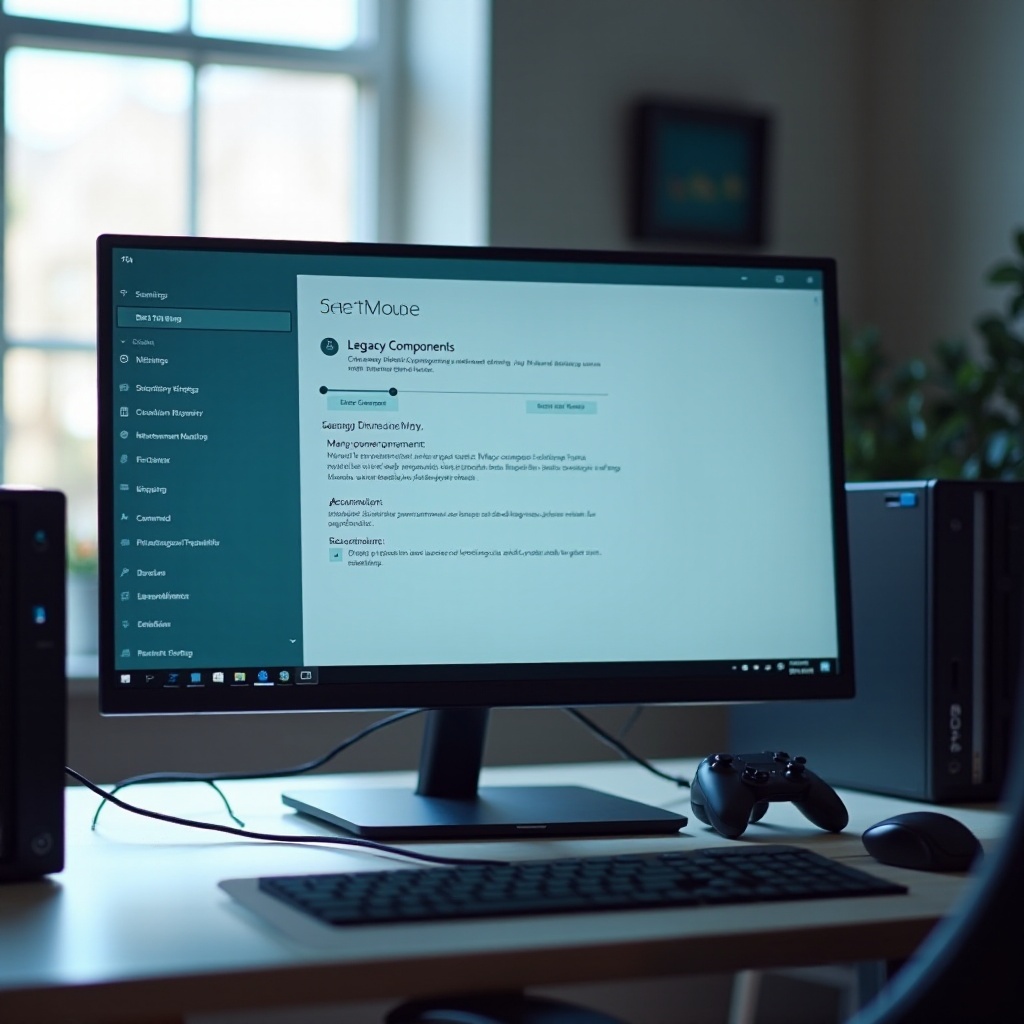
في Windows 10، يوجد DirectPlay تحت "المكوّنات القديمة" في قائمة ميزات Windows. أزالته مايكروسوفت من التثبيت الافتراضي لتقليل سطح الهجوم على النظام وعبء الصيانة. لا يزال عدد صغير فقط من البرمجيات يعتمد عليه، بشكل رئيسي الألعاب القديمة التي صدرت قبل انتشار واجهات برمجة التطبيقات (APIs) الأحدث للشبكات.
إذا كنت تلعب ألعاب الحاسوب الكلاسيكية، فقد تحتاج إلى DirectPlay. العديد من العناوين تستخدمه للّعب الجماعي، وفي بعض الحالات للمنطق الأساسي للعبة أيضًا. عندما لا تتمكن هذه الألعاب من الوصول إلى DirectPlay، فإنها تعرض رسائل خطأ أو تتعطل أو تُغلق بصمت. تمكين هذه الميزة في Windows 10 غالبًا ما يعيد سلوكها الطبيعي ويسمح لك بالاستمتاع بها مرة أخرى.
DirectPlay كمكوّن قديم من DirectX
بدأ DirectPlay كجزء رئيسي من DirectX، إلى جانب مكوّنات مثل Direct3D وDirectSound. وعلى عكس Direct3D الذي يتعامل مع الرسوميات، ركّز DirectPlay على الشبكات وإدارة الجلسات. كان يعالج مهام أساسية مثل:
- العثور على لاعبين آخرين على الشبكة
- إدارة غرف الانتظار وغرف اللعب
- إرسال بيانات اللعبة بين اللاعبين
لاحقًا أوقفت مايكروسوفت دعم DirectPlay واستبدلته بواجهات برمجة تطبيقات وأُطر عمل أحدث. في Windows 10، يعني هذا أن DirectPlay يبقى مخفيًا كميزة اختيارية، ولا يتم تحميله إلا عندما تطلب ذلك.
لماذا لا تزال الألعاب القديمة تحتاج إلى DirectPlay في Windows 10
بنت العديد من الألعاب القديمة أنظمة الشبكات لديها، وأحيانًا منطق بدء التشغيل، اعتمادًا على DirectPlay. تفترض هذه الألعاب وجود هذا المكوّن على النظام. عندما لا يجد Windows 10 هذا المكوّن، تظهر المشكلات التالية:
- رسالة تطالب بتثبيت DirectPlay
- تعطّل عند الإطلاق أو بعد شاشة الشعار
- قوائم لعب جماعي معطّلة أو خيارات أونلاين غير مفعّلة
تمكين DirectPlay في Windows 10 يعيد البيئة التي تتوقعها هذه الألعاب. يمكنها استدعاء نفس واجهات البرمجة التي استخدمتها في الأصل والعمل بشكل أكثر استقرارًا، خصوصًا في اللعب عبر الشبكة المحلية (LAN) أو عبر الإنترنت.
بعد فهم الأساسيات لما يفعله DirectPlay، تكون الخطوة التالية هي التأكد مما إذا كانت لعبتك المحددة تحتاجه فعلاً قبل البدء في تغيير إعدادات النظام.
كيفية التحقق مما إذا كنت تحتاج إلى DirectPlay في Windows 10
ليس كل لعبة قديمة تعتمد على DirectPlay. قبل تعديل ميزات Windows، من المفيد التأكد مما إذا كان DirectPlay مطلوبًا. هذا يوفر الوقت ويتجنب تمكين مكوّنات لا يحتاجها نظامك.
ابدأ بملاحظة الرسالة التي يعرضها Windows 10 عندما تحاول تشغيل اللعبة. غالبًا ما يخبرك النظام مباشرة بأنه يحتاج إلى DirectPlay. إذا كان الخطأ أقل وضوحًا، فتحقق من وثائق اللعبة أو منتديات الدعم الخاصة بها. غالبًا ما تُذكر DirectPlay هناك إذا كانت جزءًا من المتطلبات.
بمجرد أن تعرف أن عنوانًا معينًا يستخدم DirectPlay، يمكنك المضي قدمًا في تمكينه. إذا لم تذكر اللعبة DirectPlay على الإطلاق، فقد تعتمد بدلًا من ذلك على تعديلات توافق أخرى، مثل حِزم تشغيل DirectX 9، أو تغييرات في العرض، أو ترقيعات من المجتمع.
رسائل الخطأ والنوافذ المنبثقة النموذجية
عادةً ما يعرض Windows 10 رسائل واضحة عندما يكون DirectPlay مفقودًا. من الرسائل الشائعة:
- "يحتاج تطبيق على هذا الكمبيوتر إلى ميزة Windows التالية: DirectPlay"
- "فشل تشغيل هذا التطبيق لأن الملف dplay.dll غير موجود."
- رسائل خاصة باللعبة مثل "مكوّن الشبكة مفقود" أو "تعذّر تهيئة موفّر الشبكة."
إذا رأيت مربع حوار "ميزات Windows" يطلب "تنزيل وتثبيت هذه الميزة"، ويذكر DirectPlay، فهذا مؤشر قوي على أن اللعبة تعتمد على DirectPlay.
تحديد الألعاب والتطبيقات التي تستخدم DirectPlay
للتأكد من أن لعبة معينة تستخدم DirectPlay، يمكنك:
- التحقق من دليل اللعبة أو ملف readme والبحث عن "DirectPlay" في متطلبات النظام.
- البحث على الإنترنت باسم اللعبة مع كلمة "DirectPlay".
- تصفح منتديات المجتمع أو الأدلة الخاصة باللعبة.
إذا ذكر العديد من المستخدمين أن تمكين DirectPlay أصلح الأعطال أو مشكلات الشبكات لتلك اللعبة، يمكنك المتابعة بثقة لتمكينه على Windows 10.
بعد التأكد من أن DirectPlay مطلوب، يمكنك الانتقال إلى الجزء العملي: تفعيل الميزة عبر واجهة Windows.
كيفية تمكين DirectPlay في Windows 10 عبر ميزات Windows
أسهل وأأمن طريقة لتفعيل Windows DirectPlay في Windows 10 هي استخدام مربع حوار "ميزات Windows" المدمج. هذه الطريقة تستخدم أدوات رسمية ولا تحتاج إلى مهارات متقدمة.
بعد تمكين DirectPlay، يقوم Windows 10 بتنزيل أي ملفات مفقودة وتسجيل المكوّن. بعد ذلك تعيد تشغيل الكمبيوتر وتختبر اللعبة مرة أخرى. في كثير من الحالات، تعمل اللعبة مباشرة بعد هذا التغيير دون حاجة إلى تعديلات إضافية.
اتبع هذه الخطوات بعناية واختبر اللعبة بعد كل تغيير رئيسي. بهذه الطريقة، يمكنك معرفة الإجراء الذي أصلح المشكلة بالضبط وتجنب التغييرات غير الضرورية لاحقًا.
فتح "تشغيل ميزات Windows أو إيقاف تشغيلها"
لفتح مربع حوار ميزات Windows:
- اضغط على مفتاح Windows واكتب "ميزات Windows".
- انقر على "تشغيل ميزات Windows أو إيقاف تشغيلها" في نتائج البحث.
- انتظر بضع ثوانٍ بينما يقوم Windows بتحميل قائمة المكوّنات الاختيارية.
سترى الآن شجرة من الميزات التي يمكنك تمكينها أو تعطيلها. يوجد DirectPlay تحت قسم "المكوّنات القديمة".
تمكين المكوّنات القديمة وDirectPlay
بعد فتح نافذة ميزات Windows:
- قم بالتمرير للأسفل وابحث عن "المكوّنات القديمة" (Legacy Components).
- انقر على علامة الجمع أو السهم لتوسيعها.
- ضع علامة في المربع بجانب "DirectPlay".
- انقر على "موافق" لتطبيق التغيير.
قد يطلب Windows 10 تنزيل ملفات إضافية. اسمح له بذلك. سيقوم النظام بتثبيت DirectPlay وتسجيله، وقد يطلب منك إعادة التشغيل لإكمال العملية.
إعادة التشغيل والتحقق من تثبيت DirectPlay
بعد تمكين DirectPlay:
- أعد تشغيل الكمبيوتر إذا طلب Windows ذلك.
- بعد إعادة التشغيل، افتح "تشغيل ميزات Windows أو إيقاف تشغيلها" مرة أخرى.
- تأكد من أن المكوّنات القديمة > DirectPlay لا تزال مُحدّدة.
الآن شغّل لعبتك. إذا كان DirectPlay هو المكوّن المفقود، يجب أن تتجاوز اللعبة نقطة الخطأ السابقة وتبدأ بشكل صحيح، أو على الأقل تصل إلى المرحلة التالية مثل القائمة أو غرفة الانتظار.
إذا فشلت الطريقة الرسومية أو أظهرت أخطاء، يمكنك اللجوء إلى أدوات سطر الأوامر الأكثر قوة لتثبيت DirectPlay وإصلاحه.
تمكين DirectPlay في Windows 10 باستخدام DISM أو PowerShell (متقدم)
في بعض الأحيان يفشل مربع حوار ميزات Windows، أو تحتاج إلى إدارة عدة أنظمة في آن واحد. في هذه الحالات، تكون أدوات سطر الأوامر مثل DISM وPowerShell مفيدة. فهي تسمح لك بتمكين Windows DirectPlay في Windows 10 بدقة، ويمكنها تقديم مخرجات خطأ مفصّلة عند حدوث مشكلة.
هذه المقاربة مناسبة للمستخدمين المتقدمين أو المسؤولين الذين يشعرون بالراحة في موجه الأوامر أو PowerShell. إذا كنت مستخدمًا عاديًا، فالتزم بالطريقة الرسومية ما لم تواجه أخطاء تتطلب إصلاحات أعمق.
متى يُنصح باستخدام طرق سطر الأوامر
استخدم DISM أو PowerShell عندما:
- يتعطل مربع ميزات Windows أو يعرض خطأ.
- يرفض DirectPlay التثبيت وتظهر مشكلات في مخزن المكوّنات.
- تُدير عدة أجهزة حاسوب وتريد حلًا قابلًا للسكربتة.
يمكن لهذه الأدوات إصلاح المشكلات الأساسية وإجبار Windows 10 على إعادة تقييم وتثبيت المكوّنات القديمة، بما في ذلك DirectPlay.
أوامر DISM لتشغيل وإيقاف DirectPlay
لتمكين DirectPlay باستخدام DISM:
- اضغط على Windows + X واختر "Windows Terminal (مسؤول)" أو "موجه الأوامر (مسؤول)".
- شغّل الأمر:
dism /online /enable-feature /featurename:DirectPlay /all - انتظر حتى يكمل DISM العملية.
إذا أبلغ DISM عن أخطاء في مخزن المكوّنات، يمكنك تشغيل:
dism /online /cleanup-image /restorehealth
ثم حاول تمكين DirectPlay مرة أخرى. لتعطيل DirectPlay لاحقًا، استخدم:
dism /online /disable-feature /featurename:DirectPlay
بديل PowerShell والتحقق من المخرجات
لإدارة DirectPlay باستخدام PowerShell:
- افتح Windows Terminal (مسؤول).
- استخدم أمرًا مثل:
Enable-WindowsOptionalFeature -Online -FeatureName DirectPlay -All - تحقق من المخرجات للتأكد من ظهور رسالة تفيد بأن العملية اكتملت بنجاح.
إذا رأيت أخطاء، دوّن رمز الخطأ وابحث عنه، إذ غالبًا ما يشير إلى مشكلات محددة في صورة النظام أو الأذونات.
بمجرد تمكين DirectPlay، تكون الخطوة المنطقية التالية هي التأكد من أن الألعاب نفسها تعمل بسلاسة عن طريق ضبط خيارات التوافق في Windows 10.

تحسين توافق الألعاب مع DirectPlay في Windows 10
تمكين DirectPlay غالبًا ما يكون مجرد الخطوة الأولى. العديد من الألعاب القديمة تعتمد أيضًا على سلوكيات محددة لنظام التشغيل، وامتيازات معينة، وأوضاع عرض خاصة. الجمع بين DirectPlay وبعض تعديلات التوافق يمنحك أفضل فرصة لتشغيل الألعاب الكلاسيكية بسلاسة على Windows 10.
فكّر في هذا كإنشاء ملف تعريف توافق لكل لعبة إشكالية. أنت توفر لها بيئة الشبكات القديمة التي تتوقعها، بالإضافة إلى وضع نظام التشغيل المناسب والصلاحيات والإعدادات البصرية.
استخدام وضع التوافق وحقوق المسؤول
لضبط وضع التوافق:
- انقر بزر الماوس الأيمن على الملف التنفيذي الرئيسي للعبة أو الاختصار.
- اختر "خصائص"، ثم افتح علامة التبويب "التوافق".
- ضع علامة على "تشغيل هذا البرنامج في وضع التوافق لـ:" واختر إصدارًا مثل Windows 7 أو Windows XP (حزمة الخدمة 3).
- ضع علامة على "تشغيل هذا البرنامج كمسؤول".
- انقر "تطبيق" ثم "موافق".
يساعد التشغيل كمسؤول عندما تحتاج اللعبة للكتابة في مجلدات محمية أو للوصول إلى واجهات برمجة أنظمة قديمة. يحاكي وضع التوافق سلوكيات إصدارات Windows الأقدم التي تتوقعها اللعبة.
ضبط إعدادات العرض وDPI ووضع ملء الشاشة
أحيانًا تتعطل الألعاب القديمة أو تتصرف بشكل غير طبيعي عندما يقوم Windows 10 بتحجيم رسوماتها أو تشغيلها بدقة عالية. لتقليل هذه المشكلات:
- في نفس علامة تبويب التوافق، فعّل "تعطيل تحسينات ملء الشاشة".
- انقر "تغيير إعدادات DPI العالية" وجرب "تجاوز سلوك تحجيم DPI العالي".
- عيّن التحجيم إلى "التطبيق" للحصول على تحكم أفضل.
يمكنك أيضًا التجربة عبر:
- خفض دقة سطح المكتب قبل تشغيل اللعبة.
- إجبار اللعبة على العمل في وضع النافذة إذا كان هذا الخيار موجودًا في إعداداتها.
الجمع بين DirectPlay وتعديلات التوافق الأخرى
بعد تفعيل DirectPlay، اختبر اللعبة بعد كل تغيير:
- فعّل DirectPlay، ثم اختبر اللعبة.
- أضف وضع التوافق، واختبر مرة أخرى.
- اضبط إعدادات DPI وملء الشاشة، ثم اختبر مرة أخرى.
هذا الأسلوب التدريجي يوضح لك أي تعديل هو الذي حل المشكلة، ويحافظ على تغييراتك في النظام في حدّها الأدنى وتحت السيطرة.
إذا استمرت المشكلات، فقد تكون أمام أخطاء أعمق في DirectPlay أو تعارضات مع برمجيات أخرى يمكنك التعامل معها بعد ذلك.
إصلاح أخطاء DirectPlay الشائعة في Windows 10
حتى بعد تمكين DirectPlay، قد تواجه أخطاء. بعضها ينتج عن مكوّنات مثبتة جزئيًا، أو تعارضات مع برمجيات الأمان، أو مشاكل توافق أخرى. معرفة الأنماط الشائعة تجعل استكشاف الأخطاء وحلها أسرع وأقل إحباطًا.
ركّز أولًا على الرسالة الدقيقة التي تعرضها اللعبة أو Windows. ثم طابقها مع السبب الأكثر احتمالًا وخطوات الحل أدناه.
"يحتاج تطبيق على هذا الكمبيوتر إلى ميزة Windows التالية: DirectPlay"
إذا استمر ظهور هذه الرسالة:
- انقر "تثبيت هذه الميزة" ودع Windows يكمل العملية.
- أعد تشغيل جهازك.
- افتح ميزات Windows وتأكد من أن DirectPlay محدد.
إذا استمرت الرسالة في الظهور:
- شغّل DISM باستخدام الأمر
dism /online /cleanup-image /restorehealth. - أعد تثبيت DirectPlay باستخدام أمر DISM لتمكين الميزة.
غالبًا ما يتسبب مخزن مكوّنات تالف في ظهور نفس رسالة الميزة مرارًا.
تم تمكين DirectPlay ولكن اللعبة لا تزال تتعطل أو لا تعمل
عندما يكون DirectPlay مفعّلًا لكن اللعبة لا تزال تفشل:
- طبّق وضع التوافق وشغّل اللعبة كمسؤول.
- حدّث تعريفات بطاقة الرسوميات وثبّت آخر إصدار من حِزمة تشغيل DirectX.
- قم مؤقتًا بتعطيل أي تراكبات ألعاب (Steam، Discord، GeForce Experience).
إذا كانت اللعبة تستخدم حماية نسخ أو DRM قديم، فقد تفشل في Windows 10 بغض النظر عن DirectPlay. في هذه الحالة، قد تحتاج إلى إصدار مُحدّث أو رقمي من اللعبة يزيل DRM القديم.
تعارضات مع مضاد الفيروسات أو الجدار الناري أو التراكبات
يمكن لأدوات الأمان والتراكبات أن تحجب أو تتداخل مع المكوّنات القديمة:
- أضف مجلد اللعبة إلى استثناءات مضاد الفيروسات.
- عطّل مؤقتًا الفحص في الوقت الفعلي أثناء الاختبار، ثم أعد تفعيله.
- تأكد من أن الجدار الناري لا يحظر الملف التنفيذي للعبة.
تقوم التراكبات وأدوات الالتقاط بالارتباط بعملية اللعبة، مما قد يسبب الأعطال في المحركات القديمة جدًا. عطّلها أثناء اختبار إصلاحات DirectPlay.
بعد أن تبدأ اللعبة بشكل موثوق في وضع اللاعب الفردي، يمكنك الانتقال إلى مشكلات اللعب الجماعي، والتي غالبًا ما تنبع من نموذج الشبكات القديم في DirectPlay ومعدات الشبكات الحديثة.
مشكلات الشبكة واللعب الجماعي في ألعاب DirectPlay
بعد تشغيل اللعبة، قد يفشل اللعب الجماعي. يستخدم DirectPlay أساليب شبكات قديمة لا تعمل دائمًا بشكل جيد مع أجهزة التوجيه الحديثة، وNAT، وإعدادات الجدار الناري الصارمة. لاستعادة اللعب عبر الإنترنت أو عبر الشبكة المحلية، غالبًا ما تحتاج إلى ضبط كل من الراوتر والجدار الناري في Windows.
تعامل مع هذه التغييرات بحذر ودوّن كل شيء حتى تتمكن من التراجع عنها إذا لزم الأمر.
DirectPlay والمنافذ وNAT في أجهزة التوجيه الحديثة
تحتاج العديد من ألعاب DirectPlay إلى فتح منافذ محددة:
- ابحث عن اسم اللعبة مع كلمة "ports" أو "DirectPlay ports".
- سجّل الدخول إلى واجهة إدارة الراوتر.
- قم بإعداد إعادة توجيه المنافذ (port forwarding) للمنافذ المذكورة إلى عنوان IP المحلي لجهازك.
إذا كان الراوتر يدعم UPnP، يمكنك تجربة تفعيله، لكن التوجيه اليدوي للمنافذ يكون غالبًا أكثر موثوقية للألعاب القديمة جدًا.
تكوين جدار حماية Windows Defender للألعاب القديمة
للسماح للعبتك عبر جدار حماية Windows Defender:
- اضغط على مفتاح Windows، واكتب "الحماية عبر جدار الحماية والشبكة".
- انقر على "السماح لتطبيق عبر جدار الحماية".
- انقر على "تغيير الإعدادات"، ثم "السماح لتطبيق آخر…".
- تصفّح للوصول إلى الملف التنفيذي للعبة وأضفه.
- اسمح له على الشبكات الخاصة، والعامة إذا لزم الأمر.
هذا يخبر Windows بأن لعبتك موثوقة ويجب السماح لها بإرسال واستقبال حركة المرور، وهو أمر أساسي للّعب الجماعي المعتمد على DirectPlay.
استخدام VPN أو أدوات الشبكة المحلية الافتراضية للّعب الجماعي الكلاسيكي
بعض الألعاب القديمة تدعم اللعب عبر الشبكة المحلية فقط. قد لا يرى الأصدقاء بعضهم البعض عبر الإنترنت حتى مع فتح المنافذ. في هذه الحالة، يمكن أن يساعد VPN أو أداة شبكة محلية افتراضية:
- استخدم خدمات تنشئ شبكة محلية افتراضية عبر الإنترنت.
- يثبت جميع اللاعبين الأداة وينضمون إلى نفس الشبكة الافتراضية.
- تتصرف اللعبة بعدها كما لو أن الجميع على نفس الشبكة المحلية.
تتجاوز هذه الطريقة بعض المشكلات التي يواجهها DirectPlay مع إعدادات NAT والجدار الناري الحديثة.
بعد تشغيل اللعب الجماعي، من الحكمة التفكير في الأمان وتحديد المدة التي يجب أن يبقى فيها DirectPlay مفعّلًا على نظامك.
هل DirectPlay آمن للاستخدام على Windows 10 في عام 2024؟
نظرًا لأن DirectPlay مكوّن قديم، غالبًا ما يقلق المستخدمون بشأن الأمان. تقوم مايكروسوفت بتعطيله افتراضيًا لتقليل المخاطر، خصوصًا في الأنظمة التي لا تحتاج أبدًا إلى واجهات برمجة الشبكات القديمة. ومع ذلك، يمكن للعديد من المستخدمين المنزليين تمكين DirectPlay بأمان لألعاب محددة، طالما أنهم يتبعون احتياطات أساسية.
المفتاح هو التعامل مع DirectPlay كأداة مؤقتة وليس كميزة دائمة للنظام. قم بتشغيله عندما تحتاج إليه، وأمّن بيئتك، وأوقف تشغيله عندما تنتهي.
لماذا يتم تعطيل DirectPlay افتراضيًا في Windows 10
أوقفت مايكروسوفت دعم DirectPlay ونقلت المطوّرين إلى واجهات برمجة شبكات أحدث. إبقاؤه مفعّلًا للجميع كان سيؤدي إلى:
- زيادة سطح الهجوم المحتمل.
- إضافة عبء صيانة وتحديث إضافي.
- الإبقاء على واجهات قديمة متاحة إلى أجل غير مسمى.
من خلال نقل DirectPlay إلى ميزة اختيارية، يظل Windows 10 أكثر خفة وأمانًا للمستخدمين الذين لا يلمسون الألعاب الكلاسيكية مطلقًا.
أفضل ممارسات الأمان عند تمكين المكوّنات القديمة
لاستخدام DirectPlay بأمان:
- قم بتمكينه فقط إذا كانت لعبة موثوقة تحتاج إليه صراحةً.
- حافظ على تحديث Windows 10 وبرامج مضاد الفيروسات بالكامل.
- تجنّب تشغيل برامج غير معروفة تدّعي أنها "تصلح" DirectPlay.
نزّل الألعاب والترقيعات من مصادر موثوقة. تجنّب النسخ المقرصنة أو الملفات التنفيذية المكسورة الحماية، والتي غالبًا ما تحتوي على برمجيات ضارة وتسيء استخدام المكوّنات القديمة.
متى يجب عليك تعطيل DirectPlay بعد الاستخدام
إذا كنت تلعب لعبة تستخدم DirectPlay أحيانًا فقط، فكّر في تعطيل الميزة عندما لا تحتاج إليها:
- افتح ميزات Windows.
- أزل علامة التحديد عن DirectPlay تحت المكوّنات القديمة.
- انقر "موافق" وأعد التشغيل إذا طُلب منك ذلك.
هذا النهج يبقي نظامك أقرب إلى وضع الأمان الافتراضي مع السماح لك بالاستمتاع بألعابك الكلاسيكية عندما تريد.
إذا لم يستطع DirectPlay تشغيل لعبة عنيدة، يمكنك اللجوء إلى حلول بديلة تعيد إنشاء بيئات أقدم بطريقة أكثر تحكمًا.
بدائل في حال لم يعمل DirectPlay في Windows 10
أحيانًا، حتى مع تمكين DirectPlay وضبطه، ترفض اللعبة أن تعمل بشكل صحيح. ربما تعتمد على DRM غير مدعوم، أو لديها مشكلات توافق عميقة مع Windows 10 تتجاوز الشبكات. في هذه الحالات، تحتاج إلى التفكير في بدائل.
اعتبر هذه الخيارات مسارات مختلفة لتحقيق نفس الهدف: تشغيل اللعبة في بيئة مستقرة ومتوقّعة.
الإصدارات الحديثة، الإصدارات الرقمية، والترقيعات
تلقت العديد من الألعاب الكلاسيكية ما يلي:
- طبعات مُحسّنة أو منافذ حديثة تعمل أصلاً على الأنظمة الحديثة.
- إصدارات رقمية على منصات تدمج إصلاحات التوافق.
- ترقيعات من المجتمع تزيل DRM القديم وتستبدل DirectPlay.
ابحث عن لعبتك في المتاجر الرقمية الكبرى وابحث عن نسخ "محسّنة" أو "HD". كما يجدر بك التحقق من مجتمعات المعجبين، والتي غالبًا ما تستضيف ترقيعات غير رسمية تحدّث اللعبة لاستخدام واجهات برمجة حديثة.
تشغيل الألعاب القديمة في آلة افتراضية
إذا لم يوجد إصدار حديث، يمكن أن تساعدك آلة افتراضية (VM):
- ثبّت برنامجًا مثل VirtualBox أو VMware Workstation Player.
- أنشئ آلة افتراضية تستخدم إصدارًا أقدم من Windows يدعم اللعبة.
- ثبّت اللعبة داخل الآلة الافتراضية وشغّلها هناك.
هذا الإعداد يعزل البرمجيات القديمة عن نظامك الرئيسي ويمنحك تحكمًا كاملًا في البيئة، على حساب بعض الأداء.
استخدام المحاكيات وإصلاحات المجتمع بأمان
بالنسبة للعناوين القديمة جدًا، قد تعمل المحاكيات أو طبقات التوافق بشكل أفضل من التشغيل الأصلي:
- استخدم أدوات معروفة جيدًا ذات قاعدة مستخدمين كبيرة وتطوير نشط.
- نزّل دائمًا من المواقع الرسمية أو المرايا الموثوقة.
- اقرأ الأدلة وقوائم التوافق قبل إجراء تغييرات كبيرة.
الجمع بين DirectPlay، وإصلاحات المجتمع، وفي بعض الحالات المحاكاة، يمنحك عدة طرق للحفاظ على مكتبة ألعابك الكلاسيكية حية على Windows 10.
الخلاصة
لا يزال Windows DirectPlay في Windows 10 ضروريًا للعديد من ألعاب الحاسوب الكلاسيكية. وبينما تتعامل مايكروسوفت معه كمكوّن قديم، يمكنك ما زلت تمكينه واستخدامه بأمان عبر خطوات بسيطة. ابدأ بالتأكد من أن لعبتك تحتاج فعلًا إلى DirectPlay، ثم قم بتمكينه إما عبر ميزات Windows أو عبر أدوات سطر الأوامر مثل DISM وPowerShell.
بعد ذلك، اجمع بين DirectPlay ووضع التوافق وحقوق المسؤول وتعديلات العرض لإنشاء بيئة مستقرة للعناوين القديمة. إذا استمرت المشاكل، ركّز على الأخطاء الشائعة، وتعارضات برامج الأمان، وإعدادات الشبكة، خصوصًا للألعاب متعددة اللاعبين.
عندما لا يكون DirectPlay وحده كافيًا، فكّر في الإصدارات الحديثة، أو ترقيعات المجتمع، أو الآلات الافتراضية، أو المحاكاة. بالنهج المناسب، يمكنك الاستمتاع بالألعاب الكلاسيكية على Windows 10 دون التضحية بالأمان أو الاستقرار، والحفاظ على ألعابك المفضلة قابلة للّعب لسنوات قادمة.
الأسئلة الشائعة
هل أحتاج فعلاً إلى Windows DirectPlay على ويندوز 10 لكل لعبة قديمة؟
لا. بعض الألعاب القديمة فقط تستخدم DirectPlay. عادةً تحتاج إليه عندما يعرض ويندوز رسالة تطالبك بميزة DirectPlay أو عندما تذكر وثائق اللعبة أو أدلة المجتمع أنها تعتمد على DirectPlay.
هل من الآمن ترك DirectPlay مفعّلاً طوال الوقت على ويندوز 10؟
بالنسبة لمعظم مستخدمي المنازل، فإن ترك DirectPlay مفعّلاً يُعد منخفض المخاطر إذا ظل ويندوز وبرنامج مكافحة الفيروسات مُحدّثين. لكن أفضل ممارسة هي تفعيله فقط عند الحاجة وتعطيله مرة أخرى عند الانتهاء من لعب الألعاب التي تعتمد على DirectPlay.
لماذا يستمر ويندوز 10 في مطالبتي بتثبيت DirectPlay حتى بعد تفعيله؟
عادةً ما تعني المطالبات المتكررة أن الميزة لم تُثبَّت بشكل سليم أو أن صورة النظام تالفة. قم بتشغيل أداة DISM مع خيار restorehealth، ثم أعد تفعيل DirectPlay، وتأكد من أن اللعبة تعمل بصلاحيات كافية للوصول إلى هذه الميزة.