
المقدمة
قد تبدو ساعة النظام بسيطة، لكن عندما تجد زر “تغيير” باللون الرمادي وغير قابل للنقر في ويندوز 10، يتحول الأمر بسرعة إلى صداع حقيقي. قد ترغب في إصلاح وقت غير صحيح، أو ضبط المنطقة الزمنية، أو منع التطبيقات والمواقع من الشكوى بشأن ساعة خاطئة. بدلًا من ذلك، ترى أزرار تبديل معطلة وخيارات محجوبة في إعدادات “التاريخ والوقت”.
يركز هذا الدليل على هدف واحد واضح: كيفية إصلاح مشكلة “تغيير الوقت باللون الرمادي في ويندوز 10” خطوة بخطوة. سترى لماذا يقوم ويندوز بقفل إعدادات الوقت، وكيف تستعيد صلاحية تغيير الساعة، وماذا تفعل إذا كان جهازك تابعًا لشركة أو مدرسة تتحكم بهذه الخيارات.
سنبدأ بأكثر الأسباب شيوعًا — الأذونات — ثم نتجه نحو حلول أكثر تقدمًا مثل نهج الأمان المحلي، وسياسة المجموعة، وتعديل السجل (الريجستري)، وفحص الـ BIOS. اتبع الأقسام بالترتيب، واختبر بعد كل خطوة، وغالبًا ستحل المشكلة قبل أن تحتاج إلى الأجزاء المتقدمة.

ماذا يعني “تغيير الوقت باللون الرمادي” في ويندوز 10؟
عندما يتحدث الناس عن مشكلة “تغيير الوقت باللون الرمادي في ويندوز 10″، فإنهم يقصدون عادةً واحدة من هذه الحالات:
- زر “تغيير” تحت “تعيين التاريخ والوقت يدويًا” معطل.
- مفاتيح التبديل “تعيين الوقت تلقائيًا” و”تعيين المنطقة الزمنية تلقائيًا” معطلة.
- قائمة اختيار المنطقة الزمنية مقفلة ولا يمكن تغييرها.
- يعرض النظام رسالة مثل “يتم إدارة بعض الإعدادات بواسطة مؤسستك”.
عنصر تحكم باللون الرمادي يعني أن ويندوز عطّل هذا الخيار لحساب المستخدم أو التكوين الحالي. يمكنك رؤية الإعداد، لكن لا يمكنك النقر عليه أو تعديله. هناك شيء ما في النظام يمنع التغيير: الأذونات، السياسات، أو إدارة خارجية.
هذا السلوك أكثر من مجرد إزعاج بسيط. تعتمد العديد من التطبيقات على الوقت الدقيق لتسجيل الدخول، والمواقع الآمنة، والبريد الإلكتروني، والتخزين السحابي، والتراخيص. ساعة خاطئة يمكن أن تُعطّل شهادات SSL، وتسبب أخطاء مزامنة في خدمات السحابة، بل وقد توقف الألعاب أو تطبيقات البث عن العمل.
لإصلاح المشكلة، تحتاج أولًا إلى فهم من يتحكم في إعدادات الوقت: أنت كمستخدم محلي، أم إعدادات ويندوز، أم مسؤول عن بعد. يسرد القسم التالي الأسباب الرئيسية حتى تتمكن من تخمين المسار المناسب لحالتك بسرعة.
الأسباب الرئيسية لعدم قدرتك على تغيير الوقت في ويندوز 10
معظم مشكلات “تغيير الوقت باللون الرمادي في ويندوز 10” تقع ضمن عدد قليل من الفئات المتوقعة. معرفة هذه الأسباب الجذرية يساعدك على اختيار الحل المناسب وتجنب التغييرات العشوائية والخطيرة على النظام.
نقص أذونات المسؤول (Administrator)
يتعامل ويندوز مع ساعة النظام كإعداد حساس. غالبًا لا يمكن لحسابات المستخدم القياسية تغيير الوقت. إذا سجلت الدخول بحساب غير إداري، قد ترى خيارات الوقت لكن تجدها معطلة أو محجوبة عند محاولة استخدامها.
الجهاز مُدار من قِبل مؤسسة أو مدرسة
العديد من أجهزة العمل والمدارس تنضم إلى نطاق (Domain) أو خدمة إدارة سحابية مثل Microsoft Intune. في هذه الحالات، قد يطبق قسم تقنية المعلومات سياسات صارمة للحفاظ على تزامن ساعات النظام. يمكن أن تقفل هذه السياسات التاريخ والوقت، ويعرض ويندوز أن بعض الإعدادات “تُدار من قِبل مؤسستك”.
قيود سياسة المجموعة أو السجل (Registry)
حتى على أجهزة المنزل، يمكن أن تؤدي تعديلات سياسة المجموعة أو السجل إلى منع تغيير الساعة. بعض أدوات “تحسين” النظام، أو مجموعات الأمان، أو التعديلات اليدوية تغيّر هذه الإعدادات دون توضيح تأثيرها. إذا كانت هذه السياسات تطبق على مستخدمك أو جهازك، يعطّل ويندوز عناصر التحكم في الوقت على مستوى الواجهة.
مع وضع هذه الأسباب في الاعتبار، أفضل نقطة بداية هي التأكد من أن حسابك يمتلك الصلاحيات المطلوبة. قبل الغوص في السياسات أو السجل، ينبغي أن تتحقق من نوع حساب ويندوز 10 والأذونات الخاصة به.
الخطوة 1 – التحقق من نوع حسابك والأذونات
تقع الحقوق والأذونات في جوهر معظم مشكلات الوقت. إذا كان حسابك لا يمتلك مستوى الوصول المناسب، ستبقى خيارات ساعة النظام باللون الرمادي مهما أعدت التشغيل أو بدلت الإعدادات.
كيفية معرفة ما إذا كنت تستخدم حساب مسؤول
للتحقق من نوع الحساب باستخدام “الإعدادات”:
- اضغط على Windows + I لفتح “الإعدادات”.
- اذهب إلى الحسابات > معلوماتك.
- تحت اسمك، ابحث عن التسمية “مسؤول” (Administrator) أو “مستخدم قياسي” (Standard user).
يمكنك أيضًا استخدام لوحة التحكم الكلاسيكية:
- اضغط Windows + R، اكتب
control، ثم اضغط Enter. - افتح حسابات المستخدمين > حسابات المستخدمين مرة أخرى.
- تحقق مما يظهر تحت اسم المستخدم الخاص بك.
إذا رأيت “مستخدم قياسي” (Standard user)، فقد يمنعك ويندوز من تغيير الوقت بشكل افتراضي. في هذه الحالة، تحتاج إلى حساب مسؤول لإجراء تغييرات على مستوى النظام.
التبديل إلى حساب مسؤول أو تمكينه
إذا كان لديك بالفعل حساب مسؤول آخر على الجهاز:
- انقر على “ابدأ”، ثم انقر على أيقونة ملفك الشخصي.
- اختر “تسجيل الخروج”.
- سجّل الدخول باستخدام حساب المسؤول.
- افتح الإعدادات > الوقت واللغة > التاريخ والوقت وتحقق مما إذا كانت الخيارات ما زالت باللون الرمادي.
إذا كان لديك حساب واحد فقط وليس مسؤولًا، لكن يمكنك الوصول إلى حساب مسؤول (مثل حساب أحد الوالدين أو مالك الجهاز):
- سجّل الدخول بذلك الحساب الإداري.
- اضغط Windows + I واذهب إلى الحسابات > العائلة ومستخدمون آخرون.
- حدد حسابك وانقر على “تغيير نوع الحساب”.
- عيّنه إلى “مسؤول” ثم انقر “موافق”.
- سجّل الخروج ثم سجّل الدخول مرة أخرى بحسابك وجرّب مجددًا.
على بعض الأنظمة، قد يقوم المستخدمون المتقدمون بتمكين حساب “Administrator” المدمج من خلال موجّه أوامر (Command Prompt) ذو صلاحيات مرتفعة ثم تعطيله بعد إصلاح المشكلة. لا تقم بهذا إلا إذا كنت تفهم المخاطر الأمنية وتحرص على إيقاف هذا الحساب مرة أخرى بعد الانتهاء.
نصائح أمان عند استخدام صلاحيات المسؤول
لحسابات المسؤول قدرة أكبر بكثير من الحسابات القياسية. استخدم صلاحيات المسؤول فقط عندما تحتاجها لتغيير إعدادات النظام. تجنب تصفح الويب، أو فتح مرفقات بريد إلكتروني غير معروفة، أو تثبيت برامج عشوائية أثناء تسجيل الدخول كمسؤول كامل. بعد إصلاح عناصر التحكم الرمادية في الوقت، يمكنك إعادة حسابك اليومي إلى “قياسي” لحماية أقوى.
إذا بقيت إعدادات الوقت باللون الرمادي حتى مع صلاحيات المسؤول، فأنت تعلم أن المشكلة تتجاوز الأذونات الأساسية. الخطوة التالية هي العمل مع صفحة “التاريخ والوقت” في ويندوز 10 نفسها لمعرفة ما إذا كانت الأزرار البسيطة يمكن أن تعيد التحكم.
الخطوة 2 – استخدام إعدادات ويندوز 10 لفتح خيارات الوقت
بعد التأكد من صلاحيات المسؤول، يمكنك الآن اختبار ما إذا كانت عناصر التحكم القياسية للتاريخ والوقت تستجيب بشكل صحيح. غالبًا يكون الحل بسيطًا مثل تشغيل وإيقاف الخيارات التلقائية بالترتيب الصحيح.
فتح إعدادات التاريخ والوقت بالطريقة الصحيحة
يمكنك فتح إعدادات التاريخ والوقت مباشرة من شريط المهام:
- انقر بزر الماوس الأيمن على الساعة في شريط المهام.
- انقر على “تعديل التاريخ/الوقت”.
أو افتحها من تطبيق “الإعدادات” الرئيسي:
- اضغط Windows + I لفتح “الإعدادات”.
- اذهب إلى الوقت واللغة > التاريخ والوقت.
انتظر بضع ثوانٍ حتى تنتهي الصفحة من التحميل. قد تظهر بعض الخيارات باللون الرمادي بينما يتحقق ويندوز من السياسات أو يحاول قراءة تكوين الوقت الحالي.
إيقاف “تعيين الوقت تلقائيًا” و”تعيين المنطقة الزمنية تلقائيًا”
في صفحة “التاريخ والوقت”:
- ابحث عن “تعيين الوقت تلقائيًا”.
- إذا كان على وضع تشغيل (ON) وليس باللون الرمادي، قم بإيقافه.
- ابحث عن “تعيين المنطقة الزمنية تلقائيًا”.
- أوقفه أيضًا.
عندما تكون هذه الخيارات التلقائية مفعّلة، قد يتحكم ويندوز في الوقت والمنطقة الزمنية اعتمادًا على خوادم الإنترنت وإعدادات الموقع. إيقافها غالبًا يجعل زر “تغيير” وقائمة المنطقة الزمنية نشطة بحيث يمكنك ضبطها يدويًا.
إذا كانت هذه الأزرار نفسها باللون الرمادي، فهذا يشير إلى سياسة أو قاعدة إدارة سنتعامل معها في أقسام لاحقة. في الوقت الحالي، تابع اختبار ما إذا كان بإمكانك ضبط الساعة يدويًا.
ضبط التاريخ والوقت والمنطقة الزمنية يدويًا
بمجرد أن تصبح الخيارات نشطة:
- تحت “تعيين التاريخ والوقت يدويًا”، انقر على “تغيير”.
- عدّل التاريخ والوقت في النافذة المنبثقة.
- انقر “تغيير” مرة أخرى للحفظ.
- تحت “المنطقة الزمنية”، افتح القائمة واختر المنطقة الصحيحة لموقعك.
تحقق مما إذا كانت الساعة تُحدّث وتبقى صحيحة بعد إعادة التشغيل. لمشكلات الويب، سجّل الخروج ثم سجّل الدخول مرة أخرى إلى حساباتك أو أغلق المتصفح وافتحه من جديد. إذا استمرت “الإعدادات” في رفض السماح لك بتغيير الوقت، فقد ينجح استخدام لوحة التحكم الكلاسيكية حيث تفشل الواجهة الحديثة.

الخطوة 3 – تغيير الوقت باستخدام لوحة التحكم الكلاسيكية
يتصل مربع الحوار الكلاسيكي “التاريخ والوقت” في لوحة التحكم بأجزاء مختلفة قليلاً من ويندوز مقارنة بتطبيق “الإعدادات”. في بعض الحالات، يسمح لك بتعديل الوقت حتى عندما تعرض الواجهة الحديثة خيارات باللون الرمادي.
فتح مربع الحوار الكلاسيكي للتاريخ والوقت
للوصول إلى إعدادات التاريخ والوقت الكلاسيكية:
- اضغط Windows + R، اكتب
control، ثم اضغط Enter. - عيّن “العرض حسب” إلى “أيقونات كبيرة” أو “أيقونات صغيرة”.
- انقر على “التاريخ والوقت”.
يمكنك أيضًا:
- النقر بزر الماوس الأيمن على ساعة شريط المهام واختيار “تعديل التاريخ/الوقت”.
- التمرير لأسفل والنقر على “إعدادات إضافية للتاريخ والوقت والمنطقة”.
- فتح “التاريخ والوقت” من هناك.
تعيين التاريخ والوقت والمنطقة الزمنية من لوحة التحكم
في مربع الحوار “التاريخ والوقت”:
- انقر على “تغيير التاريخ والوقت…” إذا كان متاحًا.
- عدّل التاريخ والوقت في النافذة المنبثقة.
- انقر “موافق” لتطبيق التغييرات.
- انقر على “تغيير المنطقة الزمنية…” إذا لزم الأمر واختر المنطقة الزمنية الصحيحة.
إذا نجحت التغييرات هنا لكن تطبيق “الإعدادات” ما زال يعرض خيارات باللون الرمادي، فهذا يشير إلى أن لديك حقوقًا محلية كافية، لكن طبقة سياسة أو إدارة تمنع الواجهة الحديثة. في هذه الحالة، ينبغي أن تتحقق مما إذا كان جهازك مُدارًا من قِبل مؤسسة قبل القيام بتغييرات أعمق.
الخطوة 4 – إصلاح “تغيير الوقت” باللون الرمادي على الأجهزة المُدارة أو أجهزة العمل
إذا كان جهازك جزءًا من بيئة عمل أو مدرسة، قد تأتي مشكلة “تغيير الوقت باللون الرمادي في ويندوز 10” من قواعد تتجاوز تحكمك المحلي. هذه القواعد تحافظ على اتساق كل نظام على الشبكة، وهو أمر مهم للأمان وتسجيل الأحداث.
اكتشاف ما إذا كان جهازك مُدارًا من قِبل مؤسسة
استخدم هذه الفحوصات لمعرفة ما إذا كان جهازك مُدارًا:
- اضغط Windows + I واذهب إلى الحسابات > الوصول إلى العمل أو المدرسة.
- ابحث عن أي حساب عمل أو مدرسة متصل.
- اذهب إلى الإعدادات > الحسابات > معلوماتك وانظر ما إذا كان مذكورًا أنك متصل بمؤسسة.
يمكنك أيضًا زيارة الإعدادات > التحديث والأمان > Windows Update والبحث عن رسائل مثل “يتم إدارة بعض الإعدادات بواسطة مؤسستك”. تشير هذه التلميحات إلى أن السياسات قد تأتي من خارج جهازك المحلي.
فهم رسالة “يتم إدارة بعض الإعدادات بواسطة مؤسستك”
عندما ترى هذه العبارة في صفحة “التاريخ والوقت”، فهذا يعني أنه تم تطبيق سياسة من إحدى هذه المصادر:
- وحدة تحكم نطاق (Domain Controller) في شبكة العمل.
- خدمة إدارة سحابية مثل Microsoft Intune.
- تكوين محلي يتعامل معه ويندوز كإدارة على مستوى المؤسسة.
يحترم ويندوز هذه السياسات للحفاظ على تزامن السجلات، والتطبيقات، وأدوات الأمان. في كثير من الحالات، لا يمكنك تجاوزها دون صلاحيات المسؤول على أنظمة إدارة المؤسسة. محاولة التحايل عليها في جهاز تابع لشركة أو مدرسة قد تخالف السياسات.
ما الذي يمكنك طلبه بأمان من مسؤول تقنية المعلومات تغييره
إذا كنت تستخدم جهاز عمل أو مدرسة وتحتاج لتغيير الوقت أو المنطقة الزمنية:
- التقط لقطة شاشة لإعدادات الوقت ذات اللون الرمادي.
- اتصل بمكتب المساعدة أو مسؤول تقنية المعلومات.
- اشرح سبب حاجتك لضبط الوقت أو المنطقة الزمنية (مثل الانتقال، السفر، أو العمل عن بعد عبر مناطق مختلفة).
يمكنك أن تطلب منهم ما إذا كان بإمكانهم:
- السماح لحساب المستخدم الخاص بك بتغيير المنطقة الزمنية مع إبقاء الساعة متزامنة.
- منحك حق “تغيير وقت النظام” إذا كان ذلك مناسبًا.
- التأكد من أن الجهاز يتزامن بشكل صحيح مع خوادم الوقت الخاصة بهم.
إذا كان جهازك منزليًا وما زال يعرض رسائل عن “مؤسسة”، فقد تكون هناك سياسات متبقية من برامج سابقة أو اتصال قديم بحساب عمل. الخطوة التالية هي إصلاح الحقوق والسياسات محليًا باستخدام أدوات الأمان المدمجة في ويندوز 10 برو.
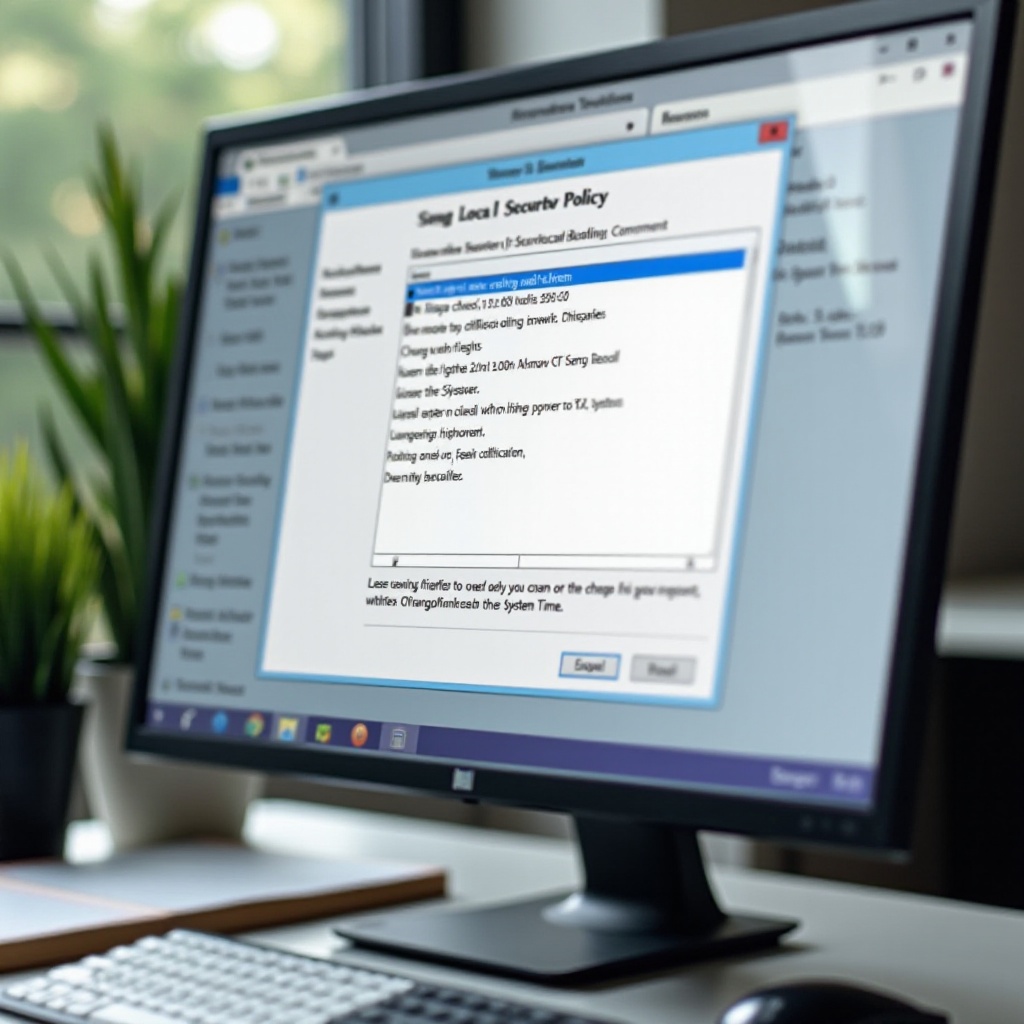
الخطوة 5 – استخدام “نهج الأمان المحلي” لاستعادة حق تغيير الوقت (ويندوز 10 برو)
على إصدارات ويندوز 10 Pro وEnterprise وEducation، يتحكم أداة “نهج الأمان المحلي” في من يمكنه تغيير وقت النظام. إذا كان حسابك أو مجموعتك مفقودة هنا، غالبًا ما تظهر خيارات الوقت باللون الرمادي حتى لو كنت تعتقد أنك مسؤول.
فتح “نهج الأمان المحلي” (secpol.msc)
لفتح “نهج الأمان المحلي”:
- اضغط Windows + R.
- اكتب
secpol.mscواضغط Enter. - إذا ظهرت رسالة تحكم حساب المستخدم (UAC)، انقر “نعم”.
إذا قال ويندوز إنه لا يمكنه العثور على secpol.msc، فغالبًا تستخدم ويندوز 10 هوم، الذي لا يتضمن هذه الأداة. يمكنك تخطي القسم التالي إلى سياسة المجموعة وتعديلات السجل.
تعديل “تغيير وقت النظام” في تعيين حقوق المستخدم
داخل “نهج الأمان المحلي”:
- وسع “النهج المحلية”.
- انقر على “تعيين حقوق المستخدم”.
- على الجهة اليمنى، انقر نقرًا مزدوجًا على “تغيير وقت النظام” (Change the system time).
سترى قائمة بالمستخدمين أو المجموعات المسموح لهم بتغيير وقت النظام، مثلًا:
- Administrators
- LOCAL SERVICE
إذا كان حسابك أو مجموعة Administrators مفقودة:
- انقر على “إضافة مستخدم أو مجموعة…”.
- اكتب اسم المستخدم الخاص بك أو Administrators.
- انقر على “التحقق من الأسماء”، ثم “موافق”.
- انقر “تطبيق”، ثم “موافق”.
تستعيد هذه الخطوة حق تغيير ساعة النظام للحساب أو المجموعة المختارة.
تطبيق التغييرات واختبار إعدادات الوقت
بعد تحديث “نهج الأمان المحلي”:
- سجّل الخروج ثم سجّل الدخول مرة أخرى، أو أعد تشغيل الجهاز.
- افتح الإعدادات > الوقت واللغة > التاريخ والوقت.
- حاول تبديل “الوقت التلقائي”، أو النقر على “تغيير”، أو اختيار منطقة زمنية جديدة.
إذا أصبحت خيارات الوقت نشطة الآن، كان سبب المشكلة هو غياب حق “تغيير وقت النظام”. إذا ظلت معطلة، فقد تكون إعدادات سياسة مجموعة أو سجل أعمق تفرض قواعد أكثر صرامة. سنتعامل مع ذلك في الخطوة التالية.
الخطوة 6 – إصلاح الوقت باللون الرمادي عبر سياسة المجموعة أو السجل (متقدم)
في الحالات العنيدة التي تتجاوز الخطوات السابقة، قد تفرض سياسات أعمق أو قيم في السجل قيودًا على الوقت. هذه الطرق مخصصة للمستخدمين المتقدمين أو للحالات التي تدير فيها الجهاز بنفسك وتقبل مخاطر التغييرات على مستوى النظام.
إعدادات سياسة المجموعة المتعلقة بالوقت التي يجب فحصها
على ويندوز 10 برو أو أعلى، يمكنك استخدام “محرر نهج المجموعة”:
- اضغط Windows + R، اكتب
gpedit.msc، واضغط Enter. - انتقل مرة أخرى إلى تكوين الكمبيوتر > إعدادات ويندوز > إعدادات الأمان > النهج المحلية > تعيين حقوق المستخدم وتأكد من تغييراتك السابقة.
- تصفح “القوالب الإدارية” بحثًا عن سياسات تذكر الوقت، التاريخ، قيود لوحة التحكم، أو خيارات “منع التغيير”.
استخدم مربع البحث داخل محرر نهج المجموعة للبحث عن كلمتي “time” و”date”. إذا رأيت سياسات تقيد التحكم في الوقت أو المنطقة الزمنية، وكنت تدير هذا الجهاز بنفسك، يمكنك تعيين هذه السياسات إلى “غير مكوّن” (Not Configured) أو “معطل” (Disabled).
لتطبيق التغييرات، افتح موجّه أوامر بصلاحيات المسؤول وشغّل:
gpupdate /force
ثم أعد تشغيل الجهاز واختبر إعدادات “التاريخ والوقت” مرة أخرى.
تعديل مفاتيح السجل التي تقفل إعدادات الوقت بأمان
إذا كنت تستخدم ويندوز 10 هوم، لا يتوفر لديك “محرر نهج المجموعة”، لذلك قد توجد بعض الإعدادات الشبيهة بالسياسات فقط في السجل. دائمًا قم بعمل نسخة احتياطية قبل تحرير السجل.
- اضغط Windows + R، اكتب
regedit، واضغط Enter. - في “محرر السجل”، انقر ملف > تصدير واحفظ نسخة احتياطية كاملة أو على الأقل للمفاتيح التي تخطط لتعديلها.
المواقع الشائعة التي يمكن أن تحتوي على إعدادات شبيهة بالسياسات تشمل:
HKEY_LOCAL_MACHINE\SOFTWARE\Policies\Microsoft\Windows\HKEY_LOCAL_MACHINE\SYSTEM\CurrentControlSet\Control\TimeZoneInformation
ابحث عن إدخالات مشبوهة أنشأتها أدوات خارجية، خصوصًا تلك التي توحي أسماؤها بحظر التغييرات أو فرض قيم ثابتة. عندما تجد قيمة تشك بها، ابحث عن اسمها الدقيق في وثائق مايكروسوفت أو مواقع تقنية موثوقة قبل تغييرها أو حذفها.
النسخ الاحتياطي والاستعادة قبل وبعد التغييرات
إذا قمت بتغيير أي شيء عبر سياسة المجموعة أو السجل:
- احتفظ بملف
.regالذي صدّرته كخيار للرجوع للخلف. - أنشئ نقطة استعادة للنظام قبل بدء التحرير.
- إذا حدث خطأ ما، استخدم “استعادة النظام” أو استورد النسخة الاحتياطية للعودة للحالة السابقة.
بعد التعديلات، أعد تشغيل الجهاز وتحقق من خيارات “التاريخ والوقت” مرة أخرى. إذا ظل الوقت مقفلاً، ينبغي أن تتحقق مما إذا كانت خدمة وقت ويندوز والمزامنة عبر الإنترنت تعملان بشكل صحيح.
الخطوة 7 – إصلاح خدمة وقت ويندوز ومزامنة الوقت عبر الإنترنت
حتى عندما لا تعود عناصر التحكم في الوقت باللون الرمادي، قد تتجاهل الساعة تغييراتك أو تعيد تعيين نفسها. غالبًا ما يشير ذلك إلى مشكلات في خدمة وقت ويندوز أو في كيفية مزامنة النظام مع خوادم الوقت عبر الإنترنت.
التأكد من أن خدمة وقت ويندوز تعمل
للتحقق من خدمة وقت ويندوز:
- اضغط Windows + R، اكتب
services.msc، واضغط Enter. - مرر لأسفل حتى “Windows Time”.
- انقر نقرًا مزدوجًا عليها وتحقق من الآتي:
- يُفضّل أن يكون “نوع بدء التشغيل” مضبوطًا على “تلقائي” أو “تلقائي (بدء مشغّل)”.
- حالة الخدمة يجب أن تكون “يعمل” (Running).
إذا كانت الخدمة متوقفة، انقر “بدء”، ثم “موافق”. إذا كان نوع بدء التشغيل مضبوطًا على “معطل” (Disabled)، غيّره إلى “تلقائي”، ثم انقر “تطبيق”، ثم ابدأ الخدمة.
إعادة تشغيل وإعادة تسجيل خدمة الوقت باستخدام الأوامر
لإعادة ضبط أعمق، استخدم موجّه الأوامر كمسؤول:
- انقر “ابدأ”، اكتب
cmd، انقر بزر الماوس الأيمن على “موجّه الأوامر”، واختر “تشغيل كمسؤول”. - شغّل الأوامر التالية واحدًا تلو الآخر:
net stop w32time
w32tm /unregister
w32tm /register
net start w32time
تقوم هذه السلسلة بإيقاف خدمة وقت ويندوز، وإعادة تعيينها، ثم إعادة تشغيلها. غالبًا ما تساعد عندما تفشل المزامنة أو يتلف تكوين الخدمة.
المزامنة يدويًا مع خادم وقت إنترنت موثوق
لفرض مزامنة يدوية مع خادم وقت عبر الإنترنت:
- افتح لوحة التحكم > التاريخ والوقت.
- انتقل إلى علامة التبويب “وقت الإنترنت”.
- انقر على “تغيير الإعدادات…”.
- اختر خادمًا مثل
time.windows.comأوpool.ntp.org. - انقر “تحديث الآن”.
إذا نجحت المزامنة وبقي الوقت صحيحًا بعد إعادة التشغيل، فقد تكون حلت كلًا من مشكلة اللون الرمادي وانحراف الساعة. إذا استمرت المشكلات، قد تكون هناك عوامل متعلقة بالأجهزة أو تكوينات خاصة.
الخطوة 8 – فحص ساعة BIOS/UEFI والحالات الخاصة
عندما لا تحل الحلول البرمجية بالكامل سؤال لماذا يستمر الوقت في الخطأ، يمكن أن تتسبب ساعة العتاد وتكوينات معينة مثل الأجهزة الافتراضية أو أنظمة الإقلاع المزدوج في مشاكل مستمرة. هذه العوامل لا تجعل عناصر التحكم بالضرورة باللون الرمادي، لكنها قد تبطل تغييراتك.
تصحيح ساعة العتاد في BIOS/UEFI
تُخزّن اللوحة الأم ساعة عتادية أساسية تعمل ببطارية صغيرة. إذا كانت خاطئة، قد يستمر ويندوز في الرجوع إليها، خاصة بعد إيقاف التشغيل الكامل.
- أعد تشغيل جهازك.
- اضغط على المفتاح المعروض على الشاشة (غالبًا Del أو F2 أو F10 أو Esc) للدخول إلى إعدادات BIOS/UEFI.
- ابحث عن إعدادات “التاريخ والوقت” في قوائم BIOS/UEFI.
- صحّحها إلى التاريخ والوقت المحليين الحاليين.
- احفظ التغييرات واخرج.
إذا فقد جهازك الوقت في كل مرة يُطفأ فيها، قد تكون بطارية CMOS ضعيفة أو تالفة وتحتاج للاستبدال. يمكن لفني استبدالها بتكلفة بسيطة في معظم أجهزة سطح المكتب.
مشكلات الوقت في الأجهزة الافتراضية وأنظمة الإقلاع المزدوج
في الأجهزة الافتراضية:
- يتحكم النظام المضيف غالبًا في الوقت للنظام الضيف.
- قد تقوم أدوات Hyper-V أو VMware أو VirtualBox بمزامنة ساعة الضيف مع المضيف وفق جدول.
إذا كنت تشغّل ويندوز 10 داخل آلة افتراضية وتستمر في رؤية وقت خاطئ:
- افحص وقت الجهاز المضيف أولًا.
- راجع خيارات مزامنة الوقت للآلة الافتراضية في منصة الافتراضية.
- عطّل مزامنة وقت الضيف فقط إذا كنت تعرف كيف ستدير الوقت يدويًا بدلًا من ذلك.
في أنظمة الإقلاع المزدوج (مثل ويندوز ولينكس على نفس الجهاز):
- قد يضبط لينكس ساعة العتاد على التوقيت العالمي (UTC).
- يتوقع ويندوز افتراضيًا أن تخزن ساعة العتاد التوقيت المحلي.
لإصلاح ذلك، يمكنك إعداد لينكس لاستخدام التوقيت المحلي أو ضبط ويندوز لاستخدام UTC. هذه خطوة متقدمة، لكنها تزيل تغييرات الوقت المستمرة عند التبديل بين أنظمة التشغيل.
عندما تقوم أدوات خارجية أو برامج أمان بقفل الوقت
بعض الأدوات الخارجية قد تقفل الساعة دون أن يكون ذلك واضحًا:
- أدوات مكافحة الغش في الألعاب.
- أنظمة الترخيص للبرامج المدفوعة.
- حزم “تحسين الكمبيوتر” ذات التعديلات العدوانية.
إذا كنت قد ثبّتت مثل هذه الأدوات قبل فترة قصيرة من بدء المشكلة:
- افحص إعداداتها بحثًا عن أي شيء متعلق بالوقت أو المزامنة أو حماية النظام.
- عطّلها مؤقتًا أو أزل تثبيتها.
- أعد التشغيل واختبر عناصر التحكم في الوقت مرة أخرى.
إذا كانت هناك سياسات صارمة أو متطلبات خارجية، قد تحتاج لقبول بعض القيود. قبل محاولة التحايل عليها، من المفيد أن تفهم متى ولماذا لا ينبغي لك تجاوز قيود الوقت على الإطلاق.
متى لا ينبغي لك تجاوز قيود الوقت
أصبحت تعرف الآن عدة طرق لإصلاح مشكلة “تغيير الوقت باللون الرمادي في ويندوز 10”. لكن هناك حالات لا ينبغي أن تحاول فيها تجاوز الأقفال، حتى لو امتلكت المهارات التقنية لذلك.
البيئات الخاضعة للتنظيم والمتطلبات القانونية
في قطاعات مثل المالية، والرعاية الصحية، والخدمات القانونية، يعد وقت النظام جزءًا من الامتثال وسلاسل التدقيق. تغيير الوقت يدويًا يمكن أن:
- يكسر سجلات قانونية أو تنظيمية.
- يُحدث مخالفات امتثال لصاحب العمل لديك.
- يخفي أو يربك سجلات الأحداث المستخدمة في تدقيقات الأمان.
اتبع دائمًا سياسات الشركة واطلب المساعدة من تقنية المعلومات بدلًا من فرض تغييرات في هذه البيئات. قد تؤدي التغييرات اليدوية دون موافقة إلى عواقب خطيرة.
أجهزة المدرسة والمكتبة وأجهزة الكمبيوتر العامة المشتركة
غالبًا ما تستخدم أجهزة الكمبيوتر المشتركة في المعامل، والمكتبات، والمقاهي، وأماكن عامة أخرى سياسات وقت صارمة. قد تقوم هذه الأنظمة بـ:
- الرجوع إلى صورة نظيفة عند كل إعادة تشغيل.
- استخدام أوضاع الكشك (kiosk) أو الضيف بحقوق محدودة.
- فرض مزامنة الوقت من خادم مركزي.
قد يؤدي محاولة تجاوز هذه الضوابط إلى كسر التكوين، أو إرباك المستخدمين الآخرين، أو مخالفة قواعد الاستخدام المقبولة. على مثل هذه الأجهزة، من الأفضل عادةً قبول الوقت المقفل أو استخدام جهاز آخر عندما يكون الوقت الدقيق أمرًا حاسمًا.
بدائل أكثر أمانًا من تجاوز قيود الوقت
إذا لم تستطع تغيير وقت النظام على جهاز ما بأمان:
- استخدم الكمبيوتر المحمول أو الهاتف أو جهاز الكمبيوتر الخاص بك حيث تمتلك تحكمًا إداريًا كاملًا.
- اطلب من تقنية المعلومات ضبط السياسات لمستخدمك إذا كان لديك سبب عملي مشروع.
- استخدم أدوات عبر الإنترنت تعرض الوقت في مناطق مختلفة دون تعديل ساعة النظام.
يساعدك فهم هذه الحدود على تجنب النزاعات بينما تظل قادرًا على حل المشكلات على الأجهزة التي تمتلكها وتتحكم فيها بالكامل. بمجرد أن تعرف أين لا يجب أن تضغط، يمكنك التركيز على الحفاظ على استقرار نظام ويندوز 10 الخاص بك.
أفضل الممارسات لتجنب مشكلات الوقت في ويندوز 10
الآن بعد أن عادت إعدادات الوقت للعمل، يمكن لبعض العادات البسيطة أن تمنع عودة مشكلة “تغيير الوقت باللون الرمادي في ويندوز 10” ومشكلات الساعة الأخرى. الإعداد الجيد اليوم يوفر عليك استكشاف الأخطاء وإصلاحها لاحقًا.
إبقاء الوقت التلقائي مفعّلًا لمعظم المستخدمين
للاستخدام اليومي، عادةً ما يكون الوقت التلقائي الخيار الأفضل:
- اذهب إلى الإعدادات > الوقت واللغة > التاريخ والوقت.
- اجعل “تعيين الوقت تلقائيًا” على وضع تشغيل.
- أبقِ “تعيين المنطقة الزمنية تلقائيًا” على وضع تشغيل إذا كنت تسافر أو تستخدم جهاز لابتوب.
تقلل المزامنة التلقائية من الانحراف، وتحافظ على صلاحية الشهادات، وتمنع معظم أخطاء التطبيقات المتعلقة بالوقت. ينبغي أن تُستخدم تغييرات الوقت اليدوية فقط عند الحاجة الفعلية ومع معرفة الآثار الجانبية.
تعيين المنطقة والوقت الصحيحين عند السفر
إذا انتقلت إلى منطقة أو دولة جديدة:
- اذهب إلى الإعدادات > الوقت واللغة > المنطقة وتحقق من أن بلدك أو منطقتك صحيحة.
- تأكد من أن المنطقة الزمنية تطابق موقعك الحالي.
- إذا تسببت “المنطقة الزمنية التلقائية” بمشكلات، عطّلها واضبط المنطقة الصحيحة يدويًا.
يساعد هذا التطبيقات والخدمات على عرض الأوقات والتواريخ المحلية الصحيحة. كما يمنع الإرباك عند جدولة الاجتماعات عبر الإنترنت أو العمل مع أشخاص في مناطق مختلفة.
مراقبة الانحراف المتكرر أو مشكلات بطارية CMOS
إذا استمرت ساعتك في التغير حتى بعد كل الإصلاحات:
- لاحظ ما إذا كان الوقت يعيد الضبط فقط بعد إيقاف التشغيل أو أيضًا أثناء عمل الجهاز.
- إذا أعاد الضبط بعد إيقاف التشغيل بالكامل، فاشتبِه في بطارية CMOS وفكّر في استبدالها.
- إذا انحرف ببطء عبر ساعات أو أيام، افحص خدمة وقت ويندوز، واستقرار الشبكة، وأي أدوات آلات افتراضية مرة أخرى.
الانتباه المبكر لهذه العلامات يمنع مشاكل أكبر مع جداول النسخ الاحتياطي، وسجلات الأمان، والمهام الآلية التي تعتمد على وقت دقيق.
الخلاصة
تبدو مشكلة “تغيير الوقت باللون الرمادي في ويندوز 10” بسيطة للوهلة الأولى، لكنها تمس الأذونات، والسياسات، والخدمات، وأحيانًا العتاد. من خلال اتباع هذا الدليل خطوة بخطوة، يمكنك عادةً تحديد السبب وتطبيق الحل المناسب دون تخمين.
ابدأ بالتأكد من أنك تستخدم حساب مسؤول وباختبار عناصر التحكم الأساسية للتاريخ والوقت في “الإعدادات”. ثم جرّب لوحة التحكم الكلاسيكية إذا استمرت الواجهة الحديثة في حجبك. إذا كان جهازك تابعًا لشركة أو مدرسة، فاعترف بوجود السياسات وتواصل مع تقنية المعلومات بدلًا من محاولة تجاوزها.
على أجهزة الكمبيوتر التي تتحكم فيها بالكامل، يمكن لأدوات مثل “نهج الأمان المحلي”، وسياسة المجموعة، وتعديلات السجل أن تستعيد حق تغيير ساعة النظام. إصلاح خدمة وقت ويندوز، والتحقق من مزامنة الوقت عبر الإنترنت، وفحص ساعة BIOS يكمل الصورة. لن يحتاج معظم المستخدمين إلى كل خطوة متقدمة، لكن معرفة المسار الكامل يمنحك ثقة.
ساعة مستقرة ودقيقة تجعل ويندوز 10 آمنًا وتحافظ على عمل تطبيقاتك بسلاسة. بعد استعادة التحكم في إعدادات الوقت، فعّل مزامنة تلقائية موثوقة، وراقب الانحراف، وعندها من النادر أن ترى هذه المشكلة مرة أخرى.
الأسئلة الشائعة
لماذا لا يزال خيار “تغيير التاريخ والوقت” باللون الرمادي في ويندوز 10 بعد أن أصبحتُ مسؤولاً (Admin)؟
حتى مع صلاحيات المسؤول، يمكن أن تبقى إعدادات الوقت باللون الرمادي إذا كانت سياسة الأمان المحلية، أو نهج المجموعة (Group Policy)، أو إدخالات السجل تقيد حق “تغيير وقت النظام”. تحقق من secpol.msc في إصدارات Pro، وتأكد من أن حسابك أو مجموعة المسؤولين (Administrators) لديها هذا الحق، وافحص مفاتيح السجل المرتبطة بالنهج. تحقق أيضًا من أن جهازك ليس مُدارًا بواسطة مؤسسة عمل أو مدرسة تفرض التحكم في الساعة.
هل من الآمن تغيير الوقت في ويندوز 10 إذا كان جهازي جزءًا من شبكة شركة؟
غالبًا لا يكون من الآمن أو المسموح تغيير وقت النظام على جهاز مُدار من قبل شركة. تعتمد الأنظمة المؤسسية على الوقت الدقيق لسجلات الأمان، والمصادقة، والامتثال. استشر دائمًا قسم تقنية المعلومات (IT) قبل تغيير الوقت أو المنطقة الزمنية. قد يقومون بتعديل صلاحياتك، أو تغيير منطقتك الزمنية مركزيًا، أو تأكيد أن الوقت يجب أن يبقى مقيدًا بخوادمهم لأسباب تنظيمية.
كيف أصلح مشكلة “الوقت يستمر في التغير والعودة” بعد تعديله في ويندوز 10؟
إذا كان الوقت يستمر في الرجوع، فتحقق من خدمة وقت ويندوز، ومزامنة وقت الإنترنت، وساعة الـ BIOS أو UEFI. تأكد من ضبط خدمة وقت ويندوز على “تلقائي” وأنها قيد التشغيل، وحاول إعادة تسجيلها باستخدام أوامر w32tm. تأكد من أن جهازك يتزامن مع خادم وقت إنترنت موثوق، وإذا كانت الساعة تعود للوضع السابق بعد إيقاف التشغيل، فاختبر أو استبدل بطارية CMOS على اللوحة الأم. كما يجب مراجعة أدوات الأجهزة الافتراضية أو تطبيقات الطرف الثالث التي قد تتجاوز إعدادات الوقت.