
المقدمة
سترى اسم جهاز iPhone الخاص بك في كل مكان: عندما تقوم بتشغيل نقطة الاتصال الشخصية، أو تتصل عبر البلوتوث في سيارتك، أو تشارك الصور عبر AirDrop. إذا بدا الاسم فوضوياً أو مربكاً أو كشف عن تفاصيل شخصية، فقد يكون ذلك مزعجاً بل وحتى خطراً على الخصوصية. لهذا السبب يبحث كثير من الناس عن عبارة بسيطة واحدة: أين أغيّر اسم الآيفون الخاص بي.
تضع Apple هذا الإعداد في عمق القائمة أكثر مما يتوقعه الكثيرون. غالباً ما يتنقل المستخدمون في الإعدادات لعدة دقائق ولا يجدون المكان الصحيح. ويتمكن آخرون من تغيير الاسم لكنهم لا يرون الاسم الجديد على حاسوبهم المحمول أو في سيارتهم أو على هاتف صديق.
يرشدك هذا الدليل خلال كل شيء خطوة بخطوة. ستتعلم بالضبط أين تغيّر اسم iPhone، وكيف يؤثر هذا التغيير على نقطة الاتصال والبلوتوث وAirDrop وiCloud وتطبيق “تحديد الموقع”، وماذا تفعل إذا لم يظهر الاسم الجديد بشكل صحيح. سترى أيضاً نصائح بسيطة لاختيار اسم آمن وسهل التعرّف يعمل جيداً مع جميع أجهزتك في عام 2024.
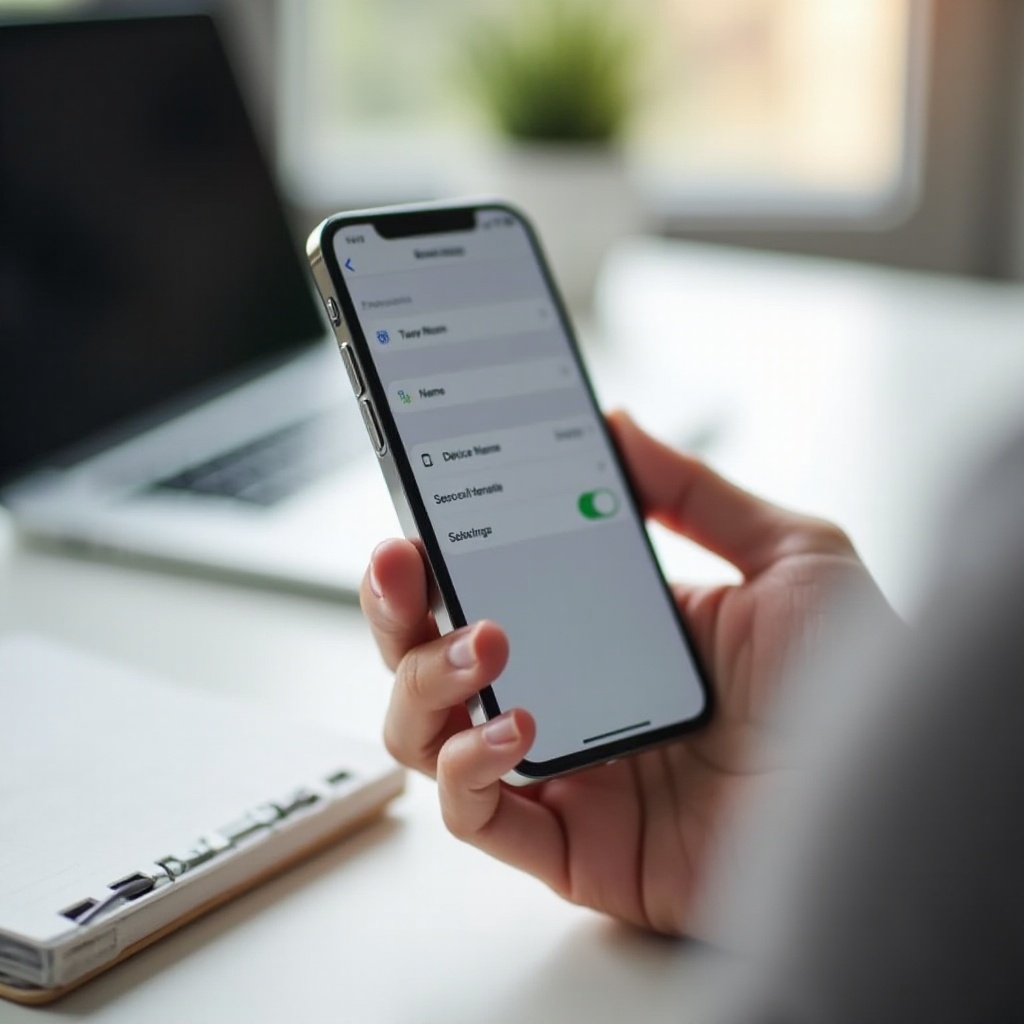
ما هو اسم iPhone وأين يظهر
قبل أن تغيّر أي شيء، من المفيد أن تعرف ما المقصود فعلاً باسم “iPhone”. تستخدم Apple عدة أسماء مختلفة عبر أجهزتك وحساباتك، ويمكن أن تختلط بسهولة. اسم الجهاز هو الاسم الذي تراه عند الاتصال بالشبكات، ومشاركة الملفات، وإدارة الأجهزة.
يظهر اسم iPhone الخاص بك في عدة أماكن رئيسية:
- في قوائم Wi‑Fi ونقطة الاتصال الشخصية عند مشاركة اتصالك.
- في شاشات إقران البلوتوث في السيارات، ومكبرات الصوت، وسماعات الرأس، والأجهزة الأخرى.
- في AirDrop عندما يرغب الأشخاص القريبون في إرسال صور أو ملفات إليك.
- في iCloud وتطبيق “تحديد الموقع” عند عرض قائمة أجهزتك.
لأن هذا الاسم يكون مرئياً للآخرين، يمكن أن يكشف أكثر مما ترغب. على سبيل المثال، “Emma Johnson iPhone 15 Pro Chicago” يَظهر الاسم الكامل والموقع. يمكن لأي شخص بالقرب منك على شبكة عامة أو في مكان مزدحم أن يرى ذلك.
يؤدي هذا إلى لبس شائع آخر: الفرق بين اسم جهازك واسم Apple ID والاسم في جهات الاتصال.
- اسم الجهاز: الاسم الذي يظهر في البلوتوث ونقطة الاتصال وAirDrop و”تحديد الموقع” وبعض تطبيقات الحاسوب.
- اسم Apple ID: الاسم الشخصي المرتبط بحساب Apple الخاص بك، ويُستخدم للفوترة وiCloud والاشتراكات.
- اسم جهة الاتصال: الاسم المحفوظ لنفسك في تطبيق “جهات الاتصال”.
تغيير اسم جهاز iPhone لا يغيّر Apple ID أو معلوماتك في جهات الاتصال. أنت تغيّر فقط الطريقة التي يعرّف بها الهاتف نفسه للأجهزة الأخرى وللأشخاص. هذا مهم من ناحية الخصوصية والتنظيم، خاصة إذا كنت تملك أكثر من جهاز Apple واحد.
في عام 2024، يحمل كثير من الناس عدة أجهزة، مثل هواتف العمل والهواتف الشخصية، وiPad، وحتى أجهزة iPhone للأطفال. يساعدك اسم جهاز واضح وفريد على رؤية أي جهاز هو أيٌّ منها سريعاً عند النسخ الاحتياطي أو الاستعادة أو تعقب هاتف مفقود.
بعد أن تفهم أين وكيف يظهر اسم iPhone الخاص بك، ستكون جاهزاً للانتقال إلى الخطوات الدقيقة لتغييره في الإعدادات. يوضّح لك القسم التالي أين تنقر بالضبط حتى تعيد تسمية iPhone خلال ثوانٍ.
أين أغيّر اسم iPhone في الإعدادات (الخطوات الأساسية)
الطريقة الرئيسية لإعادة تسمية iPhone هي عبر تطبيق “الإعدادات”. الخيار ليس واضحاً من النظرة الأولى لأنه يوجد تحت “عام” > “حول”، والتي يعتقد الكثيرون أنها للقراءة فقط. مع ذلك، فالعملية سريعة بمجرد أن تعرف أين تنقر.
يمكنك استخدام مسارين بسيطين: شريط البحث في “الإعدادات” أو مسار القائمة الكامل.
1. المسار السريع: استخدام شريط البحث في الإعدادات
إذا كنت لا تريد البحث في القوائم، استخدم ميزة البحث المدمجة:
- افتح تطبيق “الإعدادات” على iPhone.
- في أعلى الشاشة، انقر في حقل “البحث”.
- اكتب “name”.
- ابحث عن نتيجة بعنوان “Name” ضمن قسم General › About.
- انقر عليها وستنتقل مباشرة إلى الشاشة التي يمكنك فيها تعديل اسم الجهاز.
هذا المسار سريع ويعمل جيداً إذا كنت تتذكر الكلمة المفتاحية ولكنك تنسى المسار.
2. مسار القائمة الكامل: الإعدادات > عام > حول > الاسم
إذا كنت تفضّل التنقل يدوياً، اتبع هذه الخطوات:
- افتح “الإعدادات”.
- مرّر للأسفل وانقر على “عام”.
- في الأعلى، انقر على “حول”.
- أول سطر تراه هو “الاسم” (Name). انقر عليه.
- احذف الاسم الحالي، واكتب الاسم الجديد لـ iPhone، ثم انقر على “تم” في لوحة المفاتيح.
لقد غيّرت الآن اسم جهاز iPhone. ينبغي أن يبدأ الاسم الجديد في الظهور:
- في اسم شبكة نقطة الاتصال الشخصية.
- في قوائم البلوتوث على الأجهزة الأخرى عندما تبحث عن هاتفك.
- في AirDrop عند مشاركة العناصر أو استلامها.
3. كيفية التأكد من حفظ اسم iPhone الجديد
للتأكد من أن التغيير تم بنجاح:
- ابق في شاشة “حول” وتحقق من ظهور الاسم الجديد.
- ارجع إلى “الإعدادات” وافتح “نقطة الاتصال الشخصية”. تأكد من أن اسم نقطة الاتصال يعكس اسم الجهاز الجديد.
- على جهاز آخر، ابحث عن أجهزة البلوتوث أو AirDrop وتأكد من ظهور الاسم الجديد هناك أيضاً.
إذا لم تر الاسم الجديد بعد، فلا تقلق. أحياناً تقوم الأجهزة الأخرى بتخزين الاسم القديم مؤقتاً وتستمر في عرضه لبعض الوقت. يشرح لك القسم التالي كيف يؤثر تغيير اسم iPhone على نقطة الاتصال والبلوتوث وAirDrop، وماذا تفعل عندما لا تظهر التحديثات فوراً.
كيف يؤثر تغيير الاسم على نقطة الاتصال والبلوتوث وAirDrop
الآن بعد أن عرفت أين تغيّر اسم iPhone، تحتاج إلى فهم كيفية انتقال هذا التغيير إلى نقطة الاتصال والبلوتوث وAirDrop. هذه هي الأماكن الثلاثة التي يرى فيها الآخرون اسم جهازك غالباً، لذلك من المهم أن يظهر الاسم الجديد بشكل صحيح.
1. اسم نقطة الاتصال الشخصية وما يراه الآخرون
عادةً ما يطابق اسم نقطة الاتصال الشخصية في iPhone اسم الجهاز. عندما تغيّر اسم الجهاز في “الإعدادات”:
- في المرة التالية التي تفتح فيها الإعدادات > نقطة الاتصال الشخصية، يجب أن يطابق اسم نقطة الاتصال اسم الجهاز الجديد.
- سيرى الأشخاص من حولك هذا الاسم عند عرض شبكات Wi‑Fi المتاحة.
إذا كان شخص ما لا يزال يرى الاسم القديم على جهازه:
- اطلب منه إيقاف Wi‑Fi ثم تشغيله مرة أخرى.
- اطلب منه نسيان الشبكة القديمة وإعادة الاتصال.
غالباً ما يكون جهازه قد حفظ الاسم القديم ويحتاج فقط إلى تحديث.
2. تحديث الاسم على أجهزة البلوتوث وأنظمة السيارات
تقوم أجهزة البلوتوث وأنظمة السيارات غالباً بتخزين أول اسم تراه لـ iPhone الخاص بك. بعد إعادة تسمية الهاتف:
- الأجهزة الجديدة التي تبحث عن البلوتوث عادةً ما ترى الاسم الجديد.
- الأجهزة المقترنة سابقاً قد تظل تعرض الاسم القديم حتى تعيد الإقران.
لتحديث الاسم على جهاز بلوتوث لا يزال يظهر الاسم القديم:
- على iPhone، انتقل إلى الإعدادات > Bluetooth.
- انقر على أيقونة “i” بجوار الجهاز.
- انقر على “نسيان هذا الجهاز” (Forget This Device).
- ضع الملحق أو نظام السيارة في وضع الإقران.
- أعد إقرانه؛ هذه المرة يجب أن يعرض اسم iPhone الجديد.
3. كيف يظهر اسم iPhone الجديد في AirDrop
يعرض AirDrop اسم جهازك عندما يحاول الآخرون إرسال ملفات إليك. بعد تغيير اسم الجهاز:
- افتح مركز التحكم واضغط مع الاستمرار على لوحة الاتصال لفحص حالة AirDrop.
- اطلب من صديق قريب فتح قائمة المشاركة والنقر على AirDrop؛ يجب أن يرى الاسم الجديد في القائمة.
إذا كان لا يزال يرى الاسم القديم، فقد يكون لديه إدخال قديم مخزّن مؤقتاً، أو لم يكتمل تزامن تغيير الاسم بعد. في هذه الحالة، أعد تشغيل iPhone واطلب منه إعادة تشغيل جهازه أيضاً. غالباً ما يحل هذا الإجراء البسيط مشكلة الأسماء المخزّنة.
عندما يظهر اسم الجهاز الجديد بشكل صحيح في نقطة الاتصال والبلوتوث وAirDrop، تكون قد أصلحت الأجزاء الأكثر وضوحاً. الخطوة التالية هي إدارة الاسم من حاسوبك، وهو ما قد يكون مفيداً إذا كنت تستخدم Mac أو حاسوب Windows للتعامل مع النسخ الاحتياطية والتحديثات.
تغيير اسم iPhone باستخدام Mac أو حاسوب Windows
رغم أن أسهل طريقة لإعادة تسمية iPhone هي على الهاتف نفسه، يفضّل بعض الأشخاص القيام بذلك عندما يكون الجهاز متصلاً بحاسوب. قد يبدو هذا أكثر ألفة إذا كنت غالباً تدير النسخ الاحتياطية أو تزامن المحتوى من Mac أو حاسوب Windows.
1. إعادة تسمية iPhone باستخدام Finder على macOS
في الإصدارات الحديثة من macOS، يتولى Finder إدارة اتصال iPhone بدلاً من iTunes. لتغيير اسم iPhone من Mac:
- وصّل iPhone بـ Mac باستخدام كابل.
- افتح Finder.
- في الشريط الجانبي تحت “المواقع” (Locations)، انقر على iPhone الخاص بك.
- في أعلى اللوحة الرئيسية، سترى الاسم الحالي لـ iPhone. انقر عليه مرة واحدة.
- اكتب الاسم الجديد واضغط على Return في لوحة المفاتيح.
سيقوم iPhone بتحديث اسم الجهاز ليتطابق مع الاسم الجديد. يمكنك تأكيد التغيير على الهاتف ضمن الإعدادات > عام > حول.
2. إعادة تسمية iPhone باستخدام iTunes على Windows
على Windows، لا يزال iTunes يدير أجهزة iOS. لإعادة تسمية iPhone عبر iTunes:
- وصّل iPhone بحاسوب Windows.
- افتح iTunes.
- انقر على أيقونة الجهاز قرب أعلى اليسار.
- في الشريط الجانبي الأيسر، سترى الاسم الحالي لـ iPhone. انقر عليه مرة واحدة.
- اكتب الاسم الجديد لـ iPhone واضغط على Enter.
مرة أخرى، يتغيّر اسم الجهاز على الهاتف نفسه. يكون هذا مفيداً إذا كنت بالفعل على حاسوبك تدير النسخ الاحتياطية أو تزامن المحتوى.
3. متى يكون من الأسهل إعادة التسمية من حاسوب
قد تكون إعادة التسمية من حاسوب مفيدة عندما:
- تقوم بإعداد عدة أجهزة دفعة واحدة للعائلة أو لأعضاء الفريق.
- تريد مطابقة نظام تسمية محدد تستخدمه بالفعل على حواسيبك.
- يكون Finder أو iTunes مفتوحاً لديك بالفعل لإدارة التخزين أو التحديثات.
بعد ضبط الاسم الجديد، سترغب في التأكد من أنه يظهر بالشكل الصحيح في iCloud وتطبيق “تحديد الموقع” حتى تبقى جميع خدمات Apple متزامنة. في القسم التالي، ستتعلم كيفية إبقاء أسماء الأجهزة متسقة عبر حسابك.
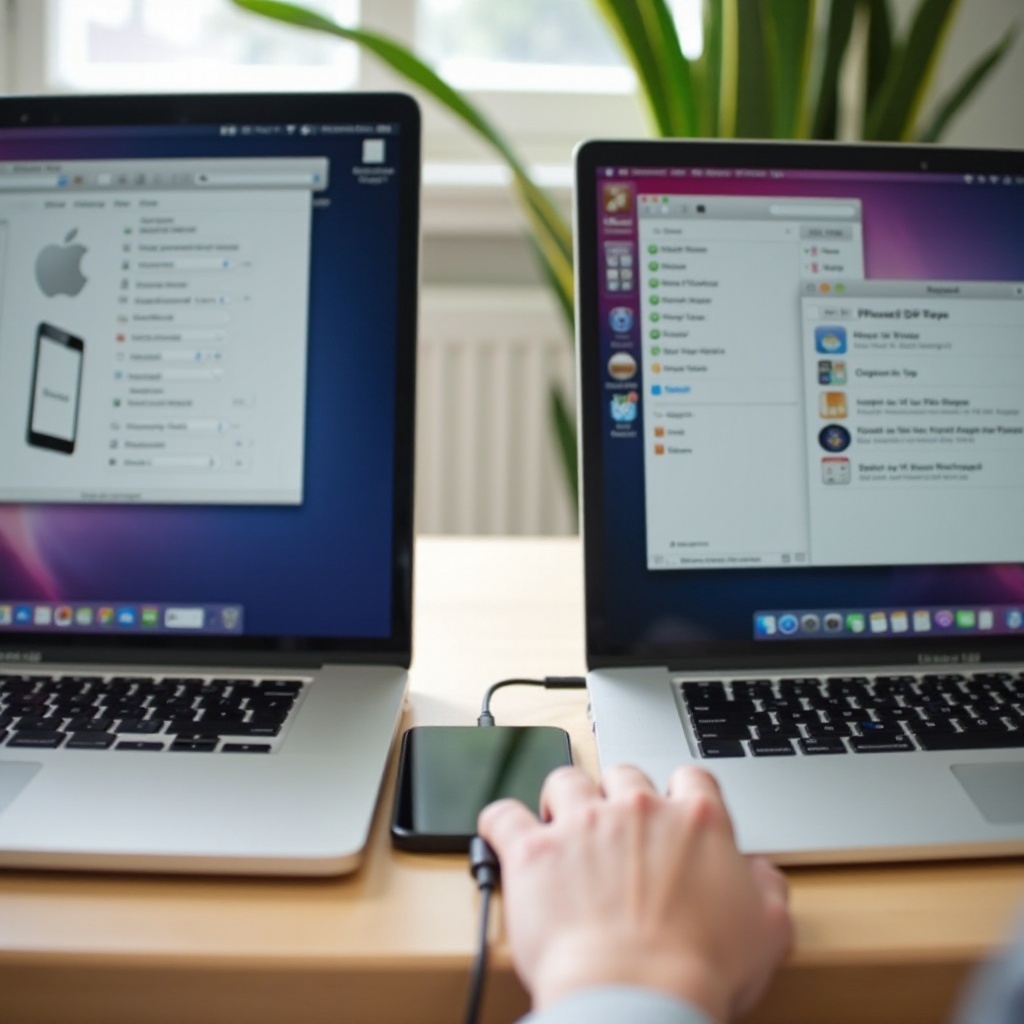
الحفاظ على اتساق الأسماء عبر iCloud و”تحديد الموقع”
يظهر اسم iPhone أيضاً في iCloud وتطبيق “تحديد الموقع”. وهذا مهم بشكل خاص إذا فقدت هاتفك في أي وقت أو كنت تدير عدة أجهزة Apple تحت Apple ID واحد.
1. التحقق من قائمة أجهزتك في “تحديد الموقع”
لرؤية كيفية ظهور هاتفك في “تحديد الموقع”:
- افتح تطبيق “تحديد الموقع” على iPhone أو على جهاز Apple آخر.
- انقر على تبويب “الأجهزة” (Devices).
- ابحث عن iPhone الخاص بك في القائمة وتحقق من الاسم.
إذا كان الاسم في “تحديد الموقع” يطابق الاسم الذي ضبطته في “الإعدادات”، فهذا يعني أن كل شيء متزامن.
2. التأكد من أن كل أجهزة Apple تستخدم أسماء واضحة وفريدة
إذا كان لديك عدة أجهزة iPhone أو iPad أو Mac تحت Apple ID واحد، تساعد الأسماء الفريدة كثيراً. فكّر في أنماط مثل:
- “Alex iPhone 15 Pro”
- “Alex iPhone SE Work”
- “Alex iPad Air Home”
عندما تتبع الأسماء نمطاً بسيطاً، يمكنك بسرعة معرفة أي جهاز يرن، وأي جهاز مفقود، وأي جهاز يحتاج إلى تحديث.
3. ماذا تفعل إذا كان أحد الأجهزة لا يزال يظهر الاسم القديم
إذا ظل “تحديد الموقع” أو iCloud يعرض الاسم القديم بعد تغييره:
- تأكد من أن iPhone متصل بالإنترنت.
- انتظر بضع دقائق للسماح لـ iCloud بالتزامن.
- قم بفرض إغلاق تطبيق “تحديد الموقع” ثم أعد فتحه.
- إذا لزم الأمر، أعد تشغيل iPhone.
إذا استمر عدم التطابق بعد ذلك، فقد تكون المشكلة أعمق، وقد تحتاج إلى بعض خطوات استكشاف الأخطاء. يغطي القسم التالي أكثر المشكلات شيوعاً وكيفية إصلاحها حتى يتحدّث اسم iPhone في كل مكان.
استكشاف الأخطاء: اسم iPhone لا يتم تحديثه أو خيار التغيير مفقود
أحياناً تفعل كل شيء بشكل صحيح، لكن اسم iPhone لا يبدو أنه يتحدّث في كل مكان، أو لا يمكنك تعديل الاسم على الإطلاق. عادةً ما تتسبب بعض المشكلات الشائعة في ذلك.
1. الاسم الجديد لا يظهر على الأجهزة أو الشبكات الأخرى
إذا كان الاسم الجديد لا يظهر على حاسوب محمول أو تلفاز أو سيارة أو هاتف آخر:
- تأكد من أنك أكملت إعادة التسمية في الإعدادات > عام > حول > الاسم (Name) ونقرت على “تم”.
- أعد تشغيل iPhone.
- على الجهاز الآخر، قم بإيقاف ثم إعادة تشغيل البلوتوث أو Wi‑Fi.
- إذا لم يساعد ذلك، احذف أو “انسَ” الإدخال القديم للجهاز ثم أعد الاتصال.
العديد من الأجهزة تتذكر الاسم الأصلي وتستمر في عرضه حتى تزيل الاقتران أو الاتصال وتعيد ضبطه.
2. وقت استخدام الشاشة (Screen Time) وMDM والقيود الأخرى التي تمنع تغيير الاسم
إذا نقرت على “الاسم” في شاشة “حول” ولم تستطع تعديله، أو كان الحقل باللون الرمادي، فقد تكون هناك قيود مفعّلة. هذا شائع في:
- هواتف العمل المُدارة من قِبل شركة.
- أجهزة المدارس التي تقع تحت إدارة أجهزة محمولة (MDM).
- أجهزة iPhone الخاصة بالأطفال مع حدود صارمة في “مدة استخدام الجهاز” (Screen Time).
للتحقق من القيود:
- اذهب إلى الإعدادات > مدة استخدام الجهاز (Screen Time).
- ابحث عن “المحتوى والخصوصية” (Content & Privacy Restrictions).
- تحقق ما إذا كانت هناك إعدادات قد تمنع تغييرات الحساب أو تغييرات اسم الجهاز.
إذا كان iPhone تابعاً لشركة أو مدرسة، فقد يتحكم مسؤول تقنية المعلومات في ذلك. في هذه الحالة، ستحتاج إلى الاتصال به لتغيير الاسم.
3. تحديث iOS وإعادة التشغيل وإعادة ضبط الإعدادات بأمان
إذا لم ينجح أي شيء آخر:
- تأكد من أن iPhone يعمل بأحدث إصدار من iOS. انتقل إلى الإعدادات > عام > تحديث البرنامج.
- أعد تشغيل iPhone بإيقاف تشغيله ثم تشغيله مرة أخرى.
- كحل أخير، يمكنك إعادة تعيين جميع الإعدادات (وليس المحتوى) عبر الإعدادات > عام > نقل أو إعادة تعيين iPhone > إعادة تعيين > إعادة تعيين جميع الإعدادات.
تُبقي “إعادة تعيين جميع الإعدادات” صورك ورسائلك وتطبيقاتك، لكنها تعيد ضبط أشياء مثل شبكات Wi‑Fi والتفضيلات. يمكن أن تُصلِح هذه الخطوة بعض الأخطاء الغريبة، بما فيها مشكلات اسم الجهاز، لكن ينبغي استخدامها فقط بعد تجربة الخطوات الأسهل.
بمجرد أن يتحدث كل شيء بشكل صحيح، يمكنك التركيز على اختيار اسم عملي وآمن. يقدّم القسم الأخير أفضل الممارسات حتى تختار اسماً لـ iPhone يناسب حياتك اليومية في 2024.
أفضل الممارسات لاسم iPhone ذكي وآمن في 2024
أصبحت الآن تعرف أين تغيّر اسم iPhone وكيف يؤثر ذلك على اتصالاتك. الخطوة الأخيرة هي اختيار اسم يعمل جيداً في الاستخدام اليومي. يجب أن يكون اسم الجهاز الجيد:
- سهل التعرّف عليه على أنه جهازك.
- فريداً بين أجهزتك.
- آمناً للعرض في الأماكن العامة.
1. الأسماء والتفاصيل الشخصية التي ينبغي تجنّبها
تجنّب وضع معلومات حساسة في اسم الجهاز، مثل:
- الاسم القانوني الكامل.
- عنوان المنزل أو المدينة مع الاسم الكامل.
- رقم الهاتف أو البريد الإلكتروني.
- مكان العمل أو المدرسة إذا كان من الممكن أن يكشف الكثير.
على سبيل المثال، “Sarah Parker 555-123-4567” يجعل من الأسهل على الغرباء ربط جهازك بهويتك الحقيقية.
2. صيغ تسمية بسيطة لعدة أجهزة iPhone وiPad
إذا كان لديك عدة أجهزة، استخدم نظام تسمية يبقى واضحاً وبسيطاً. من الأنماط الجيدة:
- الاسم الأول + نوع الجهاز + الموديل
“Liam iPhone 15 Pro”
“Liam iPad Pro 11” - الاسم الأول + نوع الجهاز + الغرض
“Mia iPhone Work”
“Mia iPhone Personal”
يمكنك أيضاً إضافة علامات قصيرة مثل “Home” أو “Office” أو “Travel” إذا كان ذلك يساعدك على تتبع المكان الذي تحمل فيه كل جهاز.
3. أسماء ممتعة ومبدعة تحافظ مع ذلك على خصوصيتك
لا يتعيّن عليك أن تكون مملاً. يمكنك اختيار اسم ممتع لا يكشف تفاصيل خاصة، مثل:
- “Starship iPhone”
- “Pocket Rocket”
- “Midnight Pro”
- “CoffeePowered Phone”
تأكد من أنك ستتعرف على الاسم فوراً في قوائم AirDrop والبلوتوث، خاصة عندما ترى العديد من الأجهزة حولك في الأماكن المزدحمة.
بمجرد اختيار اسم يطابق هذه القواعد، يمكنك استخدامه عبر أجهزتك والحفاظ على الاتساق. ومع وجود الاسم الجديد في مكانه، يبقى عليك فقط تلخيص النقاط الأساسية حتى تتذكر بسرعة أين تغيّر اسم iPhone في المرة القادمة.
الخلاصة
تغيير اسم iPhone يتطلب بضع نقرات فقط بمجرد أن تعرف أين تبحث. تذهب إلى الإعدادات > عام > حول > الاسم، وتكتب اسماً جديداً، وتؤكده. يؤثر هذا التغيير البسيط على ما يراه الآخرون عندما يتصلون بنقطة الاتصال الخاصة بك، أو يرسلون لك ملفات عبر AirDrop، أو يقترنون بهاتفك عبر البلوتوث.
من هناك، يمكنك التأكد من أن الاسم الجديد يظهر في iCloud و”تحديد الموقع” وعلى الأجهزة مثل Mac أو حاسوب Windows. إذا لم يتطابق شيء ما، فأنت الآن تعرف كيفية إعادة التشغيل أو إعادة الإقران أو ضبط الإعدادات لإصلاحه. اختر اسماً واضحاً وآمناً يناسب حياتك في 2024، ولن تضطر للتساؤل مجدداً عن مكان تغيير اسم iPhone أو سبب ظهوره بشكل غير صحيح.
الأسئلة الشائعة
هل يؤثر تغيير اسم iPhone على بياناتي أو تطبيقاتي أو نُسخي الاحتياطية؟
لا. تغيير اسم جهاز iPhone لا يمس صورك أو رسائلك أو تطبيقاتك أو ملفاتك. كما أنه لا يحذف أو يغير النسخ الاحتياطية. يؤثر تغيير الاسم فقط على كيفية تعرّف جهازك على نفسه أمام الأجهزة الأخرى والشبكات وخدمات Apple. ستعرض النسخ الاحتياطية في iCloud أو على جهاز الكمبيوتر ببساطة اسم الجهاز الجديد في المرة التالية التي تُجري فيها النسخ الاحتياطي.
لماذا لا يزال iPhone يعرض الاسم القديم على بعض أجهزة البلوتوث أو الواي فاي؟
العديد من ملحقات البلوتوث وأجهزة الواي فاي تحفظ في ذاكرتها أول اسم تراه لجهاز iPhone الخاص بك. بعد إعادة تسمية هاتفك، قد تستمر في عرض الاسم القديم حتى تقوم بإزالته وإعادة توصيله. لإصلاح ذلك، انسَ الاتصال القديم على الجهاز الآخر ثم قم بالاقتران أو الاتصال مرة أخرى. يساعد أيضًا إعادة تشغيل كلا الجهازين وإيقاف البلوتوث أو الواي فاي وتشغيله مرة أخرى في تحديث الاسم.
كم مرة يمكنني تغيير اسم iPhone الخاص بي، وهل هناك أي سلبيات؟
يمكنك تغيير اسم iPhone الخاص بك عدد المرات التي تشاء. لا تفرض Apple حدًا لعدد مرات إعادة تسمية جهازك. السلبية الوحيدة هي احتمال حدوث ارتباك إذا قمت بتغييره كثيرًا، خاصة إذا كنت تستخدم iCloud و”العثور على الـ iPhone” والعديد من أجهزة البلوتوث. بالنسبة لمعظم الأشخاص، من الأفضل اختيار اسم واضح والالتزام به ما لم يتغير إعدادك أو جهازك.