
المقدمة
تحذف ملفًا، ثم تريد استعادته، لتكتشف أنك لا ترى أي شيء يسمى “سلة المهملات” في ويندوز 11. في macOS تذهب الملفات المحذوفة إلى Trash، لكن في ويندوز تسمى الميزة المكافئة “سلة المحذوفات” (Recycle Bin). في ويندوز 11، يكون رمز سلة المحذوفات عادة على سطح المكتب، لكن التحديثات أو الإعدادات قد تخفيه.
عندما يحدث ذلك، من السهل أن تقلق من أن ملفاتك المحذوفة قد اختفت إلى الأبد. الخبر الجيد أنها غالبًا ما تزال موجودة. أنت فقط تحتاج إلى أن تعرف أين تبحث وكيف تفتح سلة المحذوفات في ويندوز 11.
تجيب هذه المقالة عن السؤال المحدد: أين توجد سلة المهملات في ويندوز 11؟ سترى كل طريقة عملية للعثور على سلة المحذوفات، واستعادة أيقونتها، وتثبيتها للوصول السريع، وإدارة الملفات المحذوفة. ستتعلم أيضًا كيفية ضبط إعدادات التخزين، إعداد التنظيف التلقائي، إصلاح المشكلات الشائعة في إصدارات ويندوز 11 الحالية، وحماية البيانات المهمة عبر النسخ الاحتياطية.
ماذا تعني “Trash” في ويندوز 11 (أساسيات سلة المحذوفات)
في ويندوز 11، تشير كلمة “trash” إلى سلة المحذوفات (Recycle Bin). عندما تحذف ملفًا بالضغط على Delete أو بالنقر بزر الفأرة الأيمن واختيار Delete، فإن ويندوز عادة لا يمسحه مباشرة. بدلًا من ذلك، ينقل الملف إلى مجلد نظام مخفي تراه على شكل سلة المحذوفات.
إليك النقاط الأساسية:
- سلة المحذوفات تعمل كشبكة أمان. فهي تحتفظ بالملفات المحذوفة لبعض الوقت حتى تتمكن من استعادتها إذا غيرت رأيك.
- لكل قرص سلة محذوفات خاصة به. محرك C: والأقسام الأخرى لديها مجلدات سلة محذوفات خاصة بها، رغم أن ويندوز يعرض لك عرضًا موحدًا.
- أيقونة سطح المكتب مجرد اختصار. حتى إذا اختفت الأيقونة، فإن سلة المحذوفات نفسها ما تزال موجودة. يمكنك فتحها بعدة طرق أخرى.
عند إفراغ سلة المحذوفات، يحدد ويندوز مساحة القرص تلك كمساحة حرة. تصبح الملفات صعبة الاسترجاع لأن البيانات الجديدة يمكن أن تكتب فوق مواقعها القديمة. في كثير من الحالات، لا يمكن العثور على بقايا الملفات إلا بأدوات استعادة خاصة، وحتى حينها لا يوجد ضمان.
فهم هذا السلوك يساعدك على اتخاذ قرارات أفضل. ستعرف متى يكون من الآمن إفراغ سلة المهملات ومتى يجب إبقاء الملفات في سلة المحذوفات لفترة أطول. ومع هذه المعرفة الأساسية، يمكنك الآن التركيز على مكان وضع ويندوز 11 لسلة المحذوفات افتراضيًا حتى تتمكن من فتحها بسرعة.
المواقع الافتراضية لسلة المحذوفات في ويندوز 11
يوفر ويندوز 11 عدة طرق افتراضية للوصول إلى “سلة المهملات”، حتى لو لم تقم بتغيير أي إعدادات. يجب أن تكون هذه الأساليب أول ما تتحقق منه عندما تتساءل أين سلة المحذوفات.
أيقونة سطح المكتب: الموقع الأساسي لـ “سلة المهملات”
في معظم إعدادات ويندوز 11، تظهر سلة المحذوفات كأيقونة على سطح المكتب:
- ابحث على سطح المكتب عن أيقونة سلة المحذوفات. عادة تبدو كحاوية بيضاء وزرقاء.
- انقر نقرًا مزدوجًا على الأيقونة لفتحها.
- في الداخل سترى الملفات والمجلدات المحذوفة من الأقراص الخاصة بك.
إذا كنت ترى هذه الأيقونة، فهذه أسرع طريقة لفتح سلة المهملات في ويندوز 11. إذا كانت الأيقونة مفقودة، فهذا لا يعني أن سلة المحذوفات اختفت؛ أنت فقط تحتاج لطرق أخرى للوصول إليها أو استعادة الأيقونة، وهو ما ستتعلمه قريبًا.
الوصول إلى سلة المحذوفات من “مستكشف الملفات”
إذا لم تتمكن من العثور على أيقونة سطح المكتب، يمكنك فتح سلة المحذوفات عبر “مستكشف الملفات”:
- اضغط Windows + E لفتح مستكشف الملفات.
- انقر شريط العنوان في الأعلى.
- اكتب Recycle Bin ثم اضغط Enter.
في بعض الأنظمة، قد ترى أيضًا سلة المحذوفات في جزء التنقل الأيسر تحت “هذا الكمبيوتر” (This PC) أو “سطح المكتب” (Desktop). يعتمد هذا على إعداداتك، لكن طريقة شريط العنوان تعمل في معظم الأماكن.
العثور على سلة المحذوفات عبر بحث قائمة ابدأ
يعد بحث ويندوز طريقة أخرى سهلة لمعرفة أين سلة المهملات في ويندوز 11:
- انقر أيقونة البحث في شريط المهام أو اضغط Windows + S.
- اكتب Recycle Bin.
- انقر نتيجة تطبيق Recycle Bin.
لا يعتمد البحث على أيقونة سطح المكتب، لذا يعمل حتى عندما تخفي إعدادات التخصيص أو سمة جديدة الأيقونات.
بعد أن عرفت أين توجد سلة المحذوفات افتراضيًا، تكون الخطوة التالية هي إعادة الأيقونة إذا كانت مفقودة من سطح المكتب. بهذه الطريقة يكون اختصار “سلة المهملات” الرئيسي دائمًا في المكان الذي تتوقعه.
كيفية استعادة أيقونة سلة المحذوفات المفقودة في ويندوز 11
يمكن أن تخفي التحديثات أو تغييرات السمات أو تعديلات الملفات الشخصية الأيقونات النظامية في ويندوز 11. إذا كنت تسأل “أين سلة المهملات في ويندوز 11” لأن أيقونة سلة المحذوفات اختفت، يمكنك استعادتها باستخدام إعدادات “التخصيص” (Personalization).
تفعيل سلة المحذوفات عبر إعدادات أيقونات سطح المكتب
التحكم الرئيسي في أيقونات النظام يوجد في نافذة “إعدادات أيقونات سطح المكتب”:
- انقر بزر الفأرة الأيمن على مساحة فارغة في سطح المكتب.
- اختر تخصيص (Personalize).
- في الشريط الجانبي الأيسر، انقر سمات (Themes).
- مرر للأسفل وانقر إعدادات أيقونات سطح المكتب (Desktop icon settings).
- في القائمة، ضع علامة على سلة المحذوفات (Recycle Bin).
- انقر تطبيق (Apply)، ثم موافق (OK).
بعد ذلك، يجب أن تظهر أيقونة سلة المحذوفات على سطح المكتب. يمكنك سحبها إلى الموضع الذي تفضله أو تركها في مكانها الافتراضي.
استخدام التخصيص > السمات لإظهار أيقونات النظام
أحيانًا يكون مربع الاختيار مفعّلًا لكن الأيقونة ما تزال تظهر بشكل غير صحيح. في هذه الحالة، يمكنك فرض تحديث:
- افتح إعدادات أيقونات سطح المكتب مرة أخرى.
- أزل علامة سلة المحذوفات ثم انقر تطبيق.
- ضع علامة على سلة المحذوفات مرة أخرى وانقر تطبيق مرة أخرى.
يجعل هذا ويندوز يعيد رسم الأيقونة وغالبًا ما يصلح الأعطال البسيطة. تذكر أن السمات المختلفة يمكن أن تغير الأيقونات النظامية المعروضة، لذا تحقق دائمًا من هذه الإعدادات بعد تبديل السمات.
إعادة تعيين أيقونات سطح المكتب إلى تكوينها الافتراضي
إذا كانت أيقونات سطح المكتب لديك تبدو فوضوية أو معطلة، يمكن أن تساعد إعادة التعيين:
- اذهب إلى إعدادات أيقونات سطح المكتب.
- انقر استعادة الوضع الافتراضي (Restore Default).
- انقر تطبيق، ثم موافق.
يعيد هذا الأيقونات النظامية القياسية لويندوز، بما في ذلك سلة المحذوفات، بأسمائها وتخطيطها الافتراضي. بعد استعادة الأيقونة، من الجيد أن تتعلم بعض طرق الوصول البديلة حتى لا تتعطل إذا تم إخفاء الأيقونات مرة أخرى.
طرق بديلة لفتح “سلة المهملات” عندما تختفي الأيقونة
الاعتماد فقط على أيقونة سطح المكتب يمكن أن يكون مخاطرة، خاصة إذا كنت تخفي الأيقونات كثيرًا أو تفضل سطح مكتب نظيفًا جدًا. معرفة عدة طرق لفتح سلة المهملات في ويندوز 11 يمنحك السيطرة، مهما بدا تخطيطك.
فتح سلة المحذوفات باستخدام “تشغيل” (Run) وأوامر Shell الخاصة
يدعم ويندوز أوامر shell خاصة تقفز إلى مجلدات النظام، بما في ذلك سلة المحذوفات:
- اضغط Windows + R لفتح مربع الحوار “تشغيل”.
- اكتب shell:RecycleBinFolder.
- اضغط Enter.
يفتح هذا سلة المحذوفات مباشرة. يعمل حتى إذا كانت الأيقونة أو الاختصارات أو إدخالات التنقل في مستكشف الملفات مفقودة.
إنشاء اختصار لسطح المكتب إلى سلة المحذوفات
إذا أردت تحكمًا أكبر من الأيقونة الافتراضية، يمكنك إنشاء اختصار مخصص:
- انقر بزر الفأرة الأيمن على سطح المكتب واختر جديد > اختصار (New > Shortcut).
- في مربع الموقع، اكتب: explorer.exe shell:RecycleBinFolder.
- انقر التالي (Next).
- أعطه اسمًا مثل Recycle Bin أو Trash.
- انقر إنهاء (Finish).
يفتح هذا الاختصار سلة المحذوفات ويتصرف كاختصار ملف عادي. يمكنك تغيير أيقونته، أو تثبيته، أو نقله إلى أي مجلد تريده.
استخدام اختصارات لوحة المفاتيح والبحث للوصول السريع
يمكنك دمج اختصارات لوحة المفاتيح مع البحث لفتح سلة المهملات بسرعة:
- اضغط Windows + S، اكتب Recycle Bin، ثم اضغط Enter.
- ثبّت سلة المحذوفات في “ابدأ”، ثم اضغط مفتاح Windows، وابدأ بكتابة اسمها، واضغط Enter.
تحافظ هذه الأساليب على يديك على لوحة المفاتيح وتمنحك وصولًا سريعًا حتى على إعدادات الشاشات المتعددة أو أسطح المكتب النظيفة جدًا.
بعد أن تعرف كيفية فتح سلة المحذوفات من عدة أماكن، تكون الخطوة التالية هي تسهيل الوصول أكثر عن طريق تثبيتها في قائمة ابدأ وشريط المهام و”الوصول السريع”.
تثبيت سلة المحذوفات للوصول السريع (شريط المهام، ابدأ، والوصول السريع)
إذا كنت تفتح سلة المهملات كثيرًا، فإن تثبيت سلة المحذوفات في نقاط الدخول الشائعة يحدث فرقًا كبيرًا. لا يسمح ويندوز 11 بالتثبيت المباشر لسلة المحذوفات على شريط المهام، لكن يمكنك استخدام حلول بسيطة للحصول على نتيجة شبه مماثلة.
تثبيت سلة المحذوفات في قائمة ابدأ في ويندوز 11
لجعل سلة المحذوفات على بعد نقرة واحدة في قائمة ابدأ:
- ابحث عن أيقونة سلة المحذوفات على سطح المكتب أو اعثر عليها عبر البحث.
- انقر بزر الفأرة الأيمن على الأيقونة.
- اختر تثبيت في ابدأ (Pin to Start).
بعد ذلك، افتح قائمة ابدأ وسترى سلة المحذوفات ضمن التطبيقات المثبتة. انقرها متى أردت فتح سلة المهملات في ويندوز 11.
حل بديل لتثبيت سلة المحذوفات في شريط المهام
لا يمكنك تثبيت أيقونة سلة المحذوفات الافتراضية مباشرة على شريط المهام، لكن يمكنك استخدام الاختصار المخصص الذي أنشأته سابقًا:
- أنشئ اختصارًا بـ explorer.exe shell:RecycleBinFolder على سطح المكتب إذا لم تكن قد فعلت ذلك بالفعل.
- انقر بزر الفأرة الأيمن على هذا الاختصار واختر إظهار المزيد من الخيارات (Show more options).
- انقر تثبيت في شريط المهام (Pin to taskbar).
الآن أصبح لديك زر في شريط المهام يفتح سلة المحذوفات. يمنحك هذا وصولاً شبه فوري إلى سلة المهملات من أي نافذة.
إضافة سلة المحذوفات إلى “الوصول السريع” في مستكشف الملفات
إذا كنت تقضي معظم وقتك في مستكشف الملفات، فسيكون تثبيت سلة المحذوفات في “الوصول السريع” مفيدًا:
- افتح سلة المحذوفات.
- في شريط العنوان، انقر بزر الفأرة الأيمن على تسمية أو أيقونة سلة المحذوفات.
- اختر تثبيت في الوصول السريع (Pin to Quick access) (أو اسحب أيقونة سلة المحذوفات إلى قسم “الوصول السريع” في الجزء الأيسر).
من الآن فصاعدًا، يمكنك فتح مستكشف الملفات، والنقر على سلة المحذوفات تحت “الوصول السريع”، والعمل مع ملفاتك المحذوفة جنبًا إلى جنب مع المجلدات الأخرى.
مع وجود وصول سهل، تحتاج الآن إلى إدارة ما يحدث داخل سلة المحذوفات نفسها. يعرض لك القسم التالي كيفية استعادة الملفات وحذفها والعثور عليها داخل “سلة المهملات” في ويندوز 11.
إدارة الملفات في “سلة المهملات” في ويندوز 11 (استخدام سلة المحذوفات)
العثور على مكان سلة المهملات في ويندوز 11 هو الخطوة الأولى فقط. تحتاج أيضًا إلى معرفة كيفية استخدام سلة المحذوفات بفعالية لتتمكن من التراجع عن الأخطاء والتحكم في ما تحذفه نهائيًا.
استعادة الملفات من سلة المحذوفات
لاستعادة الملفات المحذوفة:
- افتح سلة المحذوفات باستخدام أي من الطرق أعلاه.
- تصفح القائمة أو ابحث عن الملف أو المجلد الذي تريده.
- انقر بزر الفأرة الأيمن على العنصر واختر استعادة (Restore).
يعيد ويندوز العنصر إلى موقعه الأصلي، مثل مجلد المستندات أو سطح المكتب. يمكنك أيضًا:
- تحديد عدة عناصر باستخدام Ctrl + النقر أو Shift + النقر ثم اختيار “استعادة العناصر المحددة” (Restore the selected items).
- استخدام “استعادة جميع العناصر” (Restore all items) من شريط الأدوات لإعادة كل ما في سلة المحذوفات إلى مواقعها الأصلية.
حذف العناصر من سلة المهملات نهائيًا
عندما تكون متأكدًا من أنك لم تعد بحاجة لشيء ما:
- افتح سلة المحذوفات.
- حدد الملفات أو المجلدات التي تريد إزالتها.
- اضغط Delete على لوحة المفاتيح أو انقر بزر الفأرة الأيمن واختر Delete.
- أكد عند المطالبة.
لحذف كل شيء مرة واحدة:
- انقر بزر الفأرة الأيمن على أيقونة سلة المحذوفات (على سطح المكتب أو ابدأ).
- انقر إفراغ سلة المحذوفات (Empty Recycle Bin).
- أكد الإجراء.
يحرر هذا مساحة القرص لكنه يجعل استعادة الملفات أصعب بكثير، لذا استخدمه بحذر.
الفرز والتصفية والبحث داخل سلة المحذوفات
عندما تمتلئ سلة المحذوفات، قد يصعب العثور على ملف معين. يوفر لك ويندوز أدوات لتصفية الفوضى:
- انقر رؤوس الأعمدة مثل الاسم (Name)، الموقع الأصلي (Original Location)، تاريخ الحذف (Date Deleted)، أو نوع العنصر (Item type) للفرز.
- استخدم شريط البحث في الزاوية العلوية اليمنى من نافذة سلة المحذوفات للبحث حسب اسم الملف.
- اجمع بين الفرز والبحث لتضييق القوائم الكبيرة قبل استعادة العناصر أو حذفها.
إذا كنت تعاني كثيرًا من انخفاض مساحة القرص أو تتعامل مع الكثير من الملفات الكبيرة، فستحتاج إلى تعديل مقدار المساحة التي تستخدمها سلة المحذوفات وكيفية سلوكها. هذا ما يغطيه القسم التالي.
ضبط إعدادات سلة المحذوفات ومساحة التخزين
يسمح لك ويندوز 11 بالتحكم في مقدار المساحة التي تستخدمها سلة المحذوفات على كل قرص وكيف يتعامل ويندوز مع الملفات المحذوفة. هذه الإعدادات مهمة إذا كنت تعمل مع ملفات وسائط كبيرة أو أقراص SSD صغيرة.
تحديد الحجم الأقصى لكل قرص لسلة المحذوفات
لتعديل مساحة التخزين:
- انقر بزر الفأرة الأيمن على أيقونة سلة المحذوفات واختر خصائص (Properties).
- اختر قرصًا مثل C:.
- اختر الحجم المخصص (Custom size) وأدخل حجمًا بالميغابايت (MB).
- انقر تطبيق، ثم موافق.
عندما تصل سلة المحذوفات إلى هذا الحجم، يبدأ ويندوز بإزالة أقدم العناصر أولاً لتوفير مساحة للملفات المحذوفة الجديدة. الحجم الأكبر يعني سجل استعادة أطول، لكنه يستخدم مساحة أكبر من القرص.
اختيار ما إذا كان سيتم تخطي سلة المهملات للملفات الكبيرة
في نفس نافذة الخصائص، يمكنك تخطي سلة المحذوفات بالكامل لقرص معين:
- اختر القرص في خصائص سلة المحذوفات.
- فعّل خيار “عدم نقل الملفات إلى سلة المحذوفات. قم بإزالة الملفات فورًا عند حذفها” (Don’t move files to the Recycle Bin. Remove files immediately when deleted).
- انقر تطبيق، ثم موافق.
هذا الوضع يحمل مخاطرة لأن حذف ملف يزيله فورًا، لكنه قد يكون مفيدًا على الأقراص التي تخزن عليها فقط بيانات مؤقتة أو ملفات كبيرة جدًا لا تحتاج إلى الاحتفاظ بها.
تشغيل أو إيقاف مربع حوار تأكيد الحذف
إذا أردت حماية إضافية ضد الحذف غير المقصود:
- افتح خصائص سلة المحذوفات.
- فعّل خيار “إظهار مربع حوار تأكيد الحذف” (Display delete confirmation dialog).
- انقر موافق.
من الآن فصاعدًا، سيطلب منك ويندوز التأكيد قبل نقل العناصر إلى سلة المحذوفات. هذه الخطوة الصغيرة تبطئك بما يكفي لالتقاط الأخطاء.
إذا كنت لا تريد القلق بشأن التنظيف اليدوي على الإطلاق، يوفر ويندوز 11 أيضًا تنظيفًا تلقائيًا عبر “تنظيف التخزين” (Storage Sense)، الذي يتعامل مع سلة المهملات والملفات المؤقتة وفق جدول زمني.
تنظيف سلة المهملات تلقائيًا باستخدام Storage Sense في ويندوز 11
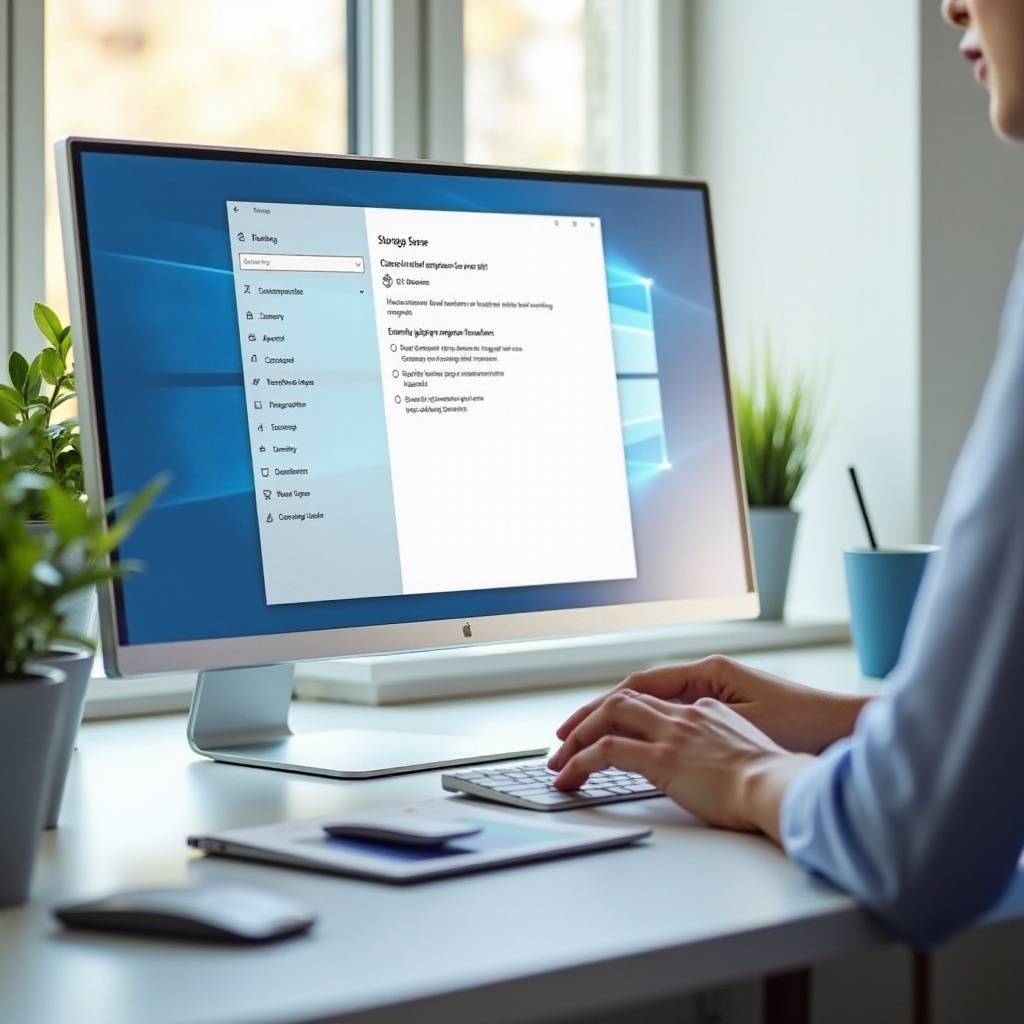
Storage Sense هي ميزة مدمجة في ويندوز 11 تقوم بحذف الملفات المؤقتة والعناصر الموجودة في سلة المحذوفات وفق جدول زمني. تعد خيارًا جيدًا إذا كنت تنسى إفراغ سلة المهملات أو كانت مساحة القرص لديك ضيقة دائمًا.
تفعيل Storage Sense لتنظيف سلة المحذوفات مجدولًا
لتشغيل Storage Sense:
- اضغط Windows + I لفتح الإعدادات.
- اذهب إلى النظام > التخزين (System > Storage).
- فعّل Storage Sense.
- انقر Storage Sense لفتح إعداداته التفصيلية.
هنا يمكنك تحديد متى يشغّل ويندوز Storage Sense وأي أنواع من الملفات ينظف.
اختيار مدة بقاء الملفات في سلة المهملات قبل إزالتها
داخل إعدادات Storage Sense، ابحث عن قسم سلة المحذوفات:
- ابحث عن الخيار الذي يقول: “حذف الملفات في سلة المحذوفات إذا بقيت هناك لأكثر من” (Delete files in my recycle bin if they have been there for over).
- اختر فترة زمنية مثل يوم واحد أو 14 يومًا أو 30 يومًا أو 60 يومًا.
سيقوم ويندوز تلقائيًا بإزالة العناصر التي كانت في سلة المهملات لمدة أطول من الفترة التي اخترتها. يمنع هذا سلة المحذوفات من النمو بلا حدود.
إيجابيات وسلبيات إفراغ سلة المهملات تلقائيًا
الإيجابيات:
- يحرر مساحة القرص دون عمل يدوي.
- يمنع سلة المحذوفات من الامتلاء بملفات منسية لشهور.
السلبيات:
- قد تفقد ملفات كنت تتوقع أن تبقى في سلة المحذوفات لفترة طويلة.
- تصبح الاستعادة أصعب إذا لم تدرك أن Storage Sense حذف العناصر.
إذا فعّلت Storage Sense، تأكد من أن استراتيجية النسخ الاحتياطي لديك قوية. بهذه الطريقة، إذا اختفى شيء مهم من سلة المهملات، يبقى لديك نسخة أخرى. قبل الحديث عن النسخ الاحتياطي، من المهم أن تعرف كيفية إصلاح مشاكل سلة المحذوفات الشائعة في إصدارات ويندوز 11 الحالية.
إصلاح مشاكل سلة المحذوفات الشائعة في عام 2024
حتى عندما تعرف أين سلة المهملات في ويندوز 11، يمكن أن تظهر مشاكل بعد التحديثات أو الأعطال أو أخطاء القرص. معظم مشاكل سلة المحذوفات لها حلول مباشرة يمكنك تجربتها بنفسك.
أيقونة سلة المحذوفات لا تستجيب أو باهتة
إذا بدت أيقونة سلة المحذوفات باهتة أو خاطئة أو رفضت الفتح:
- أعد تشغيل مستكشف ويندوز عبر الضغط على Ctrl + Shift + Esc، فتح “إدارة المهام” (Task Manager)، تحديد “Windows Explorer”، والنقر إعادة التشغيل (Restart).
- أعد فتح إعدادات أيقونات سطح المكتب، بدّل مربع سلة المحذوفات بين الإيقاف والتشغيل، ثم انقر تطبيق.
- بدّل إلى سمة مختلفة في الإعدادات > التخصيص > السمات، ثم عد إلى السمة السابقة.
تقوم هذه الخطوات بتحديث واجهة القشرة (Shell) وغالبًا ما تصلح مشاكل الأيقونات الأساسية دون الحاجة لإصلاحات أعمق.
إصلاح سلة محذوفات تالفة باستخدام موجه الأوامر
إذا رأيت أخطاء عند فتح سلة المحذوفات أو لم تتمكن من حذف العناصر منها، فقد يكون مجلد سلة المحذوفات الأساسي تالفًا. يمكنك إعادة تعيينه باستخدام أمر:
- اضغط Windows + X واختر “Terminal (Admin)” أو “Command Prompt (Admin)”.
- اكتب الأمر التالي لمحرك C::
rd /s /q C:\$Recycle.Bin - اضغط Enter.
- أعد تشغيل الكمبيوتر.
يعيد ويندوز إنشاء مجلد سلة المحذوفات تلقائيًا بعد إعادة التشغيل. إذا كانت هناك مشكلة في أقراص أخرى مثل D: أو E:، أعد الأمر باستخدام أحرف الأقراص الصحيحة.
عندما تتخطى الملفات سلة المهملات وتحذف فورًا
إذا كانت الملفات المحذوفة لا تظهر أبدًا في سلة المحذوفات وتبدو وكأنها تختفي فورًا:
- انقر بزر الفأرة الأيمن على سلة المحذوفات، وافتح الخصائص، وتأكد من أن خيار “عدم نقل الملفات إلى سلة المحذوفات” غير مفعّل.
- تجنب استخدام Shift + Delete، الذي يتجاوز سلة المحذوفات ويزيل الملفات فورًا.
- تحقق من إعدادات Storage Sense في الإعدادات > النظام > التخزين للتأكد من أنها ليست مهيأة لحذف العناصر بسرعة كبيرة.
إذا كانت الملفات لا تزال تتخطى سلة المهملات بعد هذه الفحوصات، قد تحتاج إلى فحص القرص بحثًا عن الأخطاء باستخدام أدوات مثل chkdsk أو طلب المساعدة من فني مختص.
بعد أن تعمل سلة المحذوفات بشكل موثوق، يمكنك التركيز على خطة حماية أوسع. سلة المهملات مفيدة، لكنها يجب أن تكون جزءًا من استراتيجية أمان بيانات أكبر تشمل النسخ الاحتياطية والتخزين السحابي.
سلامة البيانات: استخدام سلة المهملات جنبًا إلى جنب مع النسخ الاحتياطية والتخزين السحابي
سلة المحذوفات شبكة أمان مريحة، لكنها ليست حلاً كاملاً للنسخ الاحتياطي. ينبغي عليك الجمع بين سلة المهملات والنسخ الاحتياطية المحلية والخدمات السحابية لحماية الملفات المهمة من الحوادث وأعطال العتاد والبرمجيات الخبيثة.
سلة المحذوفات مقابل OneDrive والنسخ الاحتياطية المحلية
إليك كيفية مقارنة هذه الأدوات:
- سلة المحذوفات تحتفظ بالعناصر التي تحذفها من الأقراص المحلية لمدة وضمن حجم محدود. تساعدك على استرجاع الأخطاء الأخيرة.
- OneDrive أو خدمات التخزين السحابي الأخرى يمكنها الاحتفاظ بنسخ وإصدارات من ملفاتك على الإنترنت، بحيث يمكنك التراجع عن التغييرات أو الوصول إلى الملفات من أجهزة أخرى.
- النسخ الاحتياطية المحلية على الأقراص الخارجية أو التخزين الشبكي تحميك من فشل القرص، أو تلف كبير في نظام الملفات، أو برمجيات الفدية.
استخدام الأدوات الثلاثة معًا يمنحك حماية متعددة الطبقات. إذا اختفى شيء ما من سلة المهملات، يبقى لديك نسخة احتياطية أو نسخة سحابية.
استعادة الملفات المحذوفة عن طريق الخطأ بعد إفراغ سلة المهملات
إذا أفرغت سلة المحذوفات ثم أدركت أنك ما زلت بحاجة إلى ملف، تصرّف بسرعة:
- تحقق من OneDrive أو Google Drive أو خدمات سحابية أخرى لترى ما إذا كان الملف موجودًا هناك أو إذا كانت هناك نسخة سابقة متاحة.
- انظر في برنامج النسخ الاحتياطي أو القرص الاحتياطي الخارجي عن نسخ سابقة.
- إذا كان الملف بالغ الأهمية، توقف عن كتابة بيانات جديدة على ذلك القرص وحاول استخدام برنامج استعادة بيانات موثوق. كلما قلت البيانات الجديدة التي تضيفها، زادت فرص الاستعادة.
لا يوجد ضمان للنجاح بعد إفراغ سلة المحذوفات، لكن التصرف السريع يمنحك أفضل فرصة.
أفضل الممارسات لتجنب فقدان البيانات نهائيًا
لتقليل خطر فقدان الملفات المهمة إلى الأبد:
- احتفظ بالوثائق الأساسية في مجلدات تتم مزامنتها مع التخزين السحابي أو مشمولة في روتين النسخ الاحتياطي الخاص بك.
- فعّل مربع حوار تأكيد الحذف إذا كنت تحذف الملفات بسرعة في العادة.
- تجنب الاحتفاظ بالنسخة الوحيدة من ملف حرج على سطح المكتب؛ خزنه في مكان مشمول بالنسخ الاحتياطي.
- لا تفرغ سلة المهملات إلا بعد مراجعة محتوياتها والتأكد من أنك لا تحتاج إلى أي شيء داخلها.
مع هذه العادات، تصبح سلة المحذوفات جزءًا من استراتيجية قوية لحماية البيانات. ستعرف دائمًا أين سلة المهملات في ويندوز 11، وستعرف أيضًا أن لديك نسخًا احتياطية إذا فاتك شيء ما.
الخلاصة
أنت الآن تعرف أن “سلة المهملات” في ويندوز 11 هي سلة المحذوفات (Recycle Bin)، ولديك عدة طرق للعثور عليها. يمكنك فتحها من أيقونة سطح المكتب أو مستكشف الملفات أو بحث قائمة ابدأ أو أمر shell، حتى عندما تكون الأيقونة مفقودة. إذا بدت سلة المحذوفات وكأنها اختفت، يمكنك استعادتها عبر إعدادات أيقونات سطح المكتب، وإنشاء اختصارات مخصصة، أو تثبيتها في ابدأ وشريط المهام (بحل بديل) والوصول السريع.
لقد رأيت أيضًا كيفية إدارة الملفات المحذوفة: استعادتها، حذفها نهائيًا، البحث داخل السلة، والتحكم في مقدار المساحة التي تستخدمها. تتيح لك ميزات مثل Storage Sense لويندوز 11 تنظيف سلة المهملات تلقائيًا، بينما تعمل أوامر الإصلاح وفحوصات الإعدادات على إصلاح مشكلات سلة المحذوفات الشائعة في الإصدارات الحالية.
الأهم من ذلك، أنك تفهم أن سلة المحذوفات شبكة أمان مفيدة لكنها ليست نظام نسخ احتياطي كامل. عندما تجمع بينها وبين التخزين السحابي والنسخ الاحتياطية المحلية، تحصل على حماية قوية من الأخطاء ومشكلات العتاد. مع هذه الأدوات والعادات، يتحول سؤال “أين سلة المهملات في ويندوز 11” من مصدر قلق إلى جزء من روتين بسيط تتحكم فيه.
الأسئلة الشائعة
لماذا لا أستطيع العثور على أيقونة سلة المحذوفات على سطح مكتب ويندوز 11؟
عادةً ما تكون الأيقونة مخفية وليست محذوفة. انتقل إلى الإعدادات > التخصيص > السمات > إعدادات أيقونات سطح المكتب وتأكد من تحديد خيار سلة المحذوفات. انقر فوق تطبيق ثم موافق. إذا لم تظهر بعد ذلك، غيّر السمة، أو أعد تشغيل مستكشف الملفات، أو استخدم البحث لفتح سلة المحذوفات ثم تحقق مرة أخرى من إعدادات أيقونات سطح المكتب.
كيف أفتح سلة المحذوفات في ويندوز 11 بدون أيقونة سطح المكتب؟
يمكنك فتح سلة المحذوفات بعدة طرق: اضغط على Windows + S، اكتب سلة المحذوفات (Recycle Bin)، ثم اضغط على Enter؛ أو اضغط على Windows + R، واكتب shell:RecycleBinFolder، ثم اضغط على Enter؛ أو افتح مستكشف الملفات واكتب Recycle Bin في شريط العنوان. يمكنك أيضًا إنشاء اختصار بالأمر “explorer.exe shell:RecycleBinFolder” وتثبيته في قائمة ابدأ أو على شريط المهام.
هل يمكنني استعادة الملفات بعد إفراغ سلة المحذوفات في ويندوز 11؟
بعد إفراغ سلة المحذوفات تصبح الاستعادة أصعب ولكنها أحيانًا تظل ممكنة. تحقق أولاً من OneDrive أو أي نسخة احتياطية تستخدمها. إذا كان الملف مهمًا، فتوقّف عن كتابة أي بيانات على ذلك القرص وجرب أداة استعادة موثوقة أو خدمة احترافية. كلما أضفت بيانات جديدة أكثر، قلت فرصة أن تتمكن أداة الاستعادة من العثور على ملفك المحذوف.