
Einführung
Helligkeitseinstellungen in Windows 11 bestimmen, wie angenehm und benutzbar sich Ihr Bildschirm anfühlt. Ein zu helles Display kann Kopfschmerzen, Augenbelastung und einen schnelleren Akkuverbrauch verursachen. Ein zu dunkler Bildschirm erschwert das Lesen von Text, das Erkennen von Details in Bildern und effizientes Arbeiten.
Windows 11 bietet mehrere Werkzeuge zur Steuerung der Helligkeit. Sie können schnelle Schieberegler, Tastenkombinationen, detaillierte Anzeigeeinstellungen und sogar automatische Optionen nutzen, die auf Ihre Umgebung oder den Inhalt auf Ihrem Bildschirm reagieren. Wenn Helligkeitsregler nicht mehr funktionieren oder verschwinden, können Sie sie meist mit ein paar gezielten Maßnahmen zurückbringen.
Dieses Handbuch erklärt, wie Helligkeitseinstellungen in Windows 11 funktionieren, zeigt schnelle Möglichkeiten, sie zu ändern, führt durch erweiterte und automatische Optionen, behandelt externe Monitore und endet mit Schritten zur Fehlerbehebung. Am Ende wissen Sie, wie Sie Ihren Bildschirm den ganzen Tag über klar, angenehm und konsistent halten.
Helligkeitseinstellungen in Windows 11 verstehen
Bevor Sie mit Schiebereglern und Umschaltern experimentieren, hilft es zu wissen, was Helligkeit tatsächlich steuert und warum sie sich auf Laptops anders verhält als auf externen Monitoren. Dieses Wissen macht die späteren Schritte leichter nachvollziehbar und einfacher zu korrigieren, wenn sich etwas falsch anfühlt.
Was „Helligkeit“ auf modernen Displays bedeutet
Helligkeit ist die Menge an Licht, die Ihr Display abstrahlt. Höhere Helligkeit macht den Bildschirm in hellen Räumen oder bei direktem Sonnenlicht leichter erkennbar. Geringere Helligkeit wirkt angenehmer für die Augen, besonders in dunklen Räumen, kann aber kleinen Text oder feine Details schwerer erkennbar machen.
Auf den meisten Laptops und All-in-One-PCs steuert Windows 11 die Hintergrundbeleuchtung des Bildschirms über den Grafiktreiber. Dies ist eine Hardwareeinstellung, die bestimmt, wie stark das Panel leuchtet. Auf einigen externen Monitoren wird die Helligkeit nur über den Monitor selbst und nicht über Windows geregelt.
Da Helligkeit sowohl von Software als auch von Hardware abhängt, benötigt Windows funktionierende Anzeigetreiber und kompatible Hardware, um sie zu ändern. Wenn eine Seite ausfällt, können Helligkeitsregler aufhören zu funktionieren oder verschwinden.
Unterschiede zwischen Laptopbildschirmen und externen Monitoren
Laptopbildschirme und integrierte Displays unterstützen typischerweise:
- Einen Helligkeitsregler in Windows 11
- Helligkeitsfunktionstasten auf der Tastatur
- Automatische Helligkeit, wenn ein Umgebungslichtsensor vorhanden ist
Externe Monitore verhalten sich oft anders:
- Sie verlassen sich auf physische Tasten und ein On-Screen-Display-(OSD)-Menü für die Helligkeit
- Windows zeigt möglicherweise überhaupt keinen Helligkeitsregler für sie an
- Nur einige unterstützen die Softwaresteuerung über DDC/CI-Befehle
Aufgrund dieser Unterschiede ist es normal, einen Helligkeitsregler für Ihren Laptopbildschirm, aber nicht für einen externen Monitor zu sehen. Es ist auch normal, unterschiedliche Methoden zur Steuerung jedes Bildschirms zu verwenden. Mit diesem Unterschied im Hinterkopf können Sie sich nun auf die schnellsten Möglichkeiten konzentrieren, die Helligkeit anzupassen, wenn Sie eine sofortige Änderung benötigen.
Schnelle Möglichkeiten zum Ändern der Helligkeit in Windows 11
Wenn Sie während der Arbeit, beim Spielen oder Streamen die Helligkeit schnell anpassen müssen, möchten Sie sich nicht durch Menüs klicken. Windows 11 bietet schnelle Optionen über die Schnelleinstellungen und Ihre Tastatur, mit denen Sie die Helligkeit in Sekunden anpassen können.
Die Schnelleinstellungen verwenden, um Helligkeit sofort anzupassen
Die Schnelleinstellungen sind die schnellste integrierte Methode, um auf den meisten Windows-11-Laptops und -Tablets die Helligkeit zu ändern.
So verwenden Sie sie:
- Klicken Sie auf die Gruppe von Symbolen ganz rechts in der Taskleiste, in der Regel für Netzwerk, Lautstärke und Akku.
- Das Schnelleinstellungsfeld öffnet sich.
- Suchen Sie den Helligkeitsregler mit einem Sonnensymbol oder einem ähnlichen Symbol.
- Ziehen Sie den Regler nach links, um den Bildschirm zu dimmen, oder nach rechts, um ihn heller zu machen.
Sie können dies vom Desktop aus, innerhalb von Apps oder beim Ansehen von Videos durchführen. Wenn der Helligkeitsregler in den Schnelleinstellungen nicht angezeigt wird, unterstützt Ihr aktuelles Display möglicherweise keine softwarebasierte Helligkeitsregelung, oder Ihre Treiber benötigen Aufmerksamkeit.
Tastenkombinationen und Funktionstasten auf Laptops verwenden
Die meisten Laptops verfügen über Hardware-Schnelltasten für die Helligkeit. Diese Tasten befinden sich häufig in der oberen Reihe der Tastatur und zeigen ein Sonnen- oder Lichtsymbol.
So verwenden Sie sie:
- Suchen Sie zwei Tasten: eine mit einer kleineren Sonne (Helligkeit verringern) und eine mit einer größeren Sonne (Helligkeit erhöhen).
- Auf vielen Laptops drücken Sie zusammen mit diesen Helligkeitstasten die Fn-Taste.
- Jeder Tastendruck ändert die Helligkeit in kleinen Schritten, sodass Sie den Pegel fein abstimmen können.
Typische Belegungen sind:
- Einige Dell-Laptops: F11 zum Verringern der Helligkeit, F12 zum Erhöhen
- Einige HP-Laptops: F2 zum Verringern, F3 zum Erhöhen
- Einige Lenovo-Laptops: F5 zum Verringern, F6 zum Erhöhen
Wenn diese Tasten nichts bewirken, fehlt Ihrem Laptop möglicherweise ein herstellerspezifischer Treiber oder eine Dienstprogrammanwendung, die Spezialtasten steuert. Darauf kommen Sie im Abschnitt zur Fehlerbehebung später zurück. Sobald Sie sich mit schnellen Änderungen wohlfühlen, ist es Zeit, einen Blick auf die eigentliche Einstellungs-App zu werfen, in der Windows die Helligkeit mit anderen wichtigen Anzeigeoptionen gruppiert.
Helligkeit über die Einstellungen-App von Windows 11 ändern
Die Einstellungen-App bietet mehr Kontext zur Helligkeit, einschließlich verwandter Funktionen wie Farbe, HDR und automatische Anpassung. Sie ist der zentrale Ort, um zu verwalten, wie sich Ihr Display verhält und wie Inhalte aussehen.
Zu System > Anzeige navigieren
So öffnen Sie die Anzeigeeinstellungen in Windows 11:
- Drücken Sie die Windows-Taste + I, um die Einstellungen-App zu öffnen.
- Klicken Sie in der linken Seitenleiste auf „System“.
- Klicken Sie im rechten Bereich auf „Anzeige“.
Die Seite „Anzeige“ zeigt oben Ihre verbundenen Bildschirme und darunter mehrere Abschnitte, darunter Helligkeit, Farbe, Skalierung und Ausrichtung. Auf dieser Seite finden Sie den Haupthelligkeitsregler für integrierte Displays.
Den Helligkeitsregler und verwandte Optionen verwenden
Suchen Sie auf der Seite „Anzeige“ im Abschnitt „Helligkeit & Farbe“. Typischerweise sehen Sie:
- Einen „Helligkeit“-Regler für Ihr aktuelles Display
- Optionale Umschalter wie automatische Helligkeit oder inhaltsabhängige Helligkeitssteuerung
So stellen Sie die Helligkeit manuell ein:
- Ziehen Sie den „Helligkeit“-Regler nach links, um das Display dunkler zu machen.
- Ziehen Sie ihn nach rechts, um das Display heller zu machen.
- Stoppen Sie, wenn der Bildschirm angenehm und gut lesbar erscheint.
Je nach Gerät sehen Sie möglicherweise auch Optionen wie:
- „Helligkeit automatisch ändern, wenn sich die Lichtverhältnisse ändern“
- „Akku sparen, indem Inhalte und Helligkeit optimiert werden“
Diese Optionen steuern das automatische Verhalten, das Sie im nächsten Abschnitt ausführlich erkunden. Konzentrieren Sie sich vorerst darauf, einen manuellen Helligkeitspegel zu finden, der für Ihren aktuellen Raum passt.
Wenn der Helligkeitsregler fehlt oder ausgegraut ist
Manchmal fehlt der Helligkeitsregler auf der Seite „Anzeige“ oder ist sichtbar, aber ausgegraut. Das kann verwirrend sein, deutet jedoch meist auf ein paar häufige Ursachen hin:
- Sie versuchen, einen externen Monitor zu steuern, den Windows nicht kontrollieren kann.
- Ihre Grafik- oder Anzeigetreiber fehlen, sind veraltet oder funktionieren nicht richtig.
- Ein herstellerspezifisches Dienstprogramm überschreibt die Helligkeitssteuerung von Windows.
Wenn Sie einen externen Monitor verwenden, versuchen Sie stattdessen die Helligkeitstasten am Monitor. Wenn Sie einen Laptop verwenden und der Regler immer noch fehlt oder deaktiviert ist, müssen Sie wahrscheinlich Treiber aktualisieren oder Herstellertools prüfen, was Sie im Abschnitt zur Fehlerbehebung später tun werden. Zuvor hilft es zu verstehen, wie Windows die Helligkeit automatisch in Ihrem Namen ändern kann.
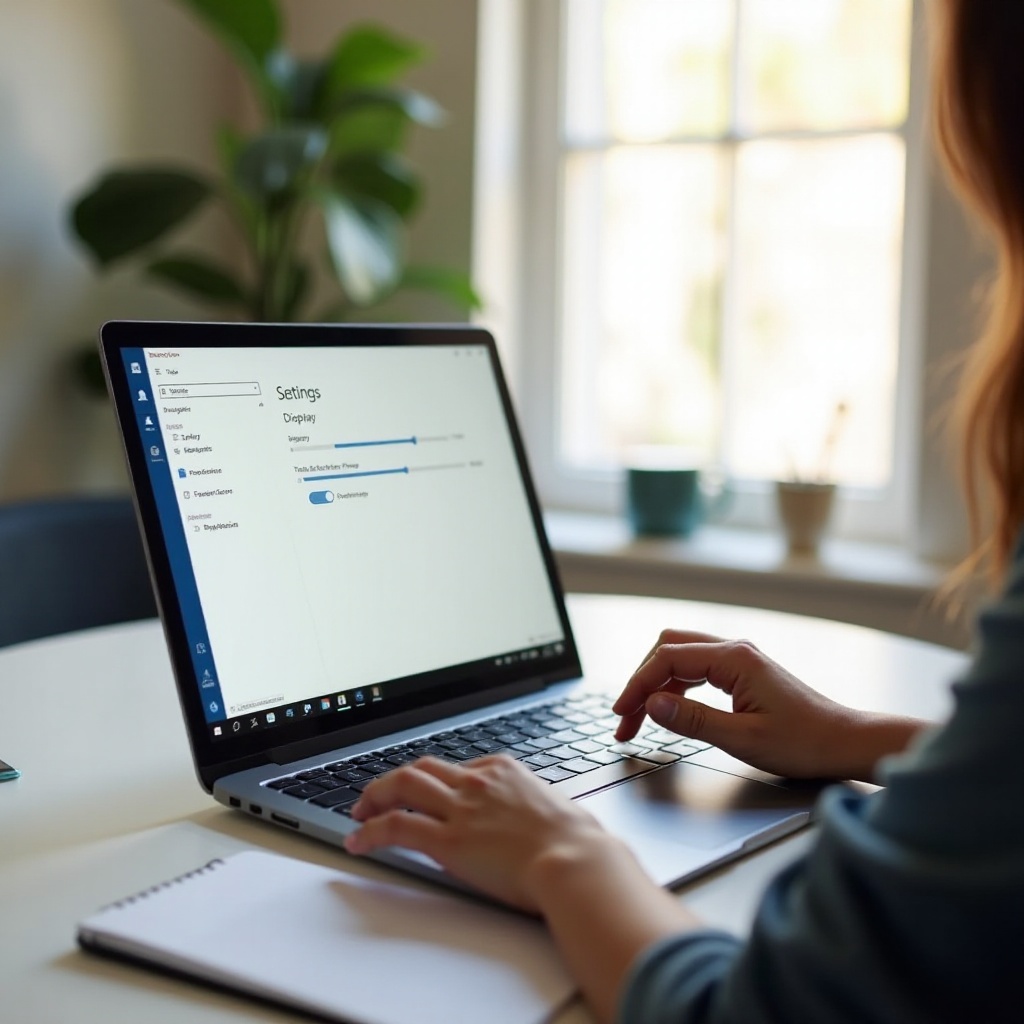
Automatische Helligkeit und adaptive Inhaltssteuerung
Manuelle Helligkeit gibt Ihnen volle Kontrolle, kann aber anstrengend sein, wenn Sie sie jedes Mal anpassen müssen, wenn sich Ihre Lichtverhältnisse ändern. Windows 11 beinhaltet automatische Funktionen, die sich an Ihre Umgebung oder den Bildschirminhalt anpassen können, um Mühe und Akkuverbrauch zu sparen.
Adaptive Helligkeit auf unterstützten Geräten aktivieren
Einige Windows-11-Geräte besitzen einen Umgebungslichtsensor. Dieser Sensor misst das Licht in Ihrem Raum und ermöglicht Windows, die Helligkeit automatisch anzupassen.
So aktivieren Sie adaptive Helligkeit:
- Öffnen Sie die Einstellungen und gehen Sie zu System > Anzeige.
- Suchen Sie im Bereich „Helligkeit & Farbe“ nach einer Option wie „Helligkeit automatisch ändern, wenn sich die Lichtverhältnisse ändern“.
- Schalten Sie den Regler ein, damit Windows die Helligkeit anhand der Umgebung anpasst.
- Wenn Ihnen das Verhalten nicht gefällt, kehren Sie zu dieser Seite zurück und schalten Sie den Regler wieder aus.
Adaptive Helligkeit kann helfen, wenn Sie sich zwischen hellen Büros und dunklen Räumen bewegen. Sie erhöht die Helligkeit bei starkem Licht und senkt sie in dunkleren Bereichen, um ein konsistentes Seherlebnis zu erreichen.
Content Adaptive Brightness Control (CABC) verstehen
Content Adaptive Brightness Control, oft CABC genannt, ist eine weitere Funktion, die beeinflussen kann, wie hell Ihr Bildschirm erscheint. Statt auf das Raumlicht zu reagieren, reagiert sie auf das, was auf Ihrem Bildschirm angezeigt wird.
CABC kann:
- dunklere Bereiche von Inhalten dimmen, um Energie zu sparen,
- die Helligkeit leicht anpassen, wenn Sie zwischen Apps oder Fenstern wechseln,
- die Akkulaufzeit verlängern, indem die Hintergrundbeleuchtung reduziert wird, wo es möglich ist.
In den Einstellungen erscheint dies möglicherweise als Option wie „Akku sparen, indem Inhalte und Helligkeit optimiert werden“. Wenn Sie subtile Helligkeitsänderungen bemerken, während sich Inhalte ändern, könnte CABC der Grund sein.
Wann Sie automatische Helligkeit für mehr Konsistenz ausschalten sollten
Automatische Helligkeit ist hilfreich, aber nicht in jeder Situation ideal. Sie möchten sie möglicherweise deaktivieren, wenn:
- Sie Fotos oder Videos bearbeiten und eine stabile Helligkeit benötigen, um Farben genau beurteilen zu können.
- Sie Spiele spielen und es stört Sie, wenn der Bildschirm mitten in einer Sitzung die Helligkeit ändert.
- Sie die ständigen Wechsel als ablenkend oder unangenehm empfinden.
So deaktivieren Sie das automatische Verhalten:
- Schalten Sie „Helligkeit automatisch ändern, wenn sich die Lichtverhältnisse ändern“ in den Anzeigeeinstellungen aus.
- Deaktivieren Sie alle CABC-bezogenen Optionen unter Helligkeits- oder Akkueinstellungen.
Nachdem Sie diese Funktionen deaktiviert haben, legen Sie einen manuellen Helligkeitspegel fest, der für Ihre typische Umgebung passt. Mit dieser manuellen Basis können Sie nun betrachten, wie Sie die Helligkeit an externen Monitoren verwalten, die oft andere Werkzeuge benötigen.
Helligkeit für externe Monitore in Windows 11 anpassen
Externe Monitore sind in Heim- und Büro-Setups weit verbreitet, reagieren aber nicht immer auf Helligkeitsregler von Windows. In vielen Fällen müssen Sie sich auf die Tasten und Menüs des Monitors oder spezielle Software verlassen, die direkt mit dem Display kommuniziert.
Die physischen Tasten und das On-Screen-Display-(OSD)-Menü nutzen
Die meisten eigenständigen Monitore verfügen über physische Bedienelemente, mit denen Sie Helligkeit und andere Bildeinstellungen ändern können.
So passen Sie die Helligkeit über den Monitor an:
- Suchen Sie nach Tasten an der Unterseite, Seite oder Rückseite des Monitors.
- Drücken Sie die Menü- oder OSD-Taste, um das Bildschirmmenü zu öffnen.
- Navigation erfolgt mit Pfeil- oder Plus/Minus-Tasten, um „Helligkeit“ oder „Bild“ zu finden.
- Passen Sie die Helligkeit nach oben oder unten an, bis das Bild angenehm wirkt.
- Speichern Sie die Einstellungen und verlassen Sie das Menü.
Jede Marke verwendet ihr eigenes Layout, aber die grundlegenden Schritte sind gleich. Diese Hardwaresteuerungen sind oft die genaueste und zuverlässigste Methode, um die Helligkeit externer Displays zu ändern.
DDC/CI und Drittanbieter-Apps zur Steuerung der Monitorhelligkeit verwenden
Einige Monitore unterstützen DDC/CI, einen Standard, der es Software erlaubt, Befehle direkt an das Display zu senden. Mit aktiviertem DDC/CI können Sie Drittanbieter-Tools nutzen, um die Helligkeit zu steuern, ohne den Monitor zu berühren.
So verwenden Sie die Softwaresteuerung, wenn diese unterstützt wird:
- Öffnen Sie das OSD-Menü des Monitors und stellen Sie sicher, dass DDC/CI oder eine ähnliche Option aktiviert ist.
- Installieren Sie eine vertrauenswürdige Drittanbieter-App, die zur Steuerung der Monitorhelligkeit über DDC/CI entwickelt wurde.
- Starten Sie die App und lassen Sie sie Ihre verbundenen Monitore erkennen.
- Verwenden Sie die Schieberegler oder Voreinstellungen der App, um die Helligkeit für jeden Monitor anzupassen.
Diese Tools sind hilfreich, wenn Sie die Helligkeit häufig ändern oder mehrere externe Monitore verwenden. Sie funktionieren jedoch nur, wenn der Monitor DDC/CI vollständig unterstützt und Ihre Verbindung sowie Treiber dies zulassen.
Umgang mit Multi-Monitor-Setups mit unterschiedlichen Helligkeitsniveaus
Wenn Sie mehr als einen Monitor verwenden, hat jede Anzeige wahrscheinlich unterschiedliche Helligkeits- und Farbeigenschaften. Das Verschieben von Fenstern zwischen einem sehr hellen Laptopdisplay und einem dunklen externen Monitor kann störend sein.
So schaffen Sie ein konsistenteres Erlebnis:
- Wählen Sie zuerst Ihr Hauptdisplay und stellen Sie dessen Helligkeit auf ein angenehmes Niveau ein.
- Passen Sie dann jeden weiteren Monitor an, entweder über die Windows-Steuerung oder das Monitormenü, bis sie sich optisch so gut wie möglich angleichen.
- Achten Sie nicht nur auf die Helligkeit, sondern auch auf Kontrast und Farbmodi, sofern Ihre Monitore diese anbieten.
Wenn Ihre externen Displays nach Ihrem Geschmack abgestimmt sind, ist der nächste Schritt, die Helligkeit im Hinblick auf Komfort, Akkulaufzeit und moderne Funktionen wie HDR zu optimieren – nicht nur im Sinne der reinen Sichtbarkeit.
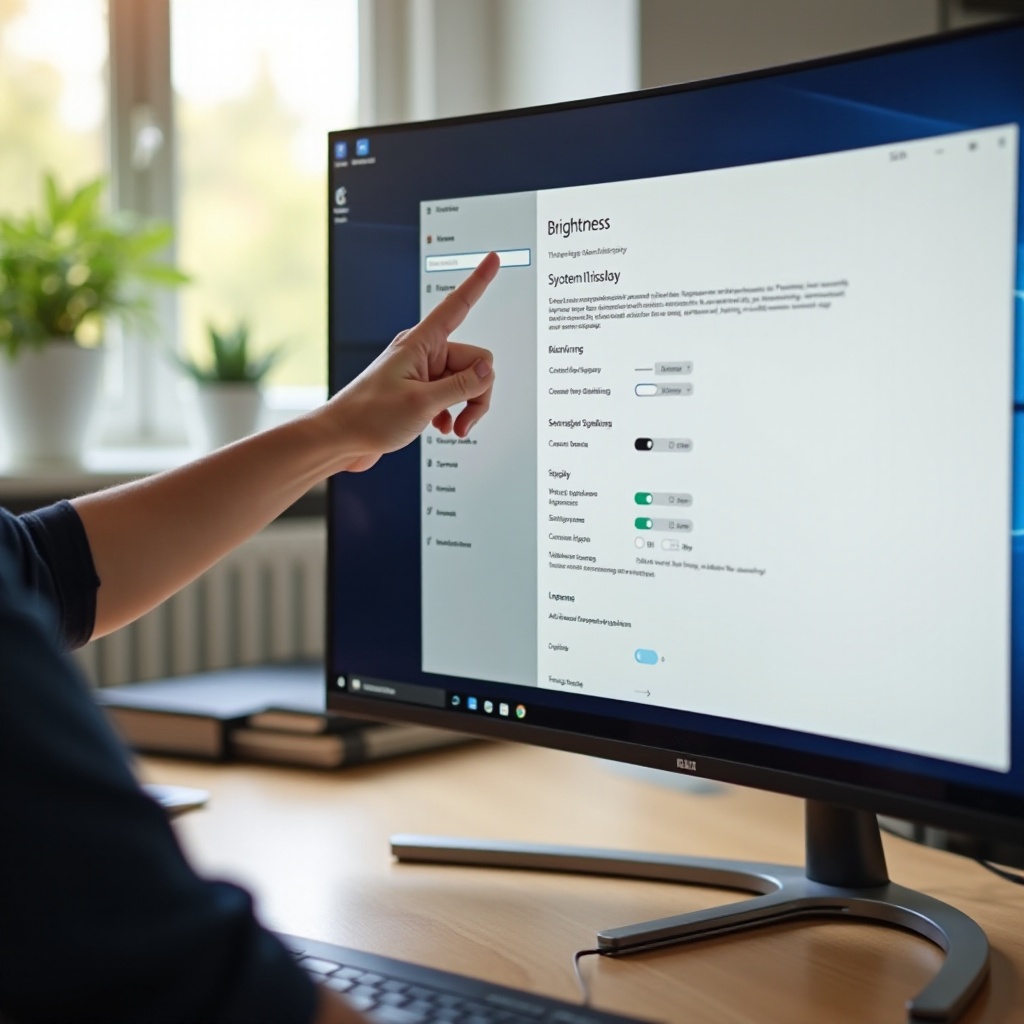
Helligkeit für Augenkomfort, Akkulaufzeit und HDR optimieren
Helligkeit anzupassen bedeutet nicht nur, den Bildschirm sichtbarer zu machen. Sie möchten auch, dass der Bildschirm angenehm für die Augen ist, die Akkugrenzen auf mobilen Geräten respektiert und HDR-Inhalte korrekt darstellt, wenn verfügbar.
Beste Helligkeitspraktiken zur Reduzierung von Augenbelastung
Um Augenmüdigkeit während langer Sitzungen zu verringern:
- Passen Sie die Bildschirmhelligkeit an Ihre Umgebung an. In hellen Räumen höhere Helligkeit, in dunklen Räumen niedrigere.
- Vermeiden Sie maximale Helligkeit in dunklen Räumen, es sei denn, Sie müssen sehr feine Details erkennen.
- Verwenden Sie den Dunkelmodus oder dunklere Designs bei schwachem Licht, um Blendung zu reduzieren.
- Befolgen Sie die 20-20-20-Regel: Schauen Sie alle 20 Minuten für etwa 20 Sekunden auf etwas in etwa 6 Metern Entfernung.
Eine einfache Kontrolle ist diese: Wenn Ihr Bildschirm wie das hellste Objekt im Raum wirkt, verringern Sie die Helligkeit, bis er sich natürlicher in seine Umgebung einfügt. Diese kleine Änderung kann lange Arbeitssitzungen deutlich angenehmer machen.
Helligkeit und Akkulaufzeit auf Laptops ins Gleichgewicht bringen
Die Helligkeit ist einer der größten Faktoren beim Energieverbrauch eines Laptops. Eine hohe Helligkeit macht Ihren Bildschirm leichter lesbar, kann die Akkulaufzeit aber erheblich verkürzen.
So finden Sie ein gutes Gleichgewicht:
- Stellen Sie die Helligkeit auf den niedrigsten Wert ein, der noch angenehm wirkt.
- Vermeiden Sie bei Akkubetrieb eine dauerhaft maximale Helligkeit, sofern nicht unbedingt nötig.
- Aktivieren Sie Energiesparfunktionen, die den Bildschirm bei Inaktivität oder beim Wechsel auf Akku leicht dimmen.
Sie können dies weiter verfeinern:
- Öffnen Sie Einstellungen und gehen Sie zu System > Energie & Akku.
- Wählen Sie unter „Energiesparmodus“ eine ausgewogene oder energiesparende Option.
- Prüfen Sie, ob Ihr Gerät unterschiedliche Helligkeitsstufen für Akkubetrieb und Netzbetrieb anbietet.
Die Kombination aus geringerer Helligkeit und einem energieoptimierten Modus kann Ihre Zeit fern der Steckdose merklich verlängern, ohne den Bildschirm unbrauchbar zu machen.
Wie HDR die wahrgenommene Helligkeit in Windows 11 beeinflusst
Wenn Sie ein HDR-fähiges Display haben, kann Windows 11 HDR-Inhalte mit einem größeren Helligkeits- und Farbumfang anzeigen. HDR kann den Bildschirm heller erscheinen lassen, auch wenn der Helligkeitsregler gleich bleibt.
So verwalten Sie HDR-Einstellungen:
- Öffnen Sie Einstellungen > System > Anzeige.
- Wählen Sie Ihr HDR-fähiges Display aus.
- Klicken Sie, falls verfügbar, auf den Link zu den HDR-Einstellungen und schalten Sie HDR ein oder aus.
HDR kann:
- die Intensität von Highlights in kompatiblen Spielen und Videos erhöhen,
- Kontrast und Farben so verändern, dass sich die wahrgenommene Helligkeit des Bildschirms ändert.
Wenn HDR-Inhalte ausgewaschen oder zu hell wirken, passen Sie sowohl die Helligkeit als auch etwaige HDR-Kalibrierungsregler in den Einstellungen an. Sie können HDR auch deaktivieren, während Sie mit Nicht-HDR-Apps arbeiten, um die Helligkeit besser vorhersagbar zu halten.
Mit für Komfort und Effizienz optimierten Einstellungen ist das letzte Puzzleteil, sicherzustellen, dass alles zuverlässig funktioniert. Hier hilft eine systematische Fehlerbehebung, wenn Helligkeitsregler sich ungewöhnlich verhalten.
Häufige Helligkeitsprobleme in Windows 11 beheben
Selbst mit den richtigen Optionen können Helligkeitsregler manchmal nicht mehr reagieren. Der Schieberegler kann verschwinden, Tastaturtasten können ausfallen oder die automatische Helligkeit verhält sich seltsam. Die meisten Probleme lassen sich auf Treiber, Energieeinstellungen oder Hardware zurückführen.
Anzeige- und Grafiktreiber aktualisieren oder neu installieren
Grafiktreiber sind eine häufige Ursache für Helligkeitsprobleme. Wenn sie fehlen, veraltet oder beschädigt sind, kann Windows die Hintergrundbeleuchtung des Displays möglicherweise nicht mehr steuern.
So aktualisieren Sie Treiber:
- Klicken Sie mit der rechten Maustaste auf die Startschaltfläche und wählen Sie „Geräte-Manager“.
- Erweitern Sie den Abschnitt „Grafikkarten“.
- Klicken Sie mit der rechten Maustaste auf Ihren Grafikadapter und wählen Sie „Treiber aktualisieren“.
- Wählen Sie „Automatisch nach Treibern suchen“ und folgen Sie den Anweisungen.
Wenn das nicht hilft, besuchen Sie die Website Ihres Laptop-Herstellers oder Ihres Grafikkartenanbieters und laden Sie den neuesten Treiber manuell herunter. Installieren Sie ihn, starten Sie den PC neu und testen Sie die Helligkeitsregler erneut.
Wenn Probleme bestehen bleiben, können Sie außerdem:
- mit der rechten Maustaste im Geräte-Manager auf den Adapter klicken, „Gerät deinstallieren“ wählen und dann neu starten, damit Windows einen frischen Treiber installiert.
Energieplan, Akku und Herstellertools prüfen
Energieeinstellungen und Herstellertools können ebenfalls die Helligkeit beeinflussen, insbesondere auf Laptops.
So überprüfen Sie Energieeinstellungen:
- Öffnen Sie Einstellungen > System > Energie & Akku.
- Prüfen Sie Ihren aktuellen Energiemodus und den Status des Energiesparmodus.
- Deaktivieren Sie den Energiesparmodus vorübergehend und sehen Sie nach, ob die Helligkeit besser reagiert.
Viele Laptops werden mit Herstellertools ausgeliefert, wie zum Beispiel:
- Dell Power Manager
- HP Power Manager oder HP Support Assistant
- Lenovo Vantage
Diese Apps können die Windows-Helligkeit überschreiben, feste Werte setzen oder aggressives Energiesparen aktivieren. Öffnen Sie solche Tools und suchen Sie nach Anzeige-, Helligkeits- oder Energieprofilen. Deaktivieren Sie jede Einstellung, die die Helligkeit festlegt oder mit den Windows-Reglern kollidiert.
Weitere Fehlerbehebung: Windows Update, BIOS und Hardwareprüfungen
Wenn Helligkeitsregler nach Treiber- und Energieprüfungen immer noch nicht funktionieren, betrachten Sie das System umfassender.
Versuchen Sie Folgendes:
- Windows Update ausführen:
- Gehen Sie zu Einstellungen > Windows Update.
- Klicken Sie auf „Nach Updates suchen“ und installieren Sie alle wichtigen Updates.
- BIOS- oder UEFI-Einstellungen prüfen:
- Starten Sie Ihren PC neu und öffnen Sie das BIOS/UEFI-Setup (oft durch Drücken von F2, F10, Entf oder Esc beim Start).
- Suchen Sie nach Anzeige- oder Helligkeitsoptionen, insbesondere auf Laptops.
- Stellen Sie sicher, dass nichts die Kontrolle über die Hintergrundbeleuchtung einschränkt.
- Die Hardware testen:
- Verbinden Sie Ihren Laptop mit einem externen Display und prüfen Sie, ob die Helligkeit dort funktioniert.
- Wenn nur der integrierte Bildschirm Probleme bereitet, könnte das Panel oder das Kabel defekt sein.
- Wenn keine Anzeige richtig reagiert, könnte die Grafikhardware einen Service benötigen.
Wenn Sie einen Hardwareschaden vermuten, wenden Sie sich an den Support Ihres Geräteherstellers oder ein qualifiziertes Reparaturzentrum. Sobald die Helligkeitsregler wieder funktionieren, können Sie die zuvor beschriebenen Schnellmethoden, Einstellungsoptionen und Optimierungstipps nutzen, um Ihr Windows-11-Display angenehm und zuverlässig zu halten.
Fazit
Helligkeitseinstellungen in Windows 11 machen weit mehr, als den Bildschirm heller oder dunkler zu stellen. Mit den Schnelleinstellungen und Tastenkombinationen können Sie sofort Anpassungen vornehmen. Über die Einstellungen-App können Sie die Helligkeit zusammen mit Farb- und HDR-Optionen feinjustieren. Automatische Funktionen wie adaptive Helligkeit und CABC können den Bildschirm an Ihren Raum oder Inhalte anpassen, während externe Monitore ihre eigenen Hardwareregler und Softwaretools hinzufügen.
Wenn Sie verstehen, wie Helligkeit auf all diesen Ebenen funktioniert, können Sie Augenbelastung reduzieren, die Akkulaufzeit verbessern und Ihr Display über einen oder mehrere Bildschirme hinweg konsistent erscheinen lassen. Wenn Probleme auftreten, stellen sorgfältige Prüfungen von Treibern, Energieplänen, Herstellertools und Hardware meist die volle Kontrolle wieder her. Mit dieser Grundlage können Sie die Helligkeitseinstellungen in Windows 11 souverän beherrschen und Ihren Bildschirm klar, angenehm und für jede Aufgabe bereit halten.
Häufig gestellte Fragen
Warum kann ich die Helligkeit auf meinem Windows-11-PC nicht ändern?
Oft können Sie die Helligkeit nicht ändern, weil Grafiktreiber fehlen, veraltet oder beschädigt sind oder weil ein Herstellerdienstprogramm Windows übersteuert. Externe Monitore können Windows-Helligkeitsregler ebenfalls ignorieren und eigene Tasten oder Menüs erfordern. Aktualisieren oder installieren Sie Ihre Anzeigetreiber neu, überprüfen Sie OEM-Tools für Energieverwaltung oder Anzeige und verwenden Sie das OSD des Monitors, wenn Windows diesen Bildschirm nicht steuern kann.
Wie verhindere ich, dass Windows 11 meine Helligkeit automatisch ändert?
Um automatische Änderungen zu stoppen, öffnen Sie Einstellungen > System > Anzeige und schalten Sie jede Option wie „Helligkeit automatisch ändern, wenn sich die Lichtverhältnisse ändern“ aus. Deaktivieren Sie außerdem inhaltsadaptive Helligkeitssteuerungen wie „Akku verbessern, indem die gezeigten Inhalte und die Helligkeit optimiert werden“. Überprüfen Sie die Energie- oder Anzeigewerkzeuge Ihres Laptop-Herstellers und schalten Sie dort alle Funktionen für automatische Helligkeit oder dynamischen Kontrast aus.
Welche Helligkeitsstufe ist für den Bildschirm meines Windows-11-Laptops am besten?
Es gibt keinen einzigen idealen Wert, aber eine gute Faustregel ist, die Helligkeit an Ihre Umgebung anzupassen. In hellen Räumen benötigen Sie möglicherweise etwa 60–80 % Helligkeit; in dunklen Räumen reichen oft 20–40 %. Der Bildschirm sollte nicht viel heller als die Umgebung erscheinen. Wählen Sie die niedrigste Stufe, bei der Text noch klar und angenehm lesbar ist, und passen Sie sie an, wenn sich das Raumlicht im Laufe des Tages ändert.