
Einführung
Ein funktionaler Bluetooth-Treiber ist für eine nahtlose Konnektivität auf einem Acer-Laptop unerlässlich. Ohne den richtigen Treiber sind Bluetooth-Funktionen wie Datentransfer, drahtloses Audio und Peripheriegeräteverbindungen unmöglich. In dieser Anleitung führen wir Sie durch die Schritte, die notwendig sind, um Ihren Bluetooth-Treiber herunterzuladen, zu installieren und zu überprüfen. So stellen Sie sicher, dass Ihr Acer-Laptop für alle Bluetooth-bezogenen Aufgaben effizient gerüstet ist.
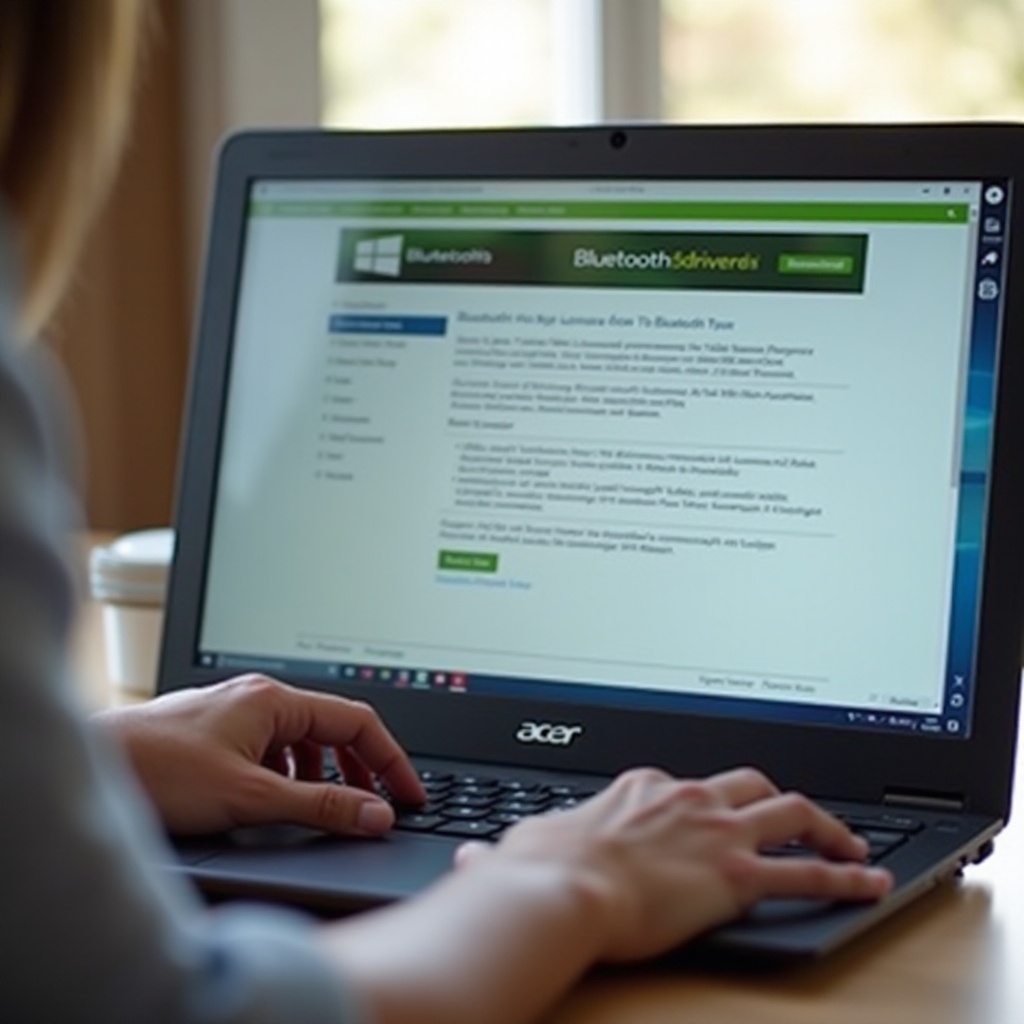
Verständnis von Bluetooth-Treibern
Bluetooth-Treiber sind wesentliche Softwarekomponenten, die die Kommunikation zwischen der Hardware Ihres Laptops und dem Betriebssystem ermöglichen. Sie ermöglichen es Ihrem Acer-Gerät, sich drahtlos mit anderen Bluetooth-fähigen Geräten wie Kopfhörern, Smartphones und Lautsprechern zu verbinden. Die Sicherstellung, dass Sie den richtigen Treiber haben, ist grundlegend, um die beste Leistung, Kompatibilität und Sicherheit für Ihre Bluetooth-Verbindungen zu erreichen.
Den richtigen Treiber für Ihren Acer-Laptop identifizieren
Bevor Sie einen Bluetooth-Treiber herunterladen, ist es wichtig, den richtigen für Ihr Acer-Laptop-Modell zu identifizieren. So geht’s:
- Überprüfen Sie die Modellnummer: Suchen Sie die Modellnummer Ihres Acer-Laptops. Diese befindet sich normalerweise auf einem Aufkleber auf der Unterseite Ihres Laptops oder in den Systemeinstellungen.
- Betriebssystemkompatibilität: Stellen Sie sicher, dass der Treiber mit dem Betriebssystem Ihres Laptops übereinstimmt. Ob es sich um Windows 10, Windows 11 oder eine andere Version handelt, die Kompatibilität ist entscheidend.
- Herstellerspezifikationen: Besuchen Sie die Acer-Support-Website und geben Sie die Modellnummer Ihres Laptops ein, um den von Acer empfohlenen spezifischen Bluetooth-Treiber zu finden.
Die Identifizierung des richtigen Treibers ebnet den Weg für einen reibungslosen Installationsprozess.
So laden Sie den Bluetooth-Treiber herunter
Nachdem Sie den richtigen Treiber identifiziert haben, ist der nächste Schritt der Download. Befolgen Sie diese Anweisungen für einen reibungslosen Download:
- Besuchen Sie die Acer-Support-Seite: Navigieren Sie zur offiziellen Acer-Support-Website (support.acer.com).
- Geben Sie Ihre Modellnummer ein: Verwenden Sie die Suchleiste, um die Modellnummer Ihres Laptops einzugeben. Dies wird Ihnen helfen, die spezifischen Treiber für Ihr Modell zu finden.
- Wählen Sie das Betriebssystem aus: Wählen Sie aus einem Dropdown-Menü das Betriebssystem Ihres Laptops aus.
- Finden Sie den Bluetooth-Treiber: Suchen Sie in der Liste der verfügbaren Treiber und Dienstprogramme nach dem Bluetooth-Treiber.
- Laden Sie den Treiber herunter: Klicken Sie auf den Download-Link und speichern Sie die Datei an einem bekannten Ort auf Ihrem Laptop.
Das Herunterladen von der offiziellen Acer-Website stellt sicher, dass Sie den kompatibelsten und sichersten Treiber für Ihr Gerät erhalten.
Installationsanleitung
Nach dem Herunterladen des Bluetooth-Treibers ist der nächste Schritt der Installationsprozess. Hier sind die Schritte, die Sie befolgen sollten:
- Navigieren Sie zur heruntergeladenen Datei: Gehen Sie zu dem Ort, an dem Sie den Bluetooth-Treiber gespeichert haben.
- Führen Sie den Installer aus: Doppelklicken Sie auf die heruntergeladene Datei, um den Installationsprozess zu starten.
- Folgen Sie den Anweisungen auf dem Bildschirm: Der Installer führt Sie durch eine Reihe von Eingabeaufforderungen. Lesen Sie diese Anweisungen sorgfältig durch und klicken Sie auf ‘Weiter’, um fortzufahren.
- Akzeptieren Sie die Allgemeinen Geschäftsbedingungen: Sie müssen wahrscheinlich den Allgemeinen Geschäftsbedingungen der Software zustimmen.
- Schließen Sie die Installation ab: Klicken Sie auf ‘Installieren’, um die Installation zu starten. Sobald die Installation abgeschlossen ist, klicken Sie auf ‘Fertig stellen’.
Wenn Sie diese Schritte korrekt ausführen, wird Ihr Bluetooth-Treiber eingerichtet und Ihr Laptop für die Überprüfung vorbereitet.
Verifizierung der Installation
Der nächste Schritt nach der Installation besteht darin, zu überprüfen, ob der Bluetooth-Treiber korrekt funktioniert:
- Starten Sie Ihren Laptop neu: Starten Sie Ihren Laptop neu, um den Installationsprozess abzuschließen.
- Überprüfen Sie den Gerätemanager: Gehen Sie zum Gerätemanager, indem Sie im Startmenü danach suchen. Erweitern Sie den Abschnitt ‘Bluetooth’, um zu sehen, ob der neu installierte Treiber aufgeführt ist.
- Überprüfen Sie die Konnektivität: Versuchen Sie, ein Bluetooth-Gerät wie Kopfhörer oder ein Smartphone mit Ihrem Laptop zu verbinden. Stellen Sie sicher, dass die Verbindung stabil ist und das Gerät wie erwartet funktioniert.
Wenn alle Vorgänge erfolgreich sind, wurde die Treiberinstallation überprüft.

Fehlerbehebung bei häufigen Installationsproblemen
Manchmal verläuft die Installation nicht so reibungslos wie geplant. Hier sind häufige Probleme und ihre Lösungen:
- Treiber ist nicht kompatibel: Stellen Sie sicher, dass der Treiber zu Ihrer Modellnummer und Ihrem Betriebssystem passt.
- Installationsfehler: Deaktivieren Sie vorübergehend alle Antivirensoftware und versuchen Sie, den Treiber erneut zu installieren.
- Bluetooth funktioniert nicht: Aktualisieren Sie Ihr Windows-Betriebssystem und starten Sie Ihren Laptop neu. Überprüfen Sie die Bluetooth-Einstellungen, um sicherzustellen, dass es aktiviert ist.
Diese Schritte sollten die meisten während des Installationsprozesses auftretenden Probleme lösen.
Fazit
Das Herunterladen und Installieren des richtigen Bluetooth-Treibers für Ihr Acer-Laptop ist entscheidend, um die Leistung und Funktionalität aufrechtzuerhalten. Indem Sie dieser Anleitung folgen, stellen Sie sicher, dass die Bluetooth-Konnektivität Ihres Laptops effizient und problemlos ist. Denken Sie daran, die Treiberkompatibilität und Installation zu überprüfen und bei Bedarf die Tipps zur Fehlerbehebung zu verwenden.
Häufig gestellte Fragen
Wie weiß ich, welchen Bluetooth-Treiber ich für mein Acer-Laptop herunterladen soll?
Stellen Sie sicher, dass Sie den Treiber von der offiziellen Acer-Support-Seite herunterladen, indem Sie die Modellnummer Ihres Laptops eingeben und das entsprechende Betriebssystem auswählen.
Was soll ich tun, wenn die Installation meines Bluetooth-Treibers fehlschlägt?
Wenn die Installation fehlschlägt, überprüfen Sie die Kompatibilität mit Ihrem Modell und Betriebssystem, deaktivieren Sie vorübergehend jegliche Antivirensoftware und versuchen Sie es erneut zu installieren.
Kann ich einen Bluetooth-Treiber eines Drittanbieters auf meinem Acer-Laptop verwenden?
Es ist zwar möglich, es wird jedoch empfohlen, Treiber von der offiziellen Acer-Website zu verwenden, um Kompatibilität und Leistung sicherzustellen.