
Bevezetés
A Windows 11 sokkal nagyobb irányítást ad a laptopfelhasználóknak az érintőpad viselkedése felett, mint a Windows korábbi verziói. A megfelelő érintőpad‑beállításokkal gyorsabban mozoghatsz, elkerülheted a véletlen koppintásokat, és hatékony gesztusokkal néhány másodperc alatt válthatsz alkalmazások és asztalok között. A rosszul beállított érintőpad viszont ugrálóvá, lassúvá vagy bosszantóvá teheti a kurzort.
Ez az útmutató végigvezet a Windows 11 érintőpad‑beállításainak minden kulcsfontosságú részén. Megtanulod, hogyan nyisd meg a megfelelő menüt, ellenőrizd, hogy az eszköz támogatja‑e a precíziós érintőpadot, hogyan állítsd be az alapbeállításokat, hogyan szabhatod testre a gesztusokat, és hogyan javíthatod ki a gyakori hibákat. A lépések a legtöbb modern laptopra érvényesek, például a Dell, HP, Lenovo, ASUS, Acer és Microsoft márkák esetén.
Az érintőpad menü megnyitásának alapjaival kezdünk, majd mélyebb testreszabásra térünk át. Ezután megmutatjuk, hogyan oldd meg a gyakori érintőpad‑problémákat, és mely beállítások a legjobbak különböző típusú felhasználók számára. A végére egy olyan érintőpadod lesz, amely sima, kiszámítható, és a munkastílusodhoz igazodik.
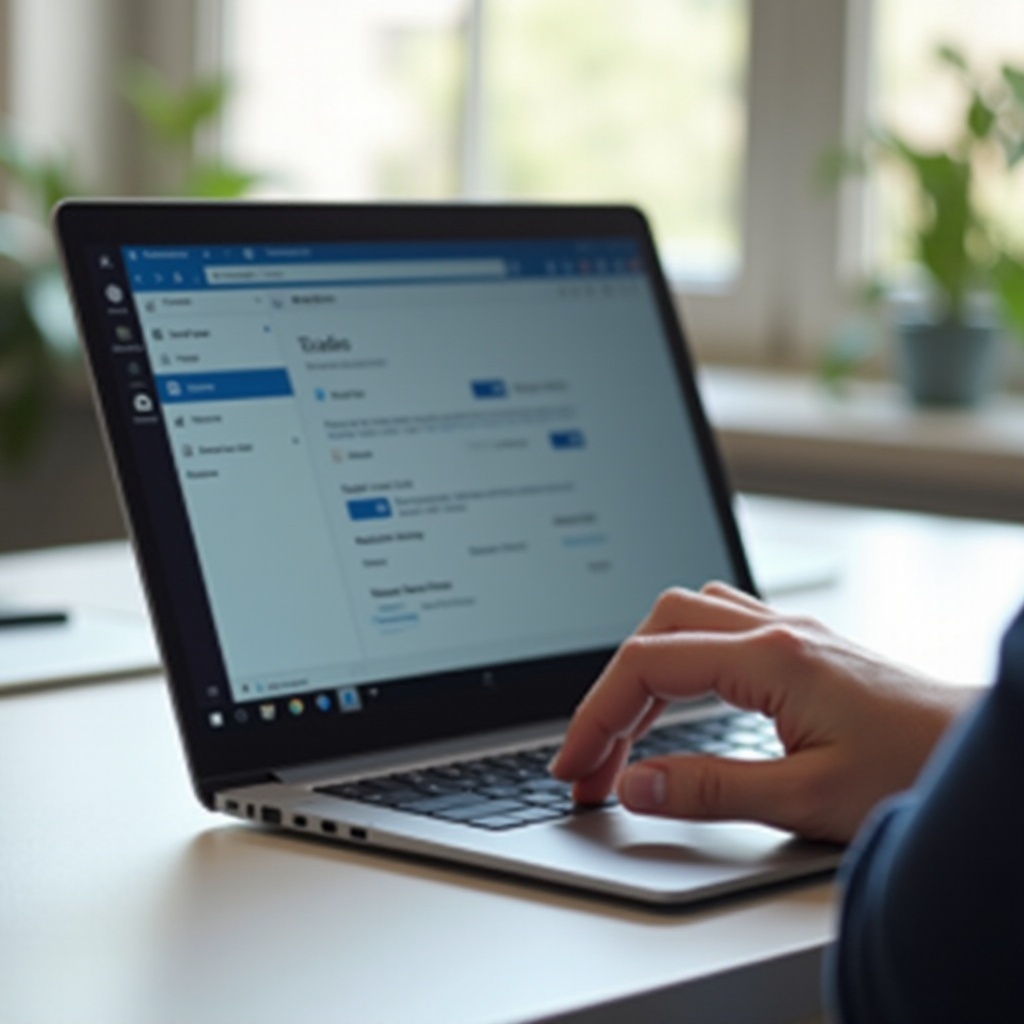
Az érintőpad beállításainak megnyitása Windows 11 alatt
Mielőtt bármit módosítanál, szükséged van egy gyors módszerre, amellyel eléred a Windows 11 érintőpad‑beállításainak oldalát. A Windows ezeket a vezérlőket a Gépház alkalmazásban, a „Bluetooth és eszközök” szakaszban helyezi el, és több gyors elérési út is rendelkezésre áll.
Érintőpad‑beállítások elérése a Gépház alkalmazáson keresztül
Használd ezeket a lépéseket az érintőpad‑beállítások szabványos módon való megnyitásához:
- Nyomd meg a Windows + I billentyűket a Gépház megnyitásához.
- A bal oldali sávban kattints a Bluetooth és eszközök lehetőségre.
- A jobb oldalon görgess le, és kattints az Érintőpad elemre.
Ekkor megjelenik egy oldal, amely a Windows 11 érintőpad‑beállításainak van szentelve, beleértve a koppintásokat, a görgetést és nagyítást, valamint a gesztusvezérléseket.
Keresés és gyorsbillentyűk használata az érintőpad‑beállítások megnyitásához
Ha gyorsabb hozzáférést szeretnél, használhatod a keresést:
- Kattints a tálcán lévő Keresés ikonra (vagy nyomd meg a Windows + S billentyűket).
- Írd be: „touchpad settings”.
- Kattints az Érintőpad beállításai találatra az eredmények között.
Ez ugyanazt a Gépház oldalt nyitja meg közvetlenül, anélkül, hogy menükön kellene áthaladnod.
A Gépház alkalmazást egy kattintásnyira is tarthatod, ha rögzíted a tálcára.
Érintőpad‑beállítások rögzítése a gyors elérés érdekében
Ha gyakran módosítod a Windows 11 érintőpad‑beállításait, a rögzítés segít:
- Nyisd meg a Gépház → Bluetooth és eszközök → Érintőpad menüpontot.
- Kattints a jobb gombbal a tálcán lévő Gépház ikonra.
- Válaszd a Rögzítés a tálcán lehetőséget.
Legközelebb kattints a rögzített Gépház ikonra, és a Windows általában ott nyitja meg, ahol legutóbb abbahagytad, gyakran közvetlenül az érintőpad oldalán. Ha már gyorsan eléred a beállításokat, a következő lépés annak ellenőrzése, hogy milyen típusú érintőpadod van, mivel ez határozza meg az elérhető opciókat.
Annak ellenőrzése, hogy van‑e precíziós érintőpadod
A Windows 11 akkor működik a legjobban, ha „precíziós érintőpadot” használsz. Az ilyen érintőpad a Microsoft szabványos illesztőprogramját használja, és támogatja a továbbfejlesztett gesztusokat és a simább vezérlést. Sok modern laptop tartalmaz ilyet, de néhány régebbi vagy olcsóbb eszköz továbbra is nem precíziós illesztőprogramokat használ.
Annak tudása, hogy a laptopod rendelkezik‑e precíziós érintőpaddal, megmagyarázza, miért jelennek meg bizonyos Windows 11 érintőpad‑beállítások, vagy miért maradnak szürkén.
A precíziós érintőpad támogatásának megerősítése Windows 11 alatt
Annak megállapításához, hogy a laptopod rendelkezik‑e precíziós érintőpaddal:
- Nyisd meg a Gépház → Bluetooth és eszközök → Érintőpad menüpontot.
- Az oldal tetején keresd a „Ez a PC precíziós érintőpaddal rendelkezik.” szöveget.
Ha látod ezt az üzenetet, akkor a Windows 11 teljes gesztus‑ és testreszabási támogatását élvezheted. Ha nem látod ezt a kifejezést, akkor az érintőpadod valószínűleg nem precíziós.
Precíziós vs. nem precíziós érintőpadok: funkcióbeli különbségek
A főbb különbségek a következők:
- Precíziós érintőpad
– A Microsoft szabványos illesztőprogramját használja.
– Támogatja a fejlett három‑ és négyujjas gesztusokat.
– Jobb tenyérérzékelést és simább görgetést kínál.
– A fő beállítások a Windows 11 Gépház alkalmazásában találhatók.
- Nem precíziós érintőpad
– Gyakran Synaptics vagy ELAN egyedi illesztőprogramokat használ.
– Kevesebb gesztust kínálhat a Windows beállításaiban.
– Inkább a gyártó vezérlőpaneleire támaszkodik.
– A gesztusok kevésbé lehetnek következetesek és rugalmasak.
Ha nem precíziós érintőpadod van, sok alapbeállítást még mindig módosíthatsz, de néhány fejlett gesztusopció nem biztos, hogy elérhető.
Mit tegyél, ha hiányoznak a precíziós érintőpad opciók
Ha hiányzik a precíziós értesítés, de több funkciót vársz:
- Nyisd meg a laptopgyártód támogatási weboldalát.
- Keresd meg pontos modellédet, és töltsd le a legújabb érintőpad‑ vagy beviteli illesztőprogramot Windows 11‑hez.
- Telepítsd az illesztőprogramot, majd indítsd újra a PC‑t.
- Ellenőrizd újra az Érintőpad oldalt.
Néhány eszköz képes precíziós illesztőprogramra váltani egy illesztőprogram‑frissítéssel. Mások nem, de egy friss OEM‑illesztőprogram így is javíthatja a simaságot és a megbízhatóságot. Miután megértetted az érintőpad típusát, elkezdheted finomhangolni az alapvető kényelmi beállításokat.
Alapvető érintőpad‑konfiguráció Windows 11 alatt
Az alapbeállítások szabályozzák, hogyan mozog a kurzor, és hogyan reagál az érintőpad a koppintásokra és kattintásokra. Ezek az opciók leginkább a kényelmet befolyásolják, ezért érdemes néhány percet rászánni, hogy a Windows 11 érintőpad‑beállításai tökéletesen megfeleljenek neked.
Az érintőpad be‑ vagy kikapcsolása
Az Érintőpad oldal tetején egy főkapcsolót látsz:
- Kapcsold Be az Érintőpadot a használathoz.
- Kapcsold Ki, ha teljesen le szeretnéd tiltani.
Ha külső egeret használsz, és gyakran hozzáérsz véletlenül az érintőpadhoz, érdemes kikapcsolni, vagy automatikus letiltást használni (ez később, a speciális beállításoknál lesz tárgyalva).
A kurzorsebesség és a mutató pontosságának beállítása
A Kurzorsebesség alatt húzd a csúszkát, amíg a kurzor megfelelőnek érződik:
- Húzd a csúszkát jobbra, ha a kurzor túl lassúnak tűnik.
- Húzd balra, ha túl gyorsan mozog, vagy túlszalad a célpontokon.
Teszteld a sebességet egy szövegszerkesztőben vagy böngészőben, amíg úgy nem érzed, hogy a képernyőn minden irányba mozoghatsz anélkül, hogy elveszítenéd az irányítást.
Ha az illesztőprogram további mutató‑pontossági opciókat kínál, több vezérlőt is láthatsz a gyártó paneljén. A legtöbb esetben a Windows 11 alapértelmezései jól működnek, ezért csak akkor módosíts, ha a kurzor egyenetlennek vagy remegőnek érződik.
Az érintőpad érzékenységének és a koppintási viselkedésnek a beállítása
A Koppintások részben határozhatod meg, hogyan reagál az érintőpad a könnyű érintésekre:
- Az Érintőpad érzékenysége beállítható: Legérzékenyebb, Magas, Közepes vagy Alacsony értékre.
– Használd a Legérzékenyebbet, ha a koppintások néha nem érzékelődnek.
– Használd az Alacsonyat, ha a kurzor akkor is kattint, amikor csak rajta pihenteted az ujjaid.
Ezenkívül engedélyezheted vagy letilthatod az alábbiakat:
- Koppintás egy ujjal az egyszeres kattintáshoz
- Koppintás két ujjal a jobb kattintáshoz
- Koppints kétszer, majd húzd az ujjad a több elem kijelöléséhez
Engedélyezd a koppintással kattintást, ha a nagyon könnyű érintéseket részesíted előnyben, és kevesebb fizikai kattintást szeretnél. Tiltsd le, ha folyamatosan véletlen kattintásokat váltasz ki gépelés közben.
Elsődleges gomb és jobb kattintás beállítása
Ha az érintőpadnak beépített gombjai vagy kattintható felülete van, a Windows 11 általában a bal kattintást tekinti elsődlegesnek. Ezt megváltoztathatod balkezes használathoz:
- Nyisd meg a Gépház → Bluetooth és eszközök → Egér menüpontot.
- Állítsd az Elsődleges egérgombot Bal vagy Jobb értékre.
A legtöbb felhasználónak a Bal a megfelelő. A jobb kattintási opciók, például a kétujjas koppintás vagy az alsó‑jobb sarok kattintása, a Koppintások alatt állíthatók. Ha már kényelmesen érzed magad a kurzor viselkedésével és a koppintásokkal, továbbléphetsz a görgetésre és nagyításra, amelyek a hosszú oldalak és dokumentumok közti navigációt szabályozzák.
Görgetés és nagyítás beállításai Windows 11 alatt
A görgetés és nagyítás beállításai határozzák meg, hogyan mozogsz a weboldalak, dokumentumok és alkalmazások között. Ha jól vannak beállítva, a böngészés és olvasás sokkal természetesebbnek érződik, és csökkentik a csukló terhelését.
Kétujjas görgetés engedélyezése és testreszabása
Az érintőpad oldal Görgetés és nagyítás szakaszában találod a következőt:
- Húzd két ujjad a görgetéshez
Győződj meg róla, hogy ez az opció be van jelölve. Ezután teszteld a görgetést:
- Helyezd két ujjad az érintőpadra.
- Csúsztasd őket fel és le a függőleges görgetéshez.
- Csúsztasd őket balra és jobbra a vízszintes görgetéshez, ha azt az eszközöd és az alkalmazás támogatja.
Ha fordítottnak érzed a görgetést, állítsd be az irányt a következő beállításban.
A görgetési irány módosítása természetesre vagy szabványosra
Továbbra is a Görgetés és nagyítás alatt keresd az alábbit:
- Görgetési irány
Általában olyan opciókat látsz, mint „Lefelé mozdítás felfelé görget”, vagy „Lefelé mozdítás lefelé görget”.
- Válaszd azt az opciót, amely megfelel annak, ahogyan elvárod, hogy a képernyő mozogjon.
- Ha macOS‑ről váltasz, valószínűleg a Mac érintőpadhoz hasonló „természetes” stílust részesíted előnyben.
Próbáld ki mindkettőt, és maradj annál, amelyik a mindennapi használat során intuitívabbnak érződik.
Csípéses nagyítás beállításai és alkalmazás‑kompatibilitás
Ugyanebben a szakaszban szabályozhatod a csípéses nagyítást is:
- Engedélyezd a Csípés a nagyításhoz opciót.
A funkció teszteléséhez:
- Helyezd két ujjad az érintőpadra.
- Csípd össze őket a kicsinyítéshez.
- Távolítsd őket egymástól a nagyításhoz.
Ez a legtöbb böngészőben, fotóalkalmazásban, térképen és sok dokumentummegjelenítőben működik. Ha a nagyítás nem csinál semmit, az alkalmazás nem biztos, hogy támogatja, vagy egy böngésző‑bővítmény blokkolhatja a gesztust.
Akadozó vagy következetlen görgetés javítása
Ha a görgetés szaggatott, ugrál vagy megáll:
- Győződj meg róla, hogy az érintőpad‑illesztőprogramok naprakészek (az illesztőprogram‑frissítésekről később lesz szó).
- Zárd be a nagy erőforrás‑igényű alkalmazásokat vagy böngészőlapokat, amelyek lassíthatják a rendszert.
- Teszteld több alkalmazásban, hogy kiderüljön, alkalmazás‑specifikus‑e a probléma.
- Ideiglenesen tiltsd le, majd engedélyezd újra az érintőpadot a Gépházban.
- Indítsd újra a laptopot, ha a probléma továbbra is fennáll.
Miután a görgetés és nagyítás simának érződik, feloldhatod a Windows 11 érintőpad‑beállításainak valódi erősségét: a gesztusok testreszabását.
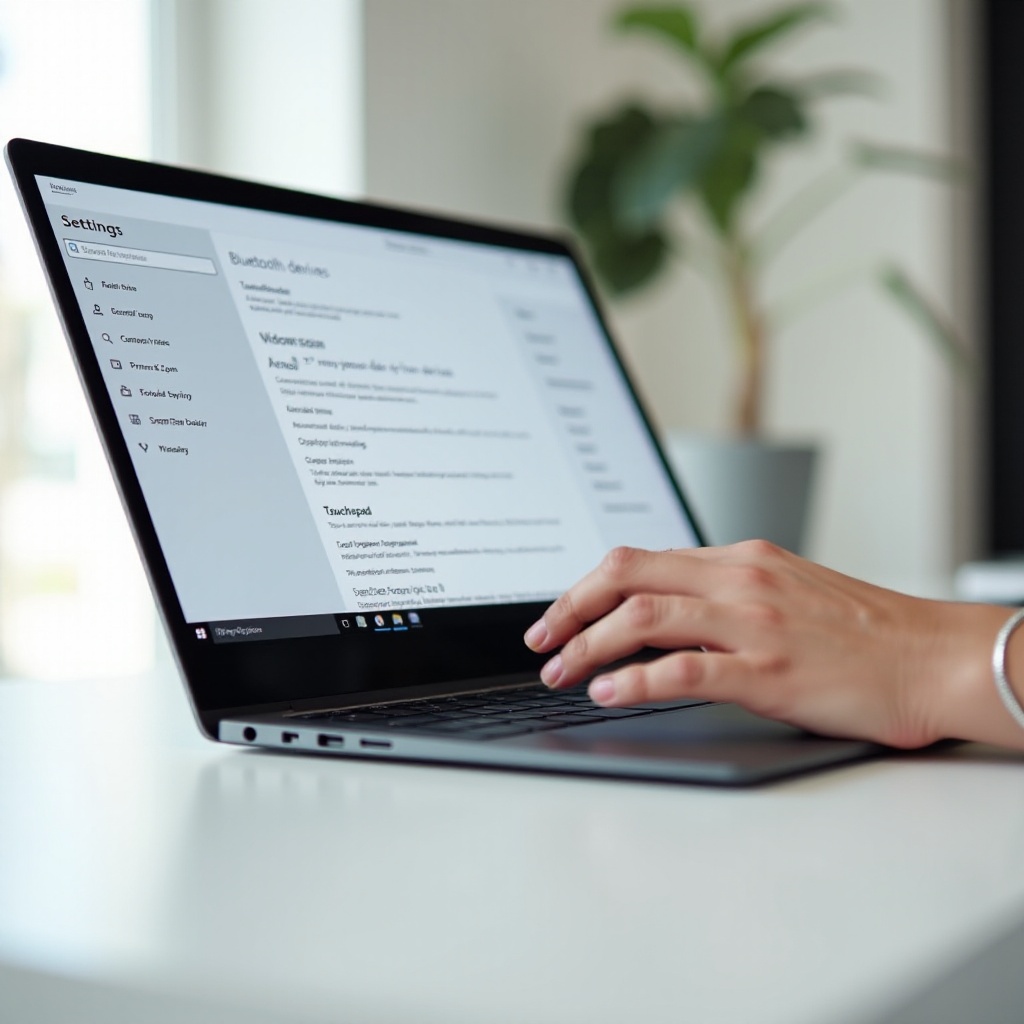
Windows 11 érintőpad gesztusainak testreszabása
A gesztusok segítségével három vagy négy ujjal suhintva válthatsz alkalmazásokat, asztalokat, vezérelheted a médiát és még sok minden mást. A megfelelően konfigurált gesztusok jelentős időt takaríthatnak meg, és csökkentik, milyen gyakran kell a billentyűzethez nyúlnod.
Az elérhető három‑ és négyujjas gesztusok áttekintése
Az érintőpad oldalon keresd az alábbi szakaszokat:
- Háromujjas gesztusok
- Négyujjas gesztusok (támogatott eszközökön)
Általában testre szabhatod az alábbiak műveleteit:
- Suhintások (balra, jobbra, fel, le)
- Három vagy négy ujjas koppintások
Az alapértelmezett műveletek gyakran a következők:
- Felfelé suhintás a Feladatnézet megnyitásához.
- Balra vagy jobbra suhintás az alkalmazások közti váltáshoz.
- Lefelé suhintás az asztal megjelenítéséhez.
Gesztusok beállítása az asztal navigációjához és a Feladatnézethez
A multitasking egyszerűsítéséhez:
- Nyisd meg a Gépház → Bluetooth és eszközök → Érintőpad menüpontot.
- A Háromujjas gesztusok alatt állítsd a Suhintásokat az Alkalmazások váltása és asztal megjelenítése vagy a Multitasking nézet opcióra.
- Teszteld a gesztusokat:
- Suhints három ujjal felfelé a Feladatnézet megnyitásához.
- Suhints balra vagy jobbra az utóbbi alkalmazások közti váltáshoz.
- Suhints lefelé az asztal megjelenítéséhez.
Ha a laptopod támogatja, hasonló műveleteket rendelhetsz a négyujjas gesztusokhoz is. Ez különösen akkor teszi gyorssá és hatékonnyá a munkaterületek közti váltást, ha sok ablakot tartasz nyitva.
Gesztusok használata médiavezérléshez és hangerőhöz
Ha szeretnéd a médiát úgy vezérelni, hogy ne kelljen a billentyűzethez nyúlnod:
- A Háromujjas gesztusok alatt állítsd a Suhintásokat a Média opcióra.
- Teszteld az új viselkedést:
- Suhints felfelé és lefelé a hangerő állításához.
- Suhints balra vagy jobbra a számok léptetéséhez a támogatott médialkalmazásokban.
Ez a beállítás jól működik, ha zenét streamelsz, vagy videókat nézel, és gyors vezérlést szeretnél munka, tanulás vagy utazás közben.
Egyéni billentyűparancsok hozzárendelése az érintőpad gesztusaihoz
Néhány Windows 11 konfiguráció és OEM‑illesztőprogram lehetővé teszi, hogy gesztusokat egyéni billentyűparancsokhoz kösd:
- A Háromujjas koppintás vagy Négyujjas koppintás alatt válaszd az Egyéni gyorsbillentyű opciót (ha elérhető).
- Adj meg egy gyakran használt billentyűparancsot, például:
- Win + D az asztal megjelenítéséhez.
- Ctrl + Shift + Esc a Feladatkezelő megnyitásához.
- Win + A a Gyorsbeállítások megnyitásához.
Ezzel a gesztusokat olyan erőteljes triggerré teheted, amelyek a kedvenc parancsaidat indítják, és drasztikusan felgyorsíthatják a gyakori műveleteket.
Gesztusbeállítások visszaállítása alapértelmezettre
Ha módosításokat végzel, és nem tetszik az eredmény:
- Görgess le az Érintőpad oldalon.
- Keresd a Reset vagy Alapértékek visszaállítása opciót a gesztus szakaszok alatt.
- Kattints rá, hogy visszaállítsd a Windows 11 alapértelmezett gesztusviselkedését.
Miután a suhintások és koppintások megfelelnek a munkastílusodnak, tovább finomíthatod azokat a haladó vezérléseket, amelyek csökkentik a véletlen érintéseket, és jobban együttműködnek a külső eszközökkel.
Haladó érintőpad‑beállítások és speciális funkciók
A haladó beállítások segítenek megakadályozni, hogy a tenyered mozgassa a kurzort, módosítják a gépelés közbeni viselkedést, és szabályozzák, hogyan működik az érintőpad a két‑az‑egyben eszközökön. Ezek a beállítások különösen fontosak, ha sokat gépelsz, vagy gyakran csatlakoztatsz egeret.
Tenyérérzékelés és véletlen érintések megelőzése
A Windows 11 tenyérérzékelést használ a gépelés közben a szélek közelében történő nagy érintések figyelmen kívül hagyására. Néhány beállítás automatikusan megjelenik, míg mások az OEM szoftverben találhatók:
- Tartsd az érintőpad érzékenységét Közepes vagy Alacsony értéken, ha gyakran súrolod az érintőpadot.
- Keress „Tenyérérzékelés” opciókat a gyártó paneljein, és engedélyezd őket.
Ez segít csökkenteni az ugráló kurzort és a véletlen kattintásokat, amikor a kezed a laptopon pihen gépelés közben.
Az érintőpad letiltása gépelés közben vagy ha egér van csatlakoztatva
Sok felhasználó szereti, ha az érintőpad inaktív marad, amikor egeret csatlakoztat:
- Az Érintőpad beállításokban keresd az alábbihoz hasonló opciókat:
- Az érintőpad bekapcsolva hagyása, ha egér csatlakozik.
- Kapcsold ezt Ki, hogy az érintőpad automatikusan letiltásra kerüljön, amikor külső egeret csatlakoztatsz.
Néhány OEM eszköz gépelés közben késleltetést ad hozzá, így az érintőpad figyelmen kívül hagyja a kisebb érintéseket írás közben. Engedélyezd ezt az opciót, ha elérhető, és gyakran éred el véletlenül a tenyereddel az érintőpadot munka közben.
Nyomvatartás, húzás és több elem kijelölésének opciói
Finomhangolhatod, hogyan működik a nyomás és a húzás:
- Engedélyezd a Koppints kétszer, majd húzd az ujjad a több elem kijelöléséhez opciót, hogy:
– Kétszer koppinthass, és lenyomva tartsd a második koppintást.
– Húzással jelölhess ki szöveget vagy fájlokat.
- Néhány illesztőprogram támogatja a nyomvatartást jobb kattintásként. Engedélyezd ezt, ha nehézséget okoz a kétujjas koppintás.
Gyakorold ezeket a műveleteket a Fájlkezelőben és a böngésződben, hogy megbizonyosodj róla, természetesnek és gyorsnak érződnek.
Az érintőpad viselkedése két‑az‑egyben eszközökön és táblagépeken
A két‑az‑egyben eszközökön a Windows 11 megváltoztathatja a viselkedést, amikor hátrahajtod a billentyűzetet vagy leválasztod azt:
- Táblagép módhoz hasonló állapotba váltva az érintőpad automatikusan letiltásra kerülhet.
- Néhány gyártói eszköz lehetővé teszi ennek a viselkedésnek a módosítását, vagy annak beállítását, hogy mikor kapcsoljon ki az érintőpad.
Nézd át az eszközöd támogatási alkalmazását vagy OEM vezérlőpaneljét, ha pontosabban szeretnéd szabályozni az érintőpad viselkedését a készülék forgatásakor vagy hajtogatásakor. Ha az alap és haladó beállítások megfelelőnek tűnnek, a következő lépés annak megvizsgálása, milyen extra opciókat ad a laptopgyártó OEM szoftvere.
OEM szoftver használata extra érintőpad funkciókhoz
A laptopgyártók gyakran mellékelnek saját érintőpad segédprogramot. Ezek az eszközök olyan extra gesztusokat, zónákat vagy fejlettebb érzékenységi beállításokat kínálhatnak, amelyek nem jelennek meg a fő Windows 11 érintőpad‑beállításokban.
Synaptics, ELAN és gyártói vezérlőpanelek
Gyakori OEM megoldások:
- Synaptics TouchPad
- ELAN Smart‑Pad
- Márkaspecifikus alkalmazások, például Dell Touchpad, Lenovo Vantage vagy HP Support Assistant
Ezek a panelek gyakran az alábbiakat szabályozzák:
- Élsuhintások és forró zónák.
- Gombkiosztás és a kattintások nyomásigénye.
- Fejlett koppintási minták és egyéni gesztusok.
OEM érintőpad segédprogramok megtalálása és megnyitása Windows 11 alatt
Ezen eszközök megnyitásához:
- Nyomd meg a Windows + S billentyűket, és írd be a márkanevet, például „Synaptics”, „ELAN”, vagy a laptopod márkáját.
- Nyisd meg a találatok közül a megfelelő Érintőpad vagy Egér segédprogramot.
- Ellenőrizd a rendszertálcát vagy a tálca rejtett ikonlistáját olyan érintőpad ikonokért, amelyekre jobb gombbal kattinthatsz.
Néhány vezérlőpanel a Vezérlőpult → Hardver és hang → Egér menüpont alatt, külön lapokon is megjelenik.
Ütközések kezelése az OEM szoftver és a Windows beállításai között
Előfordulhat, hogy az OEM beállítások nem egyeznek a Windows 11 érintőpad‑beállításai oldalon látottakkal. Ha a műveletek következetlennek érződnek:
- Először állítsd be a kívánt opciókat a Windows beállításai között.
- Nyisd meg az OEM panelt, és tiltsd le az átfedő funkciókat, vagy állítsd őket úgy, hogy megegyezzenek a Windows 11 érintőpad‑beállításaival.
- Kerüld, hogy ugyanazt a gesztust két helyen is különböző műveletekhez rendeld.
Ha a gesztusok furcsán viselkednek az OEM opciók módosítása után, állítsd vissza őket, vagy ideiglenesen tiltsd le az adott segédprogramot, majd teszteld újra.
OEM alapértékek visszaállítása, ha a beállítások elromlanak
A legtöbb gyártó tartalmaz Alapértékek visszaállítása vagy Alapértelmezett gombot:
- Nyisd meg az OEM érintőpad segédprogramot.
- Keresd meg az Alapértelmezett vagy Reset opciót.
- Alkalmazd, majd csak azokat a beállításokat hangold újra, amelyek fontosak számodra.
Ha a problémák továbbra is fennállnak, egy illesztőprogram‑frissítés gyakran megoldja az ütközéseket. A következőkben megmutatjuk, hogyan frissítsd az illesztőprogramokat, és hogyan javítsd ki a gyakori érintőpad‑problémákat Windows 11 alatt.
Illesztőprogramok frissítése és gyakori érintőpad‑problémák megoldása
Még a tökéletes beállítások mellett is okozhatnak az illesztőprogram‑problémák fagyást, hiányzó opciókat vagy nem működő gesztusokat. A Windows 11 eszközöket biztosít az érintőpad‑illesztőprogramok frissítéséhez és javításához, hogy az érintőpad stabil és gyors maradjon.
Érintőpad‑illesztőprogramok frissítése vagy újratelepítése Windows 11 alatt
Illesztőprogramok frissítése az Eszközkezelőn keresztül:
- Kattints a jobb gombbal a Start gombra, és válaszd az Eszközkezelőt.
- Bontsd ki az Egerek és egyéb mutatóeszközök kategóriát.
- Kattints a jobb gombbal az érintőpad bejegyzésére (gyakran HID‑kompatibilis érintőpad, Synaptics vagy ELAN).
- Válaszd az Illesztőprogram frissítése → Illesztőprogram automatikus keresése opciót.
Ha ez nem segít:
- Látogasd meg a laptopgyártód támogatási oldalát.
- Töltsd le a legújabb érintőpad vagy beviteli illesztőprogramot Windows 11‑hez.
- Telepítsd, majd indítsd újra a PC‑t.
Az illesztőprogram újratelepítéséhez:
- Kattints a jobb gombbal az érintőpadra az Eszközkezelőben.
- Válaszd az Eszköz eltávolítása opciót.
- Indítsd újra a gépet; a Windows 11 automatikusan újratelepít egy alapértelmezett illesztőprogramot.
BIOS/UEFI beállítások ellenőrzése, ha az érintőpad le van tiltva
Ha az érintőpad egyáltalán nem működik, még a Windows betöltődése előtt sem:
- Kapcsold ki a laptopot.
- Kapcsold be, és nyomd meg a BIOS/UEFI‑hez tartozó billentyűt (gyakran F2, Delete vagy Esc; ellenőrizd a modell kézikönyvét).
- A BIOS/UEFI‑ben keresd az Internal Pointing Device, Touchpad vagy hasonló opciót.
- Győződj meg róla, hogy Engedélyezve állapotban van.
- Mentsd a módosításokat, majd indítsd újra.
Ha az érintőpad a firmware‑ben le van tiltva, a Windows nem tudja felismerni, függetlenül attól, milyen illesztőprogramot telepítesz.
Hiányzó gesztusok vagy szürkén jelzett opciók javítása
Ha a három‑ vagy négyujjas gesztusok hiányoznak vagy szürkék:
- Erősítsd meg, hogy a laptopod precíziós érintőpaddal rendelkezik a Beállításokban.
- Frissítsd a legújabb érintőpad‑illesztőprogramra a gyártó weboldaláról.
- Telepítsd a legújabb Windows 11 frissítéseket a Gépház → Windows Update menüpontból.
- Indítsd újra, majd ellenőrizd újra az Érintőpad beállításai oldalt.
Néhány gesztus csak precíziós illesztőprogrammal és naprakész firmware‑rel jelenik meg, ezért fontos a Windows és az illesztőprogramok naprakészen tartása.
Hibakeresők, Rendszer‑visszaállítás és Csökkentett mód használata
Ha a problémák egy nemrégiben történt módosítás után kezdődtek:
- Futtasd a rendelkezésre álló Hardver és eszközök hibaelhárítót a Windowsban.
- Használd a Rendszer‑visszaállítást, hogy visszatérj egy olyan pontra, amikor még nem volt gond, ha a visszaállítási pontok engedélyezve vannak.
- Indítsd a rendszert Csökkentett módban, és teszteld, hogy az érintőpad ott működik‑e.
- Ha Csökkentett módban működik, valószínűleg egy másik alkalmazás vagy illesztőprogram okoz ütközést.
Miután az érintőpad stabil és gyors, kiválaszthatsz egy olyan általános konfigurációt, amely illeszkedik a mindennapi laptophasználatodhoz.
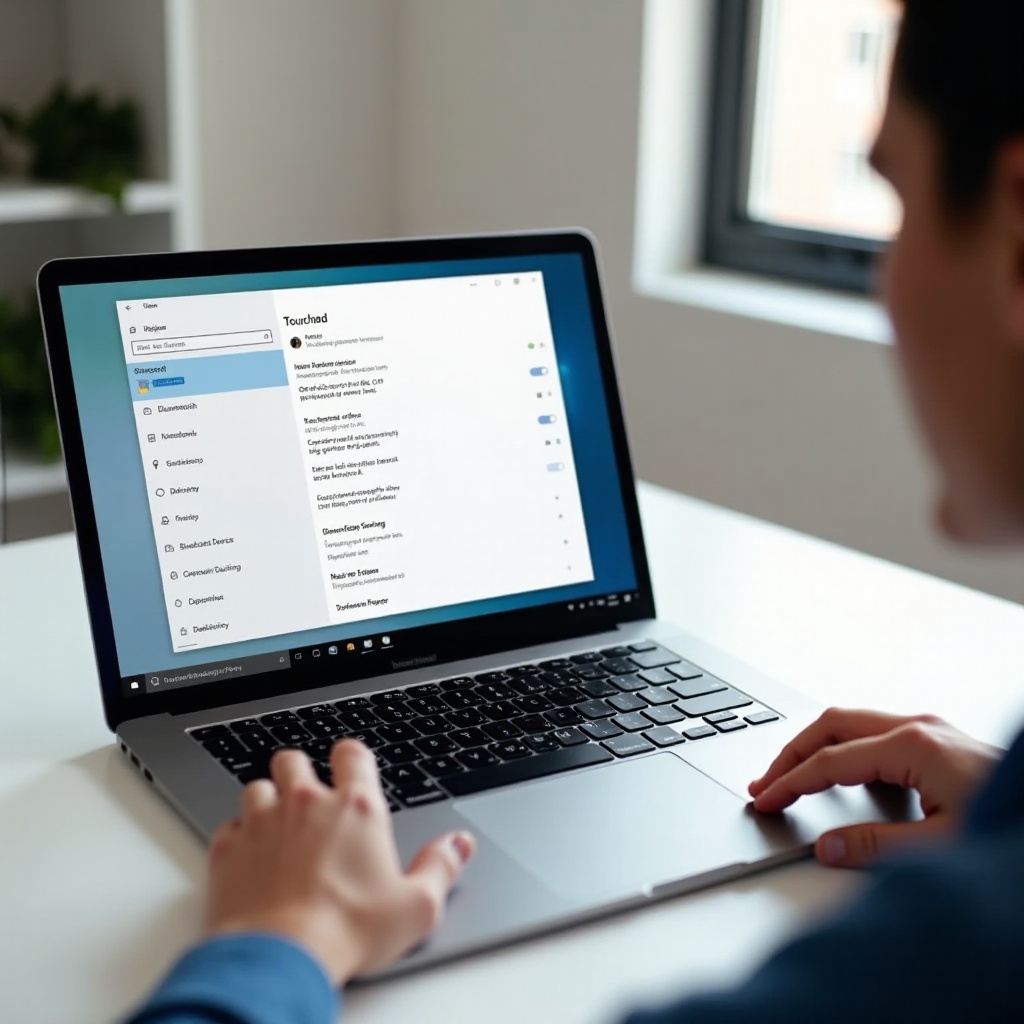
Ajánlott Windows 11 érintőpad‑beállítások különböző felhasználóknak
Különböző felhasználók eltérő érintőpad‑viselkedést igényelnek. Diákok, irodai dolgozók, alkotók és alkalmi játékosok mind különböző beállításokat részesíthetnek előnyben. Ha a Windows 11 érintőpad‑beállításait a szerepedhez igazítod, az érintőpad természetesnek fog hatni ahelyett, hogy idegesítő lenne.
Legjobb érintőpad‑beállítások irodai munkához és tanuláshoz
Produktivitás és sok gépeléssel járó feladatok esetén:
- Érintőpad érzékenység: Közepes vagy Alacsony a véletlen koppintások elkerülésére.
- Koppintással kattintás: Bekapcsolva, ha a könnyű koppintásokat jobban kedveled a lenyomásnál.
- Kétujjas görgetés: Bekapcsolva, kényelmes görgetési iránnyal.
- Háromujjas suhintások: Állítsd az Alkalmazások váltása és asztal megjelenítése vagy a Multitasking nézet opcióra.
- Érintőpad letiltása, ha egér van csatlakoztatva: Bekapcsolva, ha asztali használatkor egeret használsz.
Ez a beállítás csökkenti a hibákat, miközben gyors navigációt biztosít a dokumentumok, böngészőlapok és alkalmazások között.
Optimalizált beállítások haladó felhasználóknak és multitaskereknek
Azok számára, akik sok ablakot és asztalt kezelnek:
- Kurzorsebesség: Kicsit magasabb az alapértelmezettnél, hogy gyorsabban mozoghass a nagy képernyőkön.
- Háromujjas suhintások:
– Felfelé: Feladatnézet.
– Balra/Jobbra: Alkalmazások váltása.
– Lefelé: Asztal megjelenítése.
- Négyujjas gesztusok (ha elérhetők): Rendeld őket virtuális asztalokhoz vagy egy egyéni gyorsbillentyűhöz, például a Win + Tab kombinációhoz.
- Tartsd bekapcsolva a csípéses nagyítást és a kétujjas görgetést.
Ez az elrendezés közelebb hozza a Windows 11‑et egy érintőpad‑vezérelt munkafolyamathoz, és a kezedet az érintőpadon tartja ahelyett, hogy folyamatosan a billentyűzethez kellene nyúlnod.
Ajánlott konfiguráció alkotóknak és alkalmi játékhoz
Tartalomkészítéshez és könnyű játékhoz:
- Kurzorsebesség: Közepes, hogy elkerüld a gombok és vezérlők túllövését.
- Koppintással kattintás: Be‑ vagy kikapcsolva preferenciától függően; sok alkotó inkább a kikapcsolt állapotot kedveli a tudatosabb kattintások miatt.
- Görgetési irány: Igazítsd a fő kreatív alkalmazásaid viselkedéséhez, hogy a nagyítás és görgetés következetesnek érződjön.
- Háromujjas gesztusok: Állítsd Média vezérlésre a gyors hangerő‑ és számvezérléshez.
- Engedélyezd a csípéses nagyítást képek, idővonalak és dokumentumok szerkesztéséhez.
Komoly játékhoz a legtöbb felhasználó továbbra is külső egeret részesít előnyben, de egy jól beállított érintőpad a játék közötti általános használatra is megfelelő.
A preferált konfiguráció mentése vagy dokumentálása
A Windows 11 nem exportálja az érintőpad‑beállításokat kész fájlként, de így is megőrizheted őket:
- Készíts képernyőképeket az Érintőpad beállításai oldalakról.
- Jegyezd fel a főbb választásokat egy egyszerű szövegfájlban vagy felhőalapú dokumentumban.
- Jegyezd meg a laptopod illesztőprogram‑letöltési oldalát, és mentsd el könyvjelzőként későbbre.
Ez megkönnyíti az ideális Windows 11 érintőpad‑beállításaid újbóli létrehozását egy visszaállítás után vagy egy új eszközön.
Összegzés
A Windows 11 érintőpad‑beállításai meglepően nagy kontrollt adnak afelett, hogyan érződik a laptopod a mindennapokban. Ha megtanulod, hogyan nyisd meg az érintőpad menüt, hogyan erősítsd meg a precíziós támogatást, hogyan hangold a kurzorsebességet és érzékenységet, hogyan állítsd be a görgetést és nagyítást, és hogyan szabjad testre a gesztusokat, egy egyszerű érintőpadból hatékony navigációs eszközt csinálhatsz.
Ha problémák merülnek fel, az illesztőprogramok frissítése, a BIOS vagy UEFI opciók ellenőrzése és a beépített hibaelhárító eszközök használata általában helyreállítja a sima működést. Egy kis beállítási idővel és a munkafolyamatodhoz igazított Windows 11 érintőpad‑beállításokkal az érintőpadod tökéletesen illeszkedhet a szokásaidhoz, legyen szó dokumentumokról, multitaskingről, tartalomkészítésről vagy könnyű játékról.
Gyakran ismételt kérdések
Hogyan állíthatom vissza a Windows 11 érintőpad beállításait az alapértelmezettre?
A legtöbb Windows 11 érintőpad-beállítást a Gépházból visszaállíthatod. Nyisd meg a Gépház → Bluetooth és eszközök → Érintőpad menüt. Görgess az oldal aljára, keresd meg az Alaphelyzetbe állítás vagy Alapértelmezések visszaállítása gombot, majd kattints rá. Ez visszaállítja a gesztus-, koppintás-, görgetés- és érzékenységi beállításokat az eredeti állapotukba. Ha a laptopod gyártóspecifikus segédprogramot is használ, például Synaptics vagy ELAN alkalmazást, azt is nyisd meg, és használd annak Alapértelmezés vagy Visszaállítás opcióját a teljes visszaállításhoz.
Miért nem látom a háromujjas vagy négyujjas gesztusbeállításokat a Windows 11-ben?
Ha hiányoznak a háromujjas vagy négyujjas gesztusok, lehet, hogy az eszközödnek nincs precíziós érintőpadja, vagy a megfelelő illesztőprogram nincs telepítve. Először nyisd meg a Gépház → Bluetooth és eszközök → Érintőpad menüt, és keresd meg azt a sort, hogy „A számítógépe precíziós érintőpaddal rendelkezik”. Ha ezt nem látod, telepítsd a legújabb érintőpad-illesztőprogramot a laptopgyártód támogatási oldaláról, majd indítsd újra a gépet. Ha ezután sem jelennek meg az opciók, előfordulhat, hogy a hardvered nem támogatja a speciális gesztusokat.
Mit tegyek, ha az érintőpad nem működik egy Windows 11 frissítés után?
Ha az érintőpad egy Windows 11 frissítés után nem működik, kezdd az illesztőprogramok ellenőrzésével. Nyisd meg az Eszközkezelőt, bontsd ki az Egerek és egyéb mutatóeszközök csoportot, és frissítsd vagy telepítsd újra az érintőpad-illesztőprogramot. Ha ez nem segít, látogasd meg a laptopgyártód weboldalát, és telepítsd a legújabb Windows 11 érintőpad-illesztőprogramot. Ellenőrizd a BIOS-ban vagy az UEFI-ben is, hogy a belső mutatóeszköz engedélyezve van-e. Végső lépésként használd a Rendszer-visszaállítást, hogy visszagörgess egy olyan visszaállítási pontra, amely még a frissítés előtt készült (ha korábban engedélyezted), majd telepítsd újra a frissítéseket, miután a működő illesztőprogram már fent van.