
Introduzione
Un tocco accidentale può rovinare un video, interrompere una chiamata importante o permettere a un bambino di chiudere un’app e aprirne un’altra che non avevi mai previsto. Ecco perché così tante persone vogliono bloccare il touch screen dell’iPhone e fermare i tocchi indesiderati senza spegnere il telefono.
Apple ti offre diversi strumenti integrati per controllare lo schermo e l’input touch. Funzionano bene, ma sono nascosti in menu diversi e molti utenti conoscono solo il blocco base con il tasto laterale. L’opzione più potente, Accesso Guidato, si trova in Accessibilità ed è facile da trascurare.
Questa guida ti accompagna in tutti i modi pratici per bloccare il touch screen del tuo iPhone nel 2024. Imparerai a usare Accesso Guidato, a bloccare il tocco in una singola app, a proteggere il dispositivo quando lo usano i bambini e a creare scorciatoie per un controllo più rapido. Vedrai anche perché le app di terze parti per il “blocco del tocco” raramente aiutano su iOS e cosa fare se lo schermo non si blocca o non si sblocca.
Prima di cambiare le impostazioni, è utile capire cosa significa davvero “bloccare il touch screen dell’iPhone” su iOS e quali parti del sistema Apple ti permette di controllare.
Cosa significa davvero “bloccare il touch screen dell’iPhone”?
Molte persone usano la frase “bloccare il touch screen dell’iPhone”, ma intendono cose diverse. Alcuni vogliono che lo schermo si spenga. Altri vogliono che il telefono continui a riprodurre video o audio mentre lo schermo ignora ogni tocco. Alcuni vogliono bloccare il telefono su una sola app per i bambini o per il lavoro.
Per mantenere il controllo, devi separare queste idee, così puoi abbinare lo strumento giusto alla situazione giusta.
Blocco schermo vs blocco tocco vs blocco app
Su iPhone, ci sono tre comportamenti principali da capire:
-
Blocco schermo
Premi il tasto laterale o superiore. Il display si spegne e l’iPhone va alla schermata di blocco. Face ID o Touch ID bloccano l’accesso. Questo è il normale blocco schermo che usano tutti. -
Blocco tocco
Lo schermo resta acceso, ma ignora la maggior parte o tutti i tocchi. Questo è ciò che le persone di solito vogliono durante i video, le chiamate o quando consegnano il telefono a un bambino. Su iOS, lo fai con Accesso Guidato. -
Blocco app (modalità singola app)
L’iPhone resta all’interno di un’unica app. L’utente non può cambiare app, andare alla schermata Home o aprire il Centro di Controllo, a meno che tu non lo sblocchi. Anche questo è gestito da Accesso Guidato.
Una volta compresa la differenza, puoi scegliere il metodo giusto per ogni scenario, invece di aspettarti che un solo pulsante faccia tutto.
Perché iOS non permette un congelamento totale del tocco a livello di sistema
Apple non permette a nessuna app, incluse le app di sistema, di congelare completamente l’input touch a livello di sistema per lunghi periodi. Ci sono alcuni motivi per questa scelta di progettazione:
- Devi poter usare lo schermo per le chiamate di emergenza.
- iOS ha bisogno di un modo per uscire da uno stato bloccato se qualcosa si blocca.
- Apple vuole mantenere il controllo sulle funzioni di base come la schermata di blocco, il Centro di Controllo e le notifiche.
A causa di questi limiti, le app di terze parti per il “blocco del tocco” non possono stare sopra ogni altra app e bloccare il tocco ovunque vogliano. Solo gli strumenti di Accessibilità di Apple, come Accesso Guidato, possono avvicinarsi a questo risultato all’interno di una singola app.
Quando serve davvero bloccare l’input touch
Casi comuni in cui un blocco del tocco è utile includono:
- Guardare un video e mettere il telefono in tasca o su un supporto.
- Lasciare che un bambino piccolo guardi un cartone senza uscire dall’app.
- Mostrare foto o una mappa senza permettere a qualcuno di scorrere ovunque.
- Usare l’iPhone come lettore musicale evitando tocchi casuali.
Per ogni situazione, gli strumenti integrati funzionano in modo leggermente diverso, ma si basano tutti sul blocco schermo di base che già conosci. Una volta che queste basi sono solide, le funzioni avanzate di blocco del tocco diventano più logiche.
Ora che sai cosa significa davvero “bloccare il touch screen dell’iPhone”, il passo successivo è assicurarti che il blocco schermo di base e le impostazioni di Blocco automatico siano adattati alle tue esigenze.
Metodi di base per bloccare lo schermo dell’iPhone (tasto laterale/superiore e Blocco automatico)
Prima di bloccare il touch screen dell’iPhone in modi avanzati, dovresti assicurarti che il blocco schermo di base funzioni bene per te. Questa configurazione di base costituisce le fondamenta per tutto il resto, incluso Accesso Guidato.
Bloccare istantaneamente il display con il tasto laterale/superiore
Ogni iPhone ha un pulsante fisico che blocca il display:
- Sui modelli con Face ID, usa il tasto laterale.
- Sui vecchi modelli con Touch ID, usa il tasto superiore o laterale, a seconda del dispositivo.
Per bloccare lo schermo:
- Premi una volta il tasto laterale o superiore.
- Il display si spegne e l’iPhone passa alla schermata di blocco.
- Ora sono necessari Face ID, Touch ID o il tuo codice per sbloccarlo.
Usalo ogni volta che vuoi mettere al sicuro il telefono rapidamente o fermare tocchi accidentali quando non hai più bisogno di vedere lo schermo.
Impostare il Blocco automatico per un blocco schermo automatico più rapido
Se il tuo iPhone resta acceso troppo a lungo, aumentano i tocchi accidentali e si riduce la durata della batteria. Il Blocco automatico risolve il problema:
- Apri Impostazioni.
- Tocca Schermo e luminosità.
- Tocca Blocco automatico.
- Scegli un intervallo, come 30 secondi, 1 minuto o 2 minuti.
Tempi più brevi per il Blocco automatico:
- Migliorano la sicurezza.
- Riducano i tocchi indesiderati.
- Risparmiano batteria.
Se leggi articoli lunghi o usi il telefono come display, potresti scegliere un intervallo più lungo e affidarti ad Accesso Guidato o al pulsante fisico quando ti serve un controllo più stretto.
Usare Face ID o Touch ID per uno sblocco sicuro
Bloccare lo schermo serve solo se lo sblocco rimane sicuro:
- Vai su Impostazioni > Face ID e codice (o Touch ID e codice).
- Imposta un codice sicuro.
- Registra il tuo volto o le tue impronte digitali.
Questo assicura che, quando lo schermo si blocca, nessun altro possa sbloccare e usare rapidamente il tuo telefono. Con una schermata di blocco affidabile e il Blocco automatico configurato, sei pronto a passare alla funzione principale che ti permette davvero di bloccare il touch screen dell’iPhone all’interno delle app: Accesso Guidato.
Come usare Accesso Guidato per bloccare il touch screen dell’iPhone (metodo principale)
Accesso Guidato è lo strumento principale di Apple per bloccare il touch screen dell’iPhone mantenendo aperta una specifica app. Fa parte di Accessibilità, ma è utile per genitori, professionisti e chiunque desideri un maggiore controllo.
Abilitare Accesso Guidato nelle impostazioni di Accessibilità
Per attivare Accesso Guidato:
- Apri Impostazioni.
- Tocca Accessibilità.
- Scorri verso il basso e tocca Accesso Guidato.
- Attiva Accesso Guidato.
Da qui puoi anche scegliere se Accesso Guidato deve comparire nella Scorciatoia Accessibilità, che userai più avanti per un accesso rapido.
Impostare un codice per Accesso Guidato e Face ID/Touch ID
Successivamente, proteggi Accesso Guidato in modo che solo tu possa uscirne:
- Nel menu di Accesso Guidato, tocca Impostazioni codice.
- Tocca Imposta codice di Accesso Guidato.
- Inserisci un codice che puoi ricordare ma che gli altri non possono indovinare.
- Facoltativamente attiva Face ID o Touch ID per terminare le sessioni.
Questo codice è separato dal codice principale del dispositivo. Ciò significa che puoi consegnare il telefono a un bambino con Accesso Guidato attivo e lui non potrà uscire dall’app anche se conosce il tuo normale codice di sblocco.
Avviare e terminare una sessione di Accesso Guidato passo dopo passo
Per avviare Accesso Guidato in un’app:
- Apri l’app che vuoi bloccare, per esempio YouTube, Netflix o Foto.
- Premi tre volte rapidamente il tasto laterale o superiore.
- Compare una schermata di Accesso Guidato con le opzioni nella parte inferiore.
- Regola le impostazioni (tocco, pulsanti, limite di tempo) se necessario.
- Tocca Avvia nell’angolo in alto a destra.
Per terminare Accesso Guidato:
- Premi di nuovo tre volte rapidamente il tasto laterale o superiore.
- Inserisci il codice di Accesso Guidato o usa Face ID/Touch ID.
- Tocca Fine.
Con Accesso Guidato abilitato e funzionante, puoi andare oltre il semplice blocco dell’app e controllare completamente il comportamento del touch screen in ogni app.
Bloccare completamente il touch screen dell’iPhone in una singola app (disattivare il tocco)
Una volta attivo Accesso Guidato, puoi interrompere quasi tutti i tocchi in quell’app. In questo modo ti avvicini a un vero “blocco del touch screen dell’iPhone” pur mantenendo lo schermo acceso e il contenuto visibile.
Disattivare l’input touch in Accesso Guidato
Per disattivare il tocco all’interno di un’app:
- Avvia Accesso Guidato nell’app scelta.
- Tocca Opzioni (in basso a sinistra).
- Disattiva Tocco.
- Tocca Fine, quindi Avvia o Riprendi.
Ora lo schermo mostrerà comunque l’app, il video o il contenuto, ma i tocchi non verranno registrati. Questo è ideale quando:
- Vuoi riprodurre un video per un bambino senza che metta in pausa o esca.
- Devi mostrare un codice QR, una carta d’imbarco o un biglietto senza tocchi accidentali.
- Vuoi tenere il telefono in tasca o in borsa mentre qualcosa è in esecuzione sullo schermo.
Disattivare i pulsanti hardware e i controlli di movimento
Nello stesso menu Opzioni puoi anche:
- Disattivare il tasto laterale.
- Disattivare i pulsanti del volume.
- Disattivare Movimento se non vuoi che l’app risponda a scuotimenti o inclinazioni.
Disattivarli impedisce a qualcuno di:
- Alzare o abbassare il volume.
- Bloccare o spegnere il telefono.
- Attivare funzioni basate sul movimento in un gioco o in un’app interattiva.
Sei tu a decidere quanto essere restrittivo in base a chi userà il telefono e a cosa vuoi che faccia.
Salvare le impostazioni di Accesso Guidato per le sessioni future
Accesso Guidato ricorda le tue ultime impostazioni per ogni app. Questo significa che se:
- Disattivi il tocco in un’app per video.
- Disattivi il tasto laterale in un gioco per bambini.
La prossima volta che avvii Accesso Guidato nella stessa app, quelle impostazioni saranno già pronte. Dovrai modificarle solo se desideri un comportamento diverso.
Con il blocco del tocco in singola app sotto controllo, puoi applicare queste tecniche a scenari reali comuni come streaming video e chiamate, dove i tocchi accidentali sono particolarmente fastidiosi.
Bloccare il touch screen dell’iPhone mentre guardi video o fai chiamate
I video e le chiamate sono i motivi più comuni per cui le persone vogliono bloccare il touch screen dell’iPhone. Accesso Guidato e gli strumenti di blocco di base lavorano insieme per mantenere il contenuto in riproduzione bloccando i tocchi accidentali.
Evitare tocchi accidentali durante le app di streaming
Per guardare un video senza tocchi casuali:
- Apri la tua app di streaming (YouTube, Netflix, Disney+ o un altro servizio).
- Avvia il video che vuoi riprodurre.
- Premi tre volte rapidamente il tasto laterale o superiore per avviare Accesso Guidato.
- Nelle Opzioni, disattiva Tocco se vuoi un blocco completo del tocco.
- Tocca Avvia.
Ora:
- Il video continua a essere riprodotto.
- I tocchi non possono mettere in pausa, spostare o chiudere il video.
- L’app resta sullo schermo finché non esci da Accesso Guidato.
Mantenere lo schermo bloccato ma l’audio in riproduzione in background
Se ti serve solo l’audio, per esempio musica o un podcast:
- Avvia la riproduzione nella tua app audio o di streaming.
- Premi una volta il tasto laterale/superiore per bloccare lo schermo.
La maggior parte delle app audio continua la riproduzione con lo schermo spento. Potresti non aver nemmeno bisogno di Accesso Guidato se non prevedi di toccare il dispositivo mentre l’audio è in riproduzione.
Evitare interruzioni accidentali durante le chiamate e FaceTime
Per evitare interruzioni accidentali durante le chiamate:
- Durante una chiamata, premi il tasto laterale/superiore per spegnere il display.
- Tieni il telefono lontano dal viso in modo che il sensore di prossimità non riaccenda lo schermo.
Per chiamate FaceTime più lunghe con i bambini, puoi usare Accesso Guidato:
- Avvia FaceTime.
- Inizia la chiamata.
- Usa Accesso Guidato per bloccare l’app e limitare il tocco, soprattutto se il telefono è su un supporto.
Quando consegni il dispositivo a un bambino o lo tieni alla loro portata durante una chiamata, Accesso Guidato ti dà più controllo rispetto al solo blocco schermo di base. Questo porta naturalmente a un caso d’uso più avanzato e delicato: rendere l’iPhone a prova di bambino quando lo usano loro.
A prova di bambino: bloccare il touch screen dell’iPhone quando lo usano i bambini
I bambini amano toccare, scorrere ed esplorare. Possono anche cancellare foto, inviare messaggi o acquistare oggetti per sbaglio. Accesso Guidato ti aiuta a rendere l’iPhone a prova di bambino bloccando il dispositivo in un’app sicura e bloccando le azioni extra.
Creare una configurazione di Accesso Guidato sicura per i bambini
Prima di consegnare il tuo iPhone a un bambino:
- Scegli un’app semplice adatta all’età (app di video, disegno o gioco per bambini).
- Avvia l’app e premi tre volte per aprire Accesso Guidato.
- Nelle Opzioni, disattiva:
- Tocco, se vuoi una modalità “solo visione”.
- Pulsanti Volume per evitare suoni forti.
- Tasto laterale così non possono bloccare il telefono.
- Tocca Avvia.
Prova tu stesso la configurazione. Prova a uscire dall’app o a cambiare il volume. Se non ci riesci, probabilmente non ci riuscirà nemmeno tuo figlio.
Bloccare il dispositivo su una singola app per i bambini
Se vuoi comunque che il bambino interagisca, ma solo all’interno di una sola app:
- Lascia abilitato Tocco, ma mantieni:
- Tastiera disattivata se non vuoi che scrivano.
- Movimento disattivato se non vuoi controlli con l’inclinazione.
- Avvia Accesso Guidato.
Il bambino potrà ora toccare e giocare all’interno dell’app, ma:
- Non potrà premere Home o usare il gesto Home.
- Non potrà cambiare app.
- Non potrà aprire il Centro di Controllo o il Centro Notifiche.
Solo il tuo codice di Accesso Guidato (o Face ID/Touch ID) può uscire da questa modalità.
Combinare i limiti di Tempo di utilizzo con il blocco del tocco per un controllo migliore
Per i bambini più grandi, combina Accesso Guidato con Tempo di utilizzo:
- Vai su Impostazioni > Tempo di utilizzo.
- Imposta Limiti app per giochi o app social.
- Usa Accesso Guidato quando vuoi una concentrazione rigorosa su una sola app.
Questa combinazione:
- Limita quanto tempo usano determinate app.
- Impedisce loro di cambiare app durante i compiti o il momento di tranquillità.
- Ti dà più controllo senza supervisione continua.
Una volta che hai una configurazione sicura per i bambini, potresti ritrovarti ad attivare e disattivare Accesso Guidato molte volte al giorno. A quel punto le scorciatoie rapide diventano molto utili.
Scorciatoie rapide per bloccare più velocemente il touch screen dell’iPhone (Tocco posteriore e Scorciatoia Accessibilità)
Aprire le impostazioni ogni volta che vuoi bloccare il touch screen dell’iPhone è lento. iOS offre scorciatoie che rendono Accesso Guidato quasi istantaneo, così puoi cambiare modalità in pochi secondi.
Usare la Scorciatoia Accessibilità (triplo clic del tasto laterale/superiore)
Usi già il triplo clic per avviare Accesso Guidato, ma se ancora non funziona:
- Vai su Impostazioni > Accessibilità.
- Scorri verso il basso e tocca Scorciatoia Accessibilità.
- Seleziona Accesso Guidato.
Ora, premere tre volte rapidamente il tasto laterale o superiore mostrerà sempre le opzioni di Accesso Guidato mentre sei all’interno di un’app. Questo rende molto più facile bloccare il touch screen dell’iPhone su richiesta.
Impostare Tocco posteriore per avviare immediatamente Accesso Guidato
Sugli iPhone supportati, Tocco posteriore ti permette di attivare azioni toccando il retro del dispositivo:
- Vai su Impostazioni > Accessibilità > Tocco.
- Scorri verso il basso e tocca Tocco posteriore.
- Scegli Doppio tocco o Triplo tocco.
- Seleziona Accesso Guidato come azione.
Ora puoi:
- Toccare due o tre volte il retro dell’iPhone per avviare Accesso Guidato.
- Usarlo come blocco rapido del tocco quando consegni il dispositivo a qualcuno.
Creare una Comando Rapido per aprire un’app e avviare automaticamente Accesso Guidato
Puoi spingerti oltre con l’app Comandi:
- Apri Comandi.
- Crea un nuovo comando rapido.
- Aggiungi un’azione Apri app (scegli, ad esempio, l’app che usa tuo figlio).
- Se disponibile sul tuo dispositivo, aggiungi un’azione Avvia Accesso Guidato.
- Salva e posiziona il comando sulla schermata Home.
Ora, con un solo tocco:
- Si apre l’app scelta.
- Si avvia Accesso Guidato con le tue impostazioni salvate.
Dopo aver imparato queste scorciatoie, potresti chiederti se ti servono davvero app esterne per il blocco del tocco. Per rispondere, occorre capire come iOS gestisce gli strumenti di blocco schermo di terze parti.
Ti servono app di terze parti per il “blocco del tocco” su iPhone nel 2024?
I risultati di ricerca mostrano spesso app che dichiarano di bloccare il touch screen dell’iPhone. Su iOS, quasi mai funzionano come gli utenti si aspettano, a causa del modello di sicurezza di Apple e del sandboxing rigoroso.
Limitazioni di iOS sulle app di blocco schermo di terze parti
Le app di terze parti:
- Non possono disegnare sopra altre app a livello di sistema.
- Non possono disattivare completamente il tocco in tutto il sistema operativo.
- Non possono intercettare il gesto Home o il Centro di Controllo al di fuori della propria app.
Questo significa che ogni app di “blocco del tocco” può funzionare solo al proprio interno, non dentro YouTube, Netflix o i giochi. Non possono sostituire ciò che Accesso Guidato fa a livello di sistema.
Rischi per sicurezza e privacy degli strumenti esterni di blocco del tocco
Alcune app potrebbero chiedere:
- Accesso a dati personali.
- Permessi non necessari.
- Abbonamenti per funzioni che iOS offre già gratuitamente.
Leggi sempre con attenzione le recensioni e diffida di qualsiasi app che promette un controllo a livello di sistema che Apple non consente. In molti casi, installare queste app aggiunge solo confusione e potenziali rischi per la privacy.
Quando le funzioni integrate di iOS sono più che sufficienti
Nella maggior parte dei casi reali, Accesso Guidato, Blocco automatico e i pulsanti hardware coprono ogni esigenza:
- Bloccare i bambini in un gioco o in un video.
- Prevenire tocchi casuali durante le chiamate.
- Proteggere i contenuti quando consegni il telefono a qualcuno.
Usare gli strumenti integrati mantiene il dispositivo sicuro e stabile, senza app extra in esecuzione in background. Tuttavia, anche gli strumenti integrati possono fallire o comportarsi in modo anomalo, quindi è utile sapere come risolvere i problemi più comuni.
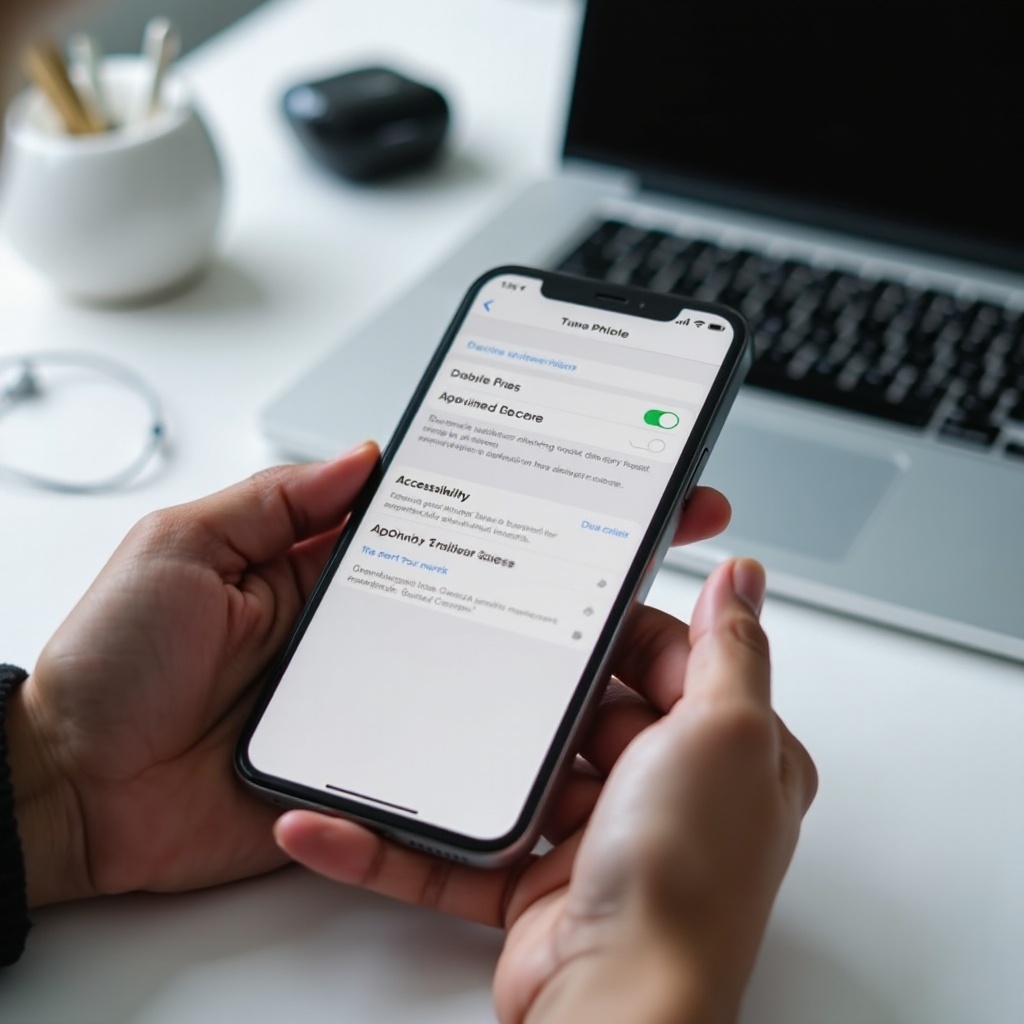
Risoluzione dei problemi: quando il touch screen dell’iPhone non si blocca o non si sblocca
A volte Accesso Guidato non si avvia, si rifiuta di terminare o il tasto laterale non blocca correttamente il display. Di solito puoi risolvere rapidamente questi problemi con alcuni controlli.
Accesso Guidato bloccato e come forzare l’uscita
Se il tuo iPhone sembra bloccato in Accesso Guidato:
- Premi tre volte rapidamente il tasto laterale/superiore.
- Inserisci il codice di Accesso Guidato o usa Face ID/Touch ID.
- Tocca Fine.
Se questo non funziona, forza il riavvio dell’iPhone:
- Sulla maggior parte dei modelli recenti, premi rapidamente Volume su, poi Volume giù, quindi tieni premuto il tasto laterale finché non appare il logo Apple.
Dopo il riavvio, Accesso Guidato si interrompe e il telefono torna alla normalità.
Reimpostare un codice di Accesso Guidato dimenticato
Se dimentichi il codice di Accesso Guidato ma puoi accedere alle Impostazioni:
- Vai su Impostazioni > Accessibilità > Accesso Guidato.
- Tocca Impostazioni codice.
- Tocca Imposta codice di Accesso Guidato e impostane uno nuovo.
Se Accesso Guidato non ti lascia uscire e non ricordi il codice, potresti dover forzare il riavvio del dispositivo. Nei casi estremi, potresti dover collegare il telefono a un computer e usare le opzioni di ripristino. Per evitarlo, scegli un codice che ricordi ma che i bambini non possano indovinare.
Risolvere problemi del tasto laterale/superiore e dei glitch software
Se il tasto laterale/superiore non blocca lo schermo:
- Controlla se una custodia blocca o preme il pulsante.
- Prova a bloccare dallo Schermo Assistito (Impostazioni > Accessibilità > Tocco > AssistiveTouch) per capire se il problema è hardware o software.
- Aggiorna iOS all’ultima versione in Impostazioni > Generali > Aggiornamento software.
Se il problema persiste, potrebbe essere necessario un intervento hardware. Fino ad allora, puoi fare affidamento su Accesso Guidato con Tocco posteriore o AssistiveTouch per controllare lo schermo.
Una volta risolti eventuali problemi, puoi concentrarti sulla creazione di una configurazione quotidiana stabile che si adatti alle tue abitudini, al tuo livello di privacy e all’uso familiare.
Migliori impostazioni per bloccare in sicurezza il touch screen dell’iPhone nel 2024
Ogni utente ha bisogno di una configurazione leggermente diversa. Puoi personalizzare il blocco schermo e il blocco del tocco in base al tuo stile di vita, alle tue esigenze di privacy e a quanto spesso condividi il tuo iPhone.
Configurazione predefinita consigliata per la maggior parte degli utenti
Per molte persone, questa configurazione funziona bene come impostazione bilanciata:
- Blocco automatico: 1 o 2 minuti.
- Face ID/Touch ID: abilitato con un codice sicuro.
- Accesso Guidato: abilitato, con un codice separato facile da ricordare.
- Scorciatoia Accessibilità: impostata su Accesso Guidato.
Questo ti offre blocco schermo rapido, sblocco sicuro e un blocco del tocco in un solo passaggio all’interno di qualsiasi app.
Configurazione extra-sicura per utenti attenti alla privacy
Se ti preoccupa la privacy e lavori con informazioni sensibili:
- Usa un Blocco automatico breve (30 secondi o 1 minuto).
- Disattiva le notifiche e le anteprime dei messaggi sulla schermata di blocco.
- Disattiva il Centro di Controllo e il Centro Notifiche sulla schermata di blocco nelle impostazioni Face ID e codice.
- Usa Accesso Guidato ogni volta che consegni il telefono a qualcuno, anche per poco tempo.
Questa configurazione riduce la possibilità che qualcuno veda o tocchi qualcosa che non dovrebbe.
Configurazione adatta alle famiglie per iPhone condivisi
Per le famiglie che condividono un dispositivo:
- Crea limiti di Tempo di utilizzo per i bambini.
- Imposta profili coerenti di Accesso Guidato: uno per i video con tocco disattivato, uno per i giochi con solo blocco app.
- Aggiungi Tocco posteriore o un comando rapido sulla schermata Home per una modalità bambino veloce.
Insegna ai bambini che, quando vedono Accesso Guidato sullo schermo, devono aspettare che tu lo sblocchi prima di cambiare app. Con queste abitudini, il tuo iPhone diventa più facile da condividere e molto meno soggetto a tocchi accidentali.
Conclusione
Per bloccare in modo efficace il touch screen dell’iPhone nel 2024, non hai bisogno di rischiose app di terze parti. Apple ti offre già strumenti potenti e integrati sotto forma di tasto laterale/superiore, Blocco automatico e Accesso Guidato. Quando li combini con scorciatoie come Tocco posteriore e Scorciatoia Accessibilità, ottieni un controllo rapido e affidabile su ciò che lo schermo e l’input touch possono fare.
Puoi tenere i bambini all’interno di una sola app, riprodurre video senza interruzioni e consegnare il telefono ad altri senza preoccuparti di ciò che potrebbero aprire. Con un po’ di configurazione e pratica, il tuo iPhone diventa più facile da condividere, più sicuro in pubblico e molto meno incline a reagire a tocchi accidentali. Accesso Guidato e le giuste impostazioni di blocco trasformano il tuo dispositivo da un rischio costante di tocchi involontari a uno strumento che si comporta esattamente come vuoi.
Domande frequenti
Posso bloccare completamente lo schermo tattile dell’iPhone mentre guardo comunque un video?
Puoi avvicinarti molto usando Accesso Guidato. Avvia il video nell’app che hai scelto, fai triplo clic sul tasto laterale o superiore, tocca “Opzioni” e disattiva “Tocco”. Poi avvia Accesso Guidato. Il video continuerà a essere riprodotto, ma i tocchi non funzioneranno più in quell’app finché non inserisci il codice di Accesso Guidato o non usi Face ID/Touch ID e termini la sessione.
Come posso bloccare rapidamente lo schermo tattile dell’iPhone per mio figlio?
Per prima cosa abilita Accesso Guidato e assegnalo alla Scorciatoia Accessibilità o al Tocco posteriore. Apri l’app che tuo figlio utilizzerà, avvia Accesso Guidato con un triplo clic o con il tocco posteriore, quindi disattiva il tocco o i pulsanti hardware secondo necessità in “Opzioni”. In questo modo il dispositivo rimane bloccato su quell’app, così tuo figlio non può uscirne o cambiare impostazioni finché non sblocchi Accesso Guidato con il tuo codice o con i dati biometrici.
Perché il blocco del tocco con Accesso Guidato non funziona correttamente sul mio iPhone?
Se il tocco continua a funzionare quando non dovrebbe, verifica di aver disattivato “Tocco” nelle “Opzioni” di Accesso Guidato prima di avviare la sessione. Assicurati di non terminare accidentalmente Accesso Guidato facendo triplo clic sul pulsante e inserendo il codice. Se i problemi continuano, riavvia il tuo iPhone, aggiorna alla versione più recente di iOS e quindi riconfigura Accesso Guidato nel menu Accessibilità. Se il problema persiste, prova con AssistiveTouch o con un’altra app per verificare se esiste un problema software o hardware più profondo.