
Introduzione
Vedi il nome del tuo iPhone ovunque: quando attivi l’hotspot, ti connetti al Bluetooth in auto o condividi foto con AirDrop. Se il nome è disordinato, confuso o rivela dettagli personali, può essere fastidioso e persino rischioso per la privacy. Ecco perché così tante persone cercano una semplice frase: dove cambiare il nome del mio iPhone.
Apple nasconde questa impostazione più in profondità nel menu di quanto molti si aspettino. Spesso gli utenti toccano varie voci in Impostazioni per diversi minuti senza trovare il punto giusto. Altri riescono a cambiare il nome, ma poi non vedono il nuovo nome sul portatile, in auto o sul telefono di un amico.
Questa guida ti accompagna passo dopo passo. Imparerai esattamente dove cambiare il nome del tuo iPhone, come questa modifica influisce su hotspot, Bluetooth, AirDrop, iCloud e Dov’è, e cosa fare se il nuovo nome non viene visualizzato correttamente. Vedrai anche semplici consigli per scegliere un nome sicuro e facile da riconoscere che funzioni bene con tutti i tuoi dispositivi nel 2024.
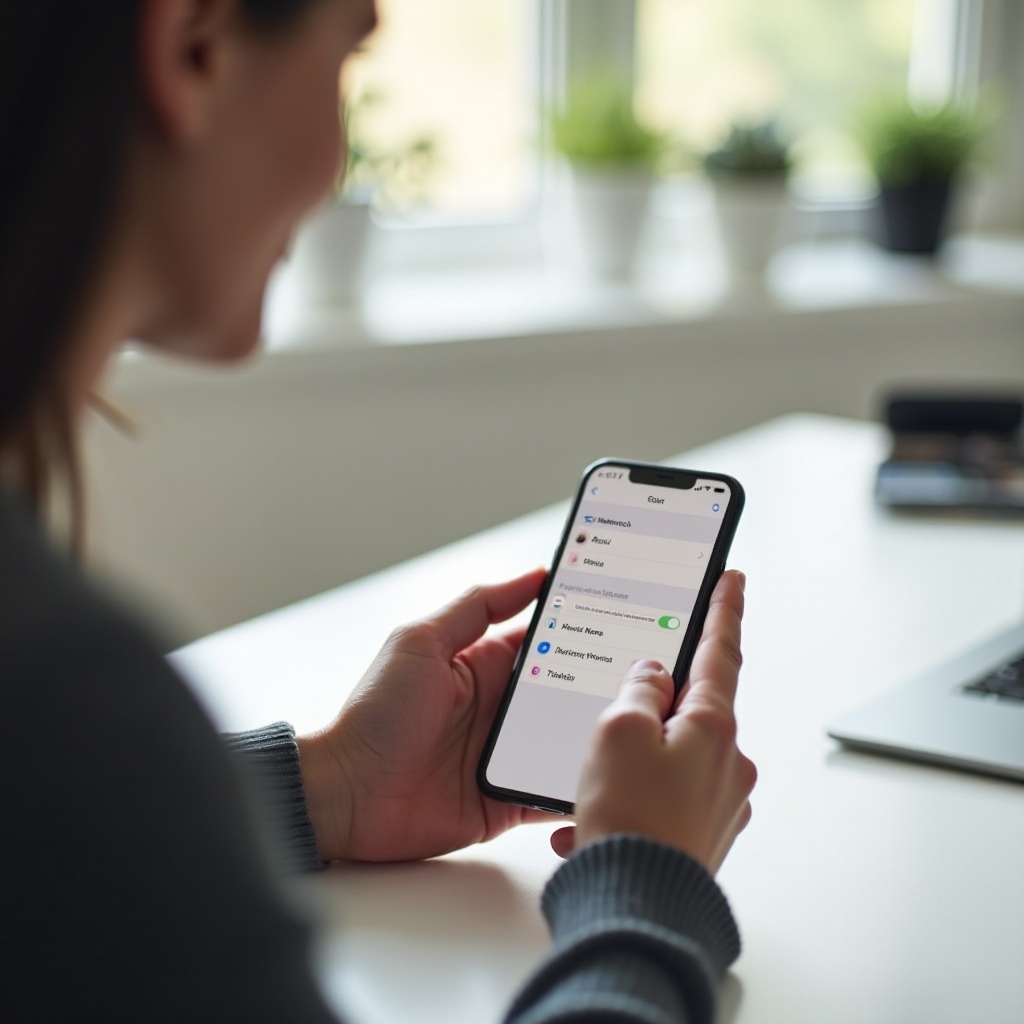
Che cos’è il nome del tuo iPhone e dove compare
Prima di cambiare qualcosa, è utile capire cosa significa davvero “nome iPhone”. Apple utilizza diversi nomi sui tuoi dispositivi e account, e può essere facile confonderli. Il nome del dispositivo è quello che vedi quando ti connetti alle reti, condividi file e gestisci i dispositivi.
Il nome del tuo iPhone appare in diversi punti chiave:
- Nelle liste Wi‑Fi e Hotspot personale quando condividi la connessione.
- Nelle schermate di abbinamento Bluetooth in auto, altoparlanti, cuffie e altri gadget.
- In AirDrop quando le persone nelle vicinanze vogliono inviarti foto o file.
- In iCloud e nell’app Dov’è quando guardi l’elenco dei tuoi dispositivi.
Poiché questo nome è visibile ad altre persone, può rivelare più di quanto desideri. Ad esempio, “Emma Johnson iPhone 15 Pro Chicago” espone un nome completo e una posizione. Chiunque nelle vicinanze su una rete pubblica o in un’area affollata potrebbe vederlo.
Questo porta a un’altra confusione comune: la differenza tra nome del dispositivo, nome dell’ID Apple e nome del contatto.
- Nome del dispositivo: il nome che compare in Bluetooth, hotspot, AirDrop, Dov’è e in alcune app sul computer.
- Nome ID Apple: il nome personale collegato al tuo account Apple, usato per fatturazione, iCloud e abbonamenti.
- Nome contatto: il nome salvato per te stesso nell’app Contatti.
Cambiare il nome del dispositivo del tuo iPhone non modifica il tuo ID Apple né le tue informazioni di contatto. Cambia solo il modo in cui il telefono si identifica presso altri dispositivi e altre persone. Questo è importante sia per la privacy sia per l’organizzazione, soprattutto se possiedi più di un dispositivo Apple.
Nel 2024, molte persone portano con sé più dispositivi, come telefoni di lavoro e personali, iPad e perfino gli iPhone dei figli. Un nome di dispositivo chiaro e univoco ti aiuta a vedere rapidamente quale dispositivo è quale quando esegui backup, ripristini o devi rintracciare un telefono smarrito.
Una volta compreso dove e come appare il nome del tuo iPhone, sei pronto per passare ai passaggi esatti per cambiarlo in Impostazioni. La prossima sezione ti mostra precisamente dove toccare per rinominare il tuo iPhone in pochi secondi.
Dove cambiare il nome del mio iPhone in Impostazioni (passaggi principali)
Il modo principale per rinominare il tuo iPhone è tramite l’app Impostazioni. L’opzione non è evidente a prima vista perché si trova sotto “Info”, che molti considerano di sola lettura. Tuttavia, il processo è rapido una volta che sai dove toccare.
Puoi usare due percorsi semplici: la barra di ricerca in Impostazioni o il percorso completo del menu.
1. Percorso veloce: usare la barra di ricerca di Impostazioni
Se non vuoi scavare tra i menu, usa la ricerca integrata:
- Apri l’app Impostazioni sul tuo iPhone.
- In cima allo schermo, tocca il campo Cerca.
- Scrivi “nome”.
- Cerca un risultato che dica “Nome” sotto la sezione Generali › Info.
- Toccalo e verrai portato direttamente alla schermata in cui puoi modificare il nome del dispositivo.
Questo percorso è veloce e funziona bene se ricordi la parola chiave ma dimentichi il percorso.
2. Percorso completo: Impostazioni > Generali > Info > Nome
Se preferisci navigare manualmente, segui questi passaggi:
- Apri Impostazioni.
- Scorri verso il basso e tocca Generali.
- In cima, tocca Info.
- La prima riga che vedi è Nome. Toccalo.
- Elimina il nome attuale, digita il nuovo nome del tuo iPhone e tocca Fine sulla tastiera.
Hai appena cambiato il nome del dispositivo del tuo iPhone. Il nuovo nome dovrebbe iniziare ad apparire:
- Nel nome della rete di Hotspot personale.
- Nelle liste Bluetooth sugli altri dispositivi quando cercano il tuo telefono.
- In AirDrop quando condividi o ricevi elementi.
3. Come confermare che il nuovo nome del tuo iPhone è stato salvato
Per assicurarti che la modifica abbia funzionato:
- Rimani sulla schermata Info e verifica che compaia il nuovo nome.
- Torna in Impostazioni e apri Hotspot personale. Controlla che il nome dell’hotspot rifletta il nuovo nome del dispositivo.
- Su un altro dispositivo, esegui una ricerca per Bluetooth o AirDrop e verifica che il nuovo nome compaia anche lì.
Se non vedi ancora il nuovo nome, non preoccuparti. A volte gli altri dispositivi memorizzano nella cache il vecchio nome e continuano a mostrarlo per un po’. La prossima sezione spiega come la rinomina del tuo iPhone influisce su hotspot, Bluetooth e AirDrop, e cosa fare quando gli aggiornamenti non compaiono immediatamente.
Come la rinomina influisce su Hotspot, Bluetooth e AirDrop
Ora che sai dove cambiare il nome del tuo iPhone, devi capire come questa modifica si propaga a hotspot, Bluetooth e AirDrop. Questi sono i tre punti in cui le altre persone vedono più spesso il nome del tuo dispositivo, quindi è importante che il nuovo nome venga visualizzato correttamente.
1. Nome dell’Hotspot personale e cosa vedono gli altri
Il nome dell’Hotspot personale del tuo iPhone di solito corrisponde al nome del dispositivo. Quando cambi il nome del dispositivo in Impostazioni:
- La volta successiva che apri Impostazioni > Hotspot personale, il nome dell’hotspot dovrebbe corrispondere al nuovo nome del dispositivo.
- Le persone intorno a te che guardano le reti Wi‑Fi disponibili vedranno quel nome.
Se qualcuno vede ancora il vecchio nome sul suo dispositivo:
- Chiedigli di disattivare e riattivare il Wi‑Fi.
- Chiedigli di dimenticare la vecchia rete e riconnettersi.
Spesso il loro dispositivo ha semplicemente memorizzato il vecchio nome e ha bisogno di un aggiornamento.
2. Aggiornare il nome sui dispositivi Bluetooth e sui sistemi dell’auto
I dispositivi Bluetooth e i sistemi dell’auto spesso memorizzano il primo nome che hanno visto per il tuo iPhone. Dopo aver rinominato il telefono:
- I nuovi dispositivi che eseguono la scansione del Bluetooth vedranno di solito il nuovo nome.
- I dispositivi già abbinati potrebbero ancora mostrare il vecchio nome finché non li abbini di nuovo.
Per aggiornare il nome su un dispositivo Bluetooth che mostra ancora quello vecchio:
- Sul tuo iPhone, vai su Impostazioni > Bluetooth.
- Tocca l’icona “i” accanto al dispositivo.
- Tocca Dissocia questo dispositivo (o Dimentica questo dispositivo).
- Metti l’accessorio o il sistema dell’auto in modalità di abbinamento.
- Abbinalo di nuovo; questa volta dovrebbe mostrare il nuovo nome del tuo iPhone.
3. Come compare il nuovo nome del tuo iPhone in AirDrop
AirDrop mostra il nome del tuo dispositivo quando altri provano a inviarti file. Dopo aver cambiato il nome del dispositivo:
- Apri Centro di Controllo e premi a lungo il riquadro delle connessioni per controllare lo stato di AirDrop.
- Chiedi a un amico vicino di aprire il menu di condivisione e toccare AirDrop; dovrebbe vedere il nuovo nome nell’elenco.
Se vede ancora il vecchio nome, potrebbe aver memorizzato una vecchia voce, oppure la rinomina non si è ancora sincronizzata completamente. In tal caso, riavvia il tuo iPhone e chiedi a lui di riavviare il suo dispositivo. Questo semplice passaggio spesso cancella i nomi memorizzati nella cache.
Quando il nuovo nome del dispositivo compare correttamente in hotspot, Bluetooth e AirDrop, hai sistemato le parti più visibili. Il passo successivo è gestire il nome dal computer, il che può essere utile se utilizzi già un Mac o un PC Windows per gestire backup e aggiornamenti.
Cambiare il nome del tuo iPhone usando un Mac o un PC Windows
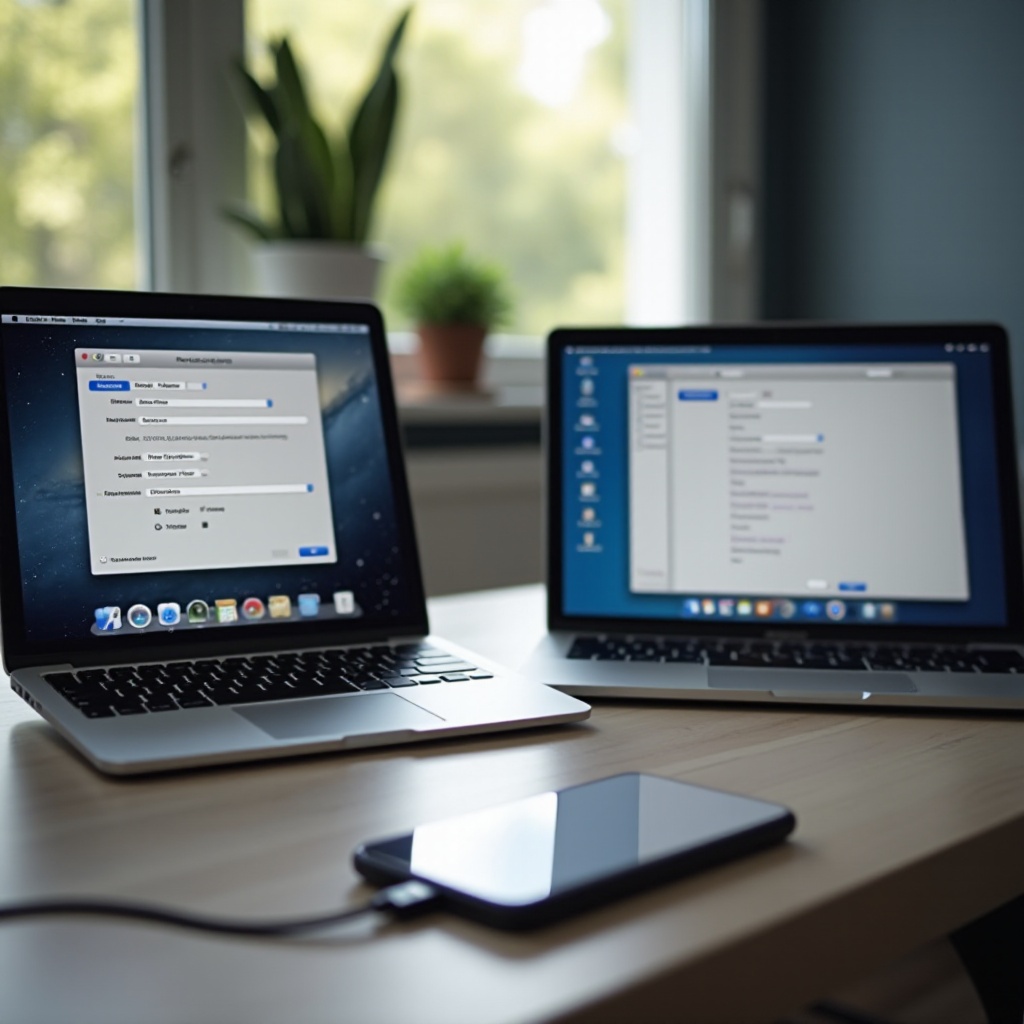
Anche se il modo più semplice per rinominare il tuo iPhone è direttamente dal telefono, alcune persone preferiscono farlo quando il dispositivo è collegato a un computer. Questo può risultare più familiare se gestisci spesso i backup o sincronizzi contenuti da un Mac o da un PC Windows.
1. Rinominare il tuo iPhone con Finder su macOS
Sulle versioni moderne di macOS, è Finder a gestire le connessioni con l’iPhone al posto di iTunes. Per cambiare il nome del tuo iPhone da un Mac:
- Collega il tuo iPhone al Mac con un cavo.
- Apri Finder.
- Nella barra laterale sotto Posizioni, fai clic sul tuo iPhone.
- Nella parte superiore del pannello principale vedrai il nome attuale del tuo iPhone. Fai clic su di esso una volta.
- Digita il nuovo nome e premi Invio sulla tastiera.
Il tuo iPhone aggiorna il nome del dispositivo di conseguenza. Puoi confermare la modifica direttamente sul telefono in Impostazioni > Generali > Info.
2. Rinominare il tuo iPhone con iTunes su Windows
Su Windows, iTunes gestisce ancora i dispositivi iOS. Per rinominare il tuo iPhone tramite iTunes:
- Collega il tuo iPhone al PC Windows.
- Apri iTunes.
- Fai clic sull’icona del dispositivo vicino all’angolo in alto a sinistra.
- Nella barra laterale sinistra vedrai il nome attuale del tuo iPhone. Fai clic su di esso una volta.
- Digita il nuovo nome del tuo iPhone e premi Invio.
Anche in questo caso, il nome del dispositivo cambia sul telefono stesso. È utile se ti trovi già al computer per gestire backup o sincronizzare contenuti.
3. Quando è più semplice rinominare dal computer
Rinominare dal computer può essere comodo quando:
- Stai configurando più dispositivi contemporaneamente per familiari o membri di un team.
- Vuoi seguire uno schema di denominazione specifico che usi già sui tuoi computer.
- Hai già aperto Finder o iTunes per gestire archiviazione o aggiornamenti.
Una volta impostato il nuovo nome, vorrai assicurarti che appaia correttamente in iCloud e nell’app Dov’è, in modo che tutti i servizi Apple restino sincronizzati. Nella prossima sezione imparerai come mantenere i nomi dei dispositivi coerenti nel tuo account.
Mantenere i nomi coerenti su iCloud e Dov’è
Il nome del tuo iPhone appare anche in iCloud e nell’app Dov’è. Questo è particolarmente importante se perdi il telefono o se gestisci diversi dispositivi Apple sotto un unico ID Apple.
1. Controllare l’elenco dei dispositivi in Dov’è
Per vedere come il tuo telefono appare in Dov’è:
- Apri l’app Dov’è sul tuo iPhone o su un altro dispositivo Apple.
- Tocca la scheda Dispositivi.
- Cerca il tuo iPhone nell’elenco e controlla il nome.
Se il nome in Dov’è corrisponde a quello impostato in Impostazioni, tutto è sincronizzato.
2. Assicurarsi che tutti i dispositivi Apple usino nomi chiari e univoci
Se hai più iPhone, iPad o Mac sotto un unico ID Apple, nomi univoci sono davvero utili. Considera schemi come:
- “Alex iPhone 15 Pro”
- “Alex iPhone SE Lavoro”
- “Alex iPad Air Casa”
Quando i nomi seguono uno schema semplice, puoi capire rapidamente quale dispositivo sta squillando, quale è stato perso o quale necessita di un aggiornamento.
3. Cosa fare se un dispositivo mostra ancora il vecchio nome
Se Dov’è o iCloud mostra ancora il vecchio nome dopo che lo hai cambiato:
- Assicurati che il tuo iPhone sia connesso a Internet.
- Attendi qualche minuto per permettere la sincronizzazione con iCloud.
- Forza la chiusura e riapri l’app Dov’è.
- Se necessario, riavvia il tuo iPhone.
Se dopo questi passaggi vedi ancora una discrepanza, il problema potrebbe essere più profondo e potresti aver bisogno di alcune procedure di risoluzione dei problemi. La sezione successiva copre i problemi più comuni e come risolverli affinché il nome del tuo iPhone si aggiorni ovunque.
Risoluzione dei problemi: nome dell’iPhone che non si aggiorna o opzione mancante
A volte fai tutto correttamente ma il nome dell’iPhone sembra non aggiornarsi ovunque, oppure non riesci proprio a modificarlo. Di solito la causa sono alcuni problemi comuni.
1. Il nuovo nome non compare su altri dispositivi o reti
Se il nuovo nome non compare su un portatile, una TV, l’auto o un altro telefono:
- Assicurati di aver completato la rinomina in Impostazioni > Generali > Info > Nome e di aver toccato Fine.
- Riavvia il tuo iPhone.
- Sull’altro dispositivo, disattiva e riattiva Bluetooth o Wi‑Fi.
- Se non basta, elimina o “dimentica” la vecchia voce del dispositivo e riconnetti.
Molti dispositivi ricordano il nome originale e continuano a mostrarlo finché non rimuovi l’abbinamento o la connessione e non li configuri di nuovo.
2. Tempo di utilizzo, MDM e altre restrizioni che bloccano la rinomina
Se tocchi Nome nella schermata Info e non puoi modificarlo, oppure il campo è in grigio, potrebbero esserci delle restrizioni attive. Questo è comune su:
- Telefoni di lavoro gestiti da un’azienda.
- Dispositivi scolastici sotto Mobile Device Management (MDM).
- iPhone dei bambini con limiti severi di Tempo di utilizzo.
Per controllare se ci sono restrizioni:
- Vai su Impostazioni > Tempo di utilizzo.
- Cerca Contenuti e privacy.
- Controlla se ci sono impostazioni che potrebbero bloccare modifiche agli account o al nome del dispositivo.
Se il tuo iPhone appartiene a un’azienda o a una scuola, è possibile che un amministratore IT lo controlli. In tal caso dovrai contattarlo per cambiare il nome.
3. Aggiornare iOS, riavviare e reimpostare le impostazioni in sicurezza
Se nient’altro funziona:
- Assicurati che il tuo iPhone esegua l’ultima versione di iOS. Vai su Impostazioni > Generali > Aggiornamento software.
- Riavvia il tuo iPhone spegnendolo e riaccendendolo.
- Come ultima risorsa, puoi reimpostare tutte le impostazioni (non i contenuti) tramite Impostazioni > Generali > Trasferisci o inizializza iPhone > Ripristina > Ripristina impostazioni.
Ripristina impostazioni mantiene foto, messaggi e app ma reimposta elementi come reti Wi‑Fi e preferenze. Questo può risolvere bug strani, compresi i problemi con il nome del dispositivo, ma dovresti usarlo solo dopo aver provato i passaggi più semplici.
Una volta che tutto si aggiorna correttamente, puoi concentrarti sulla scelta di un nome pratico e sicuro. L’ultima sezione condivide le migliori pratiche per impostare un nome iPhone adatto alla vita quotidiana nel 2024.
Best practice per un nome iPhone intelligente e sicuro nel 2024
Ora sai dove cambiare il nome del tuo iPhone e come questo influisce sulle tue connessioni. Il passo finale è scegliere un nome che funzioni bene nell’uso quotidiano. Un buon nome di dispositivo dovrebbe essere:
- Facile da riconoscere come tuo.
- Univoco tra i tuoi dispositivi.
- Sicuro da mostrare in luoghi pubblici.
1. Nomi e dettagli personali da evitare
Evita di inserire informazioni sensibili nel nome del dispositivo, come:
- Nome e cognome completi.
- Indirizzo di casa o città più nome completo.
- Numero di telefono o email.
- Luogo di lavoro o scuola se può rivelare troppo.
Ad esempio, “Sarah Parker 555-123-4567” rende più facile per gli sconosciuti collegare il tuo dispositivo alla tua identità reale.
2. Formati di denominazione semplici per più iPhone e iPad
Se hai diversi dispositivi, utilizza uno schema di denominazione chiaro e semplice. Buoni modelli includono:
- Nome + Dispositivo + Modello
“Liam iPhone 15 Pro”
“Liam iPad Pro 11” - Nome + Dispositivo + Scopo
“Mia iPhone Lavoro”
“Mia iPhone Personale”
Puoi anche aggiungere brevi tag come “Casa”, “Ufficio” o “Viaggio” se ti aiuta a tenere traccia di quale dispositivo porti dove.
3. Nomi divertenti e creativi che proteggono comunque la tua privacy
Non devi essere noioso. Puoi scegliere un nome divertente che non riveli dettagli privati, come:
- “Starship iPhone”
- “Pocket Rocket”
- “Midnight Pro”
- “CoffeePowered Phone”
Assicurati solo di riconoscere il nome a colpo d’occhio nelle liste AirDrop e Bluetooth, soprattutto quando vedi molti dispositivi intorno a te in aree affollate.
Una volta scelto un nome che rispetti queste regole, puoi usarlo su tutti i tuoi dispositivi e mantenere tutto coerente. Con il nuovo nome impostato, l’ultima cosa da fare è ricapitolare i punti chiave così potrai ricordare velocemente dove cambiare il nome del tuo iPhone la prossima volta.
Conclusione
Cambiare il nome del tuo iPhone richiede solo pochi tocchi una volta che sai dove guardare. Vai su Impostazioni > Generali > Info > Nome, digiti un nuovo nome e lo confermi. Questa semplice modifica influisce su ciò che gli altri vedono quando si connettono al tuo hotspot, ti inviano file con AirDrop o si abbinano al tuo telefono tramite Bluetooth.
Da lì puoi assicurarti che il nuovo nome compaia in iCloud, in Dov’è e su dispositivi come il tuo Mac o PC Windows. Se qualcosa non coincide, ora sai come riavviare, abbinare di nuovo o regolare le impostazioni per risolvere il problema. Scegli un nome chiaro e sicuro che si adatti alla tua vita nel 2024 e non dovrai più chiederti dove cambiare il nome del tuo iPhone o perché appare in modo errato.
Domande frequenti
La modifica del nome del mio iPhone influisce sui miei dati, app o backup?
No. La modifica del nome del dispositivo iPhone non tocca le tue foto, i tuoi messaggi, le app o i file. Inoltre non elimina né modifica i backup. Il cambio di nome influisce solo sul modo in cui il tuo dispositivo si identifica presso altri dispositivi, reti e servizi Apple. I tuoi backup su iCloud o sul computer mostreranno semplicemente il nuovo nome del dispositivo la prossima volta che eseguirai un backup.
Perché il mio iPhone mostra ancora il vecchio nome su alcuni dispositivi Bluetooth o Wi-Fi?
Molti accessori Bluetooth e dispositivi Wi-Fi memorizzano nella cache il primo nome che vedono per il tuo iPhone. Dopo che rinomini il tuo telefono, potrebbero continuare a mostrare il vecchio nome finché non lo rimuovi e riconnetti. Per risolvere, elimina la vecchia connessione sull’altro dispositivo e abbina o connetti di nuovo. Riavviare entrambi i dispositivi e disattivare e riattivare Bluetooth o Wi-Fi aiuta anche ad aggiornare il nome.
Con quale frequenza posso cambiare il nome del mio iPhone e ci sono degli svantaggi?
Puoi cambiare il nome del tuo iPhone tutte le volte che vuoi. Apple non limita il numero di volte in cui puoi rinominare il dispositivo. L’unico svantaggio è la confusione se lo cambi troppo spesso, soprattutto se utilizzi iCloud, Dov’è e più dispositivi Bluetooth. Per la maggior parte delle persone, è meglio scegliere un nome chiaro e mantenerlo coerente, a meno che non cambi la configurazione o il dispositivo.