
Introdução
Enfrentar o problema de ‘não consigo verificar a senha do meu Chromebook’ pode ser extremamente frustrante, especialmente quando você precisa acessar seu dispositivo imediatamente. Este guia ajudará você a entender as causas comuns, etapas iniciais de solução de problemas e soluções avançadas para resolver a questão. Você aprenderá desde como redefinir a senha de sua conta do Google até utilizar o modo de recuperação do Chromebook para fazer seu dispositivo funcionar corretamente novamente. Seja você um usuário experiente ou novo em Chromebooks, este guia pretende fornecer soluções abrangentes e passo a passo para colocá-lo de volta nos trilhos.

Causas Comuns de Problemas de Verificação de Senha
Entender as causas raízes dos problemas de verificação de senha em um Chromebook é crucial para resolução de problemas. Vários fatores podem levar a problemas de senha:
- Entrada Incorreta de Senha: Esta é frequentemente a explicação mais simples. Verifique se o caps lock está desligado e se você está digitando a senha correta.
- Problemas com a Conta do Google: Às vezes, o problema pode estar na sua conta do Google, e não no dispositivo. Uma senha expirada ou um alerta de segurança na sua conta do Google pode causar esses problemas.
- Problemas de Sincronização: Problemas de sincronização entre seu Chromebook e a conta do Google também podem ser uma causa raiz, frequentemente ocorrendo após atualizações ou mudanças no sistema.
- Falhas de Software: Bugs e falhas no Chrome OS podem às vezes impedir a verificação bem-sucedida da senha.
Identificando essas possíveis causas, você pode entender melhor os passos necessários para resolver o problema.
Verificações Iniciais e Etapas de Verificação
Antes de mergulhar em soluções mais complexas, vamos começar com algumas verificações iniciais:
- Reinserir Sua Senha: Verifique novamente a senha digitada. Certifique-se de que não há espaços extras e tome cuidado com a sensibilidade a maiúsculas.
- Reinicie Seu Chromebook: Uma reinicialização simples pode às vezes corrigir problemas menores. Clique na área de status no canto inferior direito e selecione ‘Sair’ e desligue o dispositivo.
- Verifique a Conexão com a Internet: Certifique-se de que seu Chromebook está conectado a uma rede Wi-Fi estável. A conectividade inconsistente pode interromper o processo de sincronização com sua conta do Google.
- Certifique-se de que o SO está Atualizado: Atualizações do sistema podem corrigir bugs que possam interromper o processo de login. Verifique se há atualizações em Configurações > Sobre o Chrome OS > Verificar atualizações.
- Use o Modo Convidado: Tente fazer login como usuário convidado para ver se você pode acessar as funções necessárias.
Se essas etapas básicas não resolverem seu problema, prossiga para a redefinição da senha da sua conta do Google.
Redefinindo a Senha da Sua Conta do Google
Se as verificações iniciais não resolveram o problema, você pode precisar redefinir a senha da sua conta do Google:
- Visite a Página de Recuperação: Acesse a página de Recuperação de Conta do Google em outro dispositivo ou telefone.
- Siga as Instruções: O Google irá orientá-lo a identificar sua conta usando seu e-mail ou número de telefone.
- Defina uma Nova Senha: Uma vez verificada sua identidade, defina uma nova senha. Certifique-se de que seja forte e memorável.
- Login no Chromebook: Use a nova senha para fazer login no seu Chromebook. Isso deve resolver quaisquer problemas relacionados à senha, se eles foram causados por credenciais comprometidas ou expiradas.
Às vezes, mesmo após redefinir a senha da sua conta do Google, você pode ainda encontrar problemas para verificar a senha. Nesses casos, você pode seguir para etapas de solução de problemas mais avançadas.
Etapas Avançadas de Solução de Problemas
Quando as etapas básicas e intermediárias falham, aqui estão métodos de solução de problemas mais avançados:
- Limpar Cache do Navegador: Às vezes, arquivos de cache corrompidos podem prejudicar a funcionalidade de login.
- Vá para as configurações do Chrome, selecione ‘Privacidade e segurança’, depois ‘Limpar dados de navegação’.
- Remover e Readiar a Conta:
- Saia da sua conta e remova-a do dispositivo através das configurações da conta do usuário. Reinicie o Chromebook e adicione novamente sua conta do Google.
- Verifique Extensões com Problemas: Extensões suspeitas podem interferir no processo de verificação da senha.
- Vá para as configurações de extensões do Chrome e desative todas as extensões. Tente fazer o login novamente. Se for bem-sucedido, ative cada extensão uma por uma para identificar a culpada.
- Redefinir as Configurações do Chromebook:
- Na área de status, vá para ‘Configurações’, depois ‘Avançado’ e selecione ‘Redefinir as configurações’.
- Reinicialização Forçada do Chromebook: Isso reiniciará seu sistema sem afetar seus arquivos.
- Desligue seu Chromebook, segure botão de atualização + botão de energia ao mesmo tempo.
Implementar essas etapas avançadas deve ajudar a superar problemas persistentes de login. Se isso não funcionar, pode ser necessário usar o Modo de Recuperação.
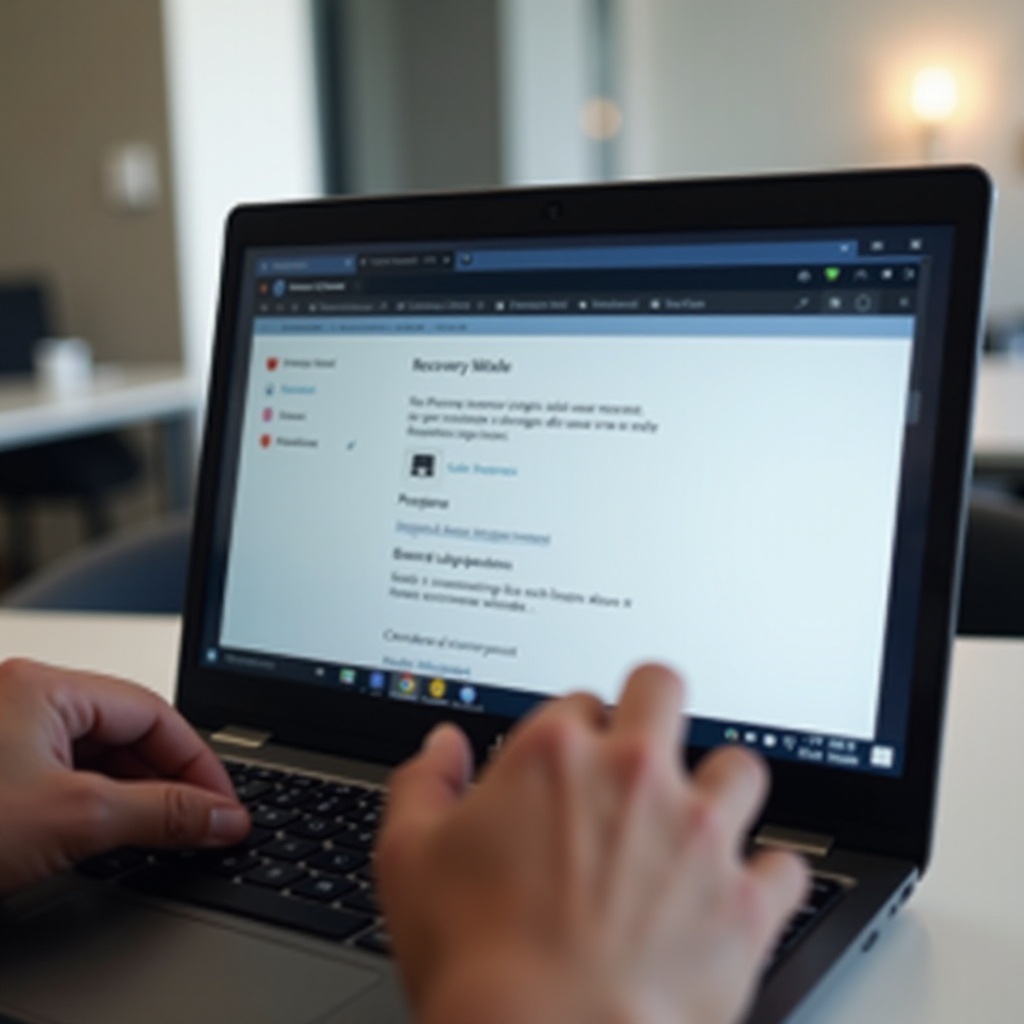
Usando o Modo de Recuperação do Chromebook
Quando todos os outros métodos falham, usar o Modo de Recuperação do Chromebook pode ajudar:
- Criar Mídia de Recuperação:
- Em outro dispositivo, baixe a Utilidade de Recuperação do Chromebook e siga as instruções para criar um pen drive de recuperação ou cartão SD.
- Inicie em Modo de Recuperação:
- Desligue seu Chromebook. Pressione e segure as teclas ‘Esc’ + ‘Atualizar’, depois pressione o botão de energia. Solte as teclas assim que a tela ‘Chrome OS está ausente ou danificado’ aparecer.
- Insira a Mídia de Recuperação:
- Siga as instruções na tela para concluir o processo de recuperação usando sua mídia preparada.
O modo de recuperação deve ser usado apenas como último recurso, considerando que ele resetará seu dispositivo completamente.
Procurando Ajuda Profissional
Se você tentou todas essas soluções e ainda não consegue verificar a senha do seu Chromebook, pode ser hora de procurar ajuda profissional. Contatar o suporte do Google ou levar seu Chromebook a um técnico certificado pode fornecer assistência especializada e salvar você de mais inconvenientes. Antes de prosseguir, certifique-se de que seus dados estão backupados para evitar perda de dados.

Conclusão
Enfrentar o problema de ‘não consigo verificar a senha do meu Chromebook’ pode ser uma experiência estressante. Entendendo as causas comuns, realizando verificações iniciais e seguindo as etapas avançadas de solução de problemas, você pode resolver a maioria desses problemas de forma eficaz. O Modo de Recuperação e a ajuda profissional estão disponíveis para problemas persistentes. Com paciência e persistência, você pode restaurar o acesso ao seu Chromebook e evitar tais complicações no futuro.
Perguntas Frequentes
O que devo fazer se meu Chromebook ainda não aceitar minha senha?
Se o seu Chromebook continuar rejeitando sua senha após seguir todas as etapas de solução de problemas, use o modo de recuperação como último recurso ou considere entrar em contato com o suporte do Google para obter assistência especializada.
Como posso garantir que minha conta do Google está devidamente sincronizada com meu Chromebook?
Certifique-se de que seu Chromebook esteja conectado a uma conexão estável de internet. Verifique as configurações de sincronização em ‘Configurações’ > ‘Pessoas’ > ‘Sincronização’ e assegure-se de que todos os serviços necessários estejam operacionais.
Qual é a diferença entre um hard reset e um Powerwash em um Chromebook?
Um hard reset reinicia seu hardware sem afetar seus dados, enquanto um Powerwash (restauração de fábrica) apaga todos os dados do seu dispositivo, restaurando-o às configurações originais de fábrica.