
Introdução
Um brilho muito alto machuca seus olhos e drena a bateria do seu laptop. Um brilho muito baixo torna o texto difícil de ler e as cores sem vida. Acertar o brilho no Windows 11 é importante, quer você trabalhe, estude ou jogue por horas.
O Windows 11 oferece várias maneiras de alterar o brilho do monitor, mas as opções que você vê dependem do seu hardware. Telas de laptop geralmente têm um controle deslizante de brilho no sistema. PCs de mesa com monitores externos costumam depender dos próprios botões do monitor. Além disso, drivers, HDR e configurações de energia podem fazer com que os controles de brilho apareçam ou desapareçam sem aviso.
Este guia explica passo a passo como alterar o brilho do monitor no Windows 11 usando todos os métodos comuns. Você aprenderá como usar as Configurações Rápidas, o app Configurações, atalhos de teclado, controles de monitores externos e ferramentas de terceiros. Você também verá como corrigir um controle deslizante de brilho ausente e como escolher níveis de brilho confortáveis para seus olhos.
Ao final, você saberá qual método funciona melhor para a sua configuração e como manter o brilho sob controle todos os dias, tanto em laptops quanto em desktops.
Entenda Como o Windows 11 Controla o Brilho
Antes de começar a alterar as configurações, você precisa saber que tipo de tela está usando. O Windows 11 não controla o brilho da mesma forma em todas as telas. O sistema geralmente consegue alterar o brilho em telas integradas de laptops. Para muitos monitores externos, o Windows não consegue alterar o brilho diretamente e precisa depender do menu do próprio monitor.
O Windows 11 mostra opções diferentes dependendo das informações que recebe da tela e do driver gráfico. É por isso que algumas pessoas veem um controle deslizante de brilho nas Configurações Rápidas e no app Configurações, enquanto outras não o veem. O hardware e o driver decidem quais controles estão disponíveis e como se comportam.
Esta seção explica as diferenças principais e por que o controle deslizante de brilho às vezes desaparece. Com esse contexto, os métodos das próximas seções farão mais sentido, e você saberá quais se aplicam ao seu PC e quais pode ignorar.
Telas de Laptop vs Monitores Externos no Windows 11
Telas de laptop incluem uma luz de fundo integrada que o Windows 11 pode controlar por meio do driver gráfico. Por causa disso, você geralmente tem:
- Um controle deslizante de brilho em Configurações Rápidas
- Um controle deslizante de brilho em Sistema > Tela
- Teclas de brilho do teclado funcionando (Fn + teclas de função)
Monitores externos se conectam via HDMI, DisplayPort, USB‑C ou outros cabos. Muitas dessas telas não expõem controles de brilho ao Windows. Em vez disso, oferecem botões físicos e um menu de exibição na tela (OSD) para brilho e contraste.
Alguns monitores modernos suportam um padrão chamado DDC/CI. Quando o DDC/CI está ativado, o Windows e apps de terceiros podem ajustar o brilho no monitor externo. Se você usa um desktop com monitor separado, provavelmente dependerá dos botões do monitor ou de um app DDC/CI em vez de um controle deslizante nativo do Windows.
Por Que o Controle Deslizante de Brilho às Vezes Desaparece
Quando você abre Configurações Rápidas ou Sistema > Tela e não vê um controle deslizante de brilho, o Windows 11 está informando que não consegue controlar o brilho da tela ativa. Há vários motivos comuns:
- Você está usando um PC de mesa com um monitor externo normal que não expõe o brilho ao Windows.
- O driver gráfico está ausente, desatualizado ou corrompido.
- O Windows está usando o driver genérico “Adaptador de Vídeo Básico da Microsoft”.
- Você alterou as saídas de vídeo e o driver correto não foi carregado.
Às vezes o HDR ou certas configurações de energia podem afetar como o brilho se comporta, mas geralmente não removem o controle deslizante por completo. Você aprenderá como corrigir controles de brilho ausentes ou com problemas em uma seção posterior.
Agora que você entende por que as opções de brilho diferem entre dispositivos, pode começar com o método mais rápido disponível no Windows 11: Configurações Rápidas.
Método 1 – Alterar o Brilho Usando as Configurações Rápidas do Windows 11
Configurações Rápidas oferece a forma mais rápida de alterar o brilho em um laptop ou tablet com Windows 11. Leva apenas um segundo e não exige vasculhar menus ou painéis de controle.
Se você usa um laptop e o controle deslizante de brilho não aparece aqui, pode haver um problema de driver ou hardware. Nesse caso, você ainda pode tentar o app Configurações na próxima seção e depois ir para a parte de solução de problemas mais adiante.
Abrir Configurações Rápidas com Mouse e Teclado
Você pode abrir Configurações Rápidas de duas maneiras simples:
- Clique no agrupamento de ícones de rede / volume / bateria no lado direito da barra de tarefas.
- Ou pressione Windows + A no teclado.
Um pequeno painel aparece no canto inferior direito da tela. Esse painel contém alternâncias para Wi‑Fi, Bluetooth, Luz noturna e mais. Em laptops e tablets compatíveis, você verá um controle deslizante de brilho perto da parte inferior.
Se o painel abrir mas não houver controle deslizante de brilho, avance para o método com o app Configurações e para a seção de correção mais adiante neste guia.
Usar o Controle Deslizante de Brilho em Laptops e Tablets
Quando o controle deslizante de brilho aparecer em Configurações Rápidas, você pode alterar o brilho instantaneamente:
- Clique e arraste o controle deslizante de brilho para a esquerda para deixar a tela mais escura.
- Arraste para a direita para deixar a tela mais clara.
- Solte o mouse quando a tela estiver confortável.
A alteração entra em vigor imediatamente. Esse controle ajusta o nível da luz de fundo da tela integrada e pode ajudar a economizar bateria se você reduzi-lo.
Para muitos usuários, este é o único controle de brilho de que precisam no dia a dia. Mas, se quiser mais opções, como brilho automático ou Luz noturna, ou se o controle deslizante estiver ausente aqui, use o app Configurações descrito na próxima seção.
O Que Significa Não Ver um Controle Deslizante de Brilho
Se não houver um controle deslizante de brilho em Configurações Rápidas, o Windows 11 entende que a tela ativa não suporta controle de brilho por software. Isso geralmente acontece quando:
- Você está em um desktop com apenas monitores externos.
- Você está em um laptop, mas o driver de vídeo está ausente ou com defeito.
Continue para a próxima seção para usar o app Configurações. Se o controle deslizante ainda estiver ausente lá, use as etapas de solução de problemas na seção “Corrigir Controle Deslizante de Brilho Ausente” mais adiante.
Método 2 – Alterar o Brilho pelo App Configurações do Windows 11
Configurações Rápidas é ótima para ajustes rápidos, mas o app Configurações oferece mais controle e contexto. Você pode ajustar o brilho, gerenciar brilho automático e configurar Luz noturna. Este também é o local onde você configura vários monitores.
Se você já tentou Configurações Rápidas e não encontrou o controle deslizante, verifique aqui em seguida. Se os controles de brilho ainda não aparecerem, isso é um forte indício de que o problema está relacionado ao driver, o que iremos corrigir depois.
Abrir Sistema > Tela e Encontrar os Controles de Brilho
Para ajustar o brilho pelo app Configurações:
- Pressione Windows + I para abrir Configurações.
- Clique em Sistema no painel esquerdo (se ainda não estiver selecionado).
- Clique em Tela à direita.
- Procure o controle deslizante Brilho em Brilho e cor.
Em laptops e tablets, você deve ver um controle deslizante chamado Brilho. Arraste para a esquerda para escurecer a tela ou para a direita para clareá-la. Esse controle faz a mesma coisa que o controle deslizante de Configurações Rápidas, mas é mais fácil de encontrar quando você já está em Configurações.
Se você usa vários monitores, observe que o controle deslizante geralmente se aplica à tela integrada, não a monitores externos que não têm controle por software.
Desativar Brilho Automático e Brilho Adaptável ao Conteúdo
Alguns dispositivos suportam ajuste automático de brilho. O Windows 11 pode alterar o brilho com base em:
- Luz ambiente, usando um sensor de luz.
- Conteúdo exibido na tela, usando controle de brilho adaptável ao conteúdo (CABC).
Para gerenciar esses recursos:
- Em Sistema > Tela, role para baixo em Brilho.
- Procure opções como:
- Alterar brilho automaticamente quando a iluminação mudar
- Ajustar automaticamente o contraste com base no conteúdo exibido
- Desmarque essas opções se quiser controle totalmente manual.
Quando o brilho automático está ativado, a tela pode ficar mais clara ou mais escura sozinha, o que pode distrair durante o trabalho ou jogos. Desativá-lo oferece um comportamento previsível.
Usar Luz Noturna para uma Visualização Mais Confortável
O brilho não é o único fator que afeta o conforto visual. A luz azul também tem um grande papel. O Windows 11 inclui a Luz noturna, que adiciona um tom quente à tela para reduzir a luz azul.
Para ativá-la:
- Em Sistema > Tela, encontre Luz noturna.
- Ative Luz noturna para aplicar um tom de cor mais quente.
- Clique em Luz noturna para abrir suas configurações, onde você pode:
- Ajustar o controle deslizante de intensidade.
- Definir um horário (por exemplo, do pôr ao nascer do sol).
A Luz noturna não altera diretamente o brilho, mas, combinada com um nível moderado de brilho, pode tornar a visualização noturna mais confortável e reduzir a fadiga ocular.
Agora você sabe como usar os controles deslizantes integrados do Windows 11. Para um controle ainda mais rápido enquanto trabalha ou joga, você pode contar com atalhos de teclado, que veremos a seguir.
Método 3 – Usar Atalhos de Teclado e Teclas de Função
A maioria dos laptops vem com teclas de hardware dedicadas ao controle de brilho. Elas costumam ser a forma mais rápida de ajustar o brilho sem sair do app atual ou abrir qualquer menu.
Se você pressionar essas teclas e nada acontecer, o problema pode estar relacionado a software ou drivers do fabricante ausentes. Nesse caso, a próxima subseção explica o que fazer para restaurá-las.
Teclas de Brilho Comuns em Marcas Populares de Laptops
Olhe para a fileira superior do teclado do seu laptop. Você geralmente verá ícones que parecem um sol ou uma lâmpada. Essas são as teclas de brilho. Layouts comuns incluem:
- Dell / HP / Lenovo / ASUS / Acer:
- Brilho para baixo em F5 ou F6.
- Brilho para cima em F6 ou F7.
- Alguns modelos as colocam nas setas ou usam teclas multimídia extras.
Para ajustar o brilho:
- Mantenha pressionada a tecla Fn (geralmente perto da tecla Ctrl esquerda).
- Enquanto mantém Fn pressionada, pressione a tecla de brilho para baixo ou para cima.
- Observe a tela mudar em tempo real.
Em alguns laptops, as teclas de função são invertidas e você pode pressionar as teclas de brilho diretamente sem segurar Fn. O comportamento pode depender de uma opção na BIOS.
Ativar ou Atualizar o Utilitário do Fabricante
Se as teclas de brilho não funcionarem, seu laptop pode precisar de um utilitário OEM (do fabricante). Muitos fornecedores fornecem suas próprias ferramentas que lidam com teclas especiais:
- Dell: Dell QuickSet ou Dell Power Manager
- HP: HP Hotkey Support ou similar
- Lenovo: Lenovo Vantage
- ASUS: MyASUS
- Acer: Acer Care Center
Para restaurar a função das teclas de brilho:
- Visite o site de suporte do fabricante do seu laptop.
- Digite o número exato do modelo.
- Baixe e instale o utilitário mais recente de teclas de atalho ou teclas de função e os drivers de chipset / vídeo.
- Reinicie o PC e teste as teclas de brilho novamente.
O Que Fazer se os Atalhos de Brilho Não Funcionarem
Se os atalhos ainda não funcionarem após instalar os utilitários:
- Confirme se o brilho funciona em Sistema > Tela. Se funcionar, o problema se limita às teclas.
- Verifique nas configurações da BIOS/UEFI se há uma opção que controla o comportamento das teclas de função (por exemplo, “Modo Teclas de Ação”).
- Certifique-se de que nenhum software de teclado de terceiros esteja bloqueando as teclas de função.
Se o brilho também não mudar nas Configurações do Windows, avance para a seção de solução de problemas, pois a causa raiz provavelmente é um problema de driver gráfico.
Atalhos de teclado funcionam melhor para telas integradas. Quando você depende de monitores externos, geralmente precisa ajustar o brilho de outra forma, que abordaremos no próximo método.
Método 4 – Ajustar o Brilho em Monitores Externos
Monitores externos normalmente gerenciam o próprio brilho. O Windows 11 muitas vezes não consegue alterar diretamente sua luz de fundo. Em vez disso, você deve usar os controles integrados do monitor ou software compatível.
Se você usa um PC de mesa com monitor independente, esse método costumam ser sua principal opção. Se você conecta um laptop a um monitor externo, pode combinar este método com os controles da tela integrada que já viu.
Usar Botões Físicos e o Menu de Exibição na Tela (OSD)
A maioria dos monitores tem pequenos botões ou um joystick na borda inferior, traseira ou lateral. Para alterar o brilho:
- Pressione o botão Menu ou OSD no monitor.
- Use os outros botões ou joystick para navegar até Configurações de Brilho ou de Imagem.
- Realce Brilho.
- Aumente ou diminua o valor, geralmente de 0 a 100.
- Salve ou saia do menu.
Cada marca tem menus ligeiramente diferentes, mas o brilho quase sempre está na seção Imagem, Picture ou Exibição.
Redefinir as Configurações de Imagem para Corrigir Problemas de Brilho
Se o monitor parecer muito escuro mesmo com o brilho em 100, outras configurações de imagem podem estar erradas:
- O contraste pode estar muito baixo ou muito alto.
- Um modo de imagem personalizado, como “Cinema” ou “Jogo”, pode reduzir o brilho.
- Contraste dinâmico ou modos ecológicos podem escurecer a tela.
Você geralmente pode corrigir isso:
- Abrindo o menu OSD do monitor.
- Encontrando Redefinir, Restaurar Padrões de Fábrica ou Redefinir Imagem.
- Confirmando a redefinição.
Após a redefinição, ajuste novamente brilho e contraste até a imagem ficar nítida, mas confortável.
Tipos de Cabos e Seu Efeito nos Controles de Brilho
O tipo de cabo que você usa não altera diretamente os níveis de brilho, mas pode afetar se o DDC/CI funciona e como o monitor se comunica com o PC. Alguns pontos importantes:
- HDMI e DisplayPort normalmente suportam DDC/CI para controle de brilho por ferramentas de software.
- VGA e alguns adaptadores podem não suportar todos os recursos.
- Cabos de baixa qualidade podem causar cintilação ou problemas de sinal que parecem problemas de brilho.
Se você planeja usar apps de brilho de terceiros (abordados na próxima seção), certifique-se de que o DDC/CI esteja ativado no OSD do monitor e use um cabo digital moderno como HDMI ou DisplayPort.
Botões físicos funcionam bem, mas podem ser inconvenientes se seus monitores estiverem montados ou difíceis de alcançar. Software de terceiros pode facilitar o processo, especialmente em configurações com vários monitores.
Método 5 – Usar Apps de Terceiros para Controlar o Brilho do Monitor
Quando o Windows 11 não consegue controlar o brilho em um monitor externo, apps de terceiros podem ajudar. Essas ferramentas se comunicam diretamente com o monitor usando DDC/CI e fornecem controles deslizantes de software para cada tela.
Essa abordagem é ideal se você usa vários monitores externos e quer ajustar todos eles no Windows sem tocar em botões físicos ou vasculhar menus OSD.
Como o DDC/CI Permite que o Windows 11 se Comunique com seu Monitor
DDC/CI (Display Data Channel / Command Interface) é um padrão que permite que seu PC envie comandos a um monitor pelo cabo de vídeo. Quando o DDC/CI está ativado:
- Apps podem alterar brilho e contraste.
- Alguns apps também podem alternar modos de imagem ou entradas de vídeo.
Para usar DDC/CI:
- Abra o menu OSD do monitor.
- Procure DDC/CI e certifique-se de que está em On (Ligado).
- Conecte o monitor com HDMI ou DisplayPort, se possível.
Quando ativado, ferramentas de brilho compatíveis podem detectar e gerenciar o monitor a partir do Windows 11.
Ferramentas de Brilho Populares (Monitorian, Twinkle Tray, Outras)
Várias ferramentas gratuitas funcionam bem com o Windows 11:
- Monitorian
- Interface simples com controles deslizantes para cada monitor.
- Aparece na bandeja do sistema para acesso rápido.
- Suporta controle DDC/CI para muitas marcas.
- Twinkle Tray
- Interface moderna com controles deslizantes por monitor.
- Permite agrupar monitores e sincronizar o brilho.
- Oferece atalhos de teclado para ajustes rápidos.
- Utilitários do fornecedor
- Alguns fabricantes de monitores fornecem seu próprio software para brilho e cor.
- Ferramentas como DisplayFusion incluem controles de brilho junto com gerenciamento de janelas.
Instale um desses apps, conceda as permissões solicitadas e você deverá ver controles deslizantes para cada tela compatível com DDC/CI conectada.
Prós e Contras do Controle de Brilho Baseado em Software
Vantagens:
- Controlar vários monitores em um só lugar.
- Ajustar o brilho sem alcançar botões físicos.
- Criar atalhos ou perfis para tarefas diferentes.
Desvantagens:
- Nem todos os monitores suportam DDC/CI ou o suportam bem.
- Alguns apps podem entrar em conflito com software do fabricante.
- Em casos raros, comandos podem causar cintilação temporária.
Se tiver problemas, você pode desativar o DDC/CI no menu do monitor, desinstalar a ferramenta e voltar aos controles de hardware.
Mesmo com todos esses métodos, os controles de brilho ainda podem desaparecer ou parar de funcionar se seus drivers gráficos tiverem problemas. A próxima seção explica como corrigir isso.
Corrigir Controle Deslizante de Brilho Ausente ou Não Funcionando no Windows 11
Quando o controle deslizante de brilho desaparece das Configurações Rápidas e de Sistema > Tela, o Windows 11 geralmente está sem drivers de vídeo adequados. Corrigir isso costuma restaurar todas as opções de brilho e controles de teclado.
Siga estas etapas na ordem. Teste o brilho após cada etapa para saber o que resolveu o problema.
Verificar e Atualizar Seus Drivers de Vídeo (Intel, AMD, NVIDIA)
Primeiro, confirme qual adaptador gráfico você tem:
- Clique com o botão direito em Iniciar e escolha Gerenciador de Dispositivos.
- Expanda Adaptadores de vídeo.
- Anote os nomes (por exemplo, Intel UHD Graphics, AMD Radeon, NVIDIA GeForce).
Para atualizar drivers pelo Windows:
- Clique com o botão direito em cada adaptador de vídeo e depois em Atualizar driver.
- Escolha Pesquisar drivers automaticamente.
- Instale as atualizações encontradas e reinicie.
Para melhores resultados, visite o site oficial:
- Assistente de Suporte & Driver Intel
- AMD Auto‑Detect and Install
- NVIDIA GeForce Experience
Baixe e instale o driver mais recente para o Windows 11, então reinicie e verifique novamente os controles de brilho.
Reverter Atualizações Problemáticas ou Reinstalar Drivers
Se o brilho parou de funcionar após uma atualização recente, reverter pode ajudar:
- No Gerenciador de Dispositivos, clique com o botão direito no adaptador de vídeo.
- Clique em Propriedades e depois na guia Driver.
- Clique em Reverter driver se o botão estiver disponível.
Se a reversão não estiver disponível, tente reinstalar:
- Clique com o botão direito no adaptador e escolha Desinstalar dispositivo.
- Marque Tentar remover o driver deste dispositivo se aparecer.
- Reinicie o PC. O Windows instalará automaticamente um driver básico.
- Depois, instale o driver mais recente no site do fornecedor.
Após reinstalar, abra Sistema > Tela e verifique o controle deslizante de brilho.
Verificar Configurações de HDR, Energia e Tela que Afetam o Brilho
Às vezes o controle deslizante existe, mas quase não muda o brilho, ou a tela parece estranha. Nesse caso:
- Verifique Sistema > Tela > HDR e desative o HDR para conteúdo não HDR se a imagem parecer desbotada ou muito escura.
- Abra Configurações > Sistema > Energia e bateria e verifique se nenhum modo de energia rigoroso ou perfil de energia do fabricante está forçando a tela a ficar escura.
- Se você usa um laptop gamer, abra o painel de controle do fornecedor (como NVIDIA Control Panel ou AMD Software) e procure configurações que substituam brilho ou cor.
Quando drivers e configurações de energia estiverem corretos, os controles de brilho no Windows 11 devem se comportar normalmente. Com controles confiáveis, você pode se concentrar em ajustar o brilho para proteger seus olhos e melhorar a produtividade.
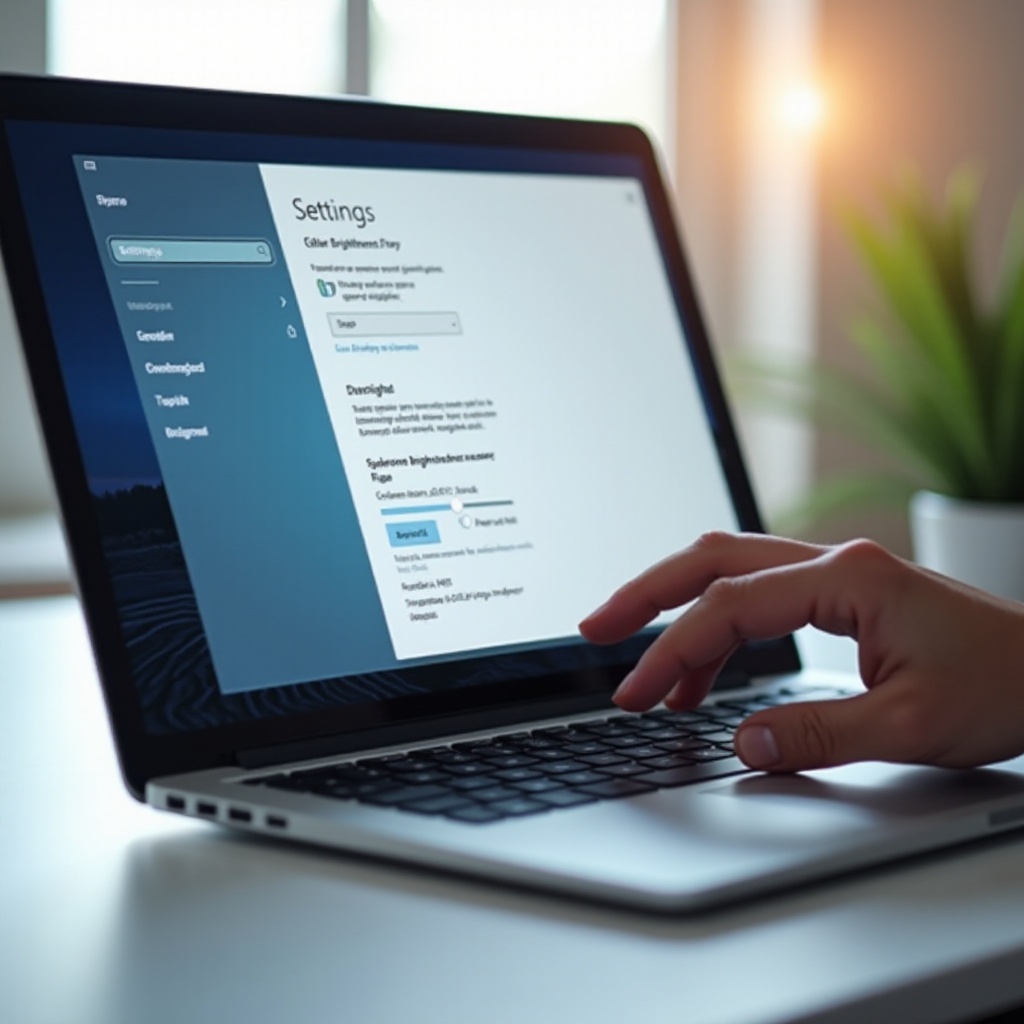
Otimizar o Brilho para Conforto Visual e Produtividade
Saber como alterar o brilho é apenas metade da história. Você também precisa saber onde defini-lo. Brilho muito alto ou muito baixo pode causar fadiga ocular, dores de cabeça e sono ruim.
Ao combinar níveis sensatos de brilho com Luz noturna e alguns hábitos diários, você pode reduzir o cansaço e trabalhar de forma mais confortável no Windows 11, esteja em um laptop ou em um desktop com vários monitores.
Níveis de Brilho Recomendados para Diferentes Ambientes
Como regra simples, sua tela não deve ser muito mais clara que o ambiente ao redor. Use estas orientações como ponto de partida:
- Luz forte do dia ou iluminação intensa de escritório
- Brilho médio a alto (cerca de 60–80%).
- Iluminação interna normal
- Brilho médio (cerca de 40–60%).
- Ambientes escuros ou à noite
- Brilho baixo (cerca de 20–40%).
Essas são faixas aproximadas, não regras rígidas. Ajuste até que o texto fique nítido, mas sem parecer uma fonte de luz brilhando nos seus olhos.
Combinar Brilho com Modo Escuro e Luz Noturna
O brilho fica mais fácil de gerenciar quando você também ajusta a aparência do Windows 11:
- Use o Modo escuro:
- Vá em Configurações > Personalização > Cores e escolha Escuro.
- O modo escuro reduz o brilho geral, especialmente em ambientes escuros.
- Ative a Luz noturna à noite:
- Tons de cor mais quentes são mais suaves do que a luz azul fria.
- Aumente o tamanho do texto se estiver forçando a vista:
- Vá em Configurações > Acessibilidade > Tamanho do texto e mova o controle deslizante.
Essas configurações funcionam junto com o brilho para tornar sessões longas mais confortáveis e menos cansativas para os olhos.
Reduzir a Fadiga Ocular com Hábitos Diários Simples
Configurações ajudam, mas hábitos também importam:
- Siga a regra 20‑20‑20: a cada 20 minutos, olhe para algo a 20 pés (cerca de 6 metros) de distância por 20 segundos.
- Sente-se a uma distância confortável da tela, geralmente o comprimento de um braço.
- Reduza reflexos movendo luminárias ou fechando cortinas atrás de você.
- Piscar com frequência e manter-se hidratado ajuda a evitar olhos secos.
Com esses ajustes e os controles de brilho que você aprendeu, é possível manter a tela do Windows 11 confortável o dia todo e proteger sua visão ao longo do tempo.
Conclusão
Agora você sabe como alterar o brilho do monitor no Windows 11 usando todos os principais métodos. Configurações Rápidas e o app Configurações fornecem controle rápido em laptops e telas compatíveis. Atalhos de teclado facilitam o ajuste de brilho sem sair da tarefa atual. Monitores externos dependem de seus próprios botões, mas ferramentas DDC/CI podem levar controles deslizantes de software para sua configuração de desktop.
Se o controle deslizante de brilho desaparecer, verificar e atualizar os drivers gráficos geralmente o restaura. Ajustar cuidadosamente HDR e configurações de energia pode corrigir telas muito escuras ou desbotadas. Quando o brilho funcionar corretamente, você pode se concentrar em definir níveis confortáveis, ativar Luz noturna e criar melhores hábitos de uso de tela.
Use essas etapas para manter sua tela mais agradável aos olhos e seu trabalho mais eficiente, independentemente do hardware que você usa com o Windows 11.
Perguntas Frequentes
Por que não consigo alterar o brilho do monitor no meu desktop com Windows 11?
A maioria dos PCs de mesa usa monitores externos que o Windows 11 não consegue escurecer diretamente. Esses monitores gerenciam o brilho com seus próprios botões e menu na tela. Você precisa ajustar o brilho usando o OSD do monitor. Se o monitor tiver suporte a DDC/CI, você pode instalar um aplicativo de terceiros, como Monitorian ou Twinkle Tray, para controlar o brilho a partir do Windows em vez de usar os botões físicos.
Posso definir níveis de brilho diferentes para cada monitor no Windows 11?
Sim, mas com limitações. O Windows 11 pode controlar o brilho separadamente para telas internas de laptops e alguns monitores externos que suportam controle via software. Para outros monitores, você precisa ajustar o brilho individualmente usando o OSD de cada tela ou um aplicativo DDC/CI que ofereça controles deslizantes por monitor. O controle de brilho em múltiplos monitores normalmente combina as configurações do Windows com ferramentas específicas de cada monitor.
Alterar o brilho da tela afeta a vida útil da bateria em laptops com Windows 11?
Sim. Brilho mais alto consome mais energia e pode reduzir a duração da bateria, especialmente em telas grandes e de alta resolução. Reduzir o brilho é uma das maneiras mais rápidas de estender o tempo de uso em um laptop com Windows 11. Usar brilho médio com Luz noturna ou Modo escuro pode manter a tela confortável enquanto economiza energia quando você estiver trabalhando longe de uma tomada.