
Introdução
Você está procurando aproveitar uma variedade de canais de TV sem taxa de assinatura? Assistir Freeview na sua Smart TV Samsung é uma maneira simples de acessar numerosos canais sem custos adicionais. Este guia oferece etapas abrangentes sobre como equipar sua TV Samsung com Freeview para você mergulhar em entretenimento de qualidade. Da instalação à solução de problemas, você encontrará tudo o que precisa para transformar sua experiência de TV sem gastar muito.
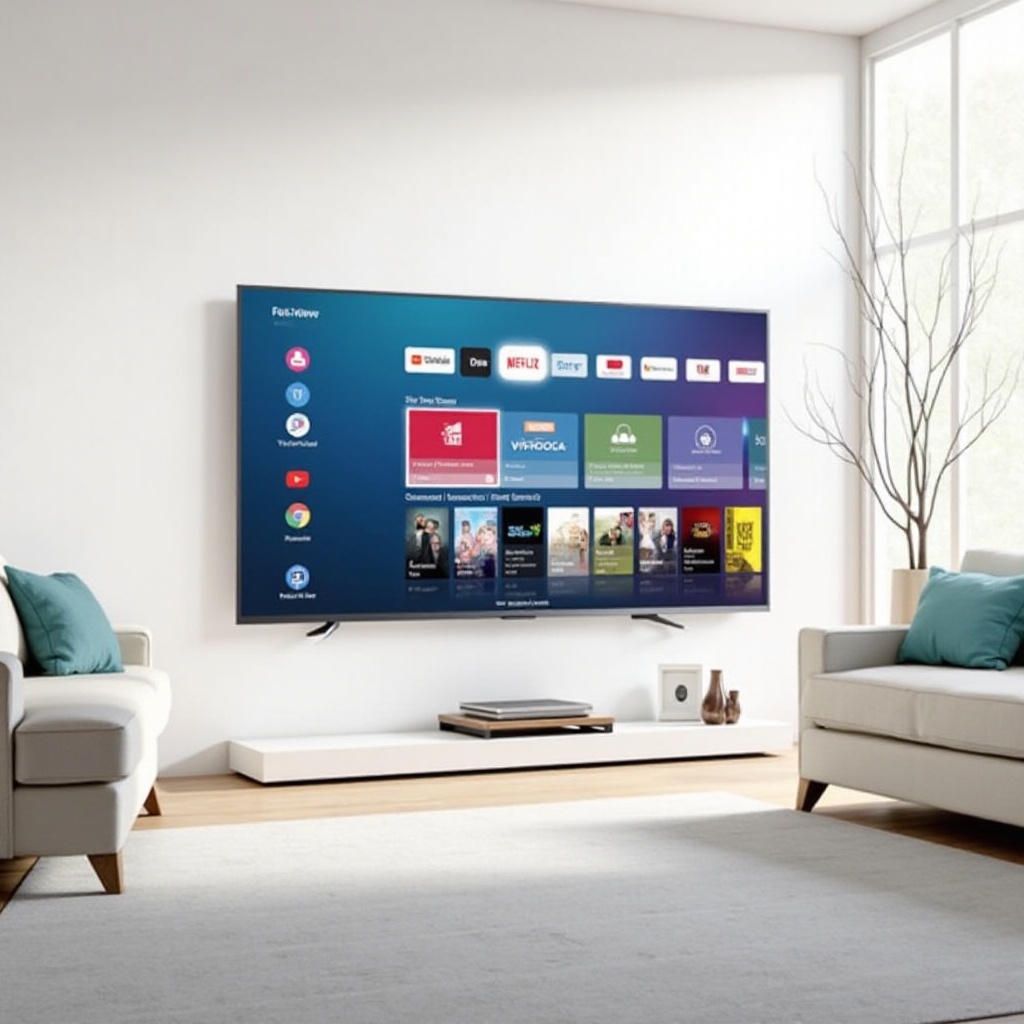
O que é Freeview?
Freeview é uma opção sólida para os espectadores no Reino Unido, apresentando uma gama de canais de televisão digital e serviços de rádio sem custo. Com até 70 canais padrão e 15 canais HD, o Freeview oferece entretenimento através de uma antena de TV, sem taxas de assinatura recorrentes. Isso o torna um serviço crucial para lares que buscam opções de visualização econômicas. Compreender as ofertas do Freeview permite maximizar seu acesso a conteúdo diversificado.
Preparando sua Smart TV Samsung
Antes de mergulhar na configuração do Freeview, é crucial garantir que sua Smart TV Samsung esteja totalmente preparada.
Verificando a Compatibilidade da TV
Garantir que sua TV esteja pronta para o Freeview é o primeiro passo. A maioria das Smart TVs Samsung modernas oferece compatibilidade com o Freeview. Revise as especificações do modelo da sua TV no manual do usuário ou consulte a plataforma de suporte da Samsung para confirmar a compatibilidade. Familiaridade com as capacidades da sua TV facilitará o processo de instalação.
Conectando sua TV à Internet
Com a compatibilidade confirmada, o próximo passo envolve configurar sua conexão com a internet. Siga estas instruções simples:
- Pressione o botão ‘Menu’ no controle remoto.
- Navegue para ‘Configurações de Rede’.
- Escolha entre ‘Sem Fio’ ou ‘Com Fio’, dependendo da sua configuração.
- Siga as instruções para conectar, fornecendo as credenciais do Wi-Fi quando necessário.
Uma conexão com a internet ativa é fundamental para baixar aplicativos e manter seu sistema atualizado.
Como Baixar e Instalar o Freeview na Smart TV Samsung
Com sua TV online, você pode prosseguir para instalar o Freeview.
Acessando a Samsung App Store
Após confirmar sua conexão:
- Pressione o botão ‘Home’ no controle remoto.
- Prossiga para ‘Apps’.
- Procure o aplicativo Freeview usando a função de pesquisa na Samsung App Store.
Instalação Passo a Passo
Para configurar o Freeview com sucesso, siga estas instruções:
- Encontre e selecione o aplicativo Freeview.
- Clique em ‘Instalar’ para começar o download.
- Após a conclusão da instalação, acesse o Freeview no menu de Aplicativos.
- Siga as orientações na tela, inserindo quaisquer informações necessárias.
O Freeview agora estará acessível, trazendo uma variedade de canais para a sua tela.
Configurando e Usando os Canais Freeview
A instalação é apenas parte da configuração—configurar seus canais Freeview garante uma experiência personalizada.
Escaneamento Automático de Canais
Comece escaneando os canais Freeview disponíveis:
- Entre nas configurações no aplicativo Freeview.
- Escolha ‘Sintonização Automática’ ou ‘Escanear Canais’.
- Aguarde enquanto sua TV identifica e lista todos os canais disponíveis.
Personalizando Sua Lista de Canais
Personalizar sua lista de canais melhora sua experiência de visualização:
- Retorne às configurações do aplicativo Freeview.
- Acesse ‘Gerenciamento de Canais’.
- Adicione, realoque ou remova canais conforme preferir.
Canais personalizados significam acesso direto aos seus favoritos.
Resolvendo Problemas Comuns do Freeview
Mesmo com uma configuração suave, falhas ocasionais podem ocorrer.
Problemas de Sinal e Reprodução
Para problemas de sinal ou interrupções na reprodução, tente o seguinte:
- Confirme se a conexão da antena da TV está segura.
- Atualize o software da sua TV através do menu de configurações.
- Refaça a escaneamento dos canais para atualizar as listagens.
Soluções de Desempenho do Aplicativo
Se o aplicativo congelar ou travar:
- Reinicie sua Smart TV Samsung.
- Use as configurações do aplicativo Freeview para limpar o cache.
- Reinstale o aplicativo se problemas persistirem.
Esses remédios geralmente resolvem interrupções na visualização.
Melhorando Sua Experiência de Visualização na Smart TV Samsung
Aproveite ao máximo os recursos da sua TV para uma sessão de visualização aprimorada.
Utilizando Recursos Inteligentes
Eleve sua experiência usando:
- Controle de voz para operação mãos-livres.
- Espelhamento de tela para transmitir de outros dispositivos.
Tais funcionalidades inteligentes contribuem para uma interface amigável que simplifica a navegação entre canais e a descoberta de conteúdo.
Otimizando Qualidade de Imagem e Som
Faça ajustes nas configurações de imagem e áudio para qualidade aprimorada:
- Explore o menu ‘Imagem’ para ajustar brilho e contraste.
- Visite as configurações de ‘Som’ para escolher os modos de áudio ideais.
Configurações personalizadas garantem um padrão de visualização superior para atender suas preferências.
Conclusão
Ter o Freeview na sua Smart TV Samsung é uma maneira fantástica de explorar uma variedade de canais sem custo adicional. Seguindo este guia, você está equipado para estabelecer o Freeview do zero, lidar com quaisquer problemas e melhorar sua visualização com recursos da TV inteligente. Desfrute da rica e diversificada programação que o Freeview oferece, tudo otimizado para seu prazer de visualização ideal.
Perguntas Frequentes
Posso assistir à Freeview sem uma conexão à internet?
Sim, uma antena de TV digital é necessária para acessar os canais ao vivo da Freeview sem internet. No entanto, algumas funcionalidades do aplicativo podem exigir uma conexão à internet.
O que devo fazer se o aplicativo Freeview não estiver disponível na minha TV Samsung?
Verifique as atualizações de firmware da sua TV. Se não estiver disponível, entre em contato com o suporte da Samsung para verificar a compatibilidade ou explore maneiras alternativas como usar um dispositivo externo Freeview.
Como faço para atualizar o aplicativo Freeview na minha TV Samsung Smart?
Vá para ‘Aplicativos,’ selecione ‘Freeview,’ e escolha ‘Atualizar’ se solicitado. Ative as atualizações automáticas na Samsung App Store para facilitar no futuro.