
Introdução
Você vê o nome do seu iPhone em todos os lugares: quando ativa o hotspot, conecta ao Bluetooth no carro ou compartilha fotos com o AirDrop. Se o nome parecer bagunçado, confuso ou revelar detalhes pessoais, isso pode ser irritante e até arriscado para a privacidade. É por isso que tantas pessoas procuram uma frase simples: onde mudar o nome do meu iPhone.
A Apple esconde essa configuração mais profundamente no menu do que muitas pessoas esperam. Os usuários costumam tocar em várias partes dos Ajustes por alguns minutos e ainda assim não encontram o lugar certo. Outros conseguem mudar o nome, mas depois não veem o novo nome no laptop, no carro ou no telefone de um amigo.
Este guia explica tudo passo a passo. Você vai aprender exatamente onde mudar o nome do seu iPhone, como essa alteração afeta o hotspot, o Bluetooth, o AirDrop, o iCloud e o Buscar, e o que fazer se o novo nome não aparecer corretamente. Você também verá dicas simples para escolher um nome seguro, fácil de reconhecer e que funcione bem com todos os seus dispositivos em 2024.
O que é o nome do seu iPhone e onde ele aparece
Antes de mudar qualquer coisa, ajuda saber o que “nome do iPhone” realmente significa. A Apple usa vários nomes diferentes nos seus dispositivos e contas, e é fácil confundi-los. O nome do dispositivo é aquele que você vê quando se conecta a redes, compartilha arquivos e gerencia dispositivos.
O nome do seu iPhone aparece em vários lugares importantes:
- Em listas de Wi‑Fi e Acesso Pessoal quando você compartilha sua conexão.
- Em telas de pareamento Bluetooth em carros, caixas de som, fones de ouvido e outros aparelhos.
- No AirDrop quando pessoas próximas querem enviar fotos ou arquivos para você.
- No iCloud e no app Buscar ao ver sua lista de dispositivos.
Como esse nome é visível para outras pessoas, ele pode revelar mais do que você gostaria. Por exemplo, “Emma Johnson iPhone 15 Pro Chicago” expõe um nome completo e uma localização. Qualquer pessoa próxima em uma rede pública ou em um local lotado pode ver isso.
Isso leva a outra confusão comum: a diferença entre o nome do dispositivo, o nome do seu ID Apple e o seu nome de contato.
- Nome do dispositivo: o nome que aparece em Bluetooth, hotspot, AirDrop, Buscar e em alguns apps de computador.
- Nome do ID Apple: o nome pessoal vinculado à sua conta Apple, usado para cobrança, iCloud e assinaturas.
- Nome de contato: o nome salvo para você mesmo no app Contatos.
Mudar o nome de dispositivo do seu iPhone não altera seu ID Apple nem suas informações de contato. Você só muda como o telefone se identifica para outros dispositivos e pessoas. Isso é importante tanto para a privacidade quanto para a organização, especialmente se você possui mais de um dispositivo Apple.
Em 2024, muitas pessoas carregam vários dispositivos, como telefones de trabalho e pessoais, iPads e até iPhones de crianças. Um nome de dispositivo claro e exclusivo ajuda você a ver rapidamente qual é qual ao fazer backup, restaurar ou rastrear um telefone perdido.
Depois que você entende onde e como o nome do seu iPhone aparece, está pronto para ir direto aos passos exatos para mudá-lo em Ajustes. A próxima seção mostra exatamente onde tocar para renomear seu iPhone em segundos.
Onde mudar o nome do meu iPhone em Ajustes (passos principais)
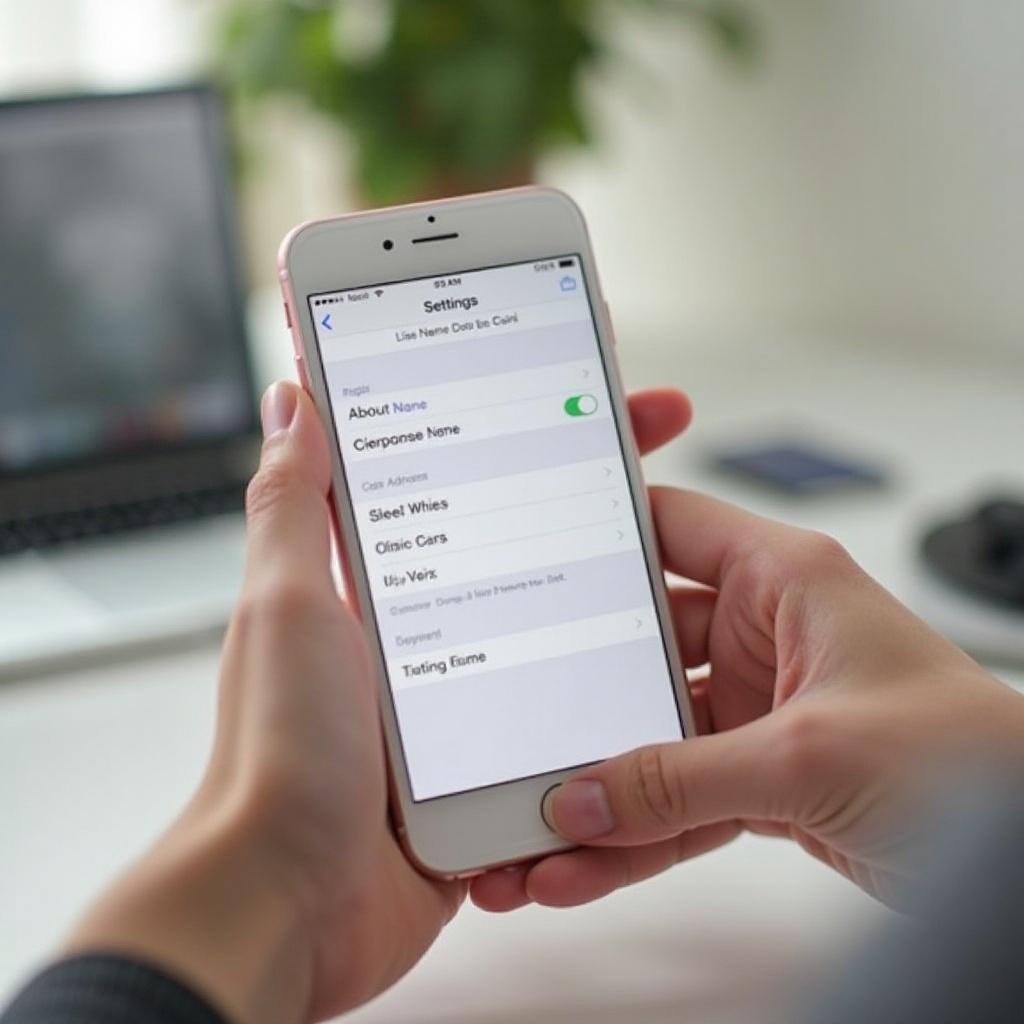
A principal forma de renomear seu iPhone é pelo app Ajustes. A opção não é óbvia à primeira vista porque fica em “Sobre”, que muitos acham que é apenas informativo. Mesmo assim, o processo é rápido quando você sabe onde tocar.
Você pode usar dois caminhos simples: a barra de busca em Ajustes ou o caminho completo pelo menu.
1. Caminho rápido: usando a busca em Ajustes
Se você não quiser vasculhar menus, use a busca integrada:
- Abra o app Ajustes no seu iPhone.
- Na parte superior da tela, toque no campo Buscar.
- Digite “nome”.
- Procure um resultado que diga “Nome” na seção Geral › Sobre.
- Toque nele e você irá direto para a tela onde pode editar o nome do dispositivo.
Esse caminho é rápido e funciona bem se você lembra a palavra-chave, mas esquece o caminho.
2. Caminho completo: Ajustes > Geral > Sobre > Nome
Se preferir navegar manualmente, siga estes passos:
- Abra Ajustes.
- Role para baixo e toque em Geral.
- Na parte superior, toque em Sobre.
- A primeira linha que você verá é Nome. Toque nela.
- Apague o nome atual, digite o novo nome do iPhone e toque em OK no teclado.
Agora você mudou o nome de dispositivo do seu iPhone. O novo nome deve começar a aparecer:
- No nome da rede de Acesso Pessoal.
- Em listas de Bluetooth em outros dispositivos quando eles buscarem seu telefone.
- No AirDrop quando você compartilhar ou receber itens.
3. Como confirmar que o novo nome do iPhone foi salvo
Para garantir que a alteração funcionou:
- Permaneça na tela Sobre e verifique se o novo nome aparece.
- Volte aos Ajustes e abra Acesso Pessoal. Confirme se o nome do hotspot reflete o novo nome do dispositivo.
- Em outro dispositivo, faça uma busca por Bluetooth ou AirDrop e confirme se o novo nome aparece lá também.
Se você ainda não vir o novo nome, não se preocupe. Às vezes, outros dispositivos armazenam em cache o nome antigo e continuam exibindo-o por um tempo. A próxima seção explica como renomear o iPhone afeta o hotspot, o Bluetooth e o AirDrop, e o que fazer quando as atualizações não aparecem imediatamente.
Como a renomeação afeta o hotspot, o Bluetooth e o AirDrop
Agora que você sabe onde mudar o nome do iPhone, precisa entender como essa alteração se propaga para o hotspot, o Bluetooth e o AirDrop. Esses são os três lugares em que as pessoas mais veem o nome do seu dispositivo, então é importante que o novo nome apareça corretamente.
1. Nome do Acesso Pessoal e o que outras pessoas veem
O nome do Acesso Pessoal do seu iPhone normalmente corresponde ao nome do dispositivo. Quando você muda o nome do dispositivo em Ajustes:
- Na próxima vez que abrir Ajustes > Acesso Pessoal, o nome do hotspot deve corresponder ao novo nome do dispositivo.
- Pessoas ao seu redor que olharem as redes Wi‑Fi disponíveis verão esse nome.
Se alguém ainda vir o nome antigo no dispositivo dele:
- Peça para desligar e ligar o Wi‑Fi.
- Peça para esquecer a rede antiga e conectar novamente.
Muitas vezes, o dispositivo simplesmente memorizou o nome antigo e precisa ser atualizado.
2. Atualizando seu nome em dispositivos Bluetooth e sistemas de carro
Dispositivos Bluetooth e sistemas de carro costumam armazenar o primeiro nome que viram do seu iPhone. Depois de renomear o telefone:
- Novos dispositivos que buscarem Bluetooth geralmente verão o novo nome.
- Dispositivos já pareados podem continuar exibindo o nome antigo até que você refaça o pareamento.
Para atualizar o nome em um dispositivo Bluetooth que mostra o antigo:
- No seu iPhone, vá em Ajustes > Bluetooth.
- Toque no ícone “i” ao lado do dispositivo.
- Toque em Esquecer Este Dispositivo.
- Coloque o acessório ou sistema do carro em modo de pareamento.
- Faça o pareamento novamente; desta vez ele deve exibir o novo nome do iPhone.
3. Como o novo nome do iPhone aparece no AirDrop
O AirDrop mostra o nome do dispositivo quando outros tentam enviar arquivos para você. Depois de mudar o nome do dispositivo:
- Abra a Central de Controle e pressione e segure o bloco de conectividade para verificar o status do AirDrop.
- Peça a um amigo próximo para abrir o menu de compartilhamento e tocar em AirDrop; ele deve ver o novo nome na lista.
Se ainda aparecer o nome antigo, pode ser que haja uma entrada antiga em cache ou que a renomeação ainda não tenha sincronizado totalmente. Nesse caso, reinicie seu iPhone e peça para a outra pessoa reiniciar o dispositivo dela também. Esse passo simples costuma limpar nomes antigos armazenados.
Quando o novo nome do dispositivo aparecer corretamente no hotspot, no Bluetooth e no AirDrop, você terá ajustado as partes mais visíveis. O próximo passo é gerenciar o nome a partir do computador, o que pode ser útil se você já usa um Mac ou PC com Windows para fazer backups e atualizações.
Mude o nome do seu iPhone usando um Mac ou PC com Windows
Embora a maneira mais fácil de renomear seu iPhone seja no próprio aparelho, algumas pessoas preferem fazer isso quando o dispositivo está conectado a um computador. Isso pode parecer mais familiar se você costuma gerenciar backups ou sincronizar conteúdo a partir de um Mac ou PC com Windows.
1. Renomeando seu iPhone com o Finder no macOS
Nas versões modernas do macOS, o Finder gerencia conexões com o iPhone em vez do iTunes. Para mudar o nome do seu iPhone a partir de um Mac:
- Conecte seu iPhone ao Mac com um cabo.
- Abra o Finder.
- Na barra lateral, em Locais, clique no seu iPhone.
- Na parte superior do painel principal, você verá o nome atual do iPhone. Clique nele uma vez.
- Digite o novo nome e pressione Return no teclado.
O seu iPhone atualiza o nome do dispositivo para corresponder. Você pode confirmar a alteração de volta no telefone em Ajustes > Geral > Sobre.
2. Renomeando seu iPhone com o iTunes no Windows
No Windows, o iTunes ainda gerencia os dispositivos iOS. Para renomear seu iPhone pelo iTunes:
- Conecte seu iPhone ao PC com Windows.
- Abra o iTunes.
- Clique no ícone do dispositivo perto do canto superior esquerdo.
- Na barra lateral esquerda, você verá o nome atual do iPhone. Clique nele uma vez.
- Digite o novo nome do iPhone e pressione Enter.
Novamente, o nome do dispositivo é alterado no próprio telefone. Isso é útil se você já estiver no computador gerenciando backups ou sincronizando conteúdo.
3. Quando é mais fácil renomear a partir de um computador
Renomear a partir de um computador pode ser prático quando:
- Você está configurando vários dispositivos ao mesmo tempo para familiares ou membros de equipe.
- Você quer seguir um padrão de nomes específico que já usa nos computadores.
- Você já está com o Finder ou o iTunes aberto para gerenciar armazenamento ou atualizações.
Depois que o novo nome estiver definido, você vai querer garantir que ele apareça corretamente no iCloud e no app Buscar, para que todos os seus serviços Apple permaneçam sincronizados. Na próxima seção, você aprenderá como manter os nomes de dispositivos consistentes em toda a sua conta.
Mantendo os nomes consistentes no iCloud e no Buscar
O nome do seu iPhone também aparece no iCloud e no app Buscar. Isso é especialmente importante se você perder o telefone em algum momento ou se gerencia vários dispositivos Apple em um único ID Apple.
1. Verificando sua lista de dispositivos no Buscar
Para ver como seu telefone aparece no Buscar:
- Abra o app Buscar no seu iPhone ou em outro dispositivo Apple.
- Toque na aba Dispositivos.
- Procure seu iPhone na lista e verifique o nome.
Se o nome no Buscar corresponder ao que você definiu em Ajustes, está tudo sincronizado.
2. Garantindo que todos os dispositivos Apple usem nomes claros e exclusivos
Se você tiver vários iPhones, iPads ou Macs em um único ID Apple, nomes exclusivos ajudam muito. Considere padrões como:
- “Alex iPhone 15 Pro”
- “Alex iPhone SE Trabalho”
- “Alex iPad Air Casa”
Quando os nomes seguem um padrão simples, você consegue identificar rapidamente qual dispositivo está tocando, qual está perdido ou qual precisa de atualização.
3. O que fazer se um dispositivo ainda mostrar o nome antigo
Se o Buscar ou o iCloud ainda mostrar o nome antigo depois da alteração:
- Verifique se o iPhone está conectado à internet.
- Espere alguns minutos para permitir a sincronização com o iCloud.
- Forçe o fechamento e reabra o app Buscar.
- Se necessário, reinicie o iPhone.
Se mesmo assim você ainda ver uma diferença, o problema pode ser mais profundo e talvez seja necessário usar algumas etapas de solução de problemas. A próxima seção aborda os problemas mais comuns e como corrigi-los para que o nome do iPhone seja atualizado em todos os lugares.
Solução de problemas: nome do iPhone não atualiza ou opção ausente
Às vezes você faz tudo corretamente, mas o nome do iPhone não parece atualizar em todos os lugares ou você não consegue editar o nome. Alguns problemas comuns costumam causar isso.
1. Novo nome não aparece em outros dispositivos ou redes
Se o novo nome não aparecer em um laptop, TV, carro ou outro telefone:
- Verifique se concluiu a renomeação em Ajustes > Geral > Sobre > Nome e tocou em OK.
- Reinicie o iPhone.
- No outro dispositivo, desligue e ligue o Bluetooth ou o Wi‑Fi.
- Se isso não ajudar, apague ou “esqueça” a entrada antiga do dispositivo e reconecte.
Muitos dispositivos lembram o nome original e continuam exibindo-o até que você remova o pareamento ou conexão e configure novamente.
2. Tempo de Uso, MDM e outras restrições que bloqueiam a renomeação
Se você tocar em Nome na tela Sobre e não conseguir editar, ou se o campo estiver acinzentado, pode haver restrições ativas. Isso é comum em:
- Telefones de trabalho gerenciados por uma empresa.
- Dispositivos escolares sob gerenciamento de dispositivos móveis (MDM).
- iPhones de crianças com limites rígidos de Tempo de Uso.
Para verificar restrições:
- Vá em Ajustes > Tempo de Uso.
- Procure por Conteúdo e Privacidade.
- Veja se há alguma configuração que possa bloquear alterações de conta ou de nome do dispositivo.
Se o iPhone pertencer a uma empresa ou escola, um administrador de TI pode controlar isso. Nesse caso, você precisará contatá-lo para alterar o nome.
3. Atualizar o iOS, reiniciar e redefinir ajustes com segurança
Se nada mais funcionar:
- Verifique se o iPhone está com a versão mais recente do iOS. Vá em Ajustes > Geral > Atualização de Software.
- Reinicie o iPhone desligando e ligando novamente.
- Como último recurso, você pode redefinir todos os ajustes (não o conteúdo) em Ajustes > Geral > Transferir ou Redefinir iPhone > Redefinir > Redefinir Todos os Ajustes.
Redefinir Todos os Ajustes mantém suas fotos, mensagens e apps, mas apaga coisas como redes Wi‑Fi e preferências. Isso pode corrigir bugs estranhos, incluindo problemas com o nome do dispositivo, mas deve ser usado apenas depois de tentar etapas mais simples.
Quando tudo estiver atualizado corretamente, você pode se concentrar em escolher um nome prático e seguro. A seção final apresenta as melhores práticas para você definir um nome de iPhone que funcione bem no dia a dia em 2024.
Boas práticas para um nome de iPhone inteligente e seguro em 2024
Agora você sabe onde mudar o nome do iPhone e como isso afeta suas conexões. O último passo é escolher um nome que funcione bem no uso diário. Um bom nome de dispositivo deve ser:
- Fácil de reconhecer como seu.
- Exclusivo entre seus dispositivos.
- Seguro para ser mostrado em lugares públicos.
1. Nomes e dados pessoais que você deve evitar
Evite colocar informações sensíveis no nome do dispositivo, como:
- Nome completo.
- Endereço residencial ou cidade junto com o nome completo.
- Número de telefone ou e-mail.
- Local de trabalho ou escola, se isso puder revelar demais.
Por exemplo, “Sarah Parker 555-123-4567” facilita para desconhecidos conectarem seu dispositivo à sua identidade real.
2. Formatos simples de nomes para vários iPhones e iPads
Se você tiver vários dispositivos, use um esquema de nomes que seja claro e simples. Bons padrões incluem:
- Primeiro Nome + Dispositivo + Modelo
“Liam iPhone 15 Pro”
“Liam iPad Pro 11” - Primeiro Nome + Dispositivo + Finalidade
“Mia iPhone Trabalho”
“Mia iPhone Pessoal”
Você também pode adicionar pequenas tags como “Casa”, “Escritório” ou “Viagem” se isso ajudar a saber qual dispositivo você leva para onde.
3. Nomes divertidos e criativos que ainda protegem sua privacidade
Você não precisa ser sem graça. Pode escolher um nome divertido que não revele dados privados, como:
- “Starship iPhone”
- “Pocket Rocket”
- “Midnight Pro”
- “CoffeePowered Phone”
Certifique-se de que você consiga reconhecer o nome de relance nas listas de AirDrop e Bluetooth, especialmente quando vê muitos dispositivos à sua volta em locais cheios.
Depois de escolher um nome que siga essas regras, você pode usá-lo em todos os seus dispositivos e manter tudo consistente. Com o novo nome definido, a última coisa a fazer é recapitular os pontos principais para que você se lembre rapidamente onde mudar o nome do iPhone na próxima vez.
Conclusão
Mudar o nome do seu iPhone leva apenas alguns toques quando você sabe onde procurar. Você vai em Ajustes > Geral > Sobre > Nome, digita um novo nome e confirma. Essa mudança simples afeta o que os outros veem quando se conectam ao seu hotspot, enviam arquivos por AirDrop ou fazem pareamento com seu telefone via Bluetooth.
A partir daí, você pode garantir que o novo nome apareça no iCloud, no Buscar e em dispositivos como o Mac ou o PC com Windows. Se algo não combinar, agora você sabe como reiniciar, refazer pareamentos ou ajustar configurações para corrigir. Escolha um nome claro e seguro que combine com sua vida em 2024, e você não vai precisar se perguntar de novo onde mudar o nome do iPhone ou por que ele aparece errado.
Perguntas Frequentes
Alterar o nome do meu iPhone afeta meus dados, apps ou backups?
Não. Alterar o nome do dispositivo do seu iPhone não mexe nas suas fotos, mensagens, apps ou arquivos. Também não apaga nem altera backups. A mudança de nome apenas afeta como o seu dispositivo se identifica para outros dispositivos, redes e serviços da Apple. Seus backups no iCloud ou no computador simplesmente mostrarão o novo nome do dispositivo na próxima vez que você fizer backup.
Por que meu iPhone ainda mostra o nome antigo em alguns dispositivos Bluetooth ou Wi‑Fi?
Muitos acessórios Bluetooth e dispositivos Wi‑Fi armazenam em cache o primeiro nome que veem do seu iPhone. Depois que você renomeia o telefone, eles podem continuar exibindo o nome antigo até que você remova e reconecte. Para corrigir isso, esqueça a conexão antiga no outro dispositivo e faça o pareamento ou a conexão novamente. Reiniciar ambos os dispositivos e ligar e desligar o Bluetooth ou o Wi‑Fi também ajuda a atualizar o nome.
Com que frequência posso alterar o nome do meu iPhone e existe algum lado negativo?
Você pode alterar o nome do seu iPhone quantas vezes quiser. A Apple não limita quantas vezes você pode renomear o dispositivo. A única desvantagem é a confusão se você mudar com muita frequência, especialmente se usar iCloud, Buscar e vários dispositivos Bluetooth. Para a maioria das pessoas, é melhor escolher um nome claro e mantê-lo consistente, a menos que sua configuração ou dispositivo mude.