
Einführung
Ein Monitorkabel mit Ihrem PC über ein HDMI Kabel zu verbinden, ist eine einfache, aber wichtige Aufgabe zur Verbesserung Ihrer Computererfahrung. Ob Sie ein neues Display einrichten oder Ihr bestehendes Setup optimieren, diese Anleitung bietet klare, schrittweise Anweisungen, die Ihnen helfen, die besten Ergebnisse zu erzielen. Am Ende haben Sie einen perfekt funktionierenden Monitor, klare Anzeigeeinstellungen und Lösungen für häufig auftretende Probleme.
Erforderliche Ausrüstung
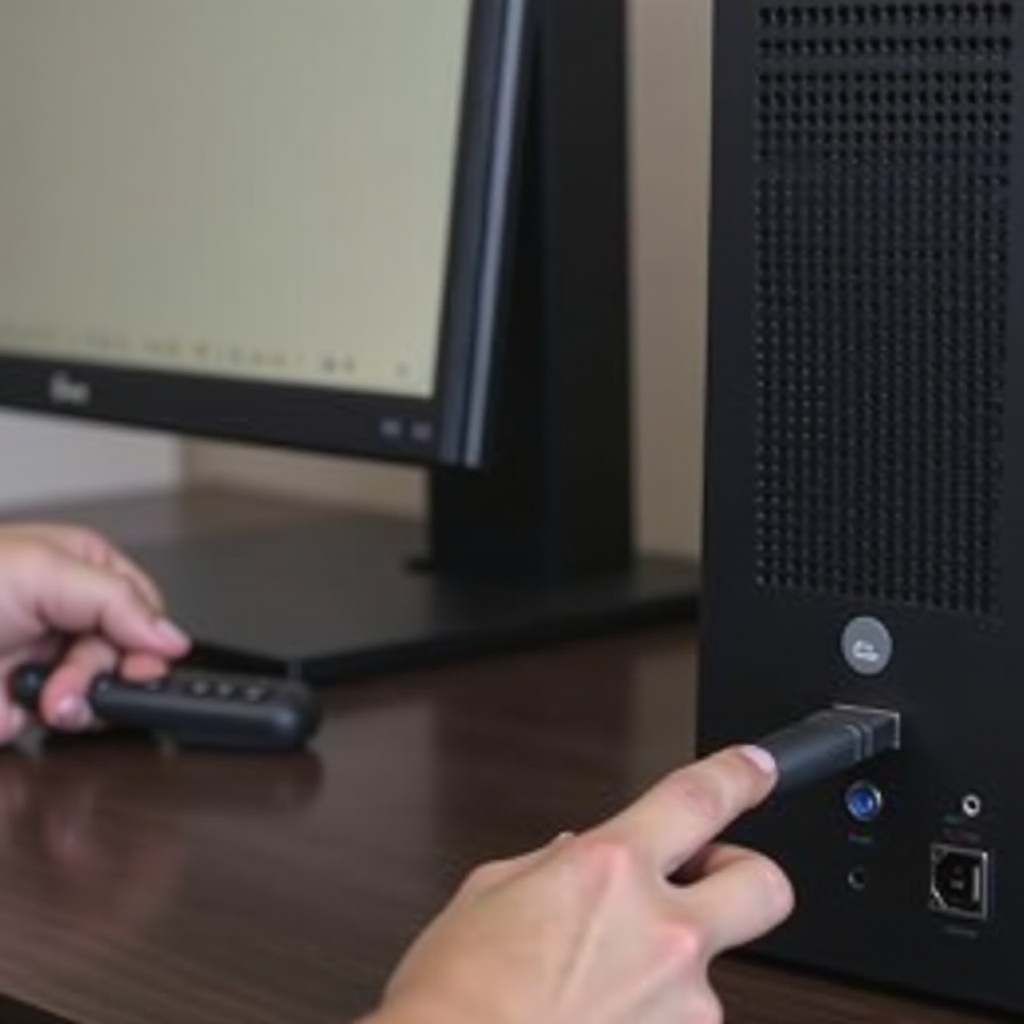
Bevor Sie daran gehen, Ihren Monitor anzuschließen, stellen Sie sicher, dass Sie die notwendige Ausrüstung haben. Hier ist eine schnelle Checkliste:
- HDMI-Kabel: Ein Standard-HDMI-Kabel, ausreichend für Ihr Setup.
- Monitor: Stellen Sie sicher, dass er über einen HDMI-Anschluss verfügt, um Video- und Audiosignale einfach zu übertragen.
- PC: Er sollte über einen freien HDMI-Anschluss verfügen. Falls nicht, benötigen Sie möglicherweise einen Adapter.
- Netzkabel: Sowohl Ihr Monitor als auch Ihr PC sollten an zuverlässige Stromquellen angeschlossen sein.
- Treiber: Stellen Sie sicher, dass Ihre Grafikkartentreiber auf dem neuesten Stand sind, um eine nahtlose Verbindung zu gewährleisten.
Wenn Sie diese Dinge zur Hand haben, wird der gesamte Prozess vereinfacht und potenzielle Unterbrechungen minimiert.
Schritt-für-Schritt-Verbindungsprozess
Das Anschließen Ihres Monitors an einen PC umfasst mehrere präzise Schritte. Befolgen Sie diese Richtlinien für ein problemloses Setup:
Überprüfung der Anschlusskompatibilität
Beginnen Sie damit, Ihren PC und Monitor auf HDMI-Anschlüsse zu überprüfen. Moderne Geräte verfügen typischerweise über diese Anschlüsse, aber es ist wichtig, dies vorab zu bestätigen. Falls ein Gerät keinen HDMI-Anschluss hat, erwägen Sie die Verwendung eines geeigneten Adapters, wie HDMI-zu-DVI oder HDMI-zu-VGA.
Anschließen des HDMI-Kabels
- Stecken Sie ein Ende des HDMI-Kabels in den HDMI-Anschluss Ihres Monitors.
- Verbinden Sie das andere Ende mit dem entsprechenden HDMI-Anschluss an Ihrem PC.
Stellen Sie sicher, dass beide Verbindungen fest sind, um losen Verbindungen und Signalstörungen vorzubeugen.
Umschalten der Monitoreingänge
Sobald das HDMI-Kabel angeschlossen ist:
1. Schalten Sie Ihren Monitor ein.
2. Verwenden Sie die Eingabe-/Quellentaste des Monitors, um den Anzeigeeingang auf HDMI umzuschalten. Diese Taste wechselt häufig zwischen VGA, HDMI und anderen Eingängen.
Konfigurieren der Anzeigeeinstellungen am PC
Nachdem Sie den Monitoreingang auf HDMI eingestellt haben:
1. Klicken Sie mit der rechten Maustaste auf den Desktop Ihres PCs und wählen Sie ‘Anzeigeeinstellungen’ (Windows) oder navigieren Sie zu ‘Systemeinstellungen’ > ‘Bildschirme’ (Mac).
2. Stellen Sie sicher, dass der Monitor erkannt wird, und passen Sie die Anzeigeeinstellungen gegebenenfalls an, um die gewünschte Bildschirmkonfiguration zu erzielen.
Fehlersuche bei häufigen Problemen
Manchmal können bei der Einrichtung Ihres Monitors technische Probleme auftreten. Hier sind Lösungen für einige häufige Probleme:
Kein Signal erkannt
Wenn Ihr Monitor ‘Kein Signal’ anzeigt:
1. Überprüfen Sie alle Verbindungen, um sicherzustellen, dass sie fest sitzen.
2. Versuchen Sie, ein anderes HDMI-Kabel zu verwenden, falls verfügbar.
3. Starten Sie sowohl Ihren PC als auch den Monitor neu, um die Verbindung zurückzusetzen.
Auflösungsprobleme
Eine nicht übereinstimmende Auflösung kann zu einer minderen Anzeige führen:
1. Navigieren Sie zu ‘Anzeigeeinstellungen’ auf Ihrem PC.
2. Passen Sie die Auflösung an die empfohlenen Spezifikationen Ihres Monitors an. Häufig sollte dies 1920×1080 für Full-HD-Displays sein.
Audio funktioniert nicht über HDMI
Wenn kein Ton vom Monitor kommt:
1. Klicken Sie mit der rechten Maustaste auf das Lautstärkesymbol im Infobereich (Windows) und wählen Sie ‘Wiedergabegeräte’.
2. Stellen Sie Ihren Monitor als Standard-Audiogerät ein.
3. Bestätigen Sie die Audioeinstellungen in ‘Systemeinstellungen’ > ‘Ton’ (Mac), wenn Sie einen Mac verwenden.
Optimierung der Anzeigeeinstellungen
Nachdem die Verbindung hergestellt ist, kann das Anpassen der Anzeigeeinstellungen Ihr Betrachtungserlebnis erheblich verbessern:
Anpassen der Auflösung
Für scharfe Bilder stellen Sie sicher, dass Ihre Auflösung mit der nativen Auflösung des Monitors übereinstimmt:
1. Greifen Sie auf die ‘Anzeigeeinstellungen’ zu.
2. Wählen Sie die empfohlene Auflösung.
Farbkalibrierung
Eine ordnungsgemäße Farbkalibrierung gewährleistet lebendige und exakte Farben:
1. Verwenden Sie eingebaute Tools unter Windows oder macOS, wie ‘Anzeige-Farbkalibrierung’.
2. Folgen Sie den Aufforderungen, um Helligkeit, Kontrast und Farbbalance anzupassen.
Einstellungen der Bildwiederholrate
Eine höhere Bildwiederholrate sorgt für flüssigere Bilder:
1. Gehen Sie in den ‘Anzeigeeinstellungen’ zu ‘Erweiterte Anzeigeeinstellungen’.
2. Wählen Sie die höchste Bildwiederholrate, die Ihr Monitor unterstützt.
Zusätzliche Tipps für ein reibungsloses Erlebnis
Über die grundlegende Einrichtung hinaus, sollten Sie diese Tipps in Betracht ziehen, um Ihr Setup zu erhalten und zu verbessern:
Kabelmanagement
Organisieren Sie Ihre Kabel mit Kabelbindern oder Clips, um Unordnung zu vermeiden. Dieser Ansatz verbessert sowohl die Ästhetik als auch die Funktionalität Ihres Arbeitsplatzes.
Regelmäßige Monitorpflege
- Stellen Sie sicher, dass die Belüftungsschlitze des Monitors staubfrei sind.
- Reinigen Sie den Bildschirm mit einem Mikrofasertuch, um Kratzer zu vermeiden.
Software-Updates für Anzeigetreiber
Aktualisieren Sie regelmäßig die Treiber Ihrer Grafikkarte, um Kompatibilität und Leistung zu gewährleisten. Hersteller-Websites bieten oft die neuesten Treiber zum Download an.
Fazit
Das Anschließen Ihres Monitors an Ihren PC mit HDMI ist eine einfache Aufgabe, die mit einer strukturierten Vorgehensweise noch einfacher wird. Von der Sicherstellung der notwendigen Ausrüstung über die Fehlersuche bei potenziellen Problemen bis hin zur Optimierung der Anzeigeeinstellungen bietet Ihnen dieser Leitfaden die wesentlichen Schritte für eine reibungslose und verbesserte Seherfahrung.
Häufig gestellte Fragen
Was soll ich tun, wenn mein Monitor nach dem Anschluss via HDMI nichts anzeigt?
Wenn Ihr Monitor einen leeren Bildschirm anzeigt: 1. Stellen Sie sicher, dass alle Kabel fest angeschlossen sind. 2. Überprüfen Sie die am Monitor eingestellte Eingangsquelle. 3. Starten Sie beide Geräte neu.
Kann ich einen HDMI-Splitter verwenden, um mehrere Monitore anzuschließen?
Ja, ein HDMI-Splitter ermöglicht den Anschluss mehrerer Monitore, dupliziert jedoch das Display, anstatt es zu erweitern. Für eine Erweiterung sollten Sie einen Multi-Display-Adapter in Betracht ziehen.
Warum kommt kein Ton von meinem Monitor über die HDMI-Verbindung?
Um Tonprobleme zu beheben: 1. Stellen Sie das HDMI-Gerät in Ihren Toneinstellungen als Standard-Wiedergabegerät ein. 2. Überprüfen und aktualisieren Sie gegebenenfalls Ihre Audiotreiber.