
บทนำ
ความสว่างที่สูงเกินไปทำให้ดวงตาคุณล้าและทำให้แบตเตอรี่แล็ปท็อปหมดเร็ว ความสว่างที่ต่ำเกินไปก็ทำให้ตัวหนังสืออ่านยากและสีสันดูหม่น การตั้งค่าความสว่างให้เหมาะสมบน Windows 11 จึงสำคัญ ไม่ว่าคุณจะใช้ทำงาน เรียน หรือเล่นเกมเป็นเวลานาน
Windows 11 มีหลายวิธีให้คุณเปลี่ยนความสว่างหน้าจอ แต่ตัวเลือกที่เห็นได้จะขึ้นกับฮาร์ดแวร์ของคุณ หน้าจอแล็ปท็อปมักมีแถบเลื่อนความสว่างในระบบ ส่วนพีซีตั้งโต๊ะที่ใช้จอภาพภายนอกมักต้องพึ่งปุ่มบนตัวจอเอง นอกจากนี้ ไดรเวอร์ HDR และการตั้งค่าพลังงานยังอาจทำให้ตัวควบคุมความสว่างปรากฏหรือหายไปโดยไม่เตือนล่วงหน้า
คู่มือนี้จะอธิบายทีละขั้นตอนถึงวิธีเปลี่ยนความสว่างหน้าจอบน Windows 11 ด้วยทุกวิธีที่ใช้กันทั่วไป คุณจะได้เรียนรู้การใช้ Quick Settings แอป Settings ปุ่มลัดคีย์บอร์ด ปุ่มควบคุมบนจอภาพภายนอก และเครื่องมือของบุคคลที่สาม นอกจากนี้คุณยังจะได้เห็นวิธีแก้ปัญหาเมื่อแถบเลื่อนความสว่างหายไป และการเลือกระดับความสว่างที่สบายตา
เมื่ออ่านจนจบ คุณจะรู้ว่าวิธีใดเหมาะกับการตั้งค่าของคุณที่สุด และจะควบคุมความสว่างได้ทุกวัน ทั้งบนแล็ปท็อปและเดสก์ท็อป
ทำความเข้าใจวิธีที่ Windows 11 ควบคุมความสว่าง
ก่อนจะเริ่มเปลี่ยนการตั้งค่า คุณต้องรู้ก่อนว่าคุณใช้จอประเภทใด Windows 11 ไม่ได้ควบคุมความสว่างเหมือนกันทุกหน้าจอ โดยทั่วไประบบสามารถเปลี่ยนความสว่างของจอแล็ปท็อปแบบฝังในตัวเครื่องได้ สำหรับจอภาพภายนอกหลายรุ่น Windows ไม่สามารถเปลี่ยนความสว่างโดยตรงและต้องใช้เมนูบนตัวจอเอง
Windows 11 จะแสดงตัวเลือกที่ต่างกันตามข้อมูลที่ได้รับจากหน้าจอและไดรเวอร์กราฟิก นั่นคือเหตุผลว่าทำไมบางคนจึงเห็นแถบเลื่อนความสว่างใน Quick Settings และในแอป Settings ในขณะที่บางคนไม่เห็นเลย ฮาร์ดแวร์และไดรเวอร์เป็นตัวกำหนดว่ามีตัวควบคุมใดบ้างและทำงานอย่างไร
ส่วนนี้จะอธิบายความแตกต่างสำคัญและเหตุผลที่แถบเลื่อนความสว่างหายไปเป็นบางครั้ง เมื่อเข้าใจบริบทแล้ว วิธีต่าง ๆ ในส่วนถัดไปจะเข้าใจง่ายขึ้น และคุณจะรู้ว่าข้อใดใช้กับพีซีของคุณและข้อใดที่มองข้ามได้
หน้าจอแล็ปท็อปเทียบกับจอภาพภายนอกบน Windows 11
หน้าจอแล็ปท็อปมีแสงแบ็กไลต์แบบฝังที่ Windows 11 ควบคุมผ่านไดรเวอร์กราฟิกได้ ด้วยเหตุนี้คุณจึงมักจะมี:
- แถบเลื่อนความสว่างใน Quick Settings
- แถบเลื่อนความสว่างในเมนู System > Display
- ปุ่มคีย์บอร์ดสำหรับปรับความสว่างที่ใช้งานได้ (Fn + ปุ่มฟังก์ชัน)
จอภาพภายนอกเชื่อมต่อผ่าน HDMI, DisplayPort, USB‑C หรือสายอื่น ๆ จอเหล่านี้หลายรุ่นไม่เปิดให้ Windows เข้าถึงการควบคุมความสว่าง แต่จะมีปุ่มกดจริงและเมนูบนหน้าจอ (OSD) สำหรับความสว่างและคอนทราสต์แทน
จอสมัยใหม่บางรุ่นรองรับมาตรฐานที่เรียกว่า DDC/CI เมื่อเปิดใช้ DDC/CI แล้ว Windows และแอปของบุคคลที่สามสามารถปรับความสว่างของจอภาพภายนอกได้ หากคุณใช้เดสก์ท็อปที่ต่อกับจอแยก คุณมักจะใช้ปุ่มบนจอหรือแอปที่รองรับ DDC/CI แทนแถบเลื่อนของ Windows โดยตรง
ทำไมแถบเลื่อนความสว่างถึงหายไปเป็นบางครั้ง
เมื่อคุณเปิด Quick Settings หรือ System > Display แล้วไม่เห็นแถบเลื่อนความสว่าง Windows 11 กำลังบอกคุณว่ามันไม่สามารถควบคุมความสว่างของหน้าจอที่ใช้งานอยู่ได้ มีสาเหตุที่พบได้บ่อยหลายประการ:
- คุณใช้พีซีตั้งโต๊ะกับจอภาพภายนอกปกติที่ไม่เปิดเผยการควบคุมความสว่างให้ Windows
- ไดรเวอร์กราฟิกขาดหาย ล้าสมัย หรือเสียหาย
- Windows กำลังใช้ไดรเวอร์ ‘Microsoft Basic Display Adapter’ แบบพื้นฐาน
- คุณเปลี่ยนช่องต่อหน้าจอและไดรเวอร์ที่ถูกต้องไม่ได้ถูกโหลด
บางครั้ง HDR หรือการตั้งค่าพลังงานบางอย่างอาจส่งผลต่อพฤติกรรมความสว่าง แต่โดยมากจะไม่ทำให้แถบเลื่อนหายไปทั้งหมด คุณจะได้เรียนรู้วิธีแก้ปัญหาตัวควบคุมความสว่างที่หายหรือทำงานผิดปกติในส่วนถัดไป
เมื่อคุณเข้าใจแล้วว่าทำไมตัวเลือกความสว่างจึงต่างกันในแต่ละอุปกรณ์ คุณก็พร้อมเริ่มจากวิธีที่เร็วที่สุดใน Windows 11 คือ Quick Settings
วิธีที่ 1 – เปลี่ยนความสว่างผ่าน Quick Settings ของ Windows 11
Quick Settings เป็นวิธีที่เร็วที่สุดในการเปลี่ยนความสว่างบนแล็ปท็อปหรือแท็บเล็ตที่ใช้ Windows 11 ใช้เวลาเพียงเสี้ยววินาทีและไม่ต้องเปิดเมนูหรือแผงควบคุมลึก ๆ
ถ้าคุณใช้แล็ปท็อปแต่ไม่เห็นแถบเลื่อนความสว่างที่นี่ อาจมีปัญหาที่ไดรเวอร์หรือฮาร์ดแวร์ ในกรณีนั้นคุณยังสามารถลองใช้แอป Settings ในส่วนถัดไป แล้วค่อยไปที่ส่วนแก้ปัญหาในภายหลัง
เปิด Quick Settings ด้วยเมาส์และคีย์บอร์ด
คุณสามารถเปิด Quick Settings ได้สองวิธีง่าย ๆ :
- คลิกกลุ่มไอคอนเครือข่าย / เสียง / แบตเตอรี่ที่ด้านขวาของทาสก์บาร์
- หรือกด Windows + A บนคีย์บอร์ดของคุณ
แผงขนาดเล็กจะเลื่อนขึ้นมาจากมุมล่างขวาของหน้าจอ แผงนี้มีปุ่มเปิดปิดสำหรับ Wi‑Fi, Bluetooth, Night light และอื่น ๆ บนแล็ปท็อปและแท็บเล็ตที่รองรับ คุณจะเห็นแถบเลื่อนความสว่างใกล้ด้านล่าง
หากแผงเปิดขึ้นแต่ไม่มีแถบเลื่อนความสว่าง ให้ไปต่อยังวิธีใช้แอป Settings และส่วนการแก้ปัญหาที่ท้ายคู่มือนี้
ใช้แถบเลื่อนความสว่างบนแล็ปท็อปและแท็บเล็ต
เมื่อแถบเลื่อนความสว่างปรากฏใน Quick Settings คุณสามารถเปลี่ยนความสว่างได้ทันที:
- คลิกและลากแถบเลื่อนความสว่างไปทางซ้ายเพื่อให้หน้าจอมืดลง
- ลากไปทางขวาเพื่อให้หน้าจอสว่างขึ้น
- ปล่อยเมาส์เมื่อหน้าจอดูสบายตา
การเปลี่ยนแปลงจะมีผลทันที การควบคุมนี้ปรับระดับแบ็กไลต์ของหน้าจอแบบฝัง และช่วยประหยัดแบตเตอรี่ได้หากคุณลดความสว่างลง
สำหรับผู้ใช้หลายคน นี่คือการควบคุมความสว่างเพียงอย่างเดียวที่ใช้ในชีวิตประจำวัน แต่หากต้องการตัวเลือกเพิ่มเติม เช่น ความสว่างอัตโนมัติหรือ Night light หรือถ้าแถบเลื่อนหายไป ให้ใช้แอป Settings ตามที่อธิบายต่อไป
หมายความว่าอย่างไรถ้าคุณไม่เห็นแถบเลื่อนความสว่าง
ถ้าไม่มีแถบเลื่อนความสว่างใน Quick Settings แปลว่า Windows 11 คิดว่าหน้าจอที่ใช้งานอยู่ไม่รองรับการควบคุมความสว่างด้วยซอฟต์แวร์ ซึ่งมักเกิดเมื่อ:
- คุณใช้เดสก์ท็อปที่มีแต่จอภาพภายนอก
- คุณใช้แล็ปท็อปแต่ไดรเวอร์หน้าจอหายไปหรือมีปัญหา
ไปต่อยังส่วนถัดไปเพื่อใช้แอป Settings หากแถบเลื่อนยังคงหายไป คุณจะต้องใช้ขั้นตอนการแก้ปัญหาในส่วน ‘แก้ปัญหาแถบเลื่อนความสว่างหาย’ ภายหลัง
วิธีที่ 2 – เปลี่ยนความสว่างจากแอป Settings ใน Windows 11
Quick Settings เหมาะสำหรับการปรับอย่างรวดเร็ว แต่แอป Settings ให้การควบคุมและบริบทที่มากกว่า คุณสามารถตั้งค่าความสว่าง จัดการความสว่างอัตโนมัติ และตั้งค่า Night light ที่นี่ก็เป็นจุดที่ใช้กำหนดค่าหลายหน้าจอด้วย
หากคุณลองใช้ Quick Settings แล้วไม่พบแถบเลื่อน ให้มาดูที่นี่ต่อ ถ้าตัวควบคุมความสว่างยังไม่ปรากฏ นั่นเป็นสัญญาณค่อนข้างชัดว่าปัญหาเกี่ยวกับไดรเวอร์ ซึ่งเราจะจัดการในภายหลัง
เปิด System > Display และหาตัวควบคุมความสว่าง
วิธีปรับความสว่างจากแอป Settings:
- กด Windows + I เพื่อเปิด Settings
- คลิก System ในแถบด้านซ้าย (หากยังไม่ได้เลือก)
- คลิก Display ทางด้านขวา
- มองหาแถบเลื่อน Brightness ใต้หัวข้อ Brightness & color
บนแล็ปท็อปและแท็บเล็ต คุณควรเห็นแถบเลื่อนที่มีป้ายว่า Brightness ลากไปทางซ้ายเพื่อให้หน้าจอมืดลง หรือไปทางขวาเพื่อให้สว่างขึ้น การควบคุมนี้ทำงานเหมือนแถบเลื่อนใน Quick Settings แต่หาได้ง่ายเมื่อคุณอยู่ใน Settings อยู่แล้ว
หากคุณใช้หลายหน้าจอ โปรดสังเกตว่าแถบเลื่อนนี้มักใช้กับหน้าจอแบบฝัง ไม่ใช่จอภาพภายนอกที่ไม่มีการควบคุมผ่านซอฟต์แวร์
ปิดความสว่างอัตโนมัติและการปรับตามเนื้อหาภาพ
อุปกรณ์บางรุ่นรองรับการปรับความสว่างอัตโนมัติ Windows 11 สามารถเปลี่ยนความสว่างตาม:
- แสงรอบตัว โดยใช้เซนเซอร์วัดแสง
- เนื้อหาบนหน้าจอ โดยใช้การควบคุมความสว่างแบบปรับตามเนื้อหา (CABC)
วิธีจัดการฟีเจอร์เหล่านี้:
- ใน System > Display เลื่อนลงใต้หัวข้อ Brightness
- มองหาตัวเลือก เช่น:
- Change brightness automatically when lighting changes
- Automatically adjust contrast based on the display content
- เอาเครื่องหมายถูกออกจากตัวเลือกเหล่านี้ถ้าคุณต้องการควบคุมแบบแมนนวลเต็มที่
เมื่อเปิดใช้ความสว่างอัตโนมัติ หน้าจออาจสว่างขึ้นหรือมืดลงเอง ซึ่งอาจรบกวนสมาธิขณะทำงานหรือเล่นเกม การปิดฟังก์ชันนี้จะทำให้พฤติกรรมหน้าจอคาดเดาได้
ใช้ Night Light เพื่อการมองเห็นที่สบายตาขึ้น
ความสว่างไม่ใช่ปัจจัยเดียวที่ส่งผลต่อความสบายตา แสงสีฟ้าก็มีบทบาทสำคัญเช่นกัน Windows 11 มีฟังก์ชัน Night light ที่ใส่โทนสีอบอุ่นลงบนหน้าจอเพื่อลดแสงสีฟ้า
วิธีเปิดใช้งาน:
- ใน System > Display หา Night light
- สลับสวิตช์ Night light ให้เปิดเพื่อใช้โทนสีที่อบอุ่นขึ้น
- คลิก Night light เพื่อเปิดการตั้งค่า ซึ่งคุณสามารถ:
- ปรับแถบเลื่อนความเข้ม
- ตั้งตารางเวลา (เช่น ตั้งแต่พระอาทิตย์ตกจนถึงพระอาทิตย์ขึ้น)
Night light ไม่ได้เปลี่ยนความสว่างโดยตรง แต่เมื่อใช้ร่วมกับระดับความสว่างปานกลาง จะช่วยให้การใช้งานตอนดึกสบายตามากขึ้นและลดอาการล้าของตา
ตอนนี้คุณรู้วิธีใช้แถบเลื่อนในตัวของ Windows 11 แล้ว หากต้องการการควบคุมที่เร็วขึ้นระหว่างทำงานหรือเล่น คุณสามารถใช้ปุ่มลัดคีย์บอร์ด ซึ่งจะอธิบายในส่วนต่อไป
วิธีที่ 3 – ใช้ปุ่มลัดคีย์บอร์ดและปุ่มฟังก์ชัน
แล็ปท็อปส่วนใหญ่มีปุ่มฮาร์ดแวร์สำหรับควบคุมความสว่างโดยเฉพาะ ซึ่งมักเป็นวิธีที่เร็วที่สุดในการปรับความสว่างโดยไม่ต้องออกจากแอปปัจจุบันหรือเปิดเมนูใด ๆ
ถ้าคุณกดปุ่มเหล่านี้แล้วไม่มีอะไรเกิดขึ้น อาจเป็นเพราะไม่มีซอฟต์แวร์หรือไดรเวอร์จากผู้ผลิต ในกรณีนั้นหัวข้อถัดไปจะอธิบายสิ่งที่คุณสามารถทำได้เพื่อให้ปุ่มกลับมาใช้งานได้
ปุ่มความสว่างทั่วไปบนแล็ปท็อปแบรนด์ยอดนิยม
มองดูที่แถวบนสุดของคีย์บอร์ดแล็ปท็อป คุณมักจะเห็นไอคอนรูปดวงอาทิตย์หรือหลอดไฟ นั่นคือปุ่มปรับความสว่าง รูปแบบที่พบได้ทั่วไป เช่น:
- Dell / HP / Lenovo / ASUS / Acer:
- ปุ่มลดความสว่างอยู่ที่ F5 หรือ F6
- ปุ่มเพิ่มความสว่างอยู่ที่ F6 หรือ F7
- บางรุ่นวางปุ่มบนปุ่มลูกศรหรือใช้ปุ่มมัลติมีเดียเพิ่มเติม
วิธีปรับความสว่าง:
- กดค้างปุ่ม Fn (มักอยู่ใกล้ปุ่ม Ctrl ซ้าย)
- ขณะกด Fn ให้กดปุ่มลดหรือเพิ่มความสว่าง
- สังเกตหน้าจอที่เปลี่ยนระดับความสว่างแบบเรียลไทม์
บนแล็ปท็อปบางรุ่น ฟังก์ชันของปุ่มฟังก์ชันถูกสลับ และคุณสามารถกดปุ่มความสว่างได้โดยตรงโดยไม่ต้องกด Fn พฤติกรรมนี้อาจขึ้นกับตัวเลือกใน BIOS
เปิดใช้หรืออัปเดตยูทิลิตีของผู้ผลิต
หากปุ่มความสว่างไม่ทำงาน แล็ปท็อปของคุณอาจต้องใช้ยูทิลิตีจาก OEM (ผู้ผลิต) ผู้ผลิตหลายรายมีเครื่องมือของตนเองสำหรับจัดการปุ่มพิเศษ:
- Dell: Dell QuickSet หรือ Dell Power Manager
- HP: HP Hotkey Support หรือชื่อใกล้เคียง
- Lenovo: Lenovo Vantage
- ASUS: MyASUS
- Acer: Acer Care Center
วิธีทำให้ปุ่มความสว่างกลับมาใช้งานได้:
- ไปที่เว็บไซต์สนับสนุนของผู้ผลิตแล็ปท็อปของคุณ
- ใส่หมายเลขรุ่นที่แน่นอน
- ดาวน์โหลดและติดตั้งยูทิลิตี hotkey หรือ function key เวอร์ชันล่าสุด รวมถึงไดรเวอร์ชิปเซ็ต / กราฟิก
- รีสตาร์ตพีซีและทดสอบปุ่มความสว่างอีกครั้ง
ทำอย่างไรถ้าปุ่มลัดความสว่างยังไม่ทำงาน
หากปุ่มลัดยังไม่ทำงานหลังติดตั้งยูทิลิตีแล้ว:
- ตรวจสอบว่าการปรับความสว่างจาก System > Display ใช้งานได้หรือไม่ ถ้าได้ แสดงว่าปัญหาจำกัดอยู่ที่ปุ่มเท่านั้น
- ตรวจค่าใน BIOS/UEFI ว่ามีตัวเลือกควบคุมพฤติกรรมปุ่มฟังก์ชันหรือไม่ (เช่น ‘Action Keys Mode’)
- ตรวจสอบว่าไม่มีซอฟต์แวร์คีย์บอร์ดของบุคคลที่สามบล็อกปุ่มฟังก์ชัน
หากความสว่างเปลี่ยนไม่ได้แม้ใน Settings ของ Windows ให้ไปยังส่วนการแก้ปัญหา เพราะสาเหตุน่าจะมาจากไดรเวอร์กราฟิก
ปุ่มลัดคีย์บอร์ดเหมาะที่สุดสำหรับหน้าจอแบบฝัง หากคุณใช้จอภาพภายนอก คุณมักต้องใช้วิธีปรับความสว่างที่ต่างออกไป ซึ่งอธิบายในวิธีถัดไป
วิธีที่ 4 – ปรับความสว่างบนจอภาพภายนอก
จอภาพภายนอกมักจัดการความสว่างด้วยตัวเอง Windows 11 มักไม่สามารถเปลี่ยนแบ็กไลต์ของจอเหล่านี้ได้โดยตรง คุณจึงต้องใช้ปุ่มที่ติดมากับจอหรือซอฟต์แวร์ที่รองรับ
หากคุณใช้พีซีตั้งโต๊ะกับจอภาพเดี่ยว วิธีนี้มักเป็นตัวเลือกหลักของคุณ ถ้าคุณต่อแล็ปท็อปกับจอภายนอก คุณอาจใช้วิธีนี้ร่วมกับการควบคุมหน้าจอแบบฝังที่กล่าวไปแล้ว
ใช้ปุ่มจริงและเมนูบนหน้าจอ (OSD)
จอภาพส่วนใหญ่มีปุ่มเล็ก ๆ หรือจอยสติ๊กที่ขอบล่าง ด้านหลัง หรือด้านข้างของตัวเครื่อง วิธีเปลี่ยนความสว่าง:
- กดปุ่ม Menu หรือ OSD บนจอภาพ
- ใช้ปุ่มอื่นหรือจอยสติ๊กเลื่อนเมนูไปยังหัวข้อ Brightness หรือ Picture
- เลือกหัวข้อ Brightness
- เพิ่มหรือลดค่าความสว่าง ซึ่งมักอยู่ในช่วง 0 ถึง 100
- บันทึกหรือออกจากเมนู
แต่ละแบรนด์มีเมนูต่างกันเล็กน้อย แต่ความสว่างมักอยู่ในหมวด Picture, Image หรือ Display
รีเซ็ตการตั้งค่าภาพเพื่อแก้ปัญหาความสว่าง
ถ้าจอของคุณดูมืดเกินไปแม้ตั้งความสว่างไว้ที่ 100 อาจมีการตั้งค่าภาพอื่น ๆ ผิดปกติ:
- ค่า Contrast อาจตั้งไว้ต่ำเกินไปหรือสูงเกินไป
- โหมดภาพแบบกำหนดเอง เช่น ‘Cinema’ หรือ ‘Game’ อาจลดความสว่างลง
- โหมดคอนทราสต์ไดนามิกหรือโหมดประหยัดพลังงาน (eco) อาจทำให้หน้าจอมืด
โดยทั่วไปคุณแก้ได้ด้วย:
- เปิดเมนู OSD ของจอภาพ
- หาคำสั่ง Reset, Factory Reset หรือ Reset Picture Settings
- ยืนยันการรีเซ็ต
หลังรีเซ็ตแล้ว ปรับความสว่างและคอนทราสต์ใหม่จนภาพดูชัดแต่สบายตา
ชนิดของสายและผลต่อการควบคุมความสว่าง
ชนิดของสายที่ใช้ไม่เปลี่ยนระดับความสว่างโดยตรง แต่มีผลต่อการทำงานของ DDC/CI และการสื่อสารระหว่างจอกับพีซี ประเด็นสำคัญ ได้แก่:
- HDMI และ DisplayPort มักรองรับ DDC/CI สำหรับการควบคุมความสว่างผ่านซอฟต์แวร์
- VGA และอะแดปเตอร์บางประเภทอาจไม่รองรับฟังก์ชันทั้งหมด
- สายคุณภาพต่ำอาจทำให้ภาพกะพริบหรือสัญญาณไม่เสถียร ซึ่งดูคล้ายปัญหาความสว่าง
หากคุณวางแผนจะใช้แอปควบคุมความสว่างของบุคคลที่สาม (อธิบายในส่วนถัดไป) ให้ตรวจสอบว่าเปิด DDC/CI ในเมนู OSD แล้ว และใช้สายดิจิทัลสมัยใหม่อย่าง HDMI หรือ DisplayPort
ปุ่มบนฮาร์ดแวร์ใช้งานได้ดีแต่ก็อาจไม่สะดวกหากจอถูกติดตั้งหรือวางในตำแหน่งที่เอื้อมยาก ซอฟต์แวร์ของบุคคลที่สามสามารถทำให้กระบวนการนี้ง่ายขึ้น โดยเฉพาะเมื่อใช้หลายจอ
วิธีที่ 5 – ใช้แอปของบุคคลที่สามเพื่อควบคุมความสว่างจอภาพ
เมื่อ Windows 11 ไม่สามารถควบคุมความสว่างของจอภาพภายนอกได้ แอปของบุคคลที่สามสามารถช่วยได้ เครื่องมือเหล่านี้สื่อสารกับจอโดยตรงผ่าน DDC/CI และมีแถบเลื่อนซอฟต์แวร์สำหรับแต่ละหน้าจอ
วิธีนี้เหมาะอย่างยิ่งหากคุณใช้จอภาพภายนอกหลายตัวและต้องการปรับทั้งหมดจากใน Windows โดยไม่ต้องกดปุ่มบนจอหรือค้นหาเมนู OSD
DDC/CI ช่วยให้ Windows 11 สื่อสารกับจอภาพได้อย่างไร
DDC/CI (Display Data Channel / Command Interface) เป็นมาตรฐานที่ช่วยให้พีซีส่งคำสั่งไปยังจอภาพผ่านสายสัญญาณภาพ เมื่อเปิดใช้ DDC/CI:
- แอปสามารถเปลี่ยนความสว่างและคอนทราสต์ได้
- แอปบางตัวสามารถสลับโหมดภาพหรือแหล่งสัญญาณเข้าได้ด้วย
วิธีใช้ DDC/CI:
- เปิดเมนู OSD ของจอภาพ
- หาตัวเลือก DDC/CI และตรวจสอบให้แน่ใจว่าเปิดอยู่
- ต่อจอด้วยสาย HDMI หรือ DisplayPort หากเป็นไปได้
เมื่อเปิดแล้ว เครื่องมือควบคุมความสว่างที่รองรับจะสามารถตรวจพบและจัดการจอภาพจากใน Windows 11 ได้
เครื่องมือความสว่างยอดนิยม (Monitorian, Twinkle Tray และอื่น ๆ)
มีเครื่องมือฟรีหลายตัวที่ทำงานร่วมกับ Windows 11 ได้ดี:
- Monitorian
- อินเทอร์เฟซเรียบง่ายพร้อมแถบเลื่อนสำหรับแต่ละจอ
- แสดงใน System Tray เพื่อเข้าถึงได้รวดเร็ว
- รองรับการควบคุม DDC/CI สำหรับหลายแบรนด์
- Twinkle Tray
- อินเทอร์เฟซสมัยใหม่พร้อมแถบเลื่อนแยกตามจอ
- ให้คุณจัดกลุ่มและซิงค์ความสว่างระหว่างจอ
- มีปุ่มลัดสำหรับการเปลี่ยนอย่างรวดเร็ว
- ยูทิลิตีจากผู้ผลิต
- ผู้ผลิตจอภาพบางรายมีซอฟต์แวร์ของตนเองสำหรับควบคุมความสว่างและสี
- เครื่องมืออย่าง DisplayFusion ก็มีการควบคุมความสว่างรวมกับการจัดการหน้าต่าง
ติดตั้งแอปเหล่านี้ตัวใดตัวหนึ่ง ให้สิทธิ์ตามที่ขอ แล้วคุณควรจะเห็นแถบเลื่อนสำหรับจอที่รองรับ DDC/CI แต่ละตัว
ข้อดีและข้อเสียของการควบคุมความสว่างผ่านซอฟต์แวร์
ข้อดี:
- ควบคุมจอหลายตัวจากที่เดียว
- ปรับความสว่างได้โดยไม่ต้องเอื้อมไปกดปุ่ม
- สร้างปุ่มลัดหรือโปรไฟล์สำหรับงานต่าง ๆ ได้
ข้อเสีย:
- ไม่ใช่ทุกจอที่จะรองรับ DDC/CI หรือรองรับได้ดี
- แอปบางตัวอาจขัดแย้งกับซอฟต์แวร์ของผู้ผลิต
- ในบางกรณีคำสั่งอาจทำให้หน้าจอกะพริบชั่วคราว
หากพบปัญหา คุณสามารถปิด DDC/CI ในเมนูจอภาพ ถอนการติดตั้งเครื่องมือ แล้วกลับไปใช้การควบคุมผ่านฮาร์ดแวร์แทน
แม้ว่าจะมีวิธีเหล่านี้ทั้งหมด การควบคุมความสว่างก็ยังอาจหายไปหรือหยุดทำงานได้หากไดรเวอร์กราฟิกมีปัญหา ส่วนต่อไปจะอธิบายวิธีแก้
แก้ปัญหาแถบเลื่อนความสว่างหายหรือใช้การไม่ได้ใน Windows 11
เมื่อแถบเลื่อนความสว่างหายไปจาก Quick Settings และ System > Display มักหมายความว่า Windows 11 ไม่มีไดรเวอร์หน้าจอที่เหมาะสม การแก้ไขส่วนนี้มักทำให้ตัวเลือกความสว่างและปุ่มคีย์บอร์ดกลับมา
ทำตามขั้นตอนเหล่านี้ตามลำดับ ทดสอบความสว่างหลังแต่ละขั้นเพื่อรู้ว่าขั้นตอนไหนช่วยแก้ปัญหาได้
ตรวจสอบและอัปเดตไดรเวอร์แสดงผลของคุณ (Intel, AMD, NVIDIA)
ก่อนอื่นตรวจว่าคุณใช้การ์ดจอแบบใด:
- คลิกขวา Start แล้วเลือก Device Manager
- ขยายหัวข้อ Display adapters
- จดชื่อไว้ (เช่น Intel UHD Graphics, AMD Radeon, NVIDIA GeForce)
วิธีอัปเดตไดรเวอร์ผ่าน Windows:
- คลิกขวาอะแดปเตอร์แต่ละตัว แล้วคลิก Update driver
- เลือก Search automatically for drivers
- ติดตั้งการอัปเดตที่พบ แล้วรีสตาร์ต
เพื่อผลลัพธ์ที่ดีที่สุด ให้ไปยังเว็บไซต์ทางการ:
- Intel Driver & Support Assistant
- AMD Auto‑Detect and Install
- NVIDIA GeForce Experience
ดาวน์โหลดและติดตั้งไดรเวอร์ล่าสุดสำหรับ Windows 11 แล้วรีสตาร์ต จากนั้นตรวจสอบตัวควบคุมความสว่างอีกครั้ง
ย้อนกลับการอัปเดตที่มีปัญหาหรือถอนและติดตั้งไดรเวอร์ใหม่
หากความสว่างใช้งานไม่ได้หลังการอัปเดตล่าสุด การย้อนเวอร์ชันอาจช่วยได้:
- ใน Device Manager คลิกขวาอะแดปเตอร์หน้าจอของคุณ
- คลิก Properties จากนั้นไปที่แท็บ Driver
- คลิก Roll Back Driver หากปุ่มนี้กดได้
หากไม่มีตัวเลือก Roll Back ให้ลองติดตั้งใหม่:
- คลิกขวาอะแดปเตอร์แล้วเลือก Uninstall device
- ติ๊ก Attempt to remove the driver for this device หากมีให้เลือก
- รีสตาร์ตพีซี Windows จะติดตั้งไดรเวอร์พื้นฐานให้อัตโนมัติ
- จากนั้นติดตั้งไดรเวอร์ล่าสุดจากเว็บไซต์ผู้ผลิต
หลังติดตั้งใหม่แล้ว ให้เปิด System > Display และตรวจหาแถบเลื่อนความสว่าง
ตรวจ HDR พลังงาน และการตั้งค่าหน้าจอที่มีผลต่อความสว่าง
บางครั้งแถบเลื่อนมีอยู่แต่แทบไม่เปลี่ยนความสว่าง หรือหน้าจอดูผิดเพี้ยน ในกรณีนั้น:
- ตรวจ System > Display > HDR และปิด HDR สำหรับเนื้อหาที่ไม่ใช่ HDR หากภาพดูซีดหรือมืดเกินไป
- เปิด Settings > System > Power & battery และตรวจสอบว่าไม่มีโหมดประหยัดพลังงานเข้มงวดหรือโปรไฟล์จากผู้ผลิตที่บังคับให้หน้าจอมืด
- หากคุณใช้แล็ปท็อปเกมมิ่ง ให้เปิดแผงควบคุมของผู้ผลิต (เช่น NVIDIA Control Panel หรือ AMD Software) แล้วหาการตั้งค่าที่บังคับความสว่างหรือสี
เมื่อไดรเวอร์และการตั้งค่าพลังงานถูกต้อง การควบคุมความสว่างใน Windows 11 ก็ควรทำงานตามปกติ เมื่อควบคุมได้อย่างน่าเชื่อถือแล้ว คุณสามารถมุ่งไปที่การตั้งระดับความสว่างเพื่อปกป้องดวงตาและเพิ่มประสิทธิภาพการทำงาน
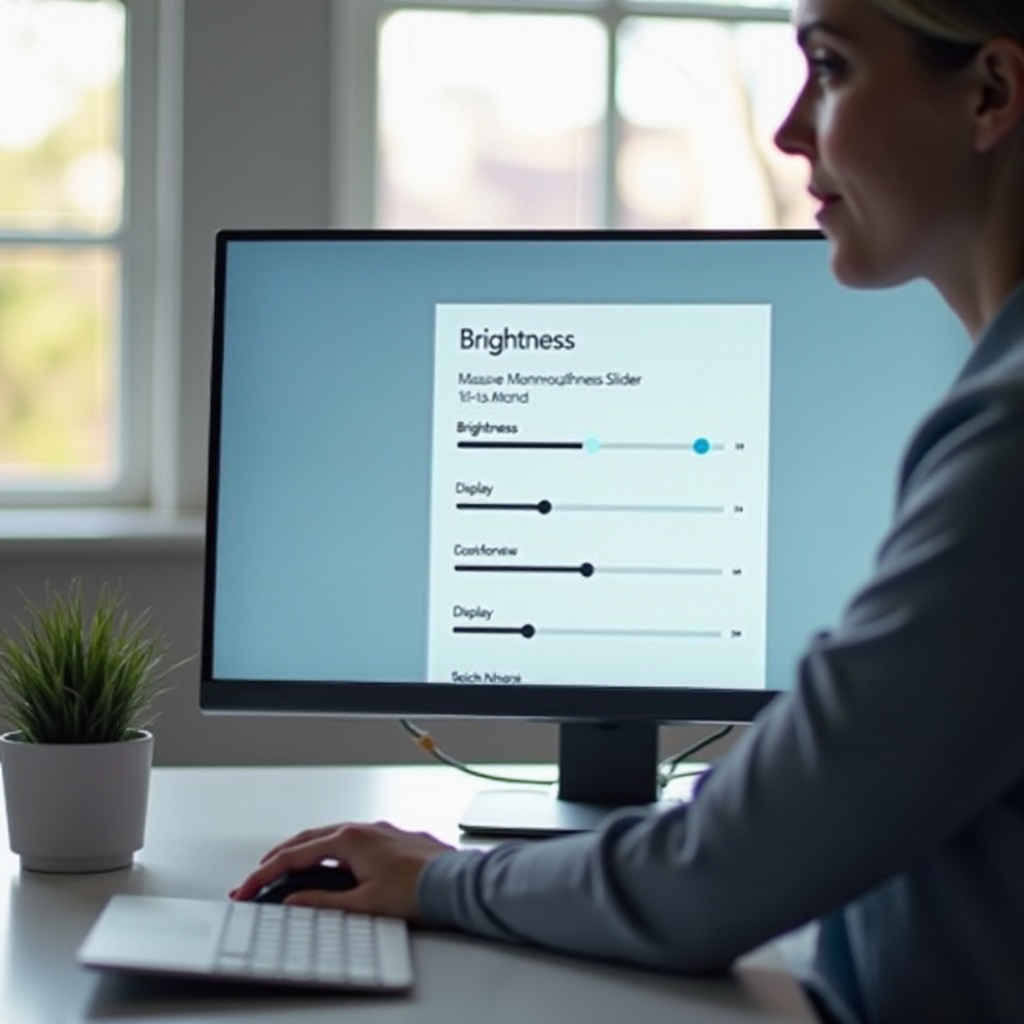
ปรับความสว่างให้เหมาะกับสายตาและประสิทธิภาพการทำงาน
การรู้วิธีเปลี่ยนความสว่างเป็นเพียงครึ่งหนึ่งของเรื่อง คุณยังต้องรู้ว่าควรตั้งไว้ที่ระดับไหน ความสว่างที่มากหรือน้อยเกินไปอาจทำให้ตาล้า ปวดหัว และนอนหลับยาก
ด้วยการตั้งค่าความสว่างในระดับที่เหมาะสม ร่วมกับ Night light และนิสัยเล็ก ๆ ในชีวิตประจำวัน คุณจะลดความเมื่อยล้าและทำงานได้สบายขึ้นบน Windows 11 ไม่ว่าคุณจะใช้แล็ปท็อปหรือเดสก์ท็อปหลายจอ
ระดับความสว่างที่แนะนำสำหรับห้องประเภทต่าง ๆ
กฎง่าย ๆ คือหน้าจอของคุณไม่ควรสว่างกว่าสภาพแสงในห้องมากเกินไป ใช้แนวทางนี้เป็นจุดเริ่มต้น:
- แสงแดดจ้า หรือแสงสำนักงานที่สว่างมาก
- ความสว่างระดับกลางถึงสูง (ประมาณ 60–80%)
- แสงภายในอาคารทั่วไป
- ความสว่างระดับกลาง (ประมาณ 40–60%)
- ห้องมืดหรือใช้ตอนกลางคืน
- ความสว่างต่ำ (ประมาณ 20–40%)
ตัวเลขเหล่านี้เป็นเพียงช่วงคร่าว ๆ ไม่ใช่กฎตายตัว ปรับจนกว่าตัวหนังสือจะดูชัดเจนแต่ไม่รู้สึกเหมือนมีแสงจ้าส่องเข้าตา
ใช้ความสว่างร่วมกับโหมดมืดและ Night Light
การจัดการความสว่างจะง่ายขึ้นหากคุณปรับรูปลักษณ์ของ Windows 11 ด้วย:
- ใช้โหมดมืด (Dark mode):
- ไปที่ Settings > Personalization > Colors แล้วเลือก Dark
- โหมดมืดช่วยลดแสงสะท้อนโดยรวม โดยเฉพาะในห้องที่แสงน้อย
- เปิด Night light ในช่วงเย็น:
- โทนสีอบอุ่นให้ความรู้สึกนุ่มนวลกว่าสีฟ้าเย็น
- เพิ่มขนาดตัวอักษรหากคุณต้องเพ่ง:
- ไปที่ Settings > Accessibility > Text size แล้วเลื่อนแถบปรับ
การตั้งค่าเหล่านี้ทำงานร่วมกับความสว่างเพื่อให้การใช้งานต่อเนื่องยาวนานสบายตาและผ่อนแรงสายตา
ลดอาการล้าของตาด้วยนิสัยง่าย ๆ ในแต่ละวัน
การตั้งค่าช่วยได้ แต่พฤติกรรมก็สำคัญเช่นกัน:
- ทำตามกฎ 20‑20‑20: ทุก 20 นาที มองสิ่งที่ห่างออกไป 20 ฟุต เป็นเวลา 20 วินาที
- นั่งให้ห่างจากหน้าจอในระยะที่สบาย โดยทั่วไปประมาณระยะแขน
- ลดแสงสะท้อนโดยขยับโคมไฟหรือปิดม่านด้านหลังคุณ
- กระพริบตาบ่อย ๆ และดื่มน้ำให้เพียงพอเพื่อป้องกันตาแห้ง
ด้วยการปรับเหล่านี้ร่วมกับการควบคุมความสว่างที่คุณได้เรียนรู้ไป คุณจะทำให้หน้าจอ Windows 11 สบายตาตลอดทั้งวันและปกป้องการมองเห็นของคุณในระยะยาว
บทสรุป
คุณได้เรียนรู้วิธีเปลี่ยนความสว่างหน้าจอบน Windows 11 ด้วยทุกวิธีหลักแล้ว Quick Settings และแอป Settings ให้การควบคุมอย่างรวดเร็วบนแล็ปท็อปและจอที่รองรับ ปุ่มลัดคีย์บอร์ดช่วยให้ปรับความสว่างได้โดยไม่ต้องละจากงานที่ทำอยู่ จอภาพภายนอกต้องใช้ปุ่มบนตัวจอเป็นหลัก แต่เครื่องมือ DDC/CI ก็ช่วยให้มีแถบเลื่อนซอฟต์แวร์บนเดสก์ท็อปได้
หากแถบเลื่อนความสว่างหายไป การตรวจและอัปเดตไดรเวอร์กราฟิกมักช่วยให้กลับมาได้ การปรับแต่ง HDR และการตั้งค่าพลังงานอย่างละเอียดสามารถแก้ปัญหาหน้าจอที่มืดหรือซีดเกินไป เมื่อความสว่างทำงานได้ถูกต้องแล้ว คุณก็สามารถมุ่งไปที่การตั้งระดับที่สบายตา เปิด Night light และสร้างนิสัยการใช้หน้าจอที่ดีขึ้น
ใช้ขั้นตอนเหล่านี้เพื่อให้หน้าจอของคุณสบายตาและช่วยให้ทำงานได้อย่างมีประสิทธิภาพ ไม่ว่าคุณจะใช้ฮาร์ดแวร์ใดร่วมกับ Windows 11 ก็ตาม
คำถามที่พบบ่อย
ทำไมฉันจึงไม่สามารถปรับความสว่างจอภาพบนเดสก์ท็อป Windows 11 ได้?
พีซีเดสก์ท็อปส่วนใหญใช้จอภาพภายนอกที่ Windows 11 ไม่สามารถหรี่ความสว่างได้โดยตรง จอภาพเหล่านั้นจะจัดการความสว่างด้วยปุ่มของตัวเองและเมนูบนหน้าจอ คุณต้องปรับความสว่างโดยใช้ OSD ของจอภาพ หากจอภาพรองรับ DDC/CI คุณสามารถติดตั้งแอปของบุคคลที่สาม เช่น Monitorian หรือ Twinkle Tray เพื่อควบคุมความสว่างจาก Windows แทนการใช้ปุ่มบนตัวจอภาพ
ฉันสามารถตั้งค่าระดับความสว่างที่ต่างกันสำหรับแต่ละจอภาพใน Windows 11 ได้หรือไม่?
ได้ แต่มีข้อจำกัด Windows 11 สามารถควบคุมความสว่างแยกกันสำหรับจอแสดงผลในตัวของแล็ปท็อปและจอภาพภายนอกบางรุ่นที่รองรับการควบคุมด้วยซอฟต์แวร์ สำหรับจอภาพอื่น ๆ คุณต้องตั้งค่าความสว่างทีละจอโดยใช้ OSD ของแต่ละจอหรือแอป DDC/CI ที่มีแถบเลื่อนแยกต่อจอ การควบคุมความสว่างหลายจอมักต้องใช้ทั้งการตั้งค่าใน Windows และเครื่องมือเฉพาะของจอภาพร่วมกัน
การเปลี่ยนความสว่างหน้าจอมีผลต่ออายุการใช้งานแบตเตอรี่บนแล็ปท็อป Windows 11 หรือไม่?
มี ผล ระดับความสว่างที่สูงขึ้นจะใช้พลังงานมากขึ้นและอาจลดอายุการใช้งานแบตเตอรี่ โดยเฉพาะบนจอที่มีขนาดใหญ่และความละเอียดสูง การลดความสว่างลงเป็นหนึ่งในวิธีที่เร็วที่สุดในการยืดระยะเวลาใช้งานบนแล็ปท็อป Windows 11 การใช้ความสว่างระดับปานกลางร่วมกับ Night light หรือโหมดมืดสามารถทำให้หน้าจอใช้งานสบายตาขณะประหยัดพลังงานเมื่อคุณทำงานโดยไม่เสียบปลั๊กไฟ