
บทนำ
การตั้งค่าหน้าจอล็อกของ Windows 11 ควบคุมสิ่งที่แสดงก่อนที่คุณจะลงชื่อเข้าใช้และกำหนดว่าพีซีของคุณจะปลอดภัยแค่ไหนเมื่อคุณเดินจากไป หากหน้าจอล็อกแสดงรูปภาพไม่ถูกต้อง เปิดเผยข้อความส่วนตัว หรือใช้เวลานานเกินไปในการล็อก หน้าจอล็อกก็จะกลายเป็นปัญหาแทนที่จะเป็นฟีเจอร์ที่เป็นประโยชน์
คู่มือนี้อธิบายตัวเลือกที่สำคัญทั้งหมดของหน้าจอล็อกใน Windows 11 ด้วยภาษาที่เรียบง่ายและปฏิบัติได้จริง คุณจะได้เรียนรู้วิธีเปลี่ยนภาพพื้นหลัง ควบคุมว่าจะแสดงข้อมูลอะไร ปรับแต่งด้านความปลอดภัยอย่างละเอียด และแก้ปัญหาทั่วไป โดยเน้นการใช้งานจริง: หน้าจอล็อกที่ดูดี รักษาข้อมูลของคุณให้เป็นส่วนตัว และทำงานได้รวดเร็วเรียบง่าย
เราจะเริ่มจากพื้นฐานว่าหน้าจอล็อกทำอะไร และแตกต่างจากหน้าจอลงชื่อเข้าใช้อย่างไร จากนั้นเราจะไล่ไปทีละขั้นตอนผ่านการตั้งค่า แนวทางปฏิบัติที่ดี และการแก้ไขปัญหา เพื่อให้คุณตั้งค่าหน้าจอล็อกได้อย่างมั่นใจ
หน้าจอล็อกของ Windows 11 คืออะไร และทำไมจึงสำคัญ
หน้าจอล็อกของ Windows 11 คือมุมมองแบบเต็มหน้าจอที่คุณเห็นก่อนที่จะเข้าสู่เดสก์ท็อปของคุณ มันจะปรากฏขึ้นเมื่อคุณปลุกพีซี เปิดเครื่อง หรือทำการล็อก เป็นทั้งภาพต้อนรับและขอบเขตด้านความปลอดภัย
คุณสามารถมองกระบวนการนี้เป็นสามช่วงได้ดังนี้:
- หน้าจอล็อก – แสดงภาพพื้นหลัง เวลา วันที่ และสถานะหรือการแจ้งเตือนของแอปแบบเลือกได้
- หน้าจอลงชื่อเข้าใช้ – แสดงบัญชีผู้ใช้ของคุณและขอ PIN รหัสผ่าน หรือ Windows Hello
- เดสก์ท็อป – สภาพแวดล้อมการทำงานปกติเมื่อคุณผ่านการยืนยันตัวตนแล้ว
หลายคนมักสับสนระหว่างหน้าจอล็อกกับหน้าจอลงชื่อเข้าใช้ แต่อันที่จริงแล้วทั้งสองทำงานต่างกัน หน้าจอล็อกเน้นที่ภาพพื้นหลังและข้อมูลที่ดูได้อย่างรวดเร็ว ในขณะที่หน้าจอลงชื่อเข้าใช้จัดการข้อมูลยืนยันตัวตน คุณสามารถปรับแต่งได้ทั้งสองส่วน แต่การตั้งค่าด้านภาพและเนื้อหาส่วนใหญ่จะอยู่ภายใต้พื้นที่ของหน้าจอล็อก
การปรับแต่งหน้าจอล็อกมีความสำคัญด้วยสามเหตุผลหลัก:
- ความเป็นส่วนตัว: ตามค่าเริ่มต้น แอปบางตัวอาจแสดงรายละเอียดอย่างเช่นเหตุการณ์ในปฏิทินหรือหัวเรื่องอีเมล ซึ่งคนรอบข้างสามารถเห็นได้
- ความปลอดภัย: การตั้งค่าที่เกี่ยวข้องจะควบคุมว่าเมื่อใดที่ Windows ต้องการให้คุณลงชื่อเข้าใช้อีกครั้งหลังจากจอแสดงผลดับหรืออุปกรณ์เข้าสู่โหมดสลีป
- ประสบการณ์ใช้งาน: หน้าจอล็อกที่ชัดเจน สวยงาม และมีข้อมูลที่มีประโยชน์ให้ดูได้อย่างรวดเร็ว จะช่วยให้พีซีของคุณรู้สึกเป็นของคุณมากขึ้นและใช้งานได้อย่างมีประสิทธิภาพ
ตอนนี้เมื่อคุณรู้แล้วว่าทำไมหน้าจอล็อกจึงสำคัญ ขั้นตอนต่อไปคือเรียนรู้วิธีเปิดการตั้งค่าที่ถูกต้องเพื่อให้คุณเริ่มปรับแต่งได้
วิธีเปิดการตั้งค่าหน้าจอล็อกใน Windows 11
การตั้งค่าหน้าจอล็อกหลักทั้งหมดของ Windows 11 อยู่ในแอปการตั้งค่าภายใต้หัวข้อการปรับแต่ง (Personalization) มีหลายวิธีที่รวดเร็วในการไปยังหน้านี้ และการรู้วิธีสักสองสามแบบจะทำให้การปรับแต่งการตั้งค่าของคุณง่ายขึ้นมาก
ใช้วิธีใดวิธีหนึ่งต่อไปนี้:
- ผ่านเมนูคลิกขวาบนเดสก์ท็อป
- คลิกขวาบนพื้นที่ว่างบนเดสก์ท็อปของคุณ
- คลิก ปรับแต่ง (Personalize)
-
ในหน้าต่างการปรับแต่ง ให้เลือก หน้าจอล็อก (Lock screen) ในแถบด้านข้าง
-
ใช้การค้นหาจากเมนูเริ่ม
- คลิกปุ่มเริ่มหรือกดปุ่ม Windows
- พิมพ์ lock screen settings ในช่องค้นหา
-
คลิก Lock screen settings จากผลลัพธ์
-
ผ่านแอปการตั้งค่าโดยตรง
- กด Windows + I เพื่อเปิด การตั้งค่า (Settings)
- คลิก การปรับแต่ง (Personalization)
- เลือก หน้าจอล็อก (Lock screen) จากแถบด้านซ้ายหรือจากรายการหลัก
บางครั้งคุณอาจเห็นข้อความอย่างเช่น Some settings are managed by your organization หรือบางตัวเลือกเป็นสีเทาไม่ให้กดใช้งาน ซึ่งมักจะหมายถึงอย่างใดอย่างหนึ่งต่อไปนี้:
- คุณกำลังใช้เครื่องของที่ทำงานหรือโรงเรียน และฝ่ายไอทีได้บังคับใช้นโยบายไว้
- การปรับแต่งเดิม เครื่องมือ หรือตัวแก้ไขรีจิสทรีก่อนหน้านี้ได้ตั้งค่านโยบายระบบไว้บนพีซีส่วนตัว
บนอุปกรณ์ที่ถูกจัดการโดยองค์กร คุณมักไม่สามารถลบข้อจำกัดเหล่านี้ได้เอง บนคอมพิวเตอร์ส่วนตัว คุณอาจสามารถกลับมาควบคุมได้โดยการยกเลิกการปรับแต่งหรือรีเซ็ตนโยบาย ซึ่งเราจะกล่าวถึงในส่วนการแก้ไขปัญหาภายหลัง
เมื่อเข้าถึงหน้า หน้าจอล็อก ได้แล้ว คุณก็พร้อมจะเปลี่ยนส่วนที่เห็นได้ชัดที่สุด: ภาพพื้นหลัง
การปรับแต่งภาพพื้นหลังของหน้าจอล็อก
ภาพพื้นหลังของหน้าจอล็อกเป็นสิ่งแรกที่คุณเห็นเมื่อปลุกพีซี ดังนั้นจึงมักเป็นการตั้งค่าแรกที่คุณอยากปรับ Windows 11 ให้ตัวเลือกภาพพื้นหลังหลักสามแบบ:
- รูปภาพ (Picture) – รูปภาพนิ่งเพียงภาพเดียว
- ภาพสไลด์ (Slideshow) – ชุดรูปภาพที่สลับหมุนจากโฟลเดอร์ที่เลือก
- Windows spotlight – รูปภาพที่อัปเดตอัตโนมัติจาก Microsoft
เพื่อเลือกประเภทภาพพื้นหลัง:
- เปิด การตั้งค่า > การปรับแต่ง > หน้าจอล็อก
- ค้นหาช่องดรอปดาวน์ชื่อ Personalize your lock screen
- เลือก Picture, Slideshow หรือ Windows spotlight
หากคุณเลือก Picture:
- คุณสามารถคลิกหนึ่งในรูปภาพที่ระบบแนะนำ หรือเลือก Browse photos เพื่อใช้รูปของคุณเอง
- คุณสามารถใช้รูปภาพจากโฟลเดอร์ในเครื่อง ไดรฟ์ภายนอก หรือโฟลเดอร์ซิงค์อย่าง OneDrive ได้ ตราบใดที่ไฟล์สามารถใช้งานแบบออฟไลน์ได้
เพื่อให้ได้คุณภาพภาพที่ดีที่สุด:
- ใช้รูปภาพที่มีขนาดอย่างน้อยเท่าความละเอียดจอของคุณ (เช่น 1920×1080, 2560×1440 หรือ 3840×2160)
- บันทึกภาพเป็นฟอร์แมตทั่วไป เช่น JPG หรือ PNG
- หลีกเลี่ยงรูปภาพขนาดเล็กมากที่ต้องยืดขยายเยอะ เพราะจะทำให้ภาพเบลอ
หากคุณเลือก Slideshow:
- คลิก Browse เพื่อเลือกหนึ่งหรือหลายโฟลเดอร์
- ตัดสินใจว่าจะรวมรูปภาพจากโฟลเดอร์ย่อยหรือไม่
- ปรับตัวเลือกสไลด์โชว์ เช่น เล่นเมื่อใช้แบตเตอรี่หรือไม่ และจะให้รูปภาพพอดีกับหน้าจออย่างไร
สไลด์โชว์สามารถทำให้พีซีของคุณกลายเป็นกรอบรูปดิจิทัลเมื่อไม่ได้ใช้งาน โปรดจำไว้ว่าสไลด์โชว์อาจใช้พลังงานมากขึ้นเล็กน้อย ซึ่งมีความสำคัญสำหรับแล็ปท็อป
เมื่อภาพพื้นหลังดูเรียบร้อยแล้ว คุณสามารถไปต่อยัง Windows spotlight ซึ่งมอบชุดภาพที่คัดสรรและเปลี่ยนแปลงตลอดเวลา
การใช้ Windows Spotlight บนหน้าจอล็อก
Windows spotlight เป็นโหมดภาพพื้นหลังที่ดาวน์โหลดและแสดงรูปภาพคุณภาพสูงจาก Microsoft บนหน้าจอล็อกโดยอัตโนมัติ มักประกอบด้วยภาพทิวทัศน์ สถาปัตยกรรม และฉากที่ดึงดูดสายตาอื่น ๆ พร้อมทั้งคำแนะนำหรือเนื้อหาโปรโมชันสั้น ๆ เป็นครั้งคราว
เพื่อเปิดใช้ Windows spotlight:
- เปิด การตั้งค่า > การปรับแต่ง > หน้าจอล็อก
- ภายใต้ Personalize your lock screen เลือก Windows spotlight จากดรอปดาวน์
หลังจากคุณเปิดใช้ spotlight แล้ว หน้าจอล็อกจะเริ่มหมุนเปลี่ยนภาพเป็นระยะ ๆ บนหน้าจอล็อกเอง คุณอาจเห็นปุ่มเล็ก ๆ ที่ให้คุณแสดงความเห็นต่อรูปภาพ:
- แตะหรือคลิก I like this picture เมื่อคุณชอบภาพนั้น
- เลือก Not a fan หากคุณไม่อยากเห็นภาพแนวนี้อีกในอนาคต
คำติชมเหล่านี้ช่วยให้ spotlight แสดงเนื้อหาที่ตรงกับรสนิยมของคุณมากขึ้นเมื่อเวลาผ่านไป
หาก spotlight หยุดทำงานและแสดงรูปเดิมซ้ำไปมา ให้ลองทำดังนี้:
- ไปที่ การตั้งค่า > การปรับแต่ง > หน้าจอล็อก
- เปลี่ยนภาพพื้นหลังจาก Windows spotlight เป็น Picture
- ล็อกและปลดล็อกพีซีของคุณสองสามครั้ง
- สลับจาก Picture กลับมาเป็น Windows spotlight
หากรูปภาพยังไม่อัปเดต:
- รัน Windows Update และติดตั้งอัปเดตที่ค้างอยู่ทั้งหมด
- ตรวจสอบการเชื่อมต่ออินเทอร์เน็ต VPN หรือไฟร์วอลล์ เพื่อให้แน่ใจว่า Windows สามารถเชื่อมต่อกับเซิร์ฟเวอร์ของ Microsoft ได้
เมื่อกำหนดภาพพื้นหลังเรียบร้อยแล้ว ขั้นตอนถัดไปคือการตัดสินใจว่าหน้าจอล็อกของคุณควรแสดงข้อมูลมากน้อยเพียงใด และอนุญาตให้แอปใดแสดงข้อมูลบ้าง
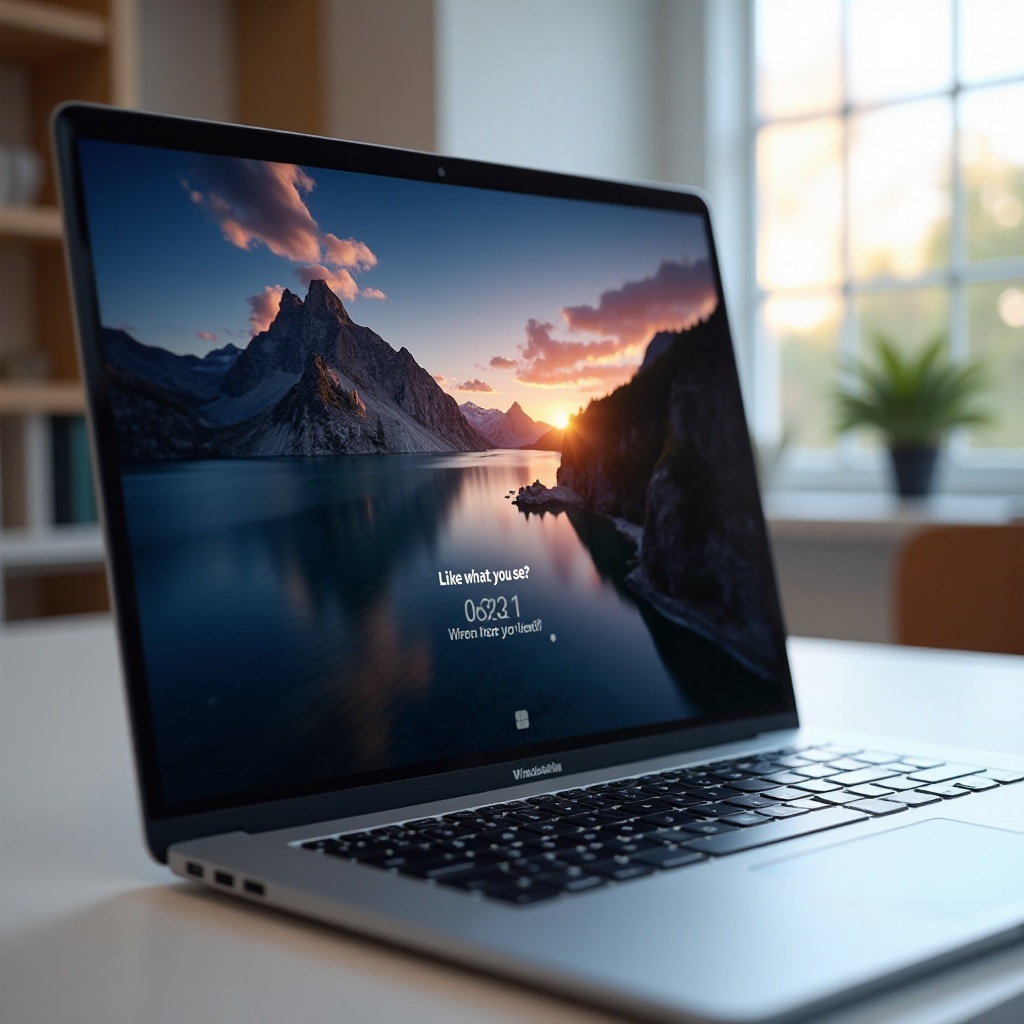
การจัดการแอป สถานะ และการแจ้งเตือนบนหน้าจอล็อก
Windows 11 อนุญาตให้แอปบางตัวแสดงข้อมูลสั้น ๆ บนหน้าจอล็อก ซึ่งอาจเป็นประโยชน์เมื่อคุณต้องการดูสภาพอากาศ กิจกรรมถัดไป หรือการปลุกที่พลาดไปได้อย่างรวดเร็ว แต่ก็อาจเปิดเผยรายละเอียดส่วนตัวได้หากคุณไม่จัดการอย่างระมัดระวัง
บนหน้า การตั้งค่าหน้าจอล็อก ให้มองหาตัวเลือกอย่างเช่น:
- Lock screen status หรือ Choose an app to show detailed status
- Choose apps to show quick status
การทำงานของตัวเลือกเหล่านี้มีดังนี้:
- แอปสถานะโดยละเอียด (Detailed status app)
- แอปนี้สามารถแสดงข้อมูลได้มากขึ้น เช่นเหตุการณ์ปฏิทินถัดไป สภาพอากาศปัจจุบัน หรือการปลุก
- ตัวเลือกที่ใช้บ่อยได้แก่ Calendar, Mail, Weather และ Alarms & Clock
-
คลิกดรอปดาวน์ภายใต้ detailed status และเลือกแอปที่คุณต้องการ
-
แอปสถานะด่วน (Quick status apps)
- แอปเหล่านี้จะแสดงไอคอนเล็ก ๆ และข้อความขั้นต่ำ เช่นจำนวนอีเมลที่ยังไม่ได้อ่านหรือการปลุกที่เปิดอยู่
- คุณสามารถเลือกได้หลายแอป ขึ้นอยู่กับเวอร์ชัน Windows 11 ของคุณ
- คลิกแต่ละช่องแล้วเลือกแอป เช่น Mail, Messaging หรือบริการอื่นที่รองรับ
หากคุณให้ความสำคัญกับความเป็นส่วนตัว ให้เลือกแอปที่จะใช้อย่างระมัดระวัง:
- หลีกเลี่ยงการแสดงเนื้อหาอีเมลโดยละเอียดหรือข้อความปฏิทินบนอุปกรณ์ที่ใช้ร่วมกันหรืออยู่ในที่สาธารณะ
- ให้ความสำคัญกับแอปที่มีความเสี่ยงต่ำ เช่น Weather หรือการปลุกสำหรับสถานะด่วน
คุณสามารถควบคุมการแจ้งเตือนได้เพิ่มเติมผ่าน การตั้งค่า > ระบบ > การแจ้งเตือน โดยปรับแต่ละแอปและตัดสินใจว่าอนุญาตให้แสดงการแจ้งเตือนบนหน้าจอล็อกหรือไม่
เมื่อคุณจัดการข้อมูลที่ดูได้อย่างรวดเร็วเรียบร้อยแล้ว ขั้นตอนสำคัญถัดไปคือการเพิ่มความเข้มงวดให้กับการตั้งค่าความปลอดภัยและความเป็นส่วนตัวที่เชื่อมโยงกับหน้าจอล็อกและกระบวนการลงชื่อเข้าใช้โดยตรง
การตั้งค่าความปลอดภัยและความเป็นส่วนตัวที่เชื่อมโยงกับหน้าจอล็อก
พฤติกรรมของหน้าจอล็อกเชื่อมโยงอย่างใกล้ชิดกับวิธีที่คุณลงชื่อเข้าใช้และรายละเอียดส่วนตัวที่ Windows เปิดเผยก่อนที่คุณจะยืนยันตัวตน เพื่อจัดการตัวเลือกความปลอดภัยที่ลึกขึ้น ให้เปิด:
- การตั้งค่า > บัญชี > ตัวเลือกการลงชื่อเข้าใช้ (Sign-in options)
นี่คือตัวเลือกหลักที่ควรกำหนดค่า:
- การลงชื่อเข้าใช้ด้วย Windows Hello
- คุณสามารถตั้งค่ารูปแบบการลงชื่อเข้าใช้เหล่านี้ได้:
- Windows Hello Face (ต้องใช้กล้องที่รองรับ)
- Windows Hello Fingerprint (ต้องใช้เครื่องอ่านลายนิ้วมือ)
- Windows Hello PIN
-
วิธีเหล่านี้มักรวดเร็วและปลอดภัยกว่ารหัสผ่านแบบดั้งเดิม โดยเฉพาะบนแล็ปท็อปและแท็บเล็ต
-
กำหนดให้ต้องลงชื่อเข้าใช้หลังจากไม่มีการใช้งาน
- มองหาการตั้งค่าอย่างเช่น If you have been away, when should Windows require you to sign in again?
- เลือกตัวเลือกที่ต้องให้ลงชื่อเข้าใช้เมื่อพีซีปลุกจากโหมดสลีปหรือเมื่อหน้าจอกลับมาทำงาน
-
การตั้งค่านี้ป้องกันไม่ให้ใครเข้าถึงเดสก์ท็อปของคุณได้หากคุณปล่อยอุปกรณ์ทิ้งไว้โดยไม่มีคนดูแล
-
ซ่อนรายละเอียดบัญชีบนหน้าจอลงชื่อเข้าใช้
- ในบางเวอร์ชัน คุณจะพบตัวเลือกให้ซ่อนที่อยู่อีเมลหรือรายละเอียดสำคัญอื่น ๆ บนหน้าจอลงชื่อเข้าใช้
- ใช้การตั้งค่านี้บนพีซีที่ใช้ร่วมกัน อยู่ในที่สาธารณะ หรือพีซีของที่ทำงาน เพื่อหลีกเลี่ยงการเปิดเผยข้อมูลบัญชีของคุณ
ผสานการตั้งค่าเหล่านี้กับการควบคุมสถานะหน้าจอล็อกและการแจ้งเตือนที่คุณได้ตั้งค่าก่อนหน้านี้ ร่วมกันจะกำหนดทั้งสิ่งที่ผู้อื่นสามารถเห็นได้และความง่ายในการเข้าถึงเดสก์ท็อปของคุณ
เมื่อโครงสร้างพื้นฐานด้านความปลอดภัยของคุณดูมั่นคงแล้ว คุณควรปรับให้เหมาะว่าหน้าจอจะดับเร็วแค่ไหนและเมื่อใดที่หน้าจอล็อกจะปรากฏ เพื่อที่คุณจะไม่ถูกขัดจังหวะบ่อยเกินไปหรือปล่อยให้หน้าจอเปิดนานเกินไปโดยไม่ล็อก
การควบคุมเวลาเปิดหน้าจอและเวลาที่หน้าจอล็อกปรากฏ
หน้าจอล็อกจะปรากฏเมื่อจอแสดงผลดับ เมื่อพีซีปลุกจากโหมดสลีป หรือเมื่อคุณล็อกอุปกรณ์ด้วยตนเอง เพื่อควบคุมเวลาเปิดหน้าจอและพฤติกรรมโหมดสลีป คุณต้องใช้การตั้งค่าพลังงาน
เปิด:
- การตั้งค่า > ระบบ > พลังงานและแบตเตอรี่ บนแล็ปท็อป หรือ
- การตั้งค่า > ระบบ > พลังงาน บนเดสก์ท็อปบางเครื่อง
ปรับตัวเลือกเหล่านี้:
- หน้าจอ (Screen) – ระยะเวลาก่อนที่อุปกรณ์จะปิดหน้าจอ
- โหมดสลีป (Sleep) – ระยะเวลาก่อนที่พีซีจะเข้าสู่โหมดสลีป
จดจำความแตกต่างดังนี้:
- หน้าจอล็อกคือสิ่งที่คุณเห็นเมื่อหน้าจอปลุกขึ้นหรือเมื่อคุณกด Windows + L เพื่อทำการล็อกพีซี
- โหมดสลีปช่วยประหยัดพลังงานและหยุดการทำงานของคุณชั่วคราว เมื่อคุณปลุกพีซี มันจะแสดงหน้าจอล็อกก่อน
- ไฮเบอร์เนต (Hibernate) ลึกกว่าโหมดสลีปโดยบันทึกสถานะระบบลงดิสก์และปิดเครื่องมากขึ้น
ค่าตั้งต้นที่เหมาะกับผู้ใช้ส่วนมาก ได้แก่:
- เดสก์ท็อปที่บ้าน:
- ปิดหน้าจอหลังจาก 10–15 นาที
-
ให้พีซีเข้าสู่โหมดสลีปหลังจาก 20–30 นาที
-
แล็ปท็อปสำหรับทำงานหรือเรียน:
- ปิดหน้าจอหลังจาก 5–10 นาทีเมื่อใช้แบตเตอรี่ 10–15 นาทีเมื่อเสียบปลั๊ก
- ให้พีซีเข้าสู่โหมดสลีปหลังจาก 15–20 นาทีเมื่อใช้แบตเตอรี่ 20–30 นาทีเมื่อเสียบปลั๊ก
คุณสามารถล็อกพีซีได้ทันทีทุกเวลาที่ต้องการโดยกด Windows + L นี่เป็นนิสัยที่ดีเมื่อคุณลุกจากที่ ไม่ว่านาฬิกาตั้งเวลาไว้เท่าใดก็ตาม
เมื่อคุณควบคุมด้านพลังงานและเวลาได้แล้ว คุณก็สามารถโฟกัสที่การปรับแต่งขั้นสูงซึ่งช่วยให้หน้าจอล็อกดูมีความเนี๊ยบและสอดคล้องกันมากขึ้น
เคล็ดลับขั้นสูงสำหรับการปรับแต่งหน้าจอล็อก
เมื่อปรับพื้นฐานเรียบร้อยแล้ว การปรับเพิ่มอีกเล็กน้อยสามารถทำให้หน้าจอล็อกของ Windows 11 รู้สึกลงตัวและสอดคล้องกับส่วนอื่น ๆ ของระบบมากขึ้น
ลองเคล็ดลับขั้นสูงเหล่านี้:
- ให้หน้าจอล็อกและหน้าจอลงชื่อเข้าใช้ใช้ภาพพื้นหลังเดียวกัน
- บนหน้าการตั้งค่าหน้าจอล็อก มองหาสวิตช์อย่างเช่น Show the lock screen background picture on the sign-in screen และเปิดใช้งาน
-
การตั้งค่านี้ช่วยให้การเปลี่ยนผ่านจากหน้าจอล็อกไปยังหน้าจอที่คุณป้อน PIN หรือรหัสผ่านดูไหลลื่น
-
ปรับหน้าจอล็อกให้เข้ากับธีมและโหมดสี
- ไปที่ การตั้งค่า > การปรับแต่ง > ธีม (Themes)
- เลือกหรือสร้างธีมที่ประกอบด้วยภาพพื้นหลัง สีเน้น (accent color) และชุดเสียงที่คุณต้องการ
-
เลือกภาพหน้าจอล็อกที่เข้ากับสไตล์โดยรวมของคุณ เช่น ภาพมินิมอลโทนมืดสำหรับโหมดมืด หรือภาพสดใสสำหรับโหมดสว่าง
-
ใช้ภาพความละเอียดสูงและ HDR ให้เหมาะสม
- บนจอ 4K หรือจอ HDR ให้ใช้ภาพความละเอียดสูงเพื่อให้หน้าจอล็อกคมชัด
- ไฟล์รูปภาพที่มีขนาดใหญ่มากอาจทำให้เกิดความล่าช้าเล็กน้อยเมื่อปลุกหน้าจอบนฮาร์ดแวร์ระดับล่าง
- หากคุณสังเกตว่าการปลุกหน้าจอช้าลง ให้ลองใช้ไฟล์ที่มีขนาดเล็กลงเล็กน้อยหรือกำหนดค่าภาพสไลด์ให้เรียบง่ายขึ้น
การปรับแต่งเหล่านี้ไม่เปลี่ยนแปลงด้านความปลอดภัยหลัก แต่ช่วยให้พีซีของคุณดูเป็นมืออาชีพและสอดคล้องมากขึ้น หากเกิดปัญหาเมื่อคุณลองปรับแต่ง ส่วนถัดไปจะช่วยให้คุณกู้คืนการตั้งค่าได้
การแก้ไขปัญหาทั่วไปของหน้าจอล็อกใน Windows 11
แม้คุณจะตั้งค่าอย่างระมัดระวัง แต่อาจพบปัญหาเกี่ยวกับการตั้งค่าหน้าจอล็อกของ Windows 11 ได้ นี่คือปัญหาที่พบได้บ่อยพร้อมแนวทางแก้ไขที่ปฏิบัติได้จริง
- ภาพพื้นหลังหน้าจอล็อกไม่เปลี่ยน
หากภาพพื้นหลังดูเหมือนติดค้างอยู่ที่ภาพเดียวหรือ spotlight ไม่เปลี่ยนรูป:
- สลับไปใช้ประเภทภาพพื้นหลังแบบอื่น แล้วจึงกลับมา:
- เปิด การตั้งค่า > การปรับแต่ง > หน้าจอล็อก
- เปลี่ยน Windows spotlight หรือ Slideshow เป็น Picture
- ล็อกและปลดล็อกพีซีของคุณสองสามครั้ง
- สลับกลับไปใช้โหมดที่คุณชอบ
-
สำหรับสไลด์โชว์ ให้ตรวจสอบว่าโฟลเดอร์ยังอยู่และมีไฟล์รูปภาพที่รองรับ
-
ข้อความ ‘Some settings are managed by your organization’
หากคุณเห็นข้อความนี้:
- บนพีซีของที่ทำงานหรือโรงเรียน นี่มักตั้งใจให้เป็นเช่นนั้น ฝ่ายไอทีควบคุมการตั้งค่าเหล่านี้เพื่อความปลอดภัย คุณต้องติดต่อพวกเขาหากมีคำขอเฉพาะ
- บนอุปกรณ์ส่วนตัว:
- ตรวจสอบว่าคุณใช้บัญชีผู้ดูแลระบบอยู่หรือไม่
- เช็กว่าคุณเคยใช้เครื่องมือปรับแต่งระบบใด ๆ ที่อาจใช้การเปลี่ยนแปลงผ่าน Group Policy หรือไม่
-
ลบหรือรีเซ็ตการปรับแต่งเหล่านั้นหากเป็นไปได้ หรือค้นหาข้อความเดียวกันนี้ใน การตั้งค่า เพื่อดูว่าพื้นที่ใดถูกจำกัด
-
แอปไม่แสดงสถานะหรือการแจ้งเตือนบนหน้าจอล็อก
หากแอปที่คุณเลือกไม่ปรากฏบนหน้าจอล็อก:
- ยืนยันว่าอนุญาตการแจ้งเตือนให้แอปนั้นแล้ว:
- ไปที่ การตั้งค่า > ระบบ > การแจ้งเตือน
- เลือกแอปและตรวจให้แน่ใจว่าเปิดการแจ้งเตือนอยู่
- กลับไปที่ การตั้งค่า > การปรับแต่ง > หน้าจอล็อก แล้วกำหนดแอปนั้นใหม่ในช่องสถานะโดยละเอียดหรือสถานะด่วน
- สำหรับแอปอย่าง Mail หรือ Calendar ให้ตรวจว่าบัญชีภายในแอปเหล่านั้นได้ลงชื่อเข้าใช้และซิงค์อยู่
หากปัญหายังคงอยู่ การรีสตาร์ทพีซีและติดตั้งอัปเดต Windows ล่าสุดมักจะช่วยให้ทุกอย่างกลับมาทำงานปกติ
เมื่อทุกอย่างเสถียรแล้ว คุณก็สามารถเลือกชุดการตั้งค่าหน้าจอล็อกที่เข้ากับวิธีและสถานที่ที่คุณใช้งานพีซีจริง ๆ
ชุดการตั้งค่าที่แนะนำสำหรับผู้ใช้ประเภทต่าง ๆ
ผู้ใช้แต่ละประเภทต้องการการตั้งค่าหน้าจอล็อกที่แตกต่างกัน การตั้งค่าหน้าจอล็อก Windows 11 ที่เหมาะสำหรับพีซีครอบครัวไม่เหมือนกับแล็ปท็อปทำงานทางไกล นี่คือตัวอย่างโปรไฟล์เริ่มต้นที่คุณสามารถนำไปปรับใช้ได้
-
ผู้ใช้ทั่วไปที่บ้าน (เดสก์ท็อปหรือแล็ปท็อปส่วนตัว)
-
ภาพพื้นหลัง: Picture ที่เป็นรูปโปรด หรือ Windows spotlight เพื่อความหลากหลาย
- แอปสถานะโดยละเอียด: Weather หรือ Calendar
- แอปสถานะด่วน: สิ่งจำเป็นไม่กี่อย่าง เช่น การปลุกหรือแอปจัดรายการงาน
- การบังคับลงชื่อเข้าใช้: ให้ต้องลงชื่อเข้าใช้ทุกครั้งเมื่อพีซีปลุกจากโหมดสลีป
- ปิดหน้าจอ: ประมาณ 10–15 นาที; โหมดสลีป: 20–30 นาที
-
การแจ้งเตือน: ปิดตัวอย่างการแจ้งเตือนบนหน้าจอล็อกสำหรับแอปที่อ่อนไหวเช่นแอปธนาคารหรือแอปแชตส่วนตัว
-
นักศึกษาและผู้ทำงานทางไกล
-
ภาพพื้นหลัง: Picture ที่เรียบง่าย ดูเป็นมืออาชีพ และไม่รบกวนสายตา
- แอปสถานะโดยละเอียด: Calendar สำหรับชั้นเรียนและการประชุม หรือ Mail สำหรับข้อความสำคัญ
- แอปสถานะด่วน: จำกัดเฉพาะเครื่องมือทำงานหรือเรียนที่คุณใช้จริง
- การบังคับลงชื่อเข้าใช้: ให้ต้องลงชื่อเข้าใช้ทุกครั้งหลังปลุก โดยเฉพาะบนแล็ปท็อปที่ใช้ภายนอกบ้าน
- ปิดหน้าจอ: 5–10 นาทีเมื่อใช้แบตเตอรี่; 10–15 นาทีเมื่อเสียบปลั๊ก
-
การแจ้งเตือน: อนุญาตเฉพาะแอปทำงานหรือเรียนที่สำคัญ แต่ซ่อนแอปแชตส่วนตัวและโซเชียลจากหน้าจอล็อก
-
พีซีที่ใช้ร่วมกันและพีซีครอบครัว
-
ภาพพื้นหลัง: Picture แบบกลาง ๆ หรือ spotlight เพื่อหลีกเลี่ยงการแสดงรูปบุคคลใดบุคคลหนึ่งมากเกินไป
- แอปสถานะโดยละเอียด: ไม่มี หรือใช้แอปทั่วไปอย่าง Weather
- แอปสถานะด่วน: จำกัดให้น้อยที่สุดหรือปิดไปเพื่อความเป็นส่วนตัว
- การบังคับลงชื่อเข้าใช้: ต้องใช้ข้อมูลยืนยันตัวตนทุกครั้งหลังจากหน้าจอดับ
- บัญชีผู้ใช้: สร้างบัญชีแยกให้แต่ละคนและหลีกเลี่ยงการใช้โปรไฟล์ร่วมกัน
- การแจ้งเตือน: ปิดการแจ้งเตือนบนหน้าจอล็อกสำหรับอีเมล การส่งข้อความ และแอปใด ๆ ที่อาจแสดงรายละเอียดส่วนตัว
เทมเพลตเหล่านี้ให้พื้นฐานที่มั่นคง คุณสามารถปรับเล็กน้อยตามไปเรื่อย ๆ ให้เข้ากับนิสัยและความต้องการที่เปลี่ยนไปของคุณ
สรุป
การตั้งค่าหน้าจอล็อกของ Windows 11 กำหนดสิ่งที่คุณและผู้อื่นเห็นก่อนที่จะเข้าถึงเดสก์ท็อปของคุณ ด้วยการตั้งค่าที่เหมาะสม หน้าจอล็อกจะกลายเป็นอะไรมากกว่าภาพสวย ๆ แต่มันจะกลายเป็นส่วนหนึ่งของระบบที่มีประโยชน์ ปลอดภัย และปรับแต่งได้อย่างเหมาะสม
คุณได้เรียนรู้วิธีเข้าถึงการตั้งค่าหน้าจอล็อก เลือกระหว่าง Picture, Slideshow และ Windows spotlight ควบคุมว่าแอปใดแสดงข้อมูล และเชื่อมโยงทุกอย่างเข้ากับตัวเลือกการลงชื่อเข้าใช้ที่แข็งแกร่ง เช่น Windows Hello นอกจากนี้คุณยังได้เห็นวิธีจัดการเวลาปิดหน้าจอ ปรับแต่งรูปลักษณ์ให้เข้ากับธีม และแก้ไขปัญหาทั่วไปเมื่อสิ่งต่าง ๆ ทำงานไม่เป็นไปตามคาด
สละเวลาเพียงไม่กี่นาทีเพื่อตรวจสอบการตั้งค่าปัจจุบันของคุณและปรับใช้แนวทางปฏิบัติที่เหมาะกับสถานการณ์ของคุณ ไม่ว่าคุณจะทำงานจากที่บ้าน เรียนหนังสือระหว่างเดินทาง หรือใช้พีซีร่วมกับครอบครัว การตั้งค่าหน้าจอล็อกอย่างมีความคิดช่วยพัฒนาทั้งประสบการณ์การใช้งานประจำวันและความปลอดภัยโดยรวมของคุณ
คำถามที่พบบ่อย
ฉันจะปิดหน้าจอล็อกใน Windows 11 แบบสมบูรณ์ได้อย่างไร?
Windows 11 ไม่มีสวิตช์ในตัวแบบง่าย ๆ สำหรับการปิดหน้าจอล็อกโดยสมบูรณ์ ผู้ใช้ระดับขั้นสูงบางคนอาจเปลี่ยนการตั้งค่า Group Policy หรือรีจิสทรีในบางรุ่น แต่การปรับแต่งเหล่านี้มีความเสี่ยง อาจทำให้ระบบเสียหลังการอัปเดต และอาจทำให้ความปลอดภัยลดลง วิธีที่ปลอดภัยกว่าคือการตั้งค่าเวลาให้หน้าจอดับและเข้าสู่โหมดสลีปให้สั้นลงเพื่อลดการเห็นหน้าจอล็อก และใช้วิธีลงชื่อเข้าใช้แบบรวดเร็ว เช่น PIN ของ Windows Hello การสแกนใบหน้า หรือสแกนลายนิ้วมือเพื่อปลดล็อกอย่างรวดเร็ว
ทำไมฉันจึงไม่สามารถเปลี่ยนการตั้งค่าหน้าจอล็อกของ Windows 11 บนพีซีที่ใช้สำหรับงานหรือเรียนได้?
บนพีซีที่ใช้สำหรับงานหรือเรียน องค์กรของคุณมักจะควบคุมการตั้งค่าหลัก ๆ ผ่านเครื่องมืออย่างเช่น Group Policy หรือ Intune สิ่งนี้อาจล็อกตัวเลือกพื้นหลัง การแจ้งเตือน และกฎการลงชื่อเข้าใช้ และคุณอาจเห็นข้อความอย่างเช่น ‘การตั้งค่าบางอย่างถูกจัดการโดยองค์กรของคุณ’ ในกรณีนั้น มีเพียงผู้ดูแลระบบไอทีของคุณเท่านั้นที่สามารถเปลี่ยนแปลงได้ หากคุณมีความต้องการด้านความเป็นส่วนตัวหรือการเข้าถึง (accessibility) จริง ๆ ให้ติดต่อฝ่ายสนับสนุนไอทีและอธิบายว่าคุณต้องการปรับการตั้งค่าหน้าจอล็อกใดโดยเฉพาะ
ฉันสามารถใช้แอปของบุคคลที่สามเพื่อเพิ่มวิดเจ็ตหรือฟีเจอร์อื่น ๆ ให้กับหน้าจอล็อกของ Windows 11 ได้หรือไม่?
Windows 11 ไม่รองรับอย่างเป็นทางการในการแทนที่หน้าจอล็อกในตัวด้วยแอปของบุคคลที่สาม เครื่องมือที่อ้างว่าสามารถทำเช่นนี้ได้มักอาศัยวิธีการที่ไม่ได้รับการรองรับ ซึ่งอาจใช้ไม่ได้หลังการอัปเดต ทำให้ระบบล่ม หรือสร้างความเสี่ยงด้านความปลอดภัย หากต้องการให้ระบบเสถียรและปลอดภัยที่สุด ควรใช้หน้าจอล็อกเริ่มต้นและปรับแต่งด้วยตัวเลือกที่มีให้ในระบบ หากคุณต้องการวิดเจ็ตหรือข้อมูลสดเพิ่มเติม ให้ใช้วิดเจ็ตบนเดสก์ท็อป ไอเทมบนทาสก์บาร์ หรือแอปที่เชื่อถือได้หลังจากที่คุณลงชื่อเข้าใช้ แทนที่จะปรับแต่งหน้าจอล็อกโดยตรง