
บทนำ
เดสก์ท็อปของ Windows เต็มได้อย่างรวดเร็ว แท็บเบราว์เซอร์ไม่กี่แท็บ เอกสารบางไฟล์ แอปแชท และหน้าต่างประชุมวิดีโอ สามารถทำให้หน้าจอของคุณล้นได้ในเวลาไม่นาน เมื่อทุกอย่างซ้อนทับกันไปหมด คุณเสียเวลาไปกับการไล่หาหน้าต่างที่ถูกต้องแทนที่จะใช้เวลาจบงานของคุณ
คีย์ลัด Task View ของ Windows ช่วยแก้ปัญหานี้ ด้วยการกดแป้นเพียงชุดเดียว คุณจะเห็นทุกแอปที่เปิดอยู่ สลับระหว่างแอปเหล่านั้น และย้ายไปยังเดสก์ท็อปเสมือนได้หลายหน้าจอ เมื่อคุณสร้างความเคยชินได้แล้ว คุณจะหยุดการคลิกสุ่มไปมาและเริ่มนำทางอย่างมีเป้าหมาย
คู่มือนี้จะอธิบายการใช้คีย์ลัด Task View ของ Windows แบบทีละขั้นตอน คุณจะได้เรียนรู้ว่า Task View คืออะไร แตกต่างจาก Alt + Tab อย่างไร ปรับแต่งได้อย่างไร และใช้ในสถานการณ์การทำงานจริงได้อย่างไร คุณยังจะได้เห็นเคล็ดลับขั้นสูง ท่าทางการใช้งาน และวิธีแก้ปัญหาทั่วไป เพื่อให้ Task View ทำงานได้อย่างลื่นไหลบนพีซีของคุณตลอดปี 2024 และหลังจากนั้น
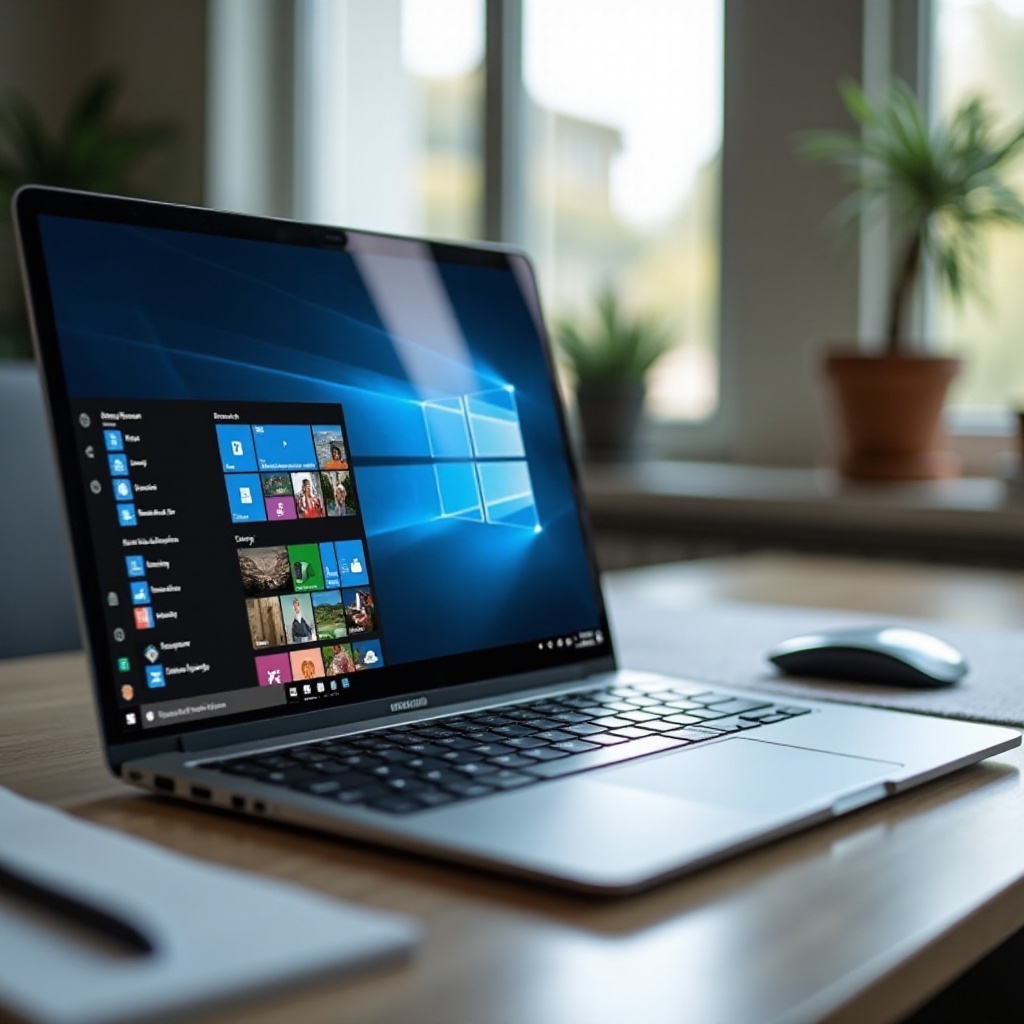
Task View ใน Windows 10 และ Windows 11 คืออะไร?
Task View เป็นฟีเจอร์ที่มีใน Windows อยู่แล้วซึ่งจะแสดงทุกหน้าต่างที่เปิดอยู่ในมุมมองเดียวที่ชัดเจน เมื่อคุณเปิด Task View หน้าจอจะซูมออกเพื่อแสดงภาพตัวอย่างเล็ก ๆ ของทุกแอปและทุกหน้าต่างที่กำลังทำงานบนระบบของคุณ จากนั้นคุณสามารถคลิกหรือเลือกหน้าต่างใดก็ได้เพื่อดึงขึ้นมาไว้ด้านหน้า
Task View ยังเป็นตัวขับเคลื่อนเดสก์ท็อปเสมือน เดสก์ท็อปเสมือนคือพื้นที่ทำงานแยกต่างหากที่สามารถมีชุดหน้าต่างของตัวเองได้ แทนที่จะยัดทุกอย่างไว้บนเดสก์ท็อปเดียว คุณสามารถกระจายงานของคุณออกไปบนเดสก์ท็อปหลาย ๆ อันและสลับระหว่างกันได้ในเสี้ยววินาที
ใน Windows 10 Task View อยู่บนทาสก์บาร์พร้อมไอคอนเฉพาะ และยังสามารถแสดงไทม์ไลน์ของเอกสารและกิจกรรมล่าสุดได้ด้วย ส่วน Windows 11 ยังคงมีไอคอน Task View แต่ย้ายตำแหน่งเล็กน้อยและปรับส่วนติดต่อให้กระชับขึ้น โดยเน้นไปที่หน้าต่างที่เปิดอยู่และเดสก์ท็อปเสมือน มากกว่าประวัติการทำงานที่ผ่านมาเป็นแถว ๆ ยาว ๆ
ไม่ว่าคุณจะใช้ Windows 10 หรือ Windows 11 แนวคิดหลักยังคงเหมือนเดิม: Task View ช่วยให้คุณเห็นว่าอะไรเปิดอยู่ จัดระเบียบสิ่งเหล่านั้น และเคลื่อนผ่านมันได้เร็วขึ้น กุญแจสำคัญที่จะปลดล็อกพลังนั้นคือคีย์ลัด Task View ของ Windows
ทันทีที่คุณเข้าใจว่า Task View ทำอะไร ขั้นตอนถัดไปที่สมเหตุสมผลก็คือเรียนรู้ว่าทำไมการใช้คีย์ลัดแทนที่จะคลิกไอคอนอย่างเดียว จึงสามารถสร้างความแตกต่างที่ชัดเจนต่อประสิทธิภาพการทำงานของคุณได้
เหตุใดคีย์ลัด Task View ของ Windows จึงสำคัญต่อประสิทธิภาพการทำงาน
คุณสามารถเปิด Task View ด้วยเมาส์โดยการคลิกไอคอน Task View บนทาสก์บาร์ วิธีนี้ใช้ได้ แต่ไม่ใช่วิธีที่เร็วที่สุด พลังที่แท้จริงอยู่ที่คีย์ลัดบนคีย์บอร์ด เมื่อคุณกดแป้น Task View จะปรากฏขึ้นทันที และมือของคุณไม่ต้องละจากคีย์บอร์ดเลย
สิ่งนี้ส่งผลต่อประสิทธิภาพการทำงานโดยตรง:
- คุณสลับแอปได้เร็วขึ้น
- คุณใช้เวลาน้อยลงในการค้นหาหน้าต่าง
- คุณสามารถกระโดดไปยังพื้นที่ทำงานแบบโฟกัสด้วยการกดแป้นเพียงครั้งเดียว
การนำทางด้วยเมาส์เพิ่มความล่าช้าเล็กน้อยขึ้นมา หลายร้อยมิลลิวินาทีตรงนั้นนิดตรงนี้หน่อยอาจดูไม่มาก แต่ตลอดทั้งวันทำงานมันสะสมขึ้นเรื่อย ๆ คีย์ลัด Task View ของ Windows ช่วยตัดความล่าช้าเหล่านั้นออก และเปลี่ยนการนำทางให้กลายเป็นการเคลื่อนไหวที่ลื่นไหลคาดเดาได้
การใช้คีย์ลัดยังช่วยส่งเสริมการจัดระเบียบที่ดีกว่า เมื่อคุณรู้ว่าคุณสามารถสลับเดสก์ท็อปได้ทันที คุณจะมีแนวโน้มสร้างพื้นที่แยกสำหรับงานแต่ละแบบมากขึ้น สิ่งนี้ช่วยลดความรกรุงรังทางสายตา ลดสิ่งรบกวน และทำให้ง่ายต่อการโฟกัส
เมื่อคุณรู้แล้วว่าคีย์ลัดสำคัญอย่างไร คุณก็สามารถโฟกัสไปที่ชุดแป้นจริงได้ เมื่อคุณจำคีย์ลัดหลัก ๆ ได้ไม่กี่ชุด Task View จะเริ่มรู้สึกเหมือนเป็นส่วนหนึ่งตามธรรมชาติของเวิร์กโฟลว์ แทนที่จะเป็นฟีเจอร์เสริมที่คุณแทบไม่เคยใช้
คีย์ลัด Task View หลักของ Windows ที่คุณต้องรู้
Task View มีคีย์ลัดหลายแบบ คุณไม่จำเป็นต้องเรียนรู้ทั้งหมดในครั้งเดียว แต่การจำชุดแป้นหลักไม่กี่แบบก็ครอบคลุมงานประจำวันส่วนใหญ่แล้ว
คีย์ลัด Task View หลัก: Win + Tab
คีย์ลัด Task View หลักของ Windows คือ:
- Win + Tab
กดปุ่ม Windows ค้างไว้ แล้วแตะ Tab หน้าจอจะซูมออกและแสดงทุกหน้าต่างที่เปิดอยู่เป็นไทล์ ที่ด้านบนหรือด้านล่างของหน้าจอ (ขึ้นอยู่กับเวอร์ชันของคุณ) คุณจะเห็นเดสก์ท็อปเสมือนของคุณ
จากตรงนี้คุณสามารถ:
- คลิกหน้าต่างด้วยเมาส์เพื่อใช้งาน
- ใช้ปุ่มลูกศรเพื่อเลื่อนระหว่างหน้าต่าง
- กด Enter เพื่อเปิดหน้าต่างที่เลือก
คุณสามารถกด Esc เพื่อออกจาก Task View โดยไม่เปลี่ยนแปลงอะไรเลย Win + Tab เป็นจุดเริ่มต้นสำหรับทุกอย่างที่เกี่ยวข้องกับ Task View และเดสก์ท็อปเสมือน
การสร้างและปิดเดสก์ท็อปเสมือน: Win + Ctrl + D / Win + Ctrl + F4
เมื่อเปิด Task View แล้ว คุณอาจต้องการพื้นที่เพิ่ม คุณสามารถสร้างเดสก์ท็อปเสมือนใหม่ด้วยคีย์ลัด:
- Win + Ctrl + D – สร้างเดสก์ท็อปใหม่และสลับไปที่เดสก์ท็อปนั้น
สิ่งนี้จะให้พื้นที่ทำงานใหม่ที่ยังไม่มีหน้าต่างใด ๆ คุณสามารถเปิดแอปใหม่ที่นี่ หรือย้ายหน้าต่างจากเดสก์ท็อปอื่นมายังเดสก์ท็อปนี้ก็ได้
เมื่อคุณต้องการปิดเดสก์ท็อปที่ไม่จำเป็นแล้ว ให้ใช้:
- Win + Ctrl + F4 – ปิดเดสก์ท็อปเสมือนปัจจุบัน
Windows จะย้ายทุกหน้าต่างจากเดสก์ท็อปนั้นไปยังเดสก์ท็อปถัดไปที่มีอยู่ ดังนั้นคุณจะไม่สูญเสียอะไรเลย วิธีนี้ทำให้คุณปิดพื้นที่ทำงานเก่าได้อย่างปลอดภัยโดยไม่ต้องกังวลว่าจะปิดแอปผิด
การสลับระหว่างเดสก์ท็อป: Win + Ctrl + ลูกศรซ้าย/ขวา
ความมหัศจรรย์ของเดสก์ท็อปเสมือนมาจากการสลับระหว่างกันได้อย่างรวดเร็ว คุณสามารถทำได้โดยไม่ต้องเปิด Task View:
- Win + Ctrl + ลูกศรซ้าย – ไปยังเดสก์ท็อปที่อยู่ทางซ้าย
- Win + Ctrl + ลูกศรขวา – ไปยังเดสก์ท็อปที่อยู่ทางขวา
คีย์ลัดเหล่านี้ช่วยให้คุณพลิกไปมาระหว่างเดสก์ท็อปได้เหมือนกับการเปิดหน้าสมุด ตัวอย่างเช่น:
- เดสก์ท็อป 1: อีเมล แชท ปฏิทิน
- เดสก์ท็อป 2: เอกสารงานหลักและแท็บเบราว์เซอร์
- เดสก์ท็อป 3: เอกสารอ้างอิงหรือการค้นคว้า
ด้วย Win + Ctrl + ลูกศร คุณสามารถกระโดดไปมาระหว่างพื้นที่เหล่านี้ได้ในหนึ่งวินาที
ถ้าคุณใช้ Alt + Tab อยู่แล้ว คุณอาจสงสัยว่า Task View เข้ากับคีย์ลัดคุ้นเคยนี้อย่างไร เพื่อใช้ทั้งสองอย่างให้เต็มประสิทธิภาพ การเข้าใจว่าควรใช้แต่ละตัวเมื่อไหร่และทำงานเสริมกันอย่างไรจะช่วยได้มาก
Task View เทียบกับ Alt + Tab และคีย์ลัดหน้าต่างอื่น ๆ
Task View ไม่ใช่วิธีเดียวที่จะสลับระหว่างแอป Alt + Tab เป็นหนึ่งในคีย์ลัดที่เก่าแก่และได้รับความนิยมที่สุดใน Windows การเข้าใจว่าจะใช้เครื่องมือแต่ละตัวเมื่อไหร่ช่วยให้คุณสร้างเวิร์กโฟลว์ที่ลื่นไหลได้
ควรใช้ Win + Tab เมื่อไหร่ เทียบกับ Alt + Tab
Alt + Tab และ Win + Tab มีจุดประสงค์คล้ายกันแต่มีพฤติกรรมต่างกัน:
- Alt + Tab แสดงแถบนอนของหน้าต่างที่เปิดอยู่ คุณกด Alt ค้างและแตะ Tab เพื่อไล่ดูทีละหน้าต่าง
- Win + Tab เปิด Task View และจะค้างอยู่จนกว่าคุณจะเลือกหน้าต่างหรือกด Esc
ใช้ Alt + Tab เมื่อ:
- คุณเปิดหน้าต่างไม่กี่หน้าต่าง
- คุณต้องการสลับไปมาระหว่างแอปสองหรือสามตัวอย่างรวดเร็ว
ใช้ Win + Tab เมื่อ:
- คุณมีหน้าต่างจำนวนมากหรือมีหลายเดสก์ท็อป
- คุณต้องการเห็นทุกอย่างพร้อมกันเพื่อหาหน้าต่างเฉพาะ
- คุณต้องการจัดการทั้งเดสก์ท็อปเสมือนและแอป
Alt + Tab เป็นการสลับอย่างรวดเร็ว Win + Tab เป็นแดชบอร์ดเต็มรูปแบบ ทั้งสองอย่างมีประโยชน์ และคุณสามารถใช้สลับกันตามสถานการณ์
การใช้ Task View ร่วมกับคีย์ลัด Snap (Win + ปุ่มลูกศร)
Task View จะทรงพลังยิ่งขึ้นเมื่อคุณใช้ร่วมกับการจัดวางหน้าต่าง Windows มีคีย์ลัดสำหรับจัดตำแหน่งหน้าต่างบนหน้าจอ:
- Win + ลูกศรซ้าย / ลูกศรขวา – จัดหน้าต่างปัจจุบันไปชิดครึ่งซ้ายหรือขวาของหน้าจอ
- Win + ลูกศรขึ้น / ลูกศรลง – ขยายเต็มจอ ย้อนกลับ หรือจัดไปด้านบนหรือด้านล่าง (ขึ้นอยู่กับบริบท)
คุณสามารถใช้ลำดับการทำงานแบบนี้:
- กด Win + Tab เพื่อเลือกหน้าต่างที่คุณต้องการ
- เปิดใช้งานหน้าต่างนั้น
- กด Win + ปุ่มลูกศรเพื่อจัดหน้าต่างไปด้านข้าง
- เลือกหน้าต่างอื่นจาก Task View เพื่อเติมพื้นที่ที่เหลือ
วิธีนี้ช่วยสร้างเลย์เอาต์ที่เป็นระเบียบด้วยความพยายามน้อยที่สุด เมื่อคุณชอบเลย์เอาต์บนเดสก์ท็อปใดเดสก์ท็อปหนึ่งแล้ว คุณก็ปล่อยให้มันอยู่แบบนั้น และสลับไปเดสก์ท็อปอื่นเพื่อใช้เลย์เอาต์ต่างกัน
เมื่อคุณรู้แล้วว่า Task View เทียบกับคีย์ลัดอื่นอย่างไร ขั้นต่อไปคือการปรับลักษณะและพฤติกรรมของมัน การเปลี่ยนการตั้งค่าเล็กน้อยช่วยให้คีย์ลัด Task View ของ Windows รู้สึกเป็นธรรมชาติยิ่งขึ้นในชีวิตประจำวันของคุณ
การปรับแต่ง Task View ให้เข้ากับเวิร์กโฟลว์ของคุณในปี 2024
การตั้งค่า Task View เริ่มต้นใช้งานได้ดีอยู่แล้ว แต่การปรับอีกเล็กน้อยทำให้มันสบายตาและเข้ากับนิสัยการใช้งานของคุณมากขึ้น ทั้ง Windows 10 และ Windows 11 มีวิธีง่าย ๆ ให้คุณปรับลักษณะการแสดงและพฤติกรรมของเดสก์ท็อป
การแสดงหรือซ่อนปุ่ม Task View บนทาสก์บาร์
ก่อนอื่น ให้ตัดสินใจก่อนว่าคุณต้องการให้ปุ่ม Task View แสดงบนทาสก์บาร์หรือไม่:
- คลิกขวาบริเวณว่างบนทาสก์บาร์
- เลือก การตั้งค่าทาสก์บาร์
- หาออปชัน Task View และสลับให้เปิดหรือปิด
หากคุณพึ่งพาคีย์ลัดคีย์บอร์ด คุณอาจซ่อนปุ่มนี้เพื่อให้ทาสก์บาร์โล่งขึ้น หากคุณชอบมีตัวช่วยแบบภาพ คุณสามารถให้ปุ่มนี้แสดงอยู่เพื่อให้เห็นไอคอนของเดสก์ท็อปตลอดเวลา
การปรับแต่งเดสก์ท็อปเสมือนด้วยชื่อและภาพพื้นหลัง
เดสก์ท็อปเสมือนจะจัดการได้ง่ายขึ้นเมื่อคุณตั้งชื่อให้มัน:
- เปิด Task View ด้วย Win + Tab
- เลื่อนเมาส์ไปบนภาพตัวอย่างเดสก์ท็อป
- คลิกขวาแล้วเลือก เปลี่ยนชื่อ (Rename)
- พิมพ์ชื่อที่ชัดเจน เช่น ‘งาน’ ‘ส่วนตัว’ หรือ ‘ประชุม’
ใน Windows 11 คุณยังสามารถตั้งภาพพื้นหลังต่างกันให้แต่ละเดสก์ท็อปได้ด้วย ทำให้แต่ละพื้นที่มีเอกลักษณ์ด้านภาพ เช่น วอลเปเปอร์โทนสงบสำหรับงานที่ต้องใช้สมาธิ และภาพสว่าง ๆ สำหรับงานสร้างสรรค์ สัญญาณทางภาพช่วยให้สมองจำได้ว่าคุณอยู่บนเดสก์ท็อปไหน
การตั้งค่าพฤติกรรมทาสก์บาร์สำหรับ Task View ใน Windows 11
Windows 11 เพิ่มตัวเลือกให้คุณควบคุมว่าทาสก์บาร์จะทำงานอย่างไรข้ามเดสก์ท็อปต่าง ๆ:
- เปิด การตั้งค่า > ระบบ > มัลติทาสก์ (Multitasking)
- มองหาออปชันที่เกี่ยวข้องกับเดสก์ท็อปเสมือนและพฤติกรรมของทาสก์บาร์
คุณสามารถเลือกได้ว่า:
- ไอคอนบนทาสก์บาร์จะแสดงหน้าต่างจากทุกเดสก์ท็อป
- หรือให้ทาสก์บาร์แสดงเฉพาะหน้าต่างจากเดสก์ท็อปปัจจุบันเท่านั้น
ผู้ใช้จำนวนมากชอบจำกัดให้ทาสก์บาร์แสดงเฉพาะเดสก์ท็อปปัจจุบันเพื่อลดความรกและรักษาบริบทให้ชัดเจน การตั้งค่าเหล่านี้กำหนดวิธีที่ Task View และทาสก์บาร์ทำงานร่วมกัน และสามารถทำให้การสลับระหว่างเดสก์ท็อปเป็นไปอย่างเป็นธรรมชาติมากขึ้น
เมื่อ Task View มีหน้าตาและพฤติกรรมตามที่คุณชอบแล้ว คุณก็พร้อมนำมันมาใช้จริง คุณค่าที่แท้จริงจะปรากฏเมื่อคุณนำคีย์ลัด Task View ของ Windows ไปใช้กับงานและเวิร์กโฟลว์จริง แทนที่จะมองว่าเป็นฟีเจอร์เชิงเทคนิคอย่างเดียว
วิธีใช้ Task View ในงานประจำวันอย่างได้ผล
การรู้คีย์ลัดเป็นอย่างหนึ่ง การทำให้มันกลายเป็นนิสัยในชีวิตประจำวันต่างหากที่ช่วยเพิ่มประสิทธิภาพการทำงาน Task View จะโดดเด่นเมื่อคุณจัดโครงสร้างเดสก์ท็อปรอบ ๆ งานและบทบาทจริง
แยกเดสก์ท็อปสำหรับงาน ส่วนตัว และงานที่ต้องใช้สมาธิ
การตั้งค่าที่เรียบง่ายอย่างหนึ่งคือใช้สามเดสก์ท็อป:
- เดสก์ท็อป 1 – การสื่อสาร
- อีเมล
- แอปแชท
-
ปฏิทิน
-
เดสก์ท็อป 2 – งานลึก (Deep Work)
- เอกสารหลัก
- แท็บเบราว์เซอร์ที่เกี่ยวกับโปรเจ็กต์เดียว
-
เครื่องมือโปรเจ็กต์
-
เดสก์ท็อป 3 – ส่วนตัวหรือจัดการทั่วไป
- แท็บเบราว์เซอร์ส่วนตัว
- แอป To-do
- ธนาคารออนไลน์หรือบัญชีส่วนตัว
ใช้ Win + Ctrl + ลูกศรซ้าย/ขวา เพื่อกระโดดไปมาระหว่างพื้นที่เหล่านี้ เก็บงานลึกไว้บนเดสก์ท็อปของมันเอง และหลีกเลี่ยงการเปิดโซเชียลมีเดียหรือแอปที่ไม่เกี่ยวข้องบนเดสก์ท็อปนั้น การแยกแบบนี้ช่วยลดสิ่งล่อใจและช่วยให้คุณโฟกัสได้ดีขึ้น
การใช้ Task View สำหรับงานรีโมตและการประชุมออนไลน์
พนักงานที่ทำงานรีโมตมักต้องจัดการสายวิดีโอ เอกสารที่แชร์ และแอปแชท Task View ช่วยจัดระเบียบสิ่งเหล่านี้ได้:
- สร้างเดสก์ท็อป Meetings ที่มีแอปประชุมวิดีโอและบันทึกวาระการประชุม
- เก็บเดสก์ท็อป Main Work แยกต่างหากสำหรับเอกสารและเครื่องมือที่ใช้งานอยู่
- ใช้เดสก์ท็อปอีกอันสำหรับ Quick Reference เช่น เอกสารคู่มือหรือแดชบอร์ด
ระหว่างการประชุม ให้สลับระหว่างเดสก์ท็อปด้วย Win + Ctrl + ลูกศร แทนการลากหน้าต่างไปมา คุณจะยังคงเป็นระเบียบ การแชร์หน้าจอยังง่ายขึ้นเพราะคุณรู้แน่ชัดว่าหน้าต่างแต่ละอันอยู่ที่ไหน
เคล็ดลับ Task View สำหรับนักเรียน ผู้สร้างคอนเทนต์ และผู้ใช้ระดับสูง
Task View ยังเหมาะสำหรับบทบาทอื่น ๆ ด้วย:
- นักเรียนสามารถมีเดสก์ท็อปหนึ่งสำหรับบรรยายและคลาสวิดีโอ หนึ่งสำหรับจดโน้ต และอีกหนึ่งสำหรับค้นคว้า
- ครีเอเตอร์ด้านคอนเทนต์สามารถแยกซอฟต์แวร์ตัดต่อ ตัวจัดการไฟล์ และเอกสารอ้างอิงไว้บนเดสก์ท็อปต่างกัน
- ผู้ใช้ระดับสูงสามารถจัดเดสก์ท็อปสำหรับเครื่องมือมอนิเตอร์ เซสชันรีโมต หรือไคลเอนต์แต่ละราย
กุญแจสำคัญคือความสม่ำเสมอ ใช้บทบาทของเดสก์ท็อปแบบเดิมทุกวันเพื่อให้สมองของคุณเรียนรู้ว่าอะไรอยู่ที่ไหน เมื่อเวลาผ่านไป การสลับเดสก์ท็อปจะเป็นธรรมชาติเหมือนเอื้อมมือไปหยิบเครื่องมือบนโต๊ะทำงานที่คุ้นเคย
เมื่อคุณมีรูทีนประจำวันที่มั่นคงแล้ว คุณสามารถต่อยอดด้วยท่าทางสัมผัส อุปกรณ์เสริม และยูทิลิตีเล็ก ๆ น้อย ๆ ตัวเลือกขั้นสูงเหล่านี้ทำให้คีย์ลัด Task View ของ Windows สะดวกยิ่งขึ้น โดยเฉพาะบนแล็ปท็อปและระบบหลายจอ
เคล็ดลับขั้นสูง: ท่าทางสัมผัส คีย์บอร์ดภายนอก และเครื่องมือเสริม
หากคุณใช้แล็ปท็อป อุปกรณ์ 2-in-1 หรืออุปกรณ์เสริมอื่น ๆ คุณสามารถควบคุม Task View ได้โดยไม่ต้องแตะทาสก์บาร์หรือแม้แต่คีย์บอร์ดหลักโดยตรง
ท่าทางบนทัชแพดและหน้าจอสัมผัสสำหรับ Task View
แล็ปท็อปสมัยใหม่หลายรุ่นรองรับท่าทางที่เชื่อมกับ Task View:
- การปัดขึ้นด้วยสามหรือสี่นิ้วบนทัชแพดแบบ precision สามารถเปิด Task View ได้
- การปัดซ้ายหรือขวาด้วยสามหรือสี่นิ้วสามารถสลับระหว่างเดสก์ท็อปเสมือนได้
คุณสามารถตั้งค่าท่าทางเหล่านี้ได้:
- เปิด การตั้งค่า > บลูทูธและอุปกรณ์ > ทัชแพด
- มองหา ท่าทางสามนิ้ว หรือ ท่าทางสี่นิ้ว
- กำหนดให้เป็น Task view และ Switch desktops
บนหน้าจอสัมผัส การปัดด้วยสามนิ้วอาจเรียก Task View ได้เช่นกัน ทั้งนี้ขึ้นอยู่กับการตั้งค่าอุปกรณ์ ท่าทางเหล่านี้ทำให้จัดการเดสก์ท็อปได้ง่ายในขณะที่มือยังอยู่บนทัชแพดหรือหน้าจอ
การใช้คีย์ลัด Task View กับคีย์บอร์ดภายนอกและด็อก
หากคุณเสียบแล็ปท็อปเข้าด็อกหรือใช้พีซีตั้งโต๊ะ คีย์บอร์ดภายนอกก็ยังรองรับคีย์ลัด Task View อยู่ เคล็ดลับบางอย่างคือ:
- แมป Win + Tab ไปยังปุ่มมาโครหากคีย์บอร์ดของคุณรองรับ
- จัดวางคีย์บอร์ดให้ปุ่ม Windows อยู่ในตำแหน่งที่ใช้นิ้วหัวแม่มือกดได้สะดวก
- ฝึกใช้ Win + Tab และ Win + Ctrl + ปุ่มลูกศรระหว่างทำงานจนมันกลายเป็นอัตโนมัติ
หากคุณใช้หลายจอ Task View จะแสดงหน้าต่างจากทุกหน้าจอ เดสก์ท็อปเสมือนใช้ร่วมกันข้ามทุกจอ ซึ่งช่วยให้การตั้งค่าหลายจอของคุณสอดประสานกัน
เพิ่มความสามารถของ Task View ด้วย PowerToys และปุ่มมาโคร
Microsoft PowerToys และเครื่องมือคล้ายกันสามารถขยายสิ่งที่ Task View และการจัดการหน้าต่างทำได้:
- FancyZones (ส่วนหนึ่งของ PowerToys) ช่วยให้คุณสร้างเลย์เอาต์หน้าต่างแบบกำหนดเองได้
- คุณสามารถวางหน้าต่างลงในโซนต่าง ๆ แล้วใช้ Task View เพื่อจัดโซนเหล่านั้นข้ามเดสก์ท็อป
- คีย์บอร์ดและเมาส์บางรุ่นให้คุณสร้างมาโครเพื่อเรียก Win + Tab หรือสลับเดสก์ท็อปได้
เครื่องมือเหล่านี้เหมาะหากคุณต้องการเลย์เอาต์เฉพาะ ทำงานกับหลายจอจำนวนมาก หรืออยากรีดประสิทธิภาพจาก Windows ให้ได้มากที่สุด
แม้จะมีการตั้งค่าขั้นสูง ปัญหาก็ยังอาจเกิดขึ้นได้ เพื่อให้คีย์ลัด Task View ของ Windows เชื่อถือได้ การรู้วิธีวินิจฉัยและแก้ปัญหาทั่วไปจะช่วยได้มาก
การแก้ไขปัญหาคีย์ลัด Task View
หาก Task View ทำงานไม่ตามคาด การตรวจสอบง่าย ๆ ไม่กี่อย่างมักจะแก้ปัญหาได้ ปัญหามักแบ่งเป็นสามประเภท: คีย์ลัดไม่ทำงานเลย ไอคอน Task View หายไป หรือฟีเจอร์ดูไม่เสถียร
Win + Tab ไม่ทำงาน: วิธีแก้ไขอย่างรวดเร็ว
หาก Win + Tab ไม่เปิด Task View:
- ตรวจสอบว่าปุ่ม Windows ทำงานกับคีย์ลัดอื่นหรือไม่ (เช่น Win + E เพื่อเปิด File Explorer)
- ตรวจสอบว่ามีซอฟต์แวร์ของบุคคลที่สามใดที่เปลี่ยนการทำงานของปุ่ม Windows หรือ Tab หรือไม่
- ลองใช้คีย์บอร์ดอีกตัวเพื่อตัดปัญหาด้านฮาร์ดแวร์ทิ้งไป
คุณยังสามารถรีสตาร์ท Windows Explorer ได้ด้วย:
- กด Ctrl + Shift + Esc เพื่อเปิด Task Manager
- หา Windows Explorer ในรายการ
- คลิกขวาแล้วเลือก Restart
หลังจากนั้นให้ลองกด Win + Tab อีกครั้ง
ไอคอน Task View หายจากทาสก์บาร์
หากไอคอน Task View หายไป:
- คลิกขวาที่ทาสก์บาร์
- เลือก การตั้งค่าทาสก์บาร์
- หา Task View แล้วสลับให้เปิด
ใน Windows 11 ตัวเลือกนี้อาจอยู่ภายใต้ Taskbar items โปรดจำไว้ว่าไอคอนเป็นตัวเลือกเสริม คีย์ลัดคีย์บอร์ดจะยังทำงานแม้ซ่อนไอคอนไว้
อัปเดต Windows และไดรเวอร์เพื่อแก้ปัญหา Task View
หาก Task View รู้สึกช้า มีภาพล้มเหลว หรือแครช:
- เปิด การตั้งค่า > Windows Update และติดตั้งอัปเดตล่าสุด
- อัปเดตไดรเวอร์การ์ดจอจากผู้ผลิต GPU ของคุณหรือผ่าน Windows Update
- รีสตาร์ทพีซีหลังการอัปเดตเพื่อเคลียร์โพรเซสที่ค้าง
บ่อยครั้ง ปัญหาภาพล้มเหลวเกิดจากไดรเวอร์กราฟิกที่ล้าสมัยหรือบิลด์ของ Windows ที่เก่า การรักษาระบบให้ทันสมัยช่วยให้ Task View ทำงานได้อย่างลื่นไหล
เมื่อมีการแก้ไขเหล่านี้แล้ว คุณสามารถพึ่งพาคีย์ลัด Task View ของ Windows เป็นเครื่องมือประจำวันแทนที่จะกลายเป็นแหล่งของความหงุดหงิด
สรุป
คีย์ลัด Task View ของ Windows เปลี่ยนเดสก์ท็อปที่แน่นไปด้วยหน้าต่างให้กลายเป็นชุดพื้นที่ทำงานที่จัดระเบียบแล้ว Win + Tab ช่วยให้คุณเห็นทุกอย่างในครั้งเดียว ขณะที่ Win + Ctrl + D Win + Ctrl + F4 และ Win + Ctrl + ปุ่มลูกศร ช่วยให้คุณสร้าง ปิด และสลับระหว่างเดสก์ท็อปเสมือนได้ในไม่กี่วินาที
ด้วยการใช้ Task View ร่วมกับ Alt + Tab คีย์ลัด Snap ท่าทางสัมผัส และตัวเลือกการปรับแต่งเล็กน้อย คุณจะสร้างเวิร์กโฟลว์ที่เข้ากับนิสัยและสไตล์การทำงานของคุณได้ เพิ่มขั้นตอนแก้ปัญหาง่าย ๆ เข้าไปอีกหน่อย Task View ก็จะกลายเป็นส่วนที่เสถียรของรูทีนประจำวันของคุณ
ครั้งหน้าที่หน้าจอของคุณเริ่มรู้สึกวุ่นวาย ลองใช้ Win + Tab แทนการลากหน้าต่างไปมา ด้วยการฝึกฝนเพียงเล็กน้อย คีย์ลัด Task View ของ Windows จะช่วยให้คุณเคลื่อนไหวเร็วขึ้น โฟกัสดีขึ้น และทำงานเสร็จได้มากขึ้นบนพีซี Windows 10 หรือ Windows 11 เครื่องใดก็ตาม
คำถามที่พบบ่อย
ฉันสามารถเปลี่ยนปุ่มลัด Task View เริ่มต้นของ Windows ได้ไหม?
Windows ไม่มีการตั้งค่าที่มีมาให้ในตัวเพื่อเปลี่ยนปุ่มลัด Win + Tab สำหรับ Task View อย่างไรก็ตาม คุณสามารถใช้เครื่องมือของบุคคลที่สามหรือซอฟต์แวร์คีย์บอร์ดเพื่อกำหนดปุ่มอื่นหรือแมโครให้ส่งคำสั่ง Win + Tab แทน วิธีนี้จะช่วยให้คุณเรียกใช้ Task View ด้วยปุ่มที่กำหนดเอง ในขณะที่ระบบยังคงใช้ปุ่มลัดเดิมอยู่เบื้องหลัง
การใช้ Task View และเดสก์ท็อปเสมือนทำให้พีซีของฉันช้าลงหรือไม่?
Task View และเดสก์ท็อปเสมือนจะใช้ทรัพยากรระบบอยู่บ้าง แต่บนพีซีสมัยใหม่ ผลกระทบมักจะน้อยมาก Windows จัดการเดสก์ท็อปเป็นมุมมองของหน้าต่างที่คุณมีอยู่แล้ว ไม่ใช่เป็นเซสชันที่แยกออกจากกันโดยสิ้นเชิง หากคุณสังเกตเห็นอาการช้าลง สาเหตุมักจะมาจากการเปิดแอปขนาดใหญ่จำนวนมากพร้อมกันมากกว่าการใช้ Task View เอง
ฉันจะใช้ปุ่มลัด Task View ใน Remote Desktop หรือเครื่องเสมือนได้อย่างไร?
เมื่อคุณเชื่อมต่อไปยังพีซีผ่าน Remote Desktop หรือรันเครื่องเสมือน ระบบโฮสต์อาจดักจับคำสั่ง Win + Tab ก่อน หากต้องการส่งปุ่มลัด Task View ไปยังระบบระยะไกล คุณอาจต้องเปิดใช้งานตัวเลือก “ใช้คีย์ลัด Windows” ในการตั้งค่า Remote Desktop หรือใช้โหมดเต็มหน้าจอ เครื่องมือจำลองเสมือนบางตัวก็มีตัวเลือกสำหรับกำหนดแผนที่ปุ่มลัดของตัวเองเช่นกัน