
Einführung
Viele klassische PC-Spiele verweigern auf modernen Systemen den ordnungsgemäßen Betrieb, wenn bestimmte ältere Komponenten fehlen. Eine der häufigsten ist DirectPlay, ein eingestellter Teil von Microsofts DirectX-Plattform. Wenn Sie eine Meldung sehen, die besagt „Eine App auf Ihrem PC benötigt das folgende Windows-Feature: DirectPlay“, haben Sie es genau mit diesem Problem zu tun.
Unter Windows 10 ist DirectPlay standardmäßig deaktiviert. Microsoft behandelt es als Legacy-Funktion, die nur noch eine kleine Gruppe von Nutzern benötigt. Das hilft jedoch nicht, wenn Ihr Lieblingsspiel nicht startet, beim Start abstürzt oder sich weigert, eine Mehrspieler-Verbindung herzustellen.
Diese Anleitung führt Sie durch alles, was Sie über Windows DirectPlay unter Windows 10 wissen müssen: was es ist, wie Sie es aktivieren, wie Sie es sicher halten und wie Sie häufige Probleme lösen. Sie sehen außerdem Alternativen, falls DirectPlay die Probleme Ihres Spiels trotzdem nicht behebt, sodass Sie die beste Wahl für Ihr System und Ihre Bibliothek klassischer Spiele treffen können.
Was ist DirectPlay in Windows 10?
DirectPlay ist eine alte Netzwerk- und Kommunikationskomponente, die Teil der größeren DirectX-Familie war. Spieleentwickler nutzten sie für Aufgaben wie Mehrspieler-Sitzungen, Lobbys, Chat und Datentransfer zwischen Spielern. Sie half Entwicklern dabei, zu vermeiden, ihren eigenen Low-Level-Netzwerkcode von Grund auf neu schreiben zu müssen.
Unter Windows 10 finden Sie DirectPlay unter „Legacykomponenten“ im Menü Windows-Features. Microsoft hat es aus der Standardinstallation entfernt, um die Angriffsfläche des Systems und den Wartungsaufwand zu verringern. Nur eine kleine Gruppe von Programmen ist noch darauf angewiesen, hauptsächlich ältere Spiele, die veröffentlicht wurden, bevor neuere Netzwerk-APIs weit verbreitet waren.
Wenn Sie klassische PC-Spiele spielen, benötigen Sie DirectPlay möglicherweise weiterhin. Viele Titel verwenden es sowohl für den Mehrspielermodus als in einigen Fällen auch für die grundlegende Spiellogik. Wenn diese Spiele DirectPlay nicht erreichen können, zeigen sie Fehlermeldungen, stürzen ab oder schließen sich ohne Hinweis. Das Aktivieren der Funktion unter Windows 10 stellt häufig ihr normales Verhalten wieder her und ermöglicht es Ihnen, sie erneut zu genießen.
DirectPlay als Legacy-Komponente von DirectX
DirectPlay begann als ein zentraler Bestandteil von DirectX, neben Komponenten wie Direct3D und DirectSound. Anders als Direct3D, das sich um Grafik kümmert, konzentrierte sich DirectPlay auf Netzwerk- und Sitzungsverwaltung. Es erledigte grundlegende Aufgaben:
- Andere Spieler im Netzwerk finden
- Lobbys und Spielräume verwalten
- Spieldaten zwischen Spielern senden
Später erklärte Microsoft DirectPlay für veraltet und ersetzte es durch neuere APIs und Frameworks. Unter Windows 10 bleibt DirectPlay daher als optionale Funktion verborgen, die nur geladen wird, wenn Sie sie explizit anfordern.
Warum alte Spiele unter Windows 10 weiterhin DirectPlay benötigen
Viele ältere Spiele haben ihre Netzwerkfunktionen und teilweise sogar ihre Startlogik rund um DirectPlay aufgebaut. Sie setzen voraus, dass diese Komponente auf dem System vorhanden ist. Wenn Windows 10 sie nicht findet, treten folgende Probleme auf:
- Eine Aufforderung, DirectPlay zu installieren
- Abstürze beim Start oder nach einem Logoscreen
- Defekte Mehrspielermenüs oder deaktivierte Online-Optionen
Das Aktivieren von DirectPlay unter Windows 10 stellt die Umgebung wieder her, die diese Spiele erwarten. Sie können die gleichen APIs aufrufen, die sie ursprünglich verwendet haben, und laufen deutlich zuverlässiger, insbesondere bei LAN- und Online-Spielen.
Mit einem grundlegenden Verständnis davon, was DirectPlay macht, besteht der nächste Schritt darin, zu bestätigen, ob Ihr konkretes Spiel es tatsächlich benötigt, bevor Sie Systemeinstellungen ändern.
So prüfen Sie, ob Sie DirectPlay unter Windows 10 benötigen
Nicht jedes alte Spiel ist von DirectPlay abhängig. Bevor Sie Windows-Features anpassen, lohnt es sich zu prüfen, ob DirectPlay wirklich erforderlich ist. Das spart Zeit und verhindert, dass Sie Komponenten aktivieren, die Ihr System nicht braucht.
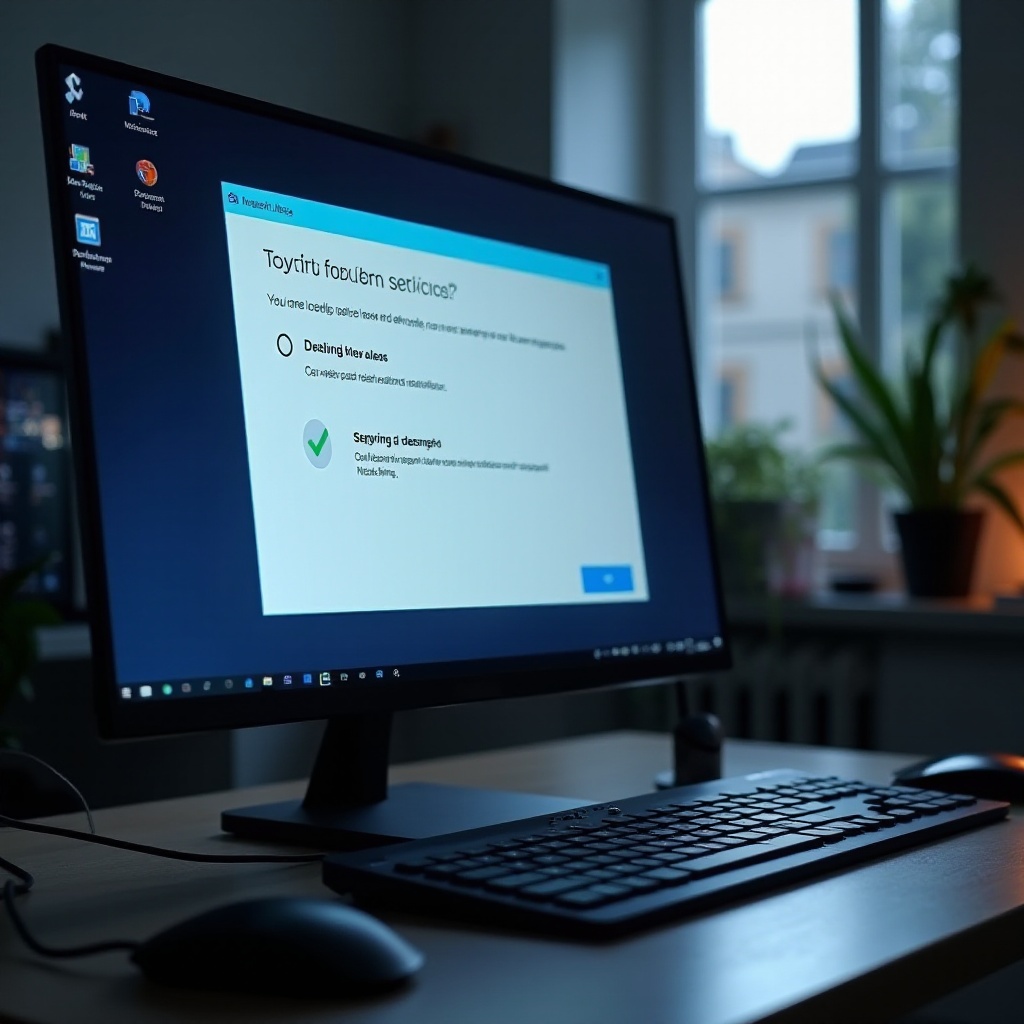
Achten Sie zuerst auf die Meldung, die Windows 10 anzeigt, wenn Sie das Spiel starten. Das System weist Sie oft direkt darauf hin, dass es DirectPlay benötigt. Wenn der Fehler weniger eindeutig ist, prüfen Sie die Dokumentation oder Support-Foren des Spiels. Diese Quellen erwähnen DirectPlay üblicherweise, wenn es Teil der Anforderungen ist.
Sobald Sie wissen, dass ein bestimmter Titel DirectPlay nutzt, können Sie mit der Aktivierung fortfahren. Wenn das Spiel DirectPlay nirgends erwähnt, hängt es möglicherweise von anderen Kompatibilitätsanpassungen ab, wie DirectX-9-Runtimes, Anzeigeänderungen oder Community-Patches.
Typische Fehlermeldungen und Pop-ups
Windows 10 zeigt häufig klare Meldungen, wenn DirectPlay fehlt. Übliche Meldungen sind:
- „Eine App auf Ihrem PC benötigt das folgende Windows-Feature: DirectPlay“
- „Diese Anwendung konnte nicht gestartet werden, da dplay.dll nicht gefunden wurde.“
- Spielspezifische Meldungen wie „Netzwerkkomponente fehlt“ oder „Netzwerkanbieter konnte nicht initialisiert werden.“
Wenn Sie einen Dialog zu Windows-Features sehen, der anbietet, „Dieses Feature herunterladen und installieren“, und DirectPlay aufführt, ist das ein starkes Zeichen dafür, dass das Spiel von DirectPlay abhängt.
Spiele und Apps identifizieren, die DirectPlay verwenden
Um zu bestätigen, dass ein Spiel DirectPlay nutzt, können Sie:
- Im Handbuch oder in der Readme-Datei des Spiels unter den Systemanforderungen nach „DirectPlay“ suchen.
- Online nach dem Namen des Spiels plus „DirectPlay“ suchen.
- Community-Foren oder Anleitungen zu diesem Titel durchsehen.
Wenn mehrere Nutzer berichten, dass das Aktivieren von DirectPlay Abstürze oder Netzwerkprobleme bei diesem Spiel behebt, können Sie es beruhigt unter Windows 10 aktivieren.
Wenn Sie wissen, dass DirectPlay benötigt wird, können Sie zum praktischen Teil übergehen: die Funktion über die Windows-Oberfläche einschalten.
So aktivieren Sie DirectPlay unter Windows 10 über Windows-Features
Die einfachste und sicherste Methode, Windows DirectPlay unter Windows 10 zu aktivieren, ist der integrierte Dialog für Windows-Features. Diese Methode nutzt offizielle Werkzeuge und erfordert keine fortgeschrittenen Kenntnisse.
Nachdem Sie DirectPlay aktiviert haben, lädt Windows 10 alle fehlenden Dateien herunter und registriert die Komponente. Anschließend starten Sie den PC neu und testen das Spiel erneut. In vielen Fällen funktioniert das Spiel nach dieser Änderung sofort, ohne weitere Anpassungen.
Folgen Sie diesen Schritten sorgfältig und testen Sie das Spiel nach jeder größeren Änderung. So sehen Sie genau, welcher Schritt das Problem behoben hat, und vermeiden unnötige Änderungen.
„Windows-Features aktivieren oder deaktivieren“ öffnen
So öffnen Sie den Dialog Windows-Features:
- Drücken Sie die Windows-Taste und tippen Sie „Windows-Features“.
- Klicken Sie in den Suchergebnissen auf „Windows-Features aktivieren oder deaktivieren“.
- Warten Sie einige Sekunden, während Windows die Liste der optionalen Komponenten lädt.
Sie sehen nun eine Baumansicht der Features, die Sie aktivieren oder deaktivieren können. DirectPlay befindet sich im Abschnitt Legacykomponenten.
Legacykomponenten und DirectPlay aktivieren
Wenn das Fenster Windows-Features geöffnet ist:
- Scrollen Sie nach unten und suchen Sie „Legacykomponenten“.
- Klicken Sie auf das Plus-Symbol oder den Pfeil, um es zu erweitern.
- Aktivieren Sie das Kontrollkästchen für „DirectPlay“.
- Klicken Sie auf OK, um die Änderung anzuwenden.
Windows 10 fordert Sie möglicherweise auf, zusätzliche Dateien herunterzuladen. Gestatten Sie dies. Das System installiert DirectPlay, registriert es und fordert Sie möglicherweise zum Neustart auf, um den Vorgang abzuschließen.
Neu starten und prüfen, ob DirectPlay installiert ist
Nach dem Aktivieren von DirectPlay:
- Starten Sie Ihren PC neu, wenn Windows Sie dazu auffordert.
- Öffnen Sie nach dem Neustart erneut „Windows-Features aktivieren oder deaktivieren“.
- Bestätigen Sie, dass unter Legacykomponenten der Eintrag DirectPlay weiterhin aktiviert ist.
Starten Sie nun Ihr Spiel. Wenn DirectPlay die fehlende Komponente war, sollte das Spiel den bisherigen Fehlerpunkt passieren und entweder korrekt starten oder zumindest die nächste Phase wie Menü oder Lobby erreichen.
Wenn die grafische Methode fehlschlägt oder Fehler anzeigt, können Sie auf stärkere Befehlszeilenwerkzeuge zurückgreifen, um DirectPlay zu installieren und zu reparieren.
DirectPlay unter Windows 10 mit DISM oder PowerShell aktivieren (für Fortgeschrittene)
Manchmal funktioniert das Fenster Windows-Features nicht richtig oder Sie müssen mehrere Systeme gleichzeitig verwalten. In solchen Fällen sind Befehlszeilenwerkzeuge wie DISM und PowerShell nützlich. Mit ihnen können Sie Windows DirectPlay unter Windows 10 mit präziser Kontrolle aktivieren und erhalten detaillierte Fehlausgaben, wenn etwas schiefgeht.
Dieser Ansatz eignet sich für fortgeschrittene Nutzer oder Administratoren, die sich in der Eingabeaufforderung oder in PowerShell wohlfühlen. Wenn Sie ein Gelegenheitsnutzer sind, sollten Sie bei der grafischen Methode bleiben, es sei denn, Sie stoßen auf Fehler, die tiefere Korrekturen erfordern.
Wann Befehlszeilenmethoden empfohlen sind
Verwenden Sie DISM oder PowerShell, wenn:
- Das Fenster Windows-Features abstürzt oder eine Fehlermeldung zeigt.
- DirectPlay sich nicht installieren lässt und Sie Hinweise auf Probleme im Komponentenstore sehen.
- Sie mehrere PCs verwalten und eine skriptbasierte Lösung möchten.
Diese Werkzeuge können zugrunde liegende Probleme reparieren und Windows 10 zwingen, Legacykomponenten einschließlich DirectPlay neu zu bewerten und zu installieren.
DISM-Befehle zum Ein- und Ausschalten von DirectPlay
So aktivieren Sie DirectPlay mit DISM:
- Drücken Sie Windows + X und wählen Sie „Windows-Terminal (Administrator)“ oder „Eingabeaufforderung (Administrator)“.
- Führen Sie aus:
dism /online /enable-feature /featurename:DirectPlay /all - Warten Sie, bis DISM den Vorgang abgeschlossen hat.
Wenn DISM Fehler zum Komponentenstore meldet, können Sie ausführen:
dism /online /cleanup-image /restorehealth
Versuchen Sie anschließend erneut, DirectPlay zu aktivieren. Um DirectPlay später zu deaktivieren, verwenden Sie:
dism /online /disable-feature /featurename:DirectPlay
PowerShell-Alternative und Ausgabekontrolle
So verwalten Sie DirectPlay mit PowerShell:
- Öffnen Sie das Windows-Terminal (Administrator).
- Verwenden Sie einen Befehl wie:
Enable-WindowsOptionalFeature -Online -FeatureName DirectPlay -All - Prüfen Sie die Ausgabe auf die Meldung, dass der Vorgang erfolgreich abgeschlossen wurde.
Wenn Sie Fehler sehen, notieren Sie den Code und suchen danach, da er häufig auf konkrete Probleme mit dem Systemabbild oder den Berechtigungen hinweist.
Sobald DirectPlay aktiviert ist, besteht der nächste logische Schritt darin, sicherzustellen, dass die Spiele selbst reibungslos laufen, indem Sie die Kompatibilitätseinstellungen in Windows 10 anpassen.
Spielkompatibilität mit DirectPlay unter Windows 10 optimieren
DirectPlay zu aktivieren ist oft nur der erste Schritt. Viele ältere Spiele sind zudem auf bestimmte Betriebssystemverhaltensweisen, Rechte und Anzeigemodi angewiesen. Wenn Sie DirectPlay mit einigen Kompatibilitätsanpassungen kombinieren, haben Sie die besten Chancen, klassische Spiele unter Windows 10 flüssig zum Laufen zu bringen.
Betrachten Sie dies als das Erstellen eines Kompatibilitätsprofils für jedes problematische Spiel. Sie geben ihm das alte Netzwerkverhalten, das es erwartet, plus den richtigen OS-Modus, Berechtigungen und visuelle Einstellungen.
Kompatibilitätsmodus und Administratorrechte verwenden
So passen Sie den Kompatibilitätsmodus an:
- Klicken Sie mit der rechten Maustaste auf die Hauptprogrammdatei oder Verknüpfung des Spiels.
- Wählen Sie „Eigenschaften“ und öffnen Sie den Tab „Kompatibilität“.
- Aktivieren Sie „Programm im Kompatibilitätsmodus ausführen für:“ und wählen Sie eine Version wie Windows 7 oder Windows XP (Service Pack 3).
- Aktivieren Sie „Programm als Administrator ausführen“.
- Klicken Sie auf Übernehmen und dann auf OK.
Das Ausführen als Administrator hilft, wenn das Spiel in geschützte Ordner schreiben oder auf ältere System-APIs zugreifen muss. Der Kompatibilitätsmodus simuliert Verhaltensweisen älterer Windows-Versionen, die das Spiel erwartet.
Anzeige-, DPI- und Vollbild-Einstellungen anpassen
Ältere Spiele stürzen manchmal ab oder verhalten sich merkwürdig, wenn Windows 10 ihre Grafik skaliert oder sie in hohen Auflösungen ausführt. Um diese Probleme zu reduzieren:
- Aktivieren Sie im selben Reiter „Kompatibilität“ die Option „Vollbildoptimierungen deaktivieren“.
- Klicken Sie auf „Hohe DPI-Einstellungen ändern“ und testen Sie „Hohe DPI-Skalierung überschreiben“.
- Stellen Sie die Skalierung auf „Anwendung“ für bessere Kontrolle.
Sie können außerdem experimentieren mit:
- Reduzieren der Desktopauflösung, bevor Sie das Spiel starten.
- Erzwingen des Fenstermodus, falls diese Option in den Spieleinstellungen vorhanden ist.
DirectPlay mit anderen Kompatibilitätsanpassungen kombinieren
Wenn DirectPlay aktiv ist, testen Sie das Spiel nach jeder Änderung:
- DirectPlay aktivieren, Spiel testen.
- Kompatibilitätsmodus hinzufügen, erneut testen.
- DPI- und Vollbild-Einstellungen anpassen, erneut testen.
Dieser schrittweise Ansatz zeigt Ihnen, welche Anpassung das Problem tatsächlich löst, und hält Ihre Systemänderungen minimal und kontrolliert.
Wenn weiterhin Probleme auftreten, haben Sie es möglicherweise mit tiefer gehenden DirectPlay-Fehlern oder Konflikten mit anderer Software zu tun, die Sie im nächsten Schritt angehen können.
Häufige DirectPlay-Fehler unter Windows 10 beheben
Auch nach dem Aktivieren von DirectPlay können Fehler auftreten. Einige stammen von nur teilweise installierten Komponenten, Konflikten mit Sicherheitssoftware oder anderen Kompatibilitätsproblemen. Wenn Sie die üblichen Muster kennen, wird die Fehlersuche schneller und weniger frustrierend.
Konzentrieren Sie sich zuerst auf die genaue Meldung, die das Spiel oder Windows anzeigt. Ordnen Sie diese dann der wahrscheinlichsten Ursache und den folgenden Lösungsschritten zu.
„Eine App auf Ihrem PC benötigt das folgende Windows-Feature: DirectPlay“
Wenn diese Aufforderung weiterhin erscheint:
- Klicken Sie auf „Dieses Feature installieren“ und lassen Sie Windows den Vorgang abschließen.
- Starten Sie Ihren PC neu.
- Öffnen Sie die Windows-Features und prüfen Sie, ob DirectPlay aktiviert ist.
Wenn die Aufforderung weiterhin erscheint:
- Führen Sie DISM mit
dism /online /cleanup-image /restorehealthaus. - Installieren Sie DirectPlay mit dem DISM-Befehl enable-feature neu.
Ein beschädigter Komponentenstore ist häufig der Grund dafür, dass dieselbe Feature-Aufforderung immer wieder erscheint.
DirectPlay ist aktiviert, aber das Spiel stürzt weiterhin ab oder startet nicht
Wenn DirectPlay aktiv ist, das Spiel aber weiterhin fehlschlägt:
- Aktivieren Sie den Kompatibilitätsmodus und führen Sie das Spiel als Administrator aus.
- Aktualisieren Sie Ihre Grafiktreiber und installieren Sie die neueste DirectX-Laufzeit.
- Deaktivieren Sie vorübergehend alle Spiel-Overlays (Steam, Discord, GeForce Experience).
Wenn das Spiel ältere Kopierschutzmechanismen oder DRM verwendet, kann es unter Windows 10 unabhängig von DirectPlay fehlschlagen. In diesem Fall benötigen Sie möglicherweise eine gepatchte oder digitale Version des Spiels, bei der das alte DRM entfernt wurde.
Konflikte mit Antivirus, Firewall oder Overlays
Sicherheitstools und Overlays können Legacykomponenten blockieren oder stören:
- Fügen Sie den Spieleordner zu den Ausnahmen Ihrer Antivirensoftware hinzu.
- Deaktivieren Sie während des Testens vorübergehend den Echtzeitschutz und aktivieren Sie ihn danach wieder.
- Stellen Sie sicher, dass Ihre Firewall die ausführbare Datei des Spiels nicht blockiert.
Overlays und Aufnahmetools klinken sich in den Spielprozess ein, was bei sehr alten Engines Abstürze verursachen kann. Deaktivieren Sie sie, während Sie DirectPlay-bezogene Lösungen testen.
Wenn das Spiel im Einzelspielermodus zuverlässig startet, können Sie sich als Nächstes um Multiplayerprobleme kümmern, die oft aus DirectPlays älterem Netzwerkmodell und moderner Netzwerktechnik resultieren.
Netzwerk- und Multiplayer-Probleme mit DirectPlay-Spielen
Sobald das Spiel startet, kann der Mehrspielermodus dennoch fehlschlagen. DirectPlay verwendet ältere Netzwerkmethoden, die nicht immer gut mit modernen Routern, NAT und strikten Firewall-Einstellungen zusammenarbeiten. Um Online- oder LAN-Spiele wiederherzustellen, müssen Sie häufig sowohl Ihren Router als auch die Windows-Firewall anpassen.
Behandeln Sie diese Änderungen mit Vorsicht und dokumentieren Sie alles, damit Sie sie bei Bedarf wieder rückgängig machen können.
DirectPlay, Ports und NAT auf modernen Routern
Viele DirectPlay-Spiele benötigen bestimmte offene Ports:
- Recherchieren Sie den Namen des Spiels plus „Ports“ oder „DirectPlay-Ports“.
- Melden Sie sich im Administrationsbereich Ihres Routers an.
- Richten Sie eine Portweiterleitung für die aufgeführten Ports auf die lokale IP-Adresse Ihres PCs ein.
Wenn Ihr Router UPnP unterstützt, können Sie versuchen, es zu aktivieren, aber manuelles Portforwarding ist für sehr alte Spiele meist zuverlässiger.
Windows Defender Firewall für Legacy-Spiele konfigurieren
So erlauben Sie Ihrem Spiel den Zugriff durch die Windows Defender Firewall:
- Drücken Sie die Windows-Taste und tippen Sie „Firewall- & Netzwerkschutz“.
- Klicken Sie auf „App durch Firewall zulassen“.
- Klicken Sie auf „Einstellungen ändern“ und dann auf „Andere App zulassen…“.
- Wählen Sie die ausführbare Datei Ihres Spiels aus und fügen Sie sie hinzu.
- Erlauben Sie sie im privaten Netzwerk und bei Bedarf auch im öffentlichen.
Damit teilen Sie Windows mit, dass Ihr Spiel vertrauenswürdig ist und Daten senden und empfangen darf – entscheidend für Mehrspielermodi, die auf DirectPlay basieren.
VPN- oder virtuelle LAN-Tools für klassischen Multiplayer nutzen
Einige ältere Spiele unterstützen nur LAN-Spiel. Freunde können sich über das Internet möglicherweise nicht sehen, selbst wenn Ports geöffnet sind. In diesem Fall kann ein VPN oder ein virtuelles LAN-Tool helfen:
- Nutzen Sie Dienste, die ein virtuelles LAN über das Internet erstellen.
- Alle Spieler installieren das Tool und treten demselben virtuellen Netzwerk bei.
- Das Spiel verhält sich dann so, als wären alle im selben lokalen Netzwerk.
Diese Methode umgeht einige der Probleme, die DirectPlay mit modernem NAT und Firewalleinstellungen hat.
Nachdem Sie den Mehrspielermodus zum Laufen gebracht haben, sollten Sie über Sicherheit nachdenken und entscheiden, wie lange DirectPlay auf Ihrem System aktiviert bleiben soll.
Ist DirectPlay im Jahr 2024 unter Windows 10 sicher?
Da DirectPlay eine Legacy-Komponente ist, machen sich Nutzer häufig Sorgen um die Sicherheit. Microsoft deaktiviert sie standardmäßig, um das Risiko zu minimieren, insbesondere bei Systemen, die nie alte Netzwerk-APIs benötigen. Viele Heimanwender können DirectPlay jedoch für bestimmte Spiele sicher aktivieren, solange sie grundlegende Vorsichtsmaßnahmen beachten.
Wichtig ist, DirectPlay als temporales Werkzeug statt als permanente Systemfunktion zu behandeln. Aktivieren Sie es, wenn Sie es benötigen, sichern Sie Ihre Umgebung ab und deaktivieren Sie es wieder, wenn Sie fertig sind.
Warum DirectPlay unter Windows 10 standardmäßig deaktiviert ist
Microsoft hat DirectPlay für veraltet erklärt und Entwickler auf neuere Netzwerk-APIs umgestellt. Würde es für alle Nutzer dauerhaft aktiviert bleiben, würde dies:
- Die potenzielle Angriffsfläche vergrößern.
- Wartungs- und Patchaufwand erhöhen.
- Veraltete Schnittstellen unbegrenzt verfügbar halten.
Indem DirectPlay als optionales Feature ausgelagert wurde, bleibt Windows 10 für Nutzer, die nie klassische Spiele spielen, schlanker und sicherer.
Sicherheits-Best Practices beim Aktivieren von Legacykomponenten
So nutzen Sie DirectPlay sicher:
- Aktivieren Sie es nur, wenn ein vertrauenswürdiges Spiel es ausdrücklich benötigt.
- Halten Sie Windows 10 und Ihre Antivirensoftware vollständig aktuell.
- Vermeiden Sie unbekannte Programme, die angeblich DirectPlay „reparieren“.
Laden Sie Spiele und Patches aus seriösen Quellen herunter. Meiden Sie raubkopierte oder gecrackte ausführbare Dateien, die häufig Malware enthalten und Legacykomponenten missbrauchen.
Wann Sie DirectPlay nach der Nutzung deaktivieren sollten
Wenn Sie ein DirectPlay-Spiel nur gelegentlich spielen, sollten Sie erwägen, die Funktion zu deaktivieren, wenn Sie sie nicht benötigen:
- Öffnen Sie die Windows-Features.
- Deaktivieren Sie DirectPlay unter Legacykomponenten.
- Klicken Sie auf OK und starten Sie bei entsprechender Aufforderung neu.
So bleibt Ihr System näher an der Standardsicherheitskonfiguration, während Sie Ihre Klassiker dennoch genießen können, wann immer Sie möchten.
Wenn selbst DirectPlay ein hartnäckiges Spiel nicht zum Laufen bringt, können Sie auf alternative Lösungen ausweichen, die ältere Umgebungen kontrollierter nachbilden.
Alternativen, wenn DirectPlay unter Windows 10 weiterhin nicht funktioniert
Manchmal verweigert ein Spiel trotz aktivierten und konfigurierten DirectPlay den Dienst. Vielleicht ist es auf nicht unterstütztes DRM angewiesen oder hat tiefe Kompatibilitätsprobleme mit Windows 10, die über das Netzwerk hinausgehen. In solchen Situationen müssen Sie Alternativen in Betracht ziehen.
Betrachten Sie diese Optionen als unterschiedliche Wege zum gleichen Ziel: das Spiel in einer stabilen, vorhersagbaren Umgebung zu spielen.
Moderne Ports, digitale Neuveröffentlichungen und Patches
Viele Klassiker haben erhalten:
- Remasters oder Ports, die nativ auf modernen Systemen laufen.
- Digitale Veröffentlichungen auf Plattformen, die Kompatibilitätsfixes mitliefern.
- Community-Patches, die altes DRM entfernen und DirectPlay ersetzen.
Suchen Sie Ihr Spiel in großen digitalen Stores und halten Sie nach „Enhanced“- oder „HD“-Versionen Ausschau. Prüfen Sie außerdem Fangemeinden, die häufig inoffizielle Patches anbieten, die das Spiel auf moderne APIs umstellen.
Alte Spiele in einer virtuellen Maschine ausführen
Wenn es keine moderne Version gibt, kann eine virtuelle Maschine (VM) helfen:
- Installieren Sie einen Hypervisor wie VirtualBox oder VMware Workstation Player.
- Erstellen Sie eine VM mit einer älteren Windows-Version, die das Spiel unterstützt.
- Installieren Sie das Spiel in der VM und führen Sie es dort aus.
Dieses Setup isoliert alte Software von Ihrem Hauptsystem und gibt Ihnen volle Kontrolle über die Umgebung, kostet aber etwas Leistung.
Emulatoren und Community-Fixes sicher nutzen
Für sehr alte Titel eignen sich Emulatoren oder Kompatibilitätsschichten oft besser als die native Ausführung:
- Verwenden Sie bekannte Tools mit großer Nutzerbasis und aktiver Entwicklung.
- Laden Sie sie ausschließlich von offiziellen Seiten oder vertrauenswürdigen Mirrors herunter.
- Lesen Sie Anleitungen und Kompatibilitätslisten, bevor Sie größere Änderungen vornehmen.
Die Kombination aus DirectPlay, Community-Fixes und in manchen Fällen Emulation gibt Ihnen mehrere Wege, Ihre klassische Spielesammlung unter Windows 10 am Leben zu erhalten.
Fazit
Windows DirectPlay unter Windows 10 bleibt für viele klassische PC-Spiele unverzichtbar. Auch wenn Microsoft es als Legacykomponente behandelt, können Sie es mit ein paar vorsichtigen Schritten weiterhin sicher aktivieren und nutzen. Bestätigen Sie zuerst, dass Ihr Spiel DirectPlay tatsächlich benötigt, und aktivieren Sie es dann über Windows-Features oder Befehlszeilenwerkzeuge wie DISM und PowerShell.
Kombinieren Sie DirectPlay anschließend mit dem Kompatibilitätsmodus, Administratorrechten und Anzeigeanpassungen, um eine stabile Umgebung für ältere Titel zu schaffen. Wenn Probleme bestehen bleiben, konzentrieren Sie sich auf häufige Fehler, Konflikte mit Sicherheitssoftware und Netzwerkeinstellungen, insbesondere bei Mehrspielerspielen.
Wenn DirectPlay allein nicht ausreicht, ziehen Sie moderne Ports, Community-Patches, virtuelle Maschinen oder Emulation in Betracht. Mit dem richtigen Ansatz können Sie klassische Spiele unter Windows 10 genießen, ohne Sicherheit oder Stabilität zu opfern, und Ihre Lieblingstitel noch lange in die Zukunft hinein spielbar halten.
Häufig gestellte Fragen
Benötige ich unter Windows 10 wirklich Windows DirectPlay für jedes alte Spiel?
Nein. Nur einige ältere Spiele verwenden DirectPlay. In der Regel benötigen Sie es, wenn Windows eine DirectPlay-Funktionsaufforderung anzeigt oder wenn in der Spieledokumentation oder in Community-Anleitungen steht, dass es von DirectPlay abhängt.
Ist es sicher, DirectPlay unter Windows 10 dauerhaft aktiviert zu lassen?
Für die meisten Heimanwender ist es mit geringem Risiko verbunden, DirectPlay aktiviert zu lassen, solange Windows und das Antivirenprogramm aktuell sind. Die beste Praxis ist jedoch, es nur bei Bedarf zu aktivieren und wieder zu deaktivieren, wenn Sie mit dem Spielen von DirectPlay-abhängigen Spielen fertig sind.
Warum fordert mich Windows 10 immer wieder auf, DirectPlay zu installieren, obwohl es bereits aktiviert ist?
Wiederholte Aufforderungen bedeuten normalerweise, dass die Funktion nicht sauber installiert wurde oder das Systemabbild beschädigt ist. Führen Sie DISM mit der Option „restorehealth“ aus, aktivieren Sie DirectPlay dann erneut und stellen Sie sicher, dass das Spiel mit ausreichenden Berechtigungen ausgeführt wird, um auf die Funktion zuzugreifen.