
المقدمة
هل تجد وضع التقييد على جهاز Chromebook الخاص بمدرستك محبطًا؟ لست وحدك. يبحث العديد من الطلاب عن الوصول الأوسع إلى الموارد التي يتم حظرها بواسطة وضع التقييد. يضمن هذا القيد بيئة محكومة، حيث يحد من الوصول إلى مواقع معينة ووظائف محددة. إذا كنت بحاجة إلى المزيد من المرونة لأغراض تعليمية، قد تتساءل عن كيفية إزالة وضع التقييد مع مراعاة القواعد.
في هذا الدليل، سنستعرض خطوات مفصلة لتعطيل وضع التقييد على جهاز Chromebook الخاص بالمدرسة. سنرشدك عبر الاعتبارات الأولية، الطرق الفعلية، حل المشكلات الشائعة، وبعض البدائل إذا لم يكن التعطيل ممكنًا. ستحصل على المعرفة التقنية المناسبة إلى جانب الطرق المناسبة للتعامل مع السياسات الإدارية.

فهم وضع التقييد على أجهزة Chromebook
تأتي أجهزة Chromebook المستخدمة في المدارس غالبًا مع وضع التقييد مفعلًا. يحد هذا الوضع من قدرات التصفح ويمكن أن يقيد الوصول إلى مواقع معينة، وتطبيقات، وإضافات. تطبق المدارس هذه القيود لضمان بقاء الطلاب مركزين على المحتوى التعليمي وحمايتهم من المواد غير المناسبة.
يمكن إدارة وضع التقييد عبر وحدة إدارة Chrome من قبل مسؤولي الشبكة. لديهم القدرة على فرض السياسات عن بعد، مما يجعل من الصعب على الطالب تغيير هذه الإعدادات مباشرة على الجهاز. فهم كيفية عمل هذه القيود يمكن أن يساعدك على التواصل بشكل أفضل مع مشرف مدرسة إذا كنت بحاجة إلى تغييرات لأسباب مشروعة.
في النهاية، الهدف الرئيسي لوضع التقييد هو خلق بيئة تعلم آمنة ومنتجة. بينما قد تشعر أحيانًا بأنها محدودة، فإنها تهدف إلى الحفاظ على التوازن الذي يتكيف مع كل من الحرية والأمان عبر الإنترنت.
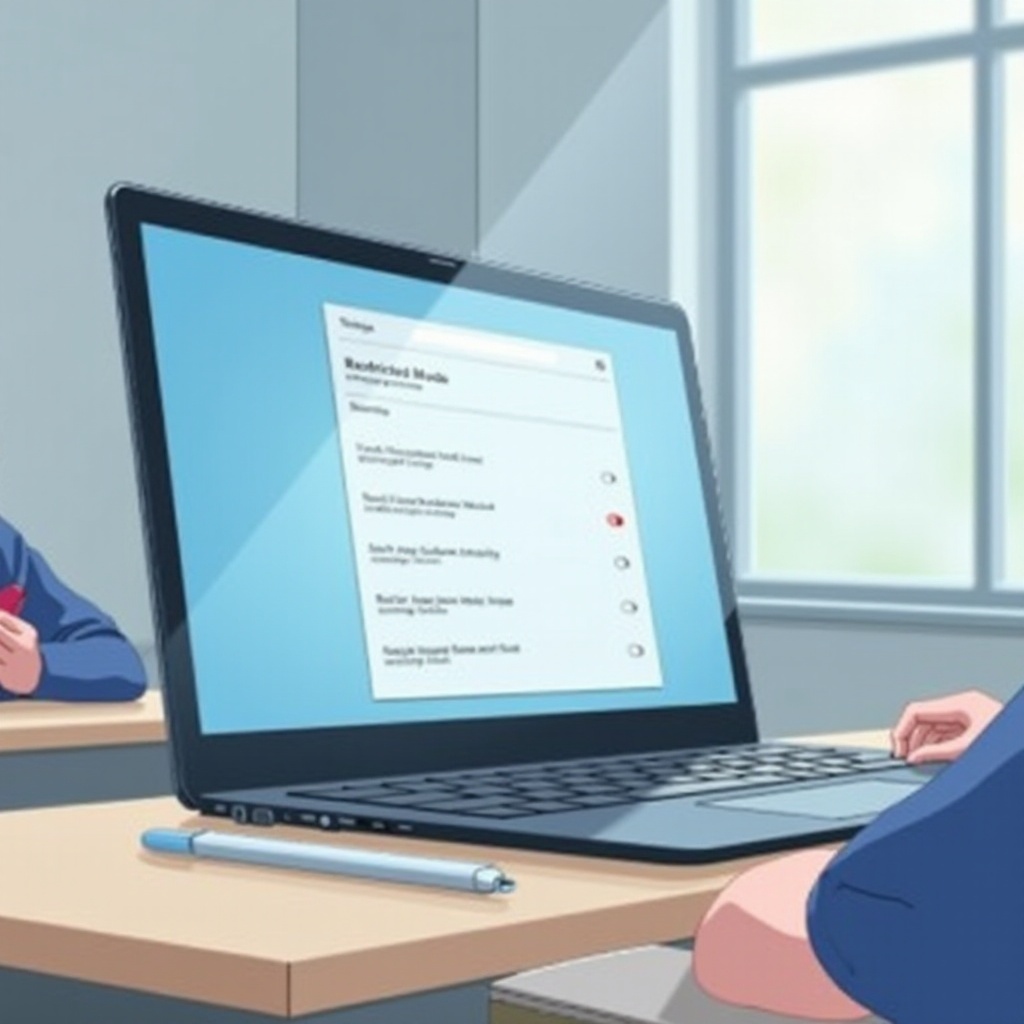
الخطوات الأولية التي يجب مراعاتها قبل تعطيل وضع التقييد
قبل محاولة تعطيل وضع التقييد، من المهم مراعاة بعض الخطوات الأولية. يمكن أن تساعد هذه الخطوات في تجنب التعقيدات غير الضرورية والعواقب المحتملة.
- فهم السياسات: تعرف على سياسة الإنترنت الخاصة بمدرستك. معرفة القواعد يمكن أن يساعدك على فهم السبب وراء وضع قيود معينة.
- التمس الإذن: إذا كنت تعتقد أن الوصول إلى المحتوى المحظور مهم لدراساتك، فكر في التحدث إلى معلم أو مدير الشبكة. طلب الإذن غالبًا ما يكون نهجًا أكثر بساطة وقبولاً.
- النسخ الاحتياطي للبيانات: قبل إجراء أي تغييرات، تأكد من نسخ أي بيانات مهمة احتياطيًا. قد لا يكون ذلك ضروريًا، لكنه ممارسة جيدة في حال حدوث خطأ ما.
- فحص الجهاز: تأكد من أن جهازك ليس مستخدمًا بطريقة خاطئة. أحيانًا، قد تظهر قضايا على أنها قيود لكنها ناتجة عن مشاكل تقنية أخرى.
مراعاة هذه الخطوات يمكن أن يوفر الوقت ويمنع الإجراءات التأديبية المحتملة.
طرق تعطيل وضع التقييد
إذا كنت قد وزنت الاعتبارات الأولية ووجدت أنه لا يزال من الضروري تعطيل وضع التقييد، إليك بعض الطرق للاستكشاف:
الوصول إلى وحدة إدارة Chrome
لتعطيل وضع التقييد، يكون الوصول إلى وحدة إدارة Chrome ضروريًا. تسمح هذه الوحدة للمسؤولين بإدارة وتطبيق السياسات عبر جميع أجهزة Chromebook المستخدمة في المؤسسة. إذا كان لديك بيانات الدخول والصلاحيات، يمكنك المتابعة:
- تسجيل الدخول إلى الوحدة: استخدم بيانات اعتمادك الإدارية.
- انتقل إلى إعدادات الجهاز: قم بالوصول إلى القسم المعني حيث تتم إدارة سياسات الجهاز.
- تعديل السياسات: ابحث عن السياسات التقييدية وقم بتعديلها وفقًا لذلك. احفظ التغييرات وتحقق مما إذا كانت القيود قد تم رفعها.
تذكر أن الوصول إلى وحدة الإدارة دون إذن هو عادةً ضد سياسة المدرسة وقد يؤدي إلى إجراءات تأديبية.
تغيير أذونات المستخدم
أحيانًا، تكون إعدادات وضع التقييد محددة للمستخدم. وهذا يعني أن بعض المستخدمين لديهم المزيد من الامتيازات عن الآخرين. إذا كان ذلك مسموحًا، إليك ما يمكنك فعله:
- تسجيل الدخول كمسؤول: تسجيل الدخول باستخدام حساب ذو صلاحيات أعلى.
- ضبط أذونات المستخدم: انتقل إلى الإعدادات وابحث عن إدارة المستخدم. قم بتغيير القيود لمستخدمين محددين.
- احفظ التغييرات: قم بتسجيل الخروج ثم أعد تسجيل الدخول كمستخدم الطالب لرؤية التغييرات نافذة المفعول.
مرة أخرى، أكد أنك مصرح لك بإجراء هذه التغييرات.
استخدام إعدادات مسؤول الشبكة
غالبًا ما تملي إعدادات الشبكة نطاق وضع التقييد. كطالب، يمكنك:
- طلب تغييرات: توجه إلى مسؤول الشبكة وشرح سبب حاجتك للتغيير.
- تقديم مبررات: قدم أسبابًا معتبرة مثل الحاجة إلى الوصول لأغراض البحث أو الأغراض الأكاديمية المحددة.
- اتباع الإجراءات: التزم بأي نماذج ومتطلبات إجرائية قد تكون لديهم.
يعتبر التواصل الشفاف ضروريًا. أحيانًا يكون المسؤولون عقلانيون ويمكنهم القيام بتسهيلات إذا قدمت قضية مقنعة.
حل المشاكل الشائعة
على الرغم من المحاولات الدقيقة، قد تواجه مشاكل مستمرة. إليك بعض نصائح حل المشكلات:
- مسح الكاش والكوكيز: قد تحتفظ الكاش والكوكيز في المتصفح أحيانًا بإعدادات قديمة.
- إعادة تشغيل جهاز Chromebook: يمكن لإعادة تشغيل بسيطة أن تجدد القيود.
- تحقق من التحديثات: تأكد من نظام Chrome OS محدث. قد ترفع بعض القيود مع التحديثات.
إذا استمرت المشاكل، قد يكون الاتصال بالدعم الفني ضروريًا.

بدائل لتعطيل وضع التقييد
قد لا يكون تعطيل وضع التقييد دائمًا ممكنًا. إليك بعض البدائل:
- طلب الوصول المؤقت: اطلب من معلمك أو المسؤول المؤقت رفع القيود لمهام محددة.
- استخدام الأدوات المعتمدة من المدرسة: ابحث عن مواقع وأدوات بديلة معتمدة من المدرسة.
- الموارد خارج الإنترنت: استخدم المواد الفيزيائية مثل الكتب والملخصات.
تضمن هذه البدائل الامتثال أثناء السعي نحو نفس الهدف.
الخاتمة
يمكن أن يكون تعطيل وضع التقييد على جهاز Chromebook الخاص بالمدرسة صعبًا لكن ممكنًا إذا تم تنفيذه بشكل صحيح. من المهم فهم التداعيات واتباع القنوات المناسبة عند السعي للحصول على وصول إضافي. من خلال احترام السياسات واستخدام الطرق الصحيحة، يمكنك تحقيق الوصول اللازم لتجربة تعليمية شاملة أكثر.
الأسئلة الشائعة
هل من القانوني تعطيل الوضع المقيد على جهاز Chromebook الخاص بالمدرسة؟
تعطيل الوضع المقيد دون إذن يعد عمومًا مخالفًا لسياسة المدرسة ويمكن أن يؤدي إلى إجراءات تأديبية. احرص دائمًا على الحصول على إذن.
هل تعطيل الوضع المقيد يلغي ضمان جهاز Chromebook؟
تعطيل الوضع المقيد بذاته لا ينبغي أن يلغي الضمان. ومع ذلك، فإن أي تعديلات ضارة أو وصول غير مصرح به قد يؤدي إلى تلف يمكن أن يؤثر على حالة الضمان.
كيف يمكنني طلب المزيد من الوصول دون تعطيل الوضع المقيد؟
قم بالتواصل مع معلمك أو مسؤول الشبكة، وقدم أسبابًا وجيهة، واتبع بروتوكولات المدرسة لطلب مزيد من الوصول.