
مقدمة
مواجهة مشكلة ‘لا يمكنني التحقق من كلمة مرور جهاز Chromebook’ يمكن أن تكون شديدة الإحباط، خاصة عندما تحتاج إلى الوصول إلى جهازك فورًا. سيساعدك هذا الدليل على فهم الأسباب الشائعة، خطوات استكشاف الأخطاء وإصلاحها الأولية، والحلول المتقدمة لحل المشكلة. ستتعلم كل شيء من إعادة تعيين كلمة مرور حساب Google الخاص بك إلى استخدام وضع الاسترداد في Chromebook لجعل جهاز Chromebook يعمل بشكل صحيح مرة أخرى. سواء كنت مستخدمًا ذو خبرة أو جديدًا على أجهزة Chromebook، يهدف هذا الدليل إلى تقديم حلول شاملة خطوة بخطوة لإعادتك إلى المسار الصحيح.
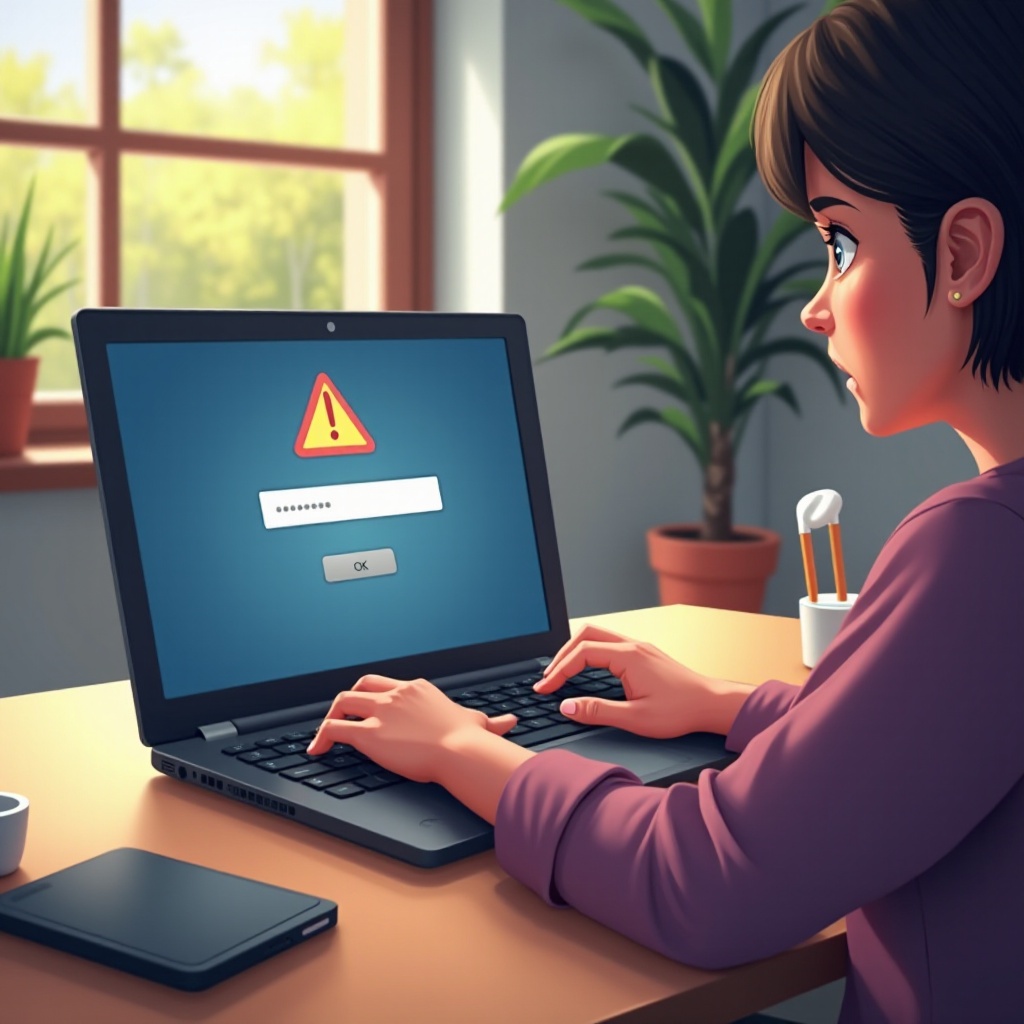
الأسباب الشائعة لمشاكل تحقق كلمة المرور
فهم الأسباب الجذرية للمشاكل المتعلقة بتحقق كلمة المرور على جهاز Chromebook أمر مهم لاستكشاف الأخطاء وإصلاحها. يمكن أن تؤدي عدة عوامل إلى مشاكل كلمة المرور:
- إدخال كلمة مرور خاطئة: هذا هو التفسير الأكثر بساطة في كثير من الأحيان. تأكد من إيقاف قفل الأحرف الكبيرة وأنك تدخل كلمة المرور الصحيحة.
- مشاكل حساب Google: في بعض الأحيان، قد تكمن المشكلة في حساب Google الخاص بك وليس في الجهاز. كلمة مرور منتهية أو تنبيه أمني على حساب Google الخاص بك يمكن أن يسبب هذه المشاكل.
- مشاكل التزامن: يمكن أن تكون مشاكل التزامن بين جهاز Chromebook وحساب Google سببًا جذريًا، وغالبًا ما تحدث بعد التحديثات أو تغييرات النظام.
- الأعطال البرمجية: يمكن أن تمنع الأعطال والمشاكل في نظام التشغيل Chrome أحيانًا عملية تحقق كلمة المرور بنجاح.
من خلال تحديد هذه الأسباب المحتملة، يمكنك فهم الخطوات اللازمة لحل هذه المشكلة بشكل أفضل.
الفحوصات الأولية وخطوات التحقق
قبل التعمق في حلول أكثر تعقيدًا، دعونا نبدأ ببعض الفحوصات الأولية:
- أعد إدخال كلمة المرور: تحقق جيدًا من كلمة المرور المدخلة. تأكد من عدم وجود مسافات إضافية واحذر من حساسية الحالة.
- أعد تشغيل جهاز Chromebook: يمكن أن يؤدي إعادة تشغيل بسيطة في بعض الأحيان إلى إصلاح مشاكل طفيفة. انقر على منطقة الحالة في الزاوية السفلية اليمنى، ثم اختر ‘تسجيل خروج’ وأوقف تشغيل الجهاز.
- تحقق من الاتصال بالإنترنت: تأكد من أن جهاز Chromebook متصل بشبكة واي فاي مستقرة. يمكن أن تتسبب الاتصالات غير المستقرة في تعطيل عملية التزامن مع حساب Google الخاص بك.
- تأكد من تحديث نظام التشغيل: يمكن أن تصلح تحديثات النظام الأخطاء التي قد تعطل عملية تسجيل الدخول. تحقق من التحديثات عبر الإعدادات > حول نظام التشغيل Chrome > البحث عن التحديثات.
- استخدم وضع الضيف: حاول تسجيل الدخول كضيف لمعرفة ما إذا كان بإمكانك الوصول إلى الوظائف الضرورية.
إذا لم تحل هذه الخطوات الأساسية مشكلتك، تابع إعادة تعيين كلمة مرور حساب Google الخاص بك.
إعادة تعيين كلمة مرور حساب Google الخاص بك
إذا لم تحل الفحوصات الأولية المشكلة، قد تحتاج إلى إعادة تعيين كلمة مرور حساب Google الخاص بك:
- زيارة صفحة الاسترداد: انتقل إلى صفحة استرداد حساب Google على جهاز أو هاتف آخر.
- اتبع الإرشادات: سيرشدك Google خلال عملية التعرف على حسابك باستخدام بريدك الإلكتروني أو رقم هاتفك.
- تعيين كلمة مرور جديدة: بعد التحقق من هويتك، قم بتعيين كلمة مرور جديدة. تأكد من أنها قوية وسهلة التذكر.
- تسجيل الدخول على جهاز Chromebook: استخدم كلمة المرور الجديدة لتسجيل الدخول إلى جهاز Chromebook الخاص بك. يجب أن تحل هذه الخطوات أي مشاكل تتعلق بكلمة المرور إذا كانت ناتجة عن بيانات اعتماد منتهية أو مخترقة.
في بعض الأحيان، حتى بعد إعادة تعيين كلمة مرور حساب Google، قد تواجه مشاكل في التحقق من كلمة مرورك. في مثل هذه الحالات، يمكنك الانتقال إلى خطوات استكشاف الأخطاء المتقدمة.
خطوات استكشاف الأخطاء المتقدمة
عندما تفشل الخطوات الأساسية والمتوسطة، إليك طرق استكشاف الأخطاء المتطورة:
- مسح ذاكرة التخزين المؤقت للمتصفح: في بعض الأحيان، يمكن أن تعيق الملفات المؤقتة المتقادمة وظائف تسجيل الدخول.
- انتقل إلى إعدادات Chrome، اختر ‘الخصوصية والأمان’، ثم ‘مسح بيانات التصفح’.
- إزالة وإعادة إضافة الحساب:
- تسجيل الخروج من حسابك وإزالته من الجهاز عبر إعدادات الحساب المتعددة. إعادة تشغيل جهاز Chromebook وإعادة إضافة حساب Google الخاص بك.
- التحقق من الإضافات المعيبة: يمكن للإضافات المشبوهة أن تعيق عملية تحقق كلمة المرور.
- انتقل إلى إعدادات الإضافات في Chrome وقم بتعطيل جميع الإضافات. حاول تسجيل الدخول مرة أخرى. إذا نجحت، قم بتمكين كل إضافة واحدة تلو الأخرى لتحديد السبب الرئيسي.
- إعادة ضبط إعدادات جهاز Chromebook:
- من منطقة الحالة، انتقل إلى ‘الإعدادات’، ثم ‘المتقدمة’، واختر ‘إعادة ضبط الإعدادات’.
- إعادة تشغيل جهاز Chromebook بالكامل: سيقوم بإعادة تشغيل نظامك دون التأثير على ملفاتك.
- قم بإيقاف تشغيل جهاز Chromebook، ثم اضغط على زر التحديث وزر التشغيل في نفس الوقت.
يمكن أن تساعدك الخطوات المتقدمة على التغلب على مشاكل تسجيل الدخول المستمرة. إذا لم تنجح هذه الخطوات، قد يكون من الضروري استخدام وضع الاسترداد.

استخدام وضع الاسترداد في جهاز Chromebook
عندما تفشل جميع الطرق الأخرى، يمكن أن يساعد استخدام وضع الاسترداد في جهاز Chromebook:
- إنشاء وسائط الاسترداد:
- على جهاز آخر، قم بتنزيل أداة استرداد جهاز Chromebook واتبع التعليمات لإنشاء محرك USB للاسترداد أو بطاقة SD.
- التشغيل في وضع الاسترداد:
- أوقف تشغيل جهاز Chromebook. اضغط مع الاستمرار على مفاتيح ‘Esc’ و’Refresh’، ثم اضغط على زر التشغيل. حرر المفاتيح بمجرد ظهور الشاشة ‘نظام التشغيل Chrome مفقود أو تالف’.
- إدخال وسائط الاسترداد:
- اتبع التعليمات على الشاشة لإكمال عملية الاسترداد باستخدام الوسائط التي قمت بإعدادها.
يجب استخدام وضع الاسترداد فقط كملاذ أخير نظرًا لأنه سيعيد ضبط جهازك بالكامل.
البحث عن المساعدة المهنية
إذا كنت قد جربت جميع هذه الحلول ولا تزال غير قادر على التحقق من كلمة مرور جهاز Chromebook الخاص بك، قد يكون الوقت قد حان لطلب المساعدة المهنية. يمكن أن يوفر الاتصال بدعم Google أو إحضار جهاز Chromebook إلى فني معتمد مساعدة الخبراء وتجنب المزيد من الإزعاج. قبل الشروع في ذلك، تأكد من عمل نسخة احتياطية من بياناتك لتجنب فقدان البيانات.
الخاتمة
يمكن أن تكون مواجهة مشكلة ‘لا يمكنني التحقق من كلمة مرور جهاز Chromebook الخاص بي’ تجربة مرهقة. من خلال فهم الأسباب الشائعة، إجراء الفحوصات الأولية، واتباع خطوات استكشاف الأخطاء المتقدمة، يمكنك حل معظم هذه المشاكل بشكل فعال. وضع الاسترداد والمساعدة المهنية متاحة للمشاكل المستمرة. بالصبر والمثابرة، يمكنك استعادة الوصول إلى جهاز Chromebook وتفادي مثل هذه التعقيدات في المستقبل.
الأسئلة الشائعة
ماذا أفعل إذا كان جهاز Chromebook الخاص بي لا يزال يرفض قبول كلمة المرور الخاصة بي؟
إذا استمر جهاز Chromebook في رفض كلمة المرور الخاصة بك بعد اتباع جميع خطوات استكشاف المشكلات، استخدم وضع الاسترداد كملاذ أخير أو ضع في اعتبارك الاتصال بدعم Google للحصول على مساعدة الخبراء.
كيف يمكنني التأكد من أن حسابي في Google متزامن بشكل صحيح مع جهازي Chromebook؟
تأكد من أن جهاز Chromebook متصل باتصال إنترنت مستقر. تحقق من إعدادات المزامنة تحت ‘الإعدادات’ > ‘الأشخاص’ > ‘المزامنة’ وتأكد من أن جميع الخدمات المطلوبة تعمل.
ما الفرق بين إعادة التعيين الصعبة و Powerwash في جهاز Chromebook؟
إعادة التعيين الصعبة تعيد تشغيل جهازك دون التأثير على بياناتك، بينما Powerwash (إعادة ضبط المصنع) تمسح جميع البيانات من جهازك، وتعيده إلى إعدادات المصنع الأصلية.