
المقدمة
يقوم Windows 11 بإخفاء العديد من الملفات والمجلدات افتراضيًا. يخزن بعضها بيانات التطبيقات وملفات الإعدادات ومكونات النظام الأساسية. عندما تحتاج إلى ضبط الإعدادات أو نسخ بيانات التطبيقات احتياطيًا أو إزالة الملفات المتبقية، يجب عليك أولًا تعلم كيفية عرض المجلدات المخفية في Windows 11.
إذا سبق لك أن بحثت عن مجلد AppData أو ProgramData أو ملفات إعدادات قديمة ولم تتمكن من العثور عليها، فغالبًا ما كان سبب ذلك خاصية الإخفاء. الخبر الجيد هو أن Windows 11 يوفر عدة خيارات مدمجة لإظهار هذه المجلدات، ومعظمها بسيط وواضح.
يستعرض هذا الدليل كل طريقة عملية، بدءًا من تبديل الإعدادات البسيط في مستكشف الملفات وصولاً إلى الأساليب الأكثر تقدمًا عبر سطر الأوامر. سترى أيضًا كيفية إخفاء المجلدات مرة أخرى وكيفية البقاء آمنًا عند التعامل مع ملفات النظام المحمية. في النهاية، ستعرف أي طريقة تستخدمها للفحص السريع وأيها تستخدمها لاستكشاف الأخطاء وإصلاحها بشكل عميق.

ما هي الملفات والمجلدات المخفية في Windows 11؟
قبل البدء في تغيير الإعدادات، من المفيد فهم ما يعنيه “مخفي” في Windows 11. كل ملف ومجلد له خصائص. إحدى هذه الخصائص هي “مخفي”. عندما يرى Windows هذه الخاصية، يقوم بإخفاء هذا العنصر عن العرض العادي في مستكشف الملفات.
هناك نوعان شائعان من العناصر المخفية:
-
الملفات والمجلدات المخفية العادية
هذه ملفات ومجلدات مستخدم أو تطبيق عادية قام شخص ما أو برنامج ما بوضع علامة مخفية عليها. على سبيل المثال، قد يقوم برنامج نسخ احتياطي بإخفاء مجلدات العمل الخاصة به للحفاظ على ترتيب الدليل.
-
ملفات ومجلدات النظام المحمية
هذه ملفات وأدلة Windows حرجة يحتاجها نظام التشغيل. يتم إخفاؤها وكذلك وضع علامة “نظام” عليها لتجنب قيام المستخدمين العاديين بتغييرها أو حذفها.
تشمل المواقع المخفية النموذجية:
- C:\Users[YourName]\AppData – يخزن إعدادات التطبيقات وملفات التخزين المؤقت وبيانات المستخدم.
- C:\ProgramData – يحتوي على بيانات البرامج المشتركة بين جميع المستخدمين.
- مجلدات مؤقتة وبعض مجلدات السجلات تحت محركات أقراص مختلفة.
غالبًا ما تحتاج إلى الوصول إلى المجلدات المخفية عندما:
- تصلح تطبيقًا معطلاً عن طريق حذف إعداداته أو إعادة ضبطها.
- تنقل ملفات حفظ الألعاب أو ملفات تعريف التطبيقات إلى جهاز كمبيوتر جديد.
- تقوم بمسح ملفات التخزين المؤقت لتحرير مساحة تخزين أو حل أخطاء.
فهم هذا الاختلاف مهم لأن ليس كل العناصر المخفية آمنة للتعديل. بعضها ملفات تخزين مؤقت غير ضارة، بينما يعد البعض الآخر ملفات نظام حيوية. لتقرر متى تكشف عنها، يجب أيضًا أن تعرف لماذا يخفي Windows 11 هذه العناصر في المقام الأول. هذا هو محور القسم التالي.
لماذا يخفي Windows 11 مجلدات معينة افتراضيًا
يخفي Windows 11 المجلدات لسبب ما. تصمم Microsoft النظام بحيث لا يحتاج معظم الأشخاص أبدًا إلى رؤية الملفات منخفضة المستوى أو لمسها. يقلل هذا من التلف العرضي ويحافظ على واجهة نظيفة.
إليك الأسباب الرئيسية التي تجعل Windows 11 يخفي الملفات والمجلدات:
-
منع الحذف أو التعديل العرضي
العديد من العناصر المخفية ضرورية لإقلاع Windows وتشغيله. إذا حذفت الملف الخطأ داخل مجلد Windows أو ProgramData، فقد تتعطل التطبيقات أو حتى النظام نفسه.
-
تقليل الفوضى
يمكن لمجلدات النظام والسجلات وأدلة التخزين المؤقت أن تملأ مستكشف الملفات بملفات تقنية. من خلال إخفائها، يعرض Windows لك الملفات الأهم: المستندات والصور وغيرها من البيانات الشخصية.
-
حماية بيانات التطبيقات
تخزن مجلدات بيانات التطبيقات المخفية الإعدادات وبيانات الترخيص وملفات تعريف المستخدمين. إخفاؤها يمنع الأشخاص من تغيير إعدادات لا يفهمونها تمامًا.
ومع ذلك، هناك أوقات يجب عليك فيها تجاوز هذه الحمايات:
- برنامج لا يبدأ وتعليمات الدعم تطلب منك إزالة مجلد تخزين مؤقت معين تحت AppData.
- تريد نسخ قوالب مخصصة أو ملفات تعريف من دليل مخفي إلى جهاز آخر.
- أنت مستخدم متقدم وتحتاج إلى فحص السجلات أو ملفات النظام لاستكشاف الأخطاء وإصلاحها.
عندما يحدث ذلك، يمكنك استخدام عدة طرق لإظهار المجلدات المخفية. أبسط خيار يعتمد على مستكشف الملفات، والذي يكون مفتوحًا بالفعل لدى معظم الأشخاص أثناء العمل اليومي. يغطي القسم التالي هذه الطريقة الرئيسية خطوة بخطوة.
الطريقة 1 – إظهار المجلدات المخفية باستخدام مستكشف الملفات (الطريقة الرئيسية)
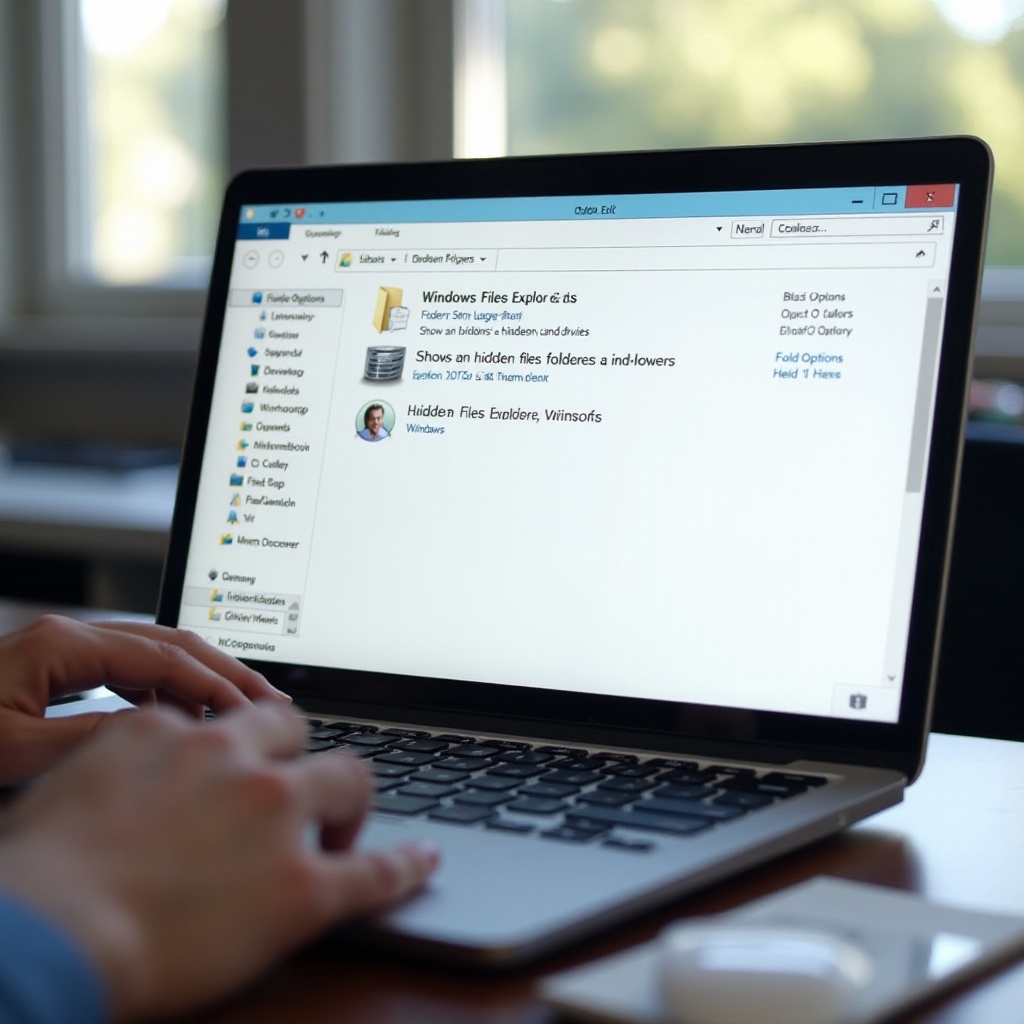
بالنسبة لمعظم المستخدمين، فإن أسهل طريقة لعرض المجلدات المخفية في Windows 11 هي من خلال مستكشف الملفات. لا تتطلب هذه الطريقة أدوات متقدمة وتعمل على مستوى النظام بالكامل.
اتبع هذه الخطوات:
- افتح مستكشف الملفات
- انقر فوق أيقونة المجلد على شريط المهام، أو
-
اضغط على Windows + E في لوحة المفاتيح.
-
استخدم تبديل العرض: عرض → إظهار → العناصر المخفية
- في أعلى مستكشف الملفات، انقر فوق عرض.
- مرر المؤشر فوق إظهار في القائمة المنسدلة.
- انقر فوق العناصر المخفية لوضع علامة صح بجانبها.
بمجرد تفعيل هذا الخيار، يعرض مستكشف الملفات جميع العناصر ذات خاصية الإخفاء في النظام بالكامل.
- تعرف على المجلدات المخفية من خلال أيقوناتها الباهتة
عندما تصبح المجلدات المخفية مرئية، تبدو باهتة قليلاً أو شبه شفافة. يساعدك هذا المؤشر البصري على رؤية أي المجلدات مخفية وأيها ليست كذلك بنظرة سريعة.
جرّب التصفح إلى مواقع مثل:
C:\Users[YourName]\AppDataC:\ProgramData
يجب أن ترى الآن مجلدات إضافية لم تكن مرئية من قبل.
-
إيقاف خيار العناصر المخفية عند الانتهاء
ترك العناصر المخفية مرئية يمكن أن يسبب ازدحام العرض ويزيد من خطر التغييرات العرضية. عند الانتهاء من عملك:
-
ارجع إلى عرض → إظهار.
- انقر مرة أخرى على العناصر المخفية لإزالة علامة الصح.
يعد تبديل مستكشف الملفات مثاليًا للوصول السريع، ولكنه ليس دائمًا ملائمًا إذا كنت تريد عرضًا ثابتًا في كل مرة تسجل فيها الدخول. للحصول على تحكم أكثر دقة واستمرارية في العناصر المخفية، يمكنك استخدام خيارات المجلد. يوضح القسم التالي كيفية إدارة المجلدات المخفية باستخدام هذه الأداة على مستوى النظام.
الطريقة 2 – استخدام خيارات المجلد لعرض الملفات والمجلدات المخفية دائمًا
توفر خيارات المجلد تحكمًا أكثر دقة من تبديل “العناصر المخفية” البسيط. فهي تتيح لك تحديد كيفية تعامل Windows 11 مع الملفات والمجلدات ومحركات الأقراص المخفية عبر النظام بالكامل.
لتعديل هذه الإعدادات، قم بما يلي:
-
فتح خيارات المجلد
يمكنك الوصول إلى خيارات المجلد بعدة طرق:
-
في مستكشف الملفات، انقر فوق النقاط الثلاث (علامة الحذف) في القائمة العلوية، ثم اختر خيارات.
- أو اضغط على Windows + R، واكتب
control folders، ثم اضغط Enter.
تفتح كلا الطريقتين نفس نافذة خيارات المجلد.
- استخدم علامة التبويب عرض لتغيير إعدادات العناصر المخفية
- في خيارات المجلد، انقر فوق علامة التبويب عرض.
- تحت الإعدادات المتقدمة، مرر لأسفل إلى قسم الملفات والمجلدات المخفية.
- سترى خيارين رئيسيين:
- عدم إظهار الملفات أو المجلدات أو محركات الأقراص المخفية
-
إظهار الملفات والمجلدات ومحركات الأقراص المخفية
-
اختر “إظهار الملفات والمجلدات ومحركات الأقراص المخفية”
- اختر هذا الخيار ثم انقر فوق تطبيق، ثم موافق.
- الآن، يعرض Windows 11 دائمًا الملفات والمجلدات المخفية العادية، حتى بعد إعادة تشغيل جهاز الكمبيوتر.
تكون هذه الطريقة مفيدة إذا كنت تحتاج إلى رؤية طويلة الأمد، على سبيل المثال عندما:
- تطوّر وتختبر البرامج.
- تدير إعدادات تطبيقات معقدة عبر عدة أدوات.
-
تنقل بانتظام البيانات من الأدلة المخفية أو تنظفها.
-
استعادة الإعدادات الافتراضية إذا بدا شيء غير صحيح
إذا بدأ مستكشف الملفات يبدو مزدحمًا، أو إذا كنت قلقًا بشأن الأمان:
-
افتح خيارات المجلد مرة أخرى.
- في علامة التبويب عرض، انقر فوق استعادة الإعدادات الافتراضية.
- أكد بالنقر على تطبيق ثم موافق.
تتحكم خيارات المجلد في العناصر المخفية القياسية. كما تحتوي على المفتاح الذي يخفي أو يُظهر ملفات نظام التشغيل المحمية. هذه الملفات أكثر حساسية، لذا يجب التعامل معها بحذر إضافي. يوضح القسم التالي كيفية إظهار هذه الملفات النظامية فقط عند الحاجة، وكيفية حمايتها مرة أخرى بعد ذلك.
الطريقة 3 – إظهار ملفات نظام التشغيل المحمية (للمستخدمين المتقدمين)
بعض الملفات ليست مخفية فقط، بل محمية أيضًا كملفات نظام تشغيل. يخفي Windows 11 هذه الملفات حتى عندما تقوم بتفعيل “إظهار الملفات والمجلدات ومحركات الأقراص المخفية”. تشمل هذه الملفات ملفات الإقلاع الحرجة وبيانات مجلد النظام وبيانات الاستعادة.
يمكن أن يؤدي تغيير هذه الملفات إلى إفساد Windows، لذا تابع بحذر وفقط عندما يكون لديك سبب واضح.
-
ما هي ملفات نظام التشغيل المحمية
هذه هي الملفات التي تحمل خاصيتي مخفي ونظام معًا. أمثلة عليها:
-
pagefile.sys– ملف الذاكرة الافتراضية. hiberfil.sys– ملف الإسبات.- بعض الملفات في جذر قرص النظام وداخل مجلدات النظام.
يخفيها Windows لمنع التلف العرضي وإبقائها بعيدًا عن الأنظار.
-
كيفية تعطيل خيار “إخفاء ملفات نظام التشغيل المحمية” بأمان
لإظهار هذه الملفات:
-
افتح خيارات المجلد (كما ورد في القسم السابق).
- انتقل إلى علامة التبويب عرض.
- ابحث عن “إخفاء ملفات نظام التشغيل المحمية (مستحسن)”.
- أزل علامة الاختيار.
- ستظهر نافذة تحذير. اقرأها بعناية، ثم انقر نعم إذا كنت تفهم المخاطر.
- انقر تطبيق ثم موافق.
سترى الآن ملفات ومجلدات إضافية على محركات الأقراص، غالبًا في جذر C: وداخل مجلدات النظام.
-
لماذا يجب إعادة تفعيل الحماية بعد الانتهاء من استكشاف الأخطاء
بعد انتهائك من المهمة، أعد تفعيل هذا الإعداد:
-
ارجع إلى خيارات المجلد → عرض.
- ضع علامة صح أمام “إخفاء ملفات نظام التشغيل المحمية (مستحسن)”.
- انقر تطبيق ثم موافق.
إعادة إخفاء هذه الملفات يقلل من احتمال الحذف العرضي ويسهل التنقل في مستكشف الملفات.
إظهار ملفات النظام المحمية يمنحك أقصى قدر من الرؤية، لكنك أحيانًا لا تحتاج إلى كل هذا التعرض. غالبًا ما تريد فقط الوصول إلى مجلد مخفي معين لغرض سريع واحد. بدلًا من تغيير إعدادات العرض للجميع، يمكنك الانتقال مباشرةً إلى هذه المجلدات باستخدام مربع التشغيل (Run) والمسارات المعروفة. هذا ما تغطيه الطريقة التالية.
الطريقة 4 – الوصول مباشرة إلى المجلدات المخفية باستخدام “تشغيل” والمسارات المعروفة
أحيانًا تحتاج فقط إلى الوصول إلى مجلد مخفي معين، مثل AppData، ولا تريد تغيير إعدادات العرض لكل الملفات والمجلدات. في هذه الحالة، يمكنك الانتقال مباشرة إلى المسارات المخفية باستخدام مربع التشغيل والمتغيرات البيئية.
- استخدم Win + R والمتغيرات البيئية (مثل %appdata%)
- اضغط على Windows + R لفتح مربع تشغيل.
- اكتب مسارًا معروفًا أو متغيرًا بيئيًا واضغط Enter.
من المتغيرات المفيدة:
- %appdata% – يفتح
C:\Users[YourName]\AppData\Roaming. - %localappdata% – يفتح
C:\Users[YourName]\AppData\Local. - %programdata% – يفتح
C:\ProgramData.
تُفتح هذه المسارات حتى إذا لم تكن العناصر المخفية مرئية في مستكشف الملفات.
-
الانتقال مباشرة إلى AppData و ProgramData باستخدام المسارات الكاملة
إذا كنت تعرف المسار الكامل، يمكنك إدخاله مباشرة في مربع تشغيل أو في شريط العنوان في مستكشف الملفات:
-
C:\Users[YourName]\AppData C:\ProgramData
استبدل [YourName] باسم المستخدم الفعلي في Windows. يكون هذا الأسلوب مفيدًا عند اتباع أدلة الدعم أو الشروحات التي تشير إلى مواقع محددة.
-
إنشاء اختصارات للمجلدات المخفية المستخدمة بشكل متكرر
إذا كنت تفتح مجلدًا مخفيًا كثيرًا، يمكنك تسهيل الوصول إليه:
-
انقر بزر الماوس الأيمن داخل المجلد واختر إرسال إلى ← سطح المكتب (إنشاء اختصار)، أو
- انقر بزر الماوس الأيمن على المجلد في جزء التنقل واختر تثبيت في الوصول السريع.
تسمح لك هذه الاختصارات بالوصول إلى المواقع المخفية بنقرة واحدة، دون تغيير إعدادات عرض مستكشف الملفات باستمرار.
تمنحك أوامر تشغيل والاختصارات وصولًا سريعًا للعمل اليومي. عندما تحتاج إلى إصلاح ملفات مخفية على قرص كامل أو وحدة USB، أو ترغب في تغيير الخصائص على مجموعة كبيرة من العناصر، يمنحك سطر الأوامر تحكمًا أكبر. تشرح الطريقة التالية كيفية إدارة المجلدات المخفية باستخدام موجه الأوامر في Windows 11.
الطريقة 5 – عرض المجلدات المخفية وإدارتها باستخدام موجه الأوامر (متقدم)
يتيح لك موجه الأوامر رؤية خصائص الملفات وتغييرها مباشرة، بما في ذلك علامتي مخفي ونظام. تكون هذه الطريقة مفيدة إذا قام برنامج خبيث بإخفاء ملفات، أو إذا كنت تحتاج إلى برمجة تغييرات الخصائص على عدد كبير من العناصر.
-
فهم خصائص الملفات (H, S, R, A) في Windows 11
يستخدم أمر
attribحروفًا لتمثيل الخصائص: -
H – مخفي
- S – نظام
- R – للقراءة فقط
- A – أرشيف
يمكنك إضافة هذه الخصائص أو إزالتها باستخدام علامة زائد (+) أو ناقص (-).
-
إدراج الملفات والمجلدات المخفية باستخدام أمر attrib
للبدء:
-
اضغط على Windows + X واختر Windows Terminal (مسؤول) أو موجه الأوامر (مسؤول).
- انتقل إلى مجلد ما، على سبيل المثال:
cd C:\Users[YourName]\Documents - نفّذ:
attrib
يعرض هذا الأمر الملفات مع خصائصها. العناصر التي تحمل H هي مخفية. لإدراج العناصر المخفية في مجلد ما ومجلداته الفرعية، يمكنك استخدام:
attrib . /s /d
يُضمّن الخيار /s المجلدات الفرعية، ويضمّن /d الأدلة.
- إزالة خاصية الإخفاء أو إضافتها بأمان
لإلغاء إخفاء مجلد:
attrib -h "C:\Path\To\YourFolder"
لإخفائه مرة أخرى:
attrib +h "C:\Path\To\YourFolder"
بالنسبة للملفات التي تحمل خاصيتي مخفي ونظام معًا، كن حذرًا بشكل خاص:
attrib -h -s "C:\Path\To\YourFile"
غيّر خصائص النظام فقط إذا كنت تعرف بالضبط ما الذي يقوم به الملف. موجه الأوامر قوي، لكن الأخطاء قد يكون لها تأثيرات خطيرة على الاستقرار.
بعد الانتهاء من إظهار ما تحتاج إليه وتعديله، قد ترغب في إخفاء مجلداتك الخاصة مرة أخرى، سواء للخصوصية أو للحفاظ على ترتيب مساحة العمل. يوضح القسم التالي كيفية القيام بذلك باستخدام خيارات بسيطة في Windows 11.
كيفية إخفاء ملفاتك ومجلداتك مرة أخرى في Windows 11
بعد العمل مع العناصر المخفية، قد ترغب في إخفاء المجلدات الشخصية حتى لا يتمكن الآخرون من رؤيتها بسهولة. يجعل Windows 11 هذا الأمر بسيطًا باستخدام خاصية الإخفاء وإعدادات مستكشف الملفات.
- وضع علامة مخفي على الملفات والمجلدات من خلال الخصائص
- انقر بزر الماوس الأيمن على الملف أو المجلد الذي تريد إخفاءه.
- اختر خصائص.
- في علامة التبويب عام، ضع علامة صح أمام مخفي.
- انقر تطبيق.
- إذا كان مجلدًا، اختر ما إذا كنت تريد تطبيق التغيير على المجلدات الفرعية والملفات أيضًا.
- انقر موافق.
الآن أصبح العنصر مخفيًا وسيختفي من العرض عندما لا تكون العناصر المخفية مفعّلة.
-
إيقاف “العناصر المخفية” لإخفائها عن العرض العادي
لجعل هذه الملفات تختفي من مستكشف الملفات:
-
انتقل إلى عرض → إظهار في مستكشف الملفات.
- انقر العناصر المخفية لإيقافها.
لن يرى أي شخص يستخدم جهازك هذه العناصر المخفية ما لم يغيّر هذا الإعداد. ضع في اعتبارك أن هذا ليس أمانًا حقيقيًا. يمكن لمستخدم مُصرّ أن يفعّل عرض العناصر المخفية مرة أخرى.
-
متى يجب استخدام التشفير بدلًا من مجرد الإخفاء
إخفاء الملفات يقتصر على إخفائها عن العرض العادي فقط. ولا يحميها من:
-
المستخدمين الذين يعرفون كيفية تغيير إعدادات العرض.
- البرامج الخبيثة أو أدوات التحليل الجنائي.
بالنسبة للبيانات الحساسة، فكر في حماية أقوى، مثل:
- تشفير الملفات باستخدام BitLocker على المحركات المدعومة.
- تخزينها في حاويات مشفرة أو أرشيفات محمية بكلمة مرور.
- استخدام تخزين سحابي آمن مع مصادقة قوية.
الآن بعد أن عرفت كيفية إظهار المجلدات وإخفائها، تحتاج أيضًا إلى التفكير في الأمان. يمكن أن يتسبب تعديل الملف المخفي الخطأ في حدوث مشكلات، لذلك من المهم اتباع بعض أفضل الممارسات. يبرز القسم التالي هذه النصائح الأمنية حتى تتمكن من العمل مع المجلدات المخفية بثقة.
نصائح أمان وأفضل الممارسات عند العمل مع المجلدات المخفية
يمنحك العمل مع المجلدات المخفية في Windows 11 مزيدًا من التحكم، لكنه يزيد أيضًا من المخاطر. ستساعدك بعض العادات الحذرة على تجنب المشاكل والحفاظ على استقرار النظام.
-
إنشاء نسخة احتياطية أو نقطة استعادة قبل إجراء تغييرات
قبل حذف الملفات في المجلدات المخفية أو النظامية أو تغييرها:
-
انسخ البيانات المهمة احتياطيًا إلى محرك أقراص خارجي أو تخزين سحابي.
- أنشئ نقطة استعادة للنظام:
- ابحث عن “إنشاء نقطة استعادة” في قائمة ابدأ.
- اختر قرص النظام وانقر إنشاء.
- سمِّ نقطة الاستعادة ووافق.
إذا حدث خطأ ما، يمكنك الرجوع إلى نقطة الاستعادة هذه.
-
تجنب حذف أو تعديل مجلدات النظام الحرجة
ما لم يطلب منك دليل موثوق ذلك، لا تعبث بـ:
-
مجلد Windows.
- ملفات الإقلاع في جذر C:.
- مجلدات النظام والملفات التي لا تعرفها.
إذا لم تكن تعرف وظيفة ملف ما، فابحث عن اسمه على الإنترنت أولًا أو راجع الوثائق الرسمية.
-
افحص وجود برامج خبيثة إذا وجدت عناصر مخفية مشبوهة
غالبًا ما تستخدم البرامج الخبيثة خاصية الإخفاء للاختباء، خاصة على وحدات USB. انتبه لعلامات مثل:
-
اختصارات مخفية غريبة على محركات الأقراص القابلة للإزالة.
- مجلدات تعود للظهور كمخفية بعد حذفها.
- ملفات بأسماء عشوائية في مواقع غير معتادة.
إذا اشتبهت بوجود برامج خبيثة:
- قم بتشغيل فحص كامل باستخدام أمان Windows.
- فكر في إجراء فحص ثانٍ باستخدام برنامج مكافحة فيروسات موثوق من طرف ثالث.
باتباع هذه النصائح الأمنية، يمكنك الاستفادة من الوصول إلى المجلدات المخفية دون التضحية باستقرار النظام. لديك الآن عدة طرق لإظهار العناصر المخفية وإدارتها، من التبديلات الأساسية إلى أدوات سطر الأوامر المتقدمة. يختتم القسم الأخير النقاط الرئيسية ويساعدك على اختيار أفضل طريقة لاحتياجاتك.
الخلاصة
يمنحك تعلم كيفية عرض المجلدات المخفية في Windows 11 قدرة أفضل على استكشاف الأخطاء وإصلاحها، وإدارة التخزين بشكل أنظف، والتحكم بشكل أعمق في نظامك. يمكنك البدء بتبديل بسيط في مستكشف الملفات، ثم الانتقال إلى خيارات المجلد للحصول على رؤية أكثر استمرارية، وحتى إظهار ملفات النظام المحمية عندما تتطلب المهام المتقدمة ذلك.
للوصول المستهدف، تتيح لك أوامر تشغيل والمتغيرات البيئية الانتقال مباشرة إلى المواقع الرئيسية مثل AppData وProgramData. يمكن للمستخدمين المتقدمين استخدام أمر attrib في موجه الأوامر لفحص الخصائص وضبطها على مجموعة كبيرة من العناصر. بعد الانتهاء من عملك، يمكنك إخفاء مجلداتك مرة أخرى والاعتماد على التشفير عندما تكون الخصوصية مهمة.
استخدم هذه الطرق بحذر، واتبع أفضل ممارسات الأمان، وستتمكن من التعامل مع الملفات والمجلدات المخفية في Windows 11 بثقة.
الأسئلة الشائعة
هل يؤثر إظهار المجلدات المخفية في Windows 11 على الأداء؟
إن إظهار المجلدات المخفية لا يؤثر بشكل ملحوظ على أداء النظام. يقوم Windows 11 بالفعل بقراءة محتويات الأدلة؛ الإعداد يحدد فقط ما تراه في مستكشف الملفات. قد تلاحظ عناصر أكثر على الشاشة، مما قد يجعلها تبدو مزدحمة، لكنه لا يبطئ جهاز الكمبيوتر في الاستخدام العادي. قد تستغرق المجلدات الضخمة التي تحتوي على آلاف الملفات وقتًا أطول قليلًا للعرض، لكن ذلك يرجع إلى عدد العناصر، وليس إلى إعداد الإخفاء نفسه.
لماذا لا أستطيع رؤية المجلدات المخفية حتى بعد تفعيل “العناصر المخفية”؟
إذا قمت بتفعيل عرض ← إظهار ← العناصر المخفية وما زلت لا تستطيع رؤية بعض المجلدات، فهناك عدة أسباب محتملة. قد يكون المجلد ملف نظام محمي، وهذا يتطلب أيضًا إلغاء تحديد خيار “إخفاء ملفات نظام التشغيل المحمية (مستحسن)” في خيارات المجلد. قد يكون جهازك مُدارًا من قِبل مؤسسة باستخدام نهج مجموعة (Group Policy) تمنع إجراء التغييرات. من الممكن أيضًا أنك تبحث في ملف تعريف مستخدم أو مسار غير صحيح. تحقق من إعدادات خيارات المجلد، وتأكد من صحة المسار، وتواصل مع المسؤول إذا كان الجهاز تابعًا للعمل أو للدراسة.
هل طرق عرض المجلدات المخفية هي نفسها في Windows 10 وWindows 11؟
نعم، معظم الطرق متشابهة تقريبًا في Windows 10 وWindows 11. كلا النظامين يستخدمان زر التبديل “العناصر المخفية” في مستكشف الملفات، وخيارات المجلد ضمن علامة التبويب عرض، ومتغيرات البيئة مثل %appdata%، وأمر attrib في موجه الأوامر. الاختلاف الرئيسي هو شكل شريط الأدوات والقوائم في مستكشف الملفات في Windows 11، لكن الخطوات والخيارات متشابهة جدًا بين الإصدارين.