
Einführung
Die automatische Abschaltung von Windows kann Strom sparen, die Lebensdauer der Hardware verlängern und Ablenkungen verringern. Viele Menschen lassen ihren PC lange weiterlaufen, nachdem sie aufgehört haben, ihn zu benutzen. Andere lassen lange Downloads, Backups oder Render-Jobs laufen, gehen weg und vergessen, zurückzukommen und das System herunterzufahren. Eine einfache geplante Abschaltung löst diese Alltagsprobleme.
Dieser Leitfaden konzentriert sich auf Windows 10 und Windows 11, wie sie im Jahr 2024 verwendet werden. Sie lernen mehrere praktische Möglichkeiten kennen, eine automatische Abschaltung einzurichten: schnelle einmalige Timer, wiederkehrende Zeitpläne mit der Aufgabenplanung, „weichere“ Alternativen über Energieeinstellungen und Tools von Drittanbietern. Sie sehen außerdem fortgeschrittene Tipps für Power-User und wichtige Schritte zur Vermeidung von Datenverlust.
Jeder Abschnitt baut auf dem vorherigen auf und bietet so einen flüssigen Lernpfad. Sie können mit den einfachsten Timern beginnen, dann zu wiederkehrenden Zeitplänen übergehen und anschließend zu Alternativen und fortgeschrittener Automatisierung. Am Ende wissen Sie, welche Methode zu Ihrem Alltag passt und wie Sie die automatische Windows-Abschaltung sicher und zuverlässig konfigurieren.
Was ist die automatische Windows-Abschaltung und warum sollte man sie nutzen?
Automatische Windows-Abschaltung bedeutet, dass Ihr Computer zu einer festgelegten Zeit oder nach einer festgelegten Verzögerung herunterfährt, ohne dass Sie den Einschaltknopf drücken. Sie steuern, wann und wie das geschieht – mit integrierten Befehlen, der Aufgabenplanung oder schlanken Hilfsprogrammen.
Es gibt mehrere gute Gründe, die automatische Windows-Abschaltung zu nutzen:
-
Energie und Kosten sparen
Ein laufender Desktop-PC verbraucht auch im Leerlauf Strom. Die automatische Abschaltung verhindert, dass das System die ganze Nacht eingeschaltet bleibt, und hilft, Ihre Stromrechnung zu senken.
-
Hardware schützen und Verschleiß reduzieren
Lange Leerlaufzeiten bei höheren Temperaturen belasten die Hardware. Viele Nutzer lassen schwere Aufgaben laufen und lassen den PC dann stundenlang eingeschaltet. Eine geplante Abschaltung nach Abschluss der Aufgabe reduziert unnötigen Verschleiß.
-
Fokus verbessern und gesunde Gewohnheiten aufbauen
Wenn Arbeitsrechner jeden Tag zur gleichen Zeit heruntergefahren werden, entsteht ein klarer Abschluss des Arbeitstages. Das verringert nächtliches Surfen und hilft Ihnen, eine einfache digitale Routine einzuhalten.
-
Gemeinsam genutzte oder Familiengeräte verwalten
In Haushalten lassen Kinder oder Gäste PCs möglicherweise eingeschaltet. Die automatische Abschaltung stellt sicher, dass das System auch dann ausgeschaltet wird, wenn jemand es vergisst – das schützt sowohl Daten als auch Hardware.
Windows bietet mehrere Methoden, um die automatische Abschaltung umzusetzen. Die beste Methode hängt davon ab, ob Sie einen einmaligen Timer, einen wiederkehrenden Zeitplan oder eine komplexere Automatisierung benötigen. Zum Einstieg ist es am besten, die schnellste Option zu lernen: einen einfachen Abschalt-Timer mit integrierten Befehlen.
Methode 1 – Einmalige automatische Abschaltung mit Abschalt-Timer einrichten (Ausführen, CMD, PowerShell)
Ein einmaliger Abschalt-Timer ist hilfreich, wenn der PC nach einem Download, einem Render-Vorgang oder einem Film automatisch ausgeschaltet werden soll. Sie benötigen dafür keine zusätzliche Software. Windows enthält den Befehl „shutdown“, der im Ausführen-Dialog, in der Eingabeaufforderung und in PowerShell funktioniert.
Den Ausführen-Dialog mit einem einfachen Abschalt-Timer nutzen
Der schnellste Weg, eine automatische Abschaltung zu planen, führt über den Ausführen-Dialog:
- Drücken Sie Windows + R auf Ihrer Tastatur.
- Geben Sie folgenden Befehl ein:
shutdown -s -t 3600 -sweist Windows an, herunterzufahren.-t 3600setzt einen Timer in Sekunden (3600 Sekunden = 1 Stunde).- Drücken Sie die Eingabetaste.
Windows zeigt eine Meldung an, dass es nach der angegebenen Zeit herunterfährt. Sie können die Zahl an Ihre Bedürfnisse anpassen:
- 15 Minuten:
shutdown -s -t 900 - 30 Minuten:
shutdown -s -t 1800 - 2 Stunden:
shutdown -s -t 7200
Diese Methode ist ideal, wenn Sie einen schnellen, einmaligen Timer möchten und keine zusätzlichen Tools öffnen wollen.
Abschaltung über die Eingabeaufforderung planen
Die Eingabeaufforderung bietet Ihnen dieselbe Kontrolle mit mehr Flexibilität:
- Drücken Sie Start, tippen Sie cmd und öffnen Sie die Eingabeaufforderung.
- Geben Sie einen Befehl wie diesen ein:
shutdown /s /t 1800
Die Optionen funktionieren so:
/sfährt den PC herunter./tsetzt die Verzögerung in Sekunden (von 0 bis 315360000).
Sie können /f hinzufügen, um laufende Apps zum Schließen zu zwingen:
shutdown /s /t 1800 /f
Verwenden Sie /f mit Vorsicht, da dadurch Apps geschlossen werden können, ohne offene Dateien zu speichern. Nutzen Sie es nur, wenn Sie sicher sind, dass alles gespeichert ist, oder wenn eine App das Herunterfahren blockiert.
Sie können auch eine einfache Batch-Datei für wiederholte Nutzung erstellen:
- Öffnen Sie den Editor (Notepad).
- Fügen Sie ein:
shutdown /s /t 3600 - Speichern Sie die Datei als
shutdown1h.bat. - Doppelklicken Sie darauf, wann immer Sie einen Ein-Stunden-Abschalt-Timer benötigen.
Abschaltung über PowerShell planen
PowerShell unterstützt denselben „shutdown“-Befehl, bietet aber skriptfreundliche Optionen für komplexere Szenarien:
- Drücken Sie Start, tippen Sie PowerShell und öffnen Sie Windows PowerShell.
- Führen Sie einen Befehl wie diesen aus:
shutdown /s /t 2700
Oder verwenden Sie das Cmdlet Stop-Computer in einem kleinen Skript:
Start-Sleep -Seconds 2700
Stop-Computer
Dieses Skript wartet 45 Minuten und fährt den Computer dann herunter. Es ist nützlich, wenn Sie später weitere Logik hinzufügen möchten, etwa Protokollierung oder Bereinigung vor dem Herunterfahren.
So brechen Sie eine geplante Abschaltung ab (shutdown -a)
Sie setzen möglicherweise einen Abschalt-Timer und entscheiden dann doch, weiterzuarbeiten. Windows ermöglicht es Ihnen, ausstehende Abschaltungen leicht abzubrechen:
- Drücken Sie Windows + R.
- Geben Sie ein:
shutdown -a - Drücken Sie die Eingabetaste.
Sie können shutdown /a auch in der Eingabeaufforderung oder PowerShell ausführen. Windows zeigt dann eine Meldung an, dass die geplante Abschaltung abgebrochen wurde.
Einmalige Timer eignen sich hervorragend für gelegentliche Nutzung. Wenn Windows jedoch jeden Tag zu einer festen Zeit herunterfahren soll, brauchen Sie etwas Konsistenteres und Flexibleres. Die Aufgabenplanung ist dafür das beste integrierte Tool.
Methode 2 – Wiederkehrende automatische Abschaltungen mit der Aufgabenplanung erstellen
Die Aufgabenplanung ist eines der leistungsfähigsten integrierten Tools in Windows 10 und Windows 11. Sie können damit Aufgaben erstellen, die nach einem Zeitplan oder als Reaktion auf bestimmte Ereignisse ausgeführt werden. Sie können sie nutzen, um eine zuverlässige, wiederkehrende automatische Abschaltung festzulegen, die nicht davon abhängt, dass Sie sich an einen Befehl erinnern.
Aufgabenplanung in Windows 10 und Windows 11 öffnen
So öffnen Sie die Aufgabenplanung:
- Drücken Sie Start.
- Tippen Sie Aufgabenplanung.
- Klicken Sie auf die App Aufgabenplanung.
Das Fenster zeigt links einen Baum, in der Mitte eine Liste von Aufgaben und rechts Aktionen an. Sie müssen Systemaufgaben nicht anfassen. Sie erstellen Ihre eigene einfache Abschaltaufgabe, die Sie später sehen und verwalten können.
Eine einfache tägliche oder wöchentliche Abschaltaufgabe erstellen
Gehen Sie wie folgt vor, um eine grundlegende automatische Abschaltaufgabe zu erstellen:
- Klicken Sie im rechten Bereich auf Aufgabe erstellen….
- Geben Sie ihr einen klaren Namen, etwa Nächtliche Abschaltung, und klicken Sie auf Weiter.
- Wählen Sie einen Trigger, zum Beispiel Täglich, und klicken Sie auf Weiter.
- Legen Sie Startdatum und -zeit fest, beispielsweise 23:00 Uhr, und klicken Sie auf Weiter.
- Wählen Sie Programm starten und klicken Sie auf Weiter.
- Geben Sie bei Programm/Skript ein:
shutdown - Geben Sie bei Argumente hinzufügen ein:
/s /t 0 - Klicken Sie auf Weiter, dann auf Fertig stellen.
Diese Aufgabe fährt Ihren PC jeden Tag zur gewählten Zeit herunter. Wenn Sie nur Abschaltungen an Werktagen möchten, wählen Sie statt Täglich die Option Wöchentlich und markieren Sie die gewünschten Tage.
Trigger, Aktionen und Bedingungen korrekt konfigurieren
Nachdem Sie die Aufgabe erstellt haben, verfeinern Sie sie, damit sie sich genau wie gewünscht verhält:
- Doppelklicken Sie auf Ihre neue Aufgabe Nächtliche Abschaltung.
- Überprüfen oder ändern Sie auf der Registerkarte Trigger die Tage und Zeiten.
- Bestätigen Sie auf der Registerkarte Aktionen den Befehl „shutdown“ und die Argumente.
- Legen Sie auf der Registerkarte Bedingungen zusätzliche Regeln fest:
- Aktivieren Sie Aufgabe nur starten, wenn der Computer im Leerlauf ist, wenn der PC nur bei Nichtbenutzung herunterfahren soll.
- Aktivieren Sie Aufgabe nur starten, wenn der Computer im Netzbetrieb ausgeführt wird, damit Laptops nicht im Akkubetrieb herunterfahren.
- Überlegen Sie auf der Registerkarte Allgemein diese Optionen:
- Wählen Sie Unabhängig von der Benutzeranmeldung ausführen, damit die Aufgabe auch läuft, wenn niemand angemeldet ist.
- Wählen Sie Mit höchsten Privilegien ausführen, falls die Aufgabe aufgrund von Berechtigungen fehlschlägt.
Diese Einstellungen machen Ihren Abschaltplan intelligenter und reduzieren unerwünschte Unterbrechungen.
Bestehende Abschaltaufgaben bearbeiten, deaktivieren oder löschen
Ihr Zeitplan kann sich im Laufe der Zeit ändern, daher brauchen Sie eine schnelle Möglichkeit, die Aufgabe anzupassen:
- Bearbeiten: Doppelklicken Sie auf die Aufgabe und passen Sie Trigger, Aktionen oder Bedingungen an.
- Deaktivieren: Klicken Sie mit der rechten Maustaste auf die Aufgabe und wählen Sie Deaktivieren, um sie zu pausieren, ohne sie zu löschen.
- Löschen: Klicken Sie mit der rechten Maustaste und wählen Sie Löschen, wenn Sie die automatische Abschaltung nicht mehr benötigen.
Mit diesen Optionen können Sie Ihre Einrichtung schnell aktualisieren, wenn sich Ihre Arbeitszeiten ändern oder Sie verreisen.
Ihre geplante Abschaltung sicher testen
Testen Sie eine neue Aufgabe immer, um sicherzustellen, dass sie wie erwartet funktioniert:
- Stellen Sie den Trigger auf eine Zeit ein, die nur wenige Minuten in der Zukunft liegt.
- Speichern Sie Ihre Arbeit und schließen Sie wichtige Apps.
- Warten Sie und prüfen Sie, ob das System zur geplanten Zeit herunterfährt.
Sie können auch mit der rechten Maustaste auf die Aufgabe klicken und Ausführen wählen, um sie sofort auszuführen. Testen verhindert böse Überraschungen, etwa ein Herunterfahren, das früher erfolgt als geplant.
Die Aufgabenplanung ermöglicht robuste, wiederkehrende Abschaltungen. Eine vollständige Abschaltung ist jedoch nicht immer die einzige oder beste Lösung. Manchmal reicht es, den PC in den Ruhezustand zu versetzen oder zu hibernieren, was oft bequemer ist. Der nächste Abschnitt behandelt diese „weicheren“ Alternativen und wie sie in eine automatische Routine passen.
Methode 3 – Energie- und Ruhezustandseinstellungen als „weiche“ Alternative zur automatischen Abschaltung nutzen
Nicht jeder braucht jede Nacht eine vollständige Abschaltung. Der Energiesparmodus (Sleep) oder der Ruhezustand reduzieren den Stromverbrauch, während Ihre Sitzung erhalten bleibt. Sie sind schneller wiederaufzunehmen und bequemer, wenn Sie viele Apps geöffnet haben und schnell weiterarbeiten möchten.
Sleep vs. Hibernate vs. Shutdown: Was ist 2024 am besten für Sie?
Hier ein schneller Vergleich der wichtigsten Betriebszustände:
- Herunterfahren
- Schließt alle Apps.
- Leert den RAM und beendet die Sitzung.
- Verbraucht nahezu keinen Strom.
-
Dauert länger beim erneuten Start.
-
Sleep (Energie sparen)
- Behält die Sitzung im RAM.
- Verbraucht wenig, aber konstant Strom.
- Wird sehr schnell wieder aufgenommen.
-
Nicht ideal bei Stromverlust.
-
Ruhezustand
- Speichert die Sitzung auf die Festplatte.
- Verbraucht nahezu keinen Strom.
- Ist langsamer als Sleep, aber schneller als ein Kaltstart.
- Ideal für Laptops mit wenig Akkuladung.
Im Jahr 2024 können sich die meisten Nutzer mit SSDs und moderner Hardware im Alltag auf den Energiesparmodus verlassen und vollständige Abschaltungen seltener planen, etwa einmal pro Woche oder nach größeren Updates.
Bildschirm- und Energiespar-Timer für Desktops und Laptops anpassen
So passen Sie Energie- und Ruhezustandseinstellungen in Windows 10 und Windows 11 an:
- Drücken Sie Start und öffnen Sie Einstellungen.
- Gehen Sie zu System > Energie & Akku (Windows 11) oder System > Netzbetrieb & Energiesparen (Windows 10).
- Legen Sie Zeiten für Bildschirm und Energiesparen sowohl für Akkubetrieb als auch Netzbetrieb fest (bei Laptops).
Beispiele für ausgewogene Einstellungen:
- Desktop-PC
- Bildschirm nach 10–15 Minuten ausschalten.
-
PC nach 30–60 Minuten Inaktivität in den Energiesparmodus versetzen.
-
Laptop
- Im Akkubetrieb: Bildschirm nach 5–10 Minuten; Energiesparmodus nach 15–30 Minuten.
- Im Netzbetrieb: Bildschirm nach 10–15 Minuten; Energiesparmodus nach 30–60 Minuten.
Diese Einstellungen senken den Energieverbrauch und die Lüftergeräusche, ohne jedes Mal eine vollständige Abschaltung zu erzwingen, wenn Sie weggehen.
Wann Sleep statt vollständiger Abschaltung vorzuziehen ist
Der Energiesparmodus ist meist besser, wenn:
- Sie schnell weiterarbeiten möchten, mit allen noch geöffneten Apps.
- Sie mehrmals am Tag für kürzere Pausen weggehen.
- Sie mit großen Projekten arbeiten, die Zeit zum erneuten Öffnen benötigen.
Eine vollständige Abschaltung ist besser, wenn:
- Sie Updates, Treiber oder neue Hardware installieren.
- Windows langsam wirkt und Sie einen frischen Start möchten.
- Sie den PC mehrere Tage nicht nutzen werden.
- Sie den geringstmöglichen Stromverbrauch wünschen.
Sie können beide Ansätze kombinieren: Verwenden Sie den Energiesparmodus für alltägliche Pausen und verlassen Sie sich einmal täglich oder ein paar Mal pro Woche auf eine geplante Abschaltung. Wenn Sie eine benutzerfreundliche Oberfläche für Timer und Zeitpläne möchten, können Tools von Drittanbietern helfen. Der nächste Abschnitt erklärt, worauf Sie vor der Installation achten sollten.
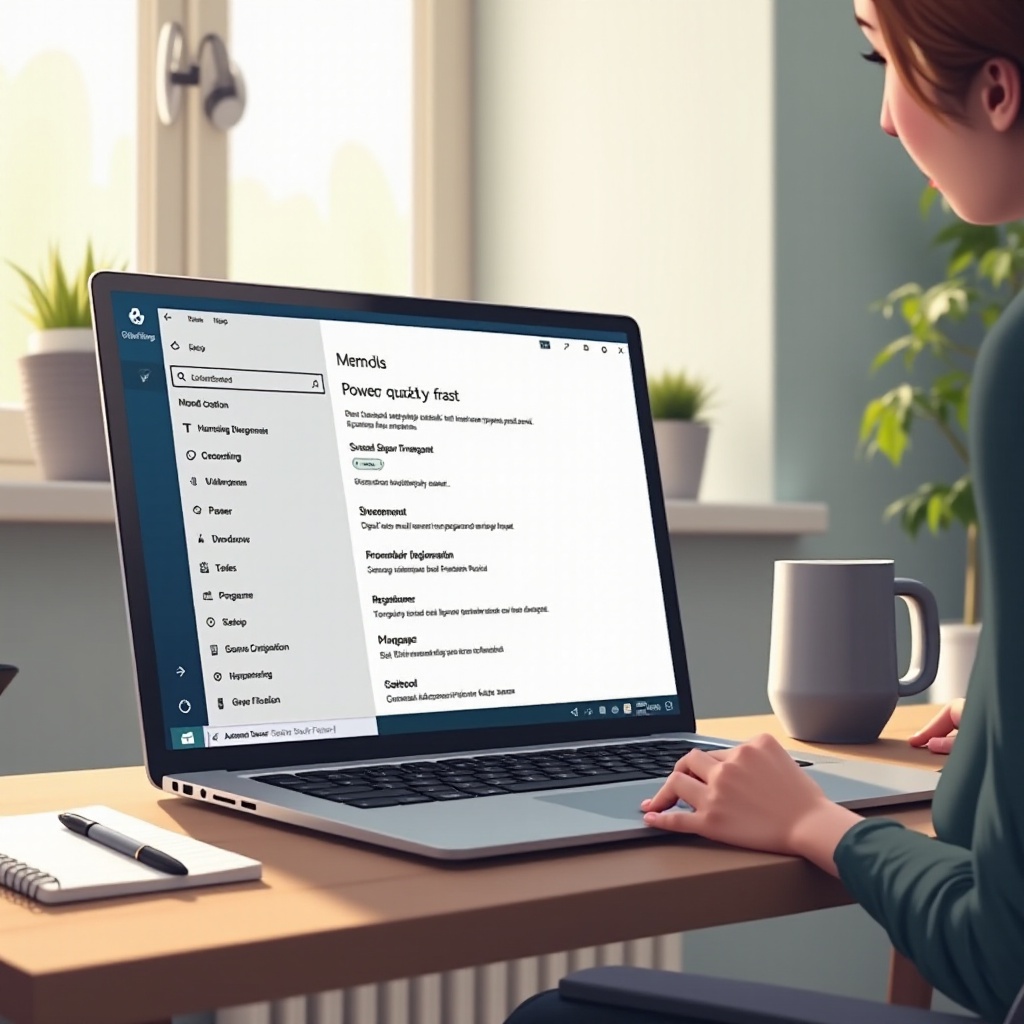
Methode 4 – Tools von Drittanbietern für die automatische Windows-Abschaltung
Die integrierten Tools decken die meisten Situationen ab, aber einige Nutzer bevorzugen einen grafischen Abschalt-Timer mit Zusatzfunktionen wie Countdown-Benachrichtigungen, mehreren Zeitplänen und Protokollen. Drittanbieter-Tools können diesen Komfort bieten, insbesondere wenn Sie keine Befehle oder komplexen Systemtools mögen.
Vor- und Nachteile von Abschalt-Timer-Apps
Vorteile
- Einfache Oberfläche mit Schaltflächen, Reglern und Kontrollkästchen.
- Einfache Einstellung von Countdowns, etwa 45 Minuten oder 2 Stunden, mit wenigen Klicks.
- Oft Warn-Pop-ups vor dem Herunterfahren, damit Sie abbrechen können.
- Viele Tools können auch Neustart, Energiesparen oder Abmelden planen.
Nachteile
- Zusätzliche Software, die installiert, aktualisiert und gepflegt werden muss.
- Risiko für Werbung, gebündelte Programme oder unerwünschte Änderungen bei Download von unsicheren Seiten.
- Weniger Kontrolle als die Aufgabenplanung für fortgeschrittene Bedingungen.
Für Gelegenheitsnutzer kann eine saubere, gut bewertete Abschalt-App die automatische Windows-Abschaltung deutlich einfacher machen.
Wichtige Funktionen, auf die Sie 2024 achten sollten (Sicherheit, Protokollierung, UI)
Wenn Sie 2024 ein Abschalt-Tool auswählen, achten Sie auf folgende Eigenschaften:
- Seriöse Quelle
- Laden Sie nur von offiziellen Entwicklerseiten oder vertrauenswürdigen Download-Portalen herunter.
-
Prüfen Sie Nutzerbewertungen, Versionshistorie und wie häufig das Tool aktualisiert wird.
-
Klare, einfache Oberfläche
- Einfache Auswahl von Herunterfahren, Neustart, Energiesparen oder Abmelden.
-
Sichtbarer Countdown und eine gut erkennbare Abbrechen- oder „Abort“-Schaltfläche.
-
Benachrichtigungen und Protokollierung
- Pop-up-Warnungen vor dem Herunterfahren, damit Sie Ihre Arbeit speichern können.
-
Ein einfaches Protokoll, das aufzeichnet, wann der PC heruntergefahren wurde.
-
Kein gebündelter Müll
- Vermeiden Sie Tools, die versuchen, Symbolleisten oder nicht verwandte Utilities zu installieren.
- Wählen Sie während der Installation nach Möglichkeit „Benutzerdefiniert“ und entfernen Sie Häkchen bei Zusatzangeboten.
So deinstallieren Sie ein Drittanbieter-Abschalt-Tool sicher
Wenn Sie das Abschalt-Tool nicht mehr benötigen, entfernen Sie es vollständig:
- Öffnen Sie Einstellungen > Apps > Installierte Apps (oder Apps & Features in Windows 10).
- Suchen Sie das Abschalt-Tool in der Liste.
- Klicken Sie auf Deinstallieren und folgen Sie den Anweisungen.
- Starten Sie den PC neu, falls das Installationsprogramm dazu auffordert.
Prüfen Sie außerdem, ob die App sich selbst zum Autostart hinzugefügt hat:
- Drücken Sie Strg + Umschalt + Esc, um den Task-Manager zu öffnen.
- Gehen Sie auf die Registerkarte Autostart.
- Deaktivieren Sie verbleibende Autostart-Einträge, die zu dem Tool gehören.
Tools von Drittanbietern sind optional. Wenn Sie ein besonders tiefes Maß an Automatisierung benötigen, können Skripte und Remote-Abschaltungen helfen, mehrere Geräte oder komplexe Workflows zu verwalten. Der nächste Abschnitt konzentriert sich auf diese fortgeschrittenen Optionen.
Fortgeschrittene Automatisierung: Skripte, Remote-Abschaltung und Power-User
Power-User, IT-Mitarbeiter und Automatisierungsfans benötigen oft mehr als einfache Timer. Skripte ermöglichen es, eigene Abschaltlogik zu erstellen, während Remote-Befehle Ihnen erlauben, andere Rechner im Netzwerk herunterzufahren – sofern Sie die nötigen Berechtigungen besitzen.
Batch- oder PowerShell-Skript für automatische Abschaltung erstellen
Sie können ein Batch-Skript erstellen, das eine Warnung ausgibt, wartet und den PC dann herunterfährt:
- Öffnen Sie den Editor (Notepad).
- Fügen Sie folgenden Code ein:
@echo off
echo Herunterfahren in 10 Minuten...
timeout /t 600
shutdown /s /t 0
- Speichern Sie die Datei als
auto_shutdown.bat. - Führen Sie das Skript bei Bedarf aus oder planen Sie es in der Aufgabenplanung.
Für PowerShell können Sie ein ähnliches Skript schreiben:
Write-Output 'Herunterfahren in 10 Minuten...'
Start-Sleep -Seconds 600
Stop-Computer
Speichern Sie diese Datei als auto_shutdown.ps1. Sie können sie dann manuell ausführen oder über die Aufgabenplanung aufrufen, was Ihnen Flexibilität und zentrale Kontrolle bietet.
Skripte über die Aufgabenplanung mit höchsten Privilegien planen
Wenn Sie Skripte für die automatische Abschaltung planen:
- Klicken Sie in der Aufgabenplanung auf Aufgabe erstellen… (nicht auf „Einfache Aufgabe erstellen“).
- Vergeben Sie auf der Registerkarte Allgemein einen klaren Namen für die Aufgabe.
- Aktivieren Sie Mit höchsten Privilegien ausführen, um Berechtigungsprobleme zu vermeiden.
- Stellen Sie auf der Registerkarte Trigger Ihren gewünschten Zeitplan ein.
- Wählen Sie auf der Registerkarte Aktionen Programm starten und legen Sie fest:
- Programm/Skript:
powershell - Argumente hinzufügen:
-ExecutionPolicy Bypass -File 'C:\Pfad\Zu\auto_shutdown.ps1'
Diese Konfiguration stellt sicher, dass das Skript auch unter strengeren Sicherheitseinstellungen das Recht hat, Windows herunterzufahren.
Grundlagen der Remote-Automatikabschaltung in einem lokalen Netzwerk
In kleinen Netzwerken können Sie einen Remote-PC herunterfahren, wenn:
- Sie sich im selben lokalen Netzwerk befinden.
- Sie Administratoranmeldedaten auf dem Ziel-PC haben.
- Remoteverwaltung und Firewallregeln korrekt konfiguriert sind.
Ein typischer Befehl sieht so aus:
shutdown /s /m \\RemotePCName /t 60 /c "System wird in 1 Minute heruntergefahren"/m \\RemotePCNamewählt einen Remote-Computer aus./t 60setzt einen 60-sekündigen Countdown./cfügt eine Nachricht hinzu, die angemeldeten Benutzern angezeigt wird.
Nutzen Sie diese Funktion vorsichtig, insbesondere auf gemeinsam genutzten Rechnern. Warnen Sie Benutzer immer vor einem erzwungenen Herunterfahren, um Datenverlust oder Frustration zu vermeiden.
Fortgeschrittene Automatisierung gibt Ihnen viel Macht, kann aber auch Probleme verursachen, wenn sie falsch konfiguriert ist. Damit Sie sich täglich auf die automatische Windows-Abschaltung verlassen können, müssen Sie Daten schützen und häufige Probleme richtig behandeln. Der nächste Abschnitt deckt diese praktischen Schutzmaßnahmen ab.
Datenverlust und häufige Probleme mit automatischer Abschaltung vermeiden
Automatische Abschaltung ist sicher, wenn Sie sie planen. Probleme entstehen meist, wenn beim Herunterfahren Apps zum Schließen gezwungen werden, während sie noch ungespeicherte Arbeit halten, oder wenn geplante Aufgaben stillschweigend fehlschlagen und Sie es nicht bemerken.
Ungespeicherte Arbeit und offene Anwendungen schützen
Um Datenverlust beim automatischen Herunterfahren von Windows zu vermeiden:
- Autosave-Funktionen aktivieren
- Aktivieren Sie die automatische Speicherung in Office-Apps, Code-Editoren und anderen Produktivitätstools.
-
Speichern Sie wichtige Dateien in Cloud-Speicherdiensten mit Versionsverlauf.
-
Eine Speicher-Routine aufbauen
- Verwenden Sie Erinnerungen oder kurze Timer, um sich daran zu erinnern, Ihre Arbeit zu speichern.
-
Planen Sie Abschaltzeiten auf Momente, in denen Sie üblicherweise Aufgaben beenden, etwa zum Ende des Arbeitstages.
-
Erzwungenes Schließen nach Möglichkeit vermeiden
- Verwenden Sie den Schalter
/fnur, wenn nötig. Er zwingt Apps zum Schließen und kann ungespeicherte Änderungen verwerfen. - Wenn Sie
/fnutzen müssen, stellen Sie sicher, dass Autosave eingeschaltet ist und Benutzer den Zeitplan kennen.
Umgang mit fehlgeschlagenen Abschaltungen oder nicht ausgeführten Aufgaben
Manchmal wird die automatische Abschaltung gar nicht ausgelöst. Häufige Ursachen sind:
- Der PC befindet sich zum geplanten Zeitpunkt im Energiesparmodus, sodass die Aufgabe nicht ausgeführt wird.
- Die Aufgabe ist so eingestellt, dass sie nur im Netzbetrieb läuft, der Laptop ist aber im Akkubetrieb.
- Das Benutzerkonto der Aufgabe hat keine Berechtigung, „shutdown“ auszuführen.
- Eine andere Aufgabe oder App blockiert das Herunterfahren oder hält das System beschäftigt.
Zur Fehlerbehebung:
- Öffnen Sie in der Aufgabenplanung Ihre Abschaltaufgabe und überprüfen Sie die Registerkarte Bedingungen.
- Sehen Sie auf der Registerkarte Verlauf nach, ob die Aufgabe ausgeführt wurde und ob Fehlercodes vorliegen.
- Stellen Sie auf der Registerkarte Allgemein sicher, dass Unabhängig von der Benutzeranmeldung ausführen und bei Bedarf Mit höchsten Privilegien ausführen aktiviert sind.
- Testen Sie den Abschaltbefehl manuell in der Eingabeaufforderung, um zu prüfen, ob er funktioniert.
Protokolle in der Ereignisanzeige und im Verlauf der Aufgabenplanung prüfen
Für eine genauere Diagnose können Sie die Windows-Protokolle prüfen:
- Öffnen Sie die Ereignisanzeige (über das Startmenü suchen).
- Gehen Sie zu Windows-Protokolle > System.
- Filtern Sie nach Ereignisquellen wie User32, Kernel-Power oder EventLog.
- Suchen Sie nach Einträgen, die Herunterfahren, Neustart oder Energieprobleme erwähnen.
In der Aufgabenplanung:
- Öffnen Sie Ihre Abschaltaufgabe.
- Gehen Sie auf die Registerkarte Verlauf.
- Prüfen Sie das Feld Letztes Ergebnis und die zugehörigen Ereignisse auf Warnungen oder Fehler.
Diese Protokolle zeigen, ob Windows den Abschaltbefehl erhalten hat und was danach passiert ist, was bei der Behebung wiederkehrender Probleme hilft.
Bewährte Vorgehensweisen, bevor Sie sich täglich auf automatische Abschaltung verlassen
Bevor Sie die automatische Windows-Abschaltung als festen Bestandteil Ihres Alltags nutzen:
- Testen Sie Ihre Zeitpläne mehrfach, während alle Arbeiten gespeichert sind.
- Informieren Sie alle, die den PC mitbenutzen, über Abschaltzeiten und wie man sie abbrechen kann.
- Kombinieren Sie Energiesparmodus und geplante Abschaltung für ein ausgewogenes Setup, das Strom und Zeit spart.
- Überprüfen Sie Ihre Aufgabenplanungs-Konfiguration nach größeren Windows-Updates, falls Einstellungen zurückgesetzt wurden.
Wenn alles reibungslos läuft, wird die automatische Abschaltung zu einem leisen und zuverlässigen Teil Ihres Workflows. Zum Abschluss hilft es, die wichtigsten Punkte und ihr Zusammenspiel kurz zu rekapitulieren.
Fazit
Die automatische Windows-Abschaltung gibt Ihnen eine feine Kontrolle darüber, wann Ihr PC sich ausschaltet – egal, ob Sie einen schnellen Timer, die Aufgabenplanung, Energieeinstellungen oder durchdachte Skripte verwenden. Mit der richtigen Konfiguration reduzieren Sie Energieverschwendung, schützen Ihre Hardware und schaffen klare Grenzen zwischen Arbeits- und Freizeit.
Beginnen Sie mit einfachen einmaligen Timern über den Befehl „shutdown“, um Downloads, Filme und kurze Aufgaben abzudecken. Wechseln Sie dann zu wiederkehrenden Zeitplänen in der Aufgabenplanung für tägliche oder wöchentliche Abschaltungen. Nutzen Sie Sleep und Ruhezustand als weichere Alternativen, wenn Sie schnell weitermachen möchten und nur den Stromverbrauch in Leerlaufphasen senken müssen. Ziehen Sie Tools von Drittanbietern nur dann in Betracht, wenn Sie eine komfortablere Oberfläche wünschen, und greifen Sie auf Skripte oder Remote-Befehle zurück, wenn Sie eine tiefere Automatisierung brauchen.
Ganz gleich, welche Methode Sie wählen: Schützen Sie Ihre Daten mit Autosave, testen Sie Ihre Aufgaben und überwachen Sie Protokolle auf Fehler. Mit diesen Vorgehensweisen wird die automatische Windows-Abschaltung in Ihrer 2024-Umgebung zuverlässig, sicher und leicht zu verwalten.
Häufig gestellte Fragen
Wie verhindere ich, dass Windows nach dem Einstellen eines Timers automatisch herunterfährt?
Sie können ein ausstehendes automatisches Herunterfahren mit einem einzigen Befehl abbrechen. Drücken Sie Windows + R, geben Sie „shutdown -a“ ein und drücken Sie die Eingabetaste. Windows hebt das geplante Herunterfahren auf und zeigt eine Bestätigungsmeldung an. Wenn Sie die Aufgabenplanung verwendet haben, öffnen Sie die Aufgabenplanung, suchen Sie Ihre Herunterfahr-Aufgabe unter Aufgabenplanungsbibliothek, klicken Sie mit der rechten Maustaste darauf und wählen Sie Deaktivieren oder Löschen, um zukünftige automatische Herunterfahrvorgänge durch diese Aufgabe zu verhindern.
Warum wurde mein geplantes automatisches Herunterfahren in Windows 11 nicht ausgeführt?
Ein geplantes automatisches Herunterfahren kann fehlschlagen, wenn der PC zum geplanten Zeitpunkt im Ruhezustand ist, wenn die Aufgabe auf Netzbetrieb beschränkt ist, während der Laptop im Akkubetrieb läuft, wenn dem Benutzerkonto der Aufgabe Berechtigungen fehlen oder wenn eine App das Herunterfahren blockiert. Öffnen Sie die Aufgabenplanung, doppelklicken Sie auf die Aufgabe und überprüfen Sie die Registerkarten Trigger, Bedingungen und Verlauf. Stellen Sie sicher, dass „Unabhängig von der Benutzeranmeldung ausführen“ ausgewählt ist und „Mit höchsten Privilegien ausführen“, falls erforderlich. Testen Sie abschließend „shutdown /s /t 0“ manuell in der Eingabeaufforderung, um zu bestätigen, dass Windows den Befehl akzeptiert.
Ist es im Jahr 2024 besser, ein automatisches Herunterfahren oder einen automatischen Energiesparmodus für meinen PC zu verwenden?
Die beste Wahl hängt davon ab, wie Sie Ihren PC verwenden. Der automatische Energiesparmodus ist in der Regel besser, wenn Sie eine sehr schnelle Wiederaufnahme wünschen und viele Apps geöffnet halten, da der Energiesparmodus Ihre Sitzung im RAM speichert und dabei wenig Strom verbraucht. Ein automatisches Herunterfahren ist besser für längere Pausen, etwa über Nacht oder am Wochenende, oder wenn Sie nach intensiver Arbeit oder Updates einen sauberen Start möchten. Viele Nutzer kombinieren beides: Sie lassen das System nach kurzen Inaktivitätszeiten in den Energiesparmodus wechseln und planen ein vollständiges automatisches Herunterfahren einmal täglich oder einige Male pro Woche zur Wartung.