
Einführung
Zu hohe Helligkeit schadet deinen Augen und leert den Laptopakku. Zu niedrige Helligkeit macht Text schwer lesbar und lässt Farben blass wirken. Die richtige Einstellung unter Windows 11 ist wichtig, egal ob du arbeitest, lernst oder stundenlang spielst.
Windows 11 bietet mehrere Möglichkeiten, die Monitorhelligkeit zu ändern, aber die sichtbaren Optionen hängen von deiner Hardware ab. Laptopbildschirme haben normalerweise einen Helligkeitsregler im System. Desktop-PCs mit externen Monitoren verlassen sich oft auf die Tasten des Monitors. Außerdem können Treiber, HDR und Energieeinstellungen dafür sorgen, dass Helligkeitsregler plötzlich erscheinen oder verschwinden.
Diese Anleitung erklärt Schritt für Schritt, wie du die Monitorhelligkeit in Windows 11 mit allen gängigen Methoden änderst. Du lernst, wie du die Schnelleinstellungen, die Einstellungen-App, Tastenkombinationen, externe Monitorkontrollen und Tools von Drittanbietern verwendest. Du erfährst auch, wie du einen fehlenden Helligkeitsregler behebst und wie du angenehme Helligkeitsstufen für deine Augen wählst.
Am Ende weißt du, welche Methode für dein Setup am besten funktioniert und wie du die Helligkeit im Alltag auf Laptops und Desktops im Griff behältst.
Verstehen, wie Windows 11 die Helligkeit steuert
Bevor du mit Änderungen beginnst, musst du wissen, welchen Anzeigetyp du verwendest. Windows 11 steuert die Helligkeit nicht bei jedem Bildschirm auf dieselbe Weise. Das System kann die Helligkeit auf eingebauten Laptopdisplays normalerweise ändern. Bei vielen externen Monitoren kann Windows die Helligkeit nicht direkt ändern und muss das Menü des Monitors verwenden.
Windows 11 zeigt unterschiedliche Optionen an, abhängig von den Informationen, die es vom Display und vom Grafiktreiber erhält. Deshalb sehen manche Personen einen Helligkeitsregler in den Schnelleinstellungen und in der Einstellungen-App, während andere ihn überhaupt nicht sehen. Hardware und Treiber entscheiden, welche Regler verfügbar sind und wie sie sich verhalten.
Dieser Abschnitt erklärt die wichtigsten Unterschiede und warum der Helligkeitsregler manchmal verschwindet. Mit diesem Kontext sind die Methoden in den nächsten Abschnitten leichter nachvollziehbar, und du weißt, welche für deinen PC relevant sind und welche du ignorieren kannst.
Laptopdisplays vs. externe Monitore in Windows 11
Laptopbildschirme haben eine eingebaute Hintergrundbeleuchtung, die Windows 11 über den Grafiktreiber steuern kann. Dadurch bekommst du in der Regel:
- Einen Helligkeitsregler in den Schnelleinstellungen
- Einen Helligkeitsregler unter System > Anzeige
- Funktionierende Helligkeitstasten auf der Tastatur (Fn + Funktionstasten)
Externe Monitore werden über HDMI, DisplayPort, USB‑C oder andere Kabel angeschlossen. Viele dieser Bildschirme stellen Windows keine Helligkeitssteuerung zur Verfügung. Stattdessen bieten sie physische Tasten und ein On‑Screen‑Display‑Menü (OSD) für Helligkeit und Kontrast.
Manche moderne Monitore unterstützen einen Standard namens DDC/CI. Wenn DDC/CI aktiviert ist, können Windows und Drittanbieter‑Apps die Helligkeit auf dem externen Monitor anpassen. Wenn du einen Desktop mit separatem Monitor verwendest, wirst du wahrscheinlich eher auf die Monitortasten oder eine DDC/CI‑App als auf einen nativen Windows‑Regler zurückgreifen.
Warum der Helligkeitsregler manchmal verschwindet
Wenn du die Schnelleinstellungen oder System > Anzeige öffnest und keinen Helligkeitsregler siehst, bedeutet das, dass Windows 11 die Helligkeit des aktiven Displays nicht steuern kann. Dafür gibt es mehrere häufige Gründe:
- Du verwendest einen Desktop‑PC mit einem normalen externen Monitor, der Windows keine Helligkeitssteuerung bereitstellt.
- Der Grafiktreiber fehlt, ist veraltet oder beschädigt.
- Windows nutzt den generischen Treiber „Microsoft Basic Display Adapter“.
- Du hast den Displayausgang geändert und der richtige Treiber wurde nicht geladen.
Manchmal beeinflussen HDR oder bestimmte Energieeinstellungen das Verhalten der Helligkeit, entfernen den Regler aber normalerweise nicht vollständig. Du lernst später, wie du fehlende oder defekte Helligkeitsregler behebst.
Da du nun weißt, warum Helligkeitsoptionen je nach Gerät unterschiedlich sind, kannst du mit der schnellsten Methode in Windows 11 beginnen: den Schnelleinstellungen.
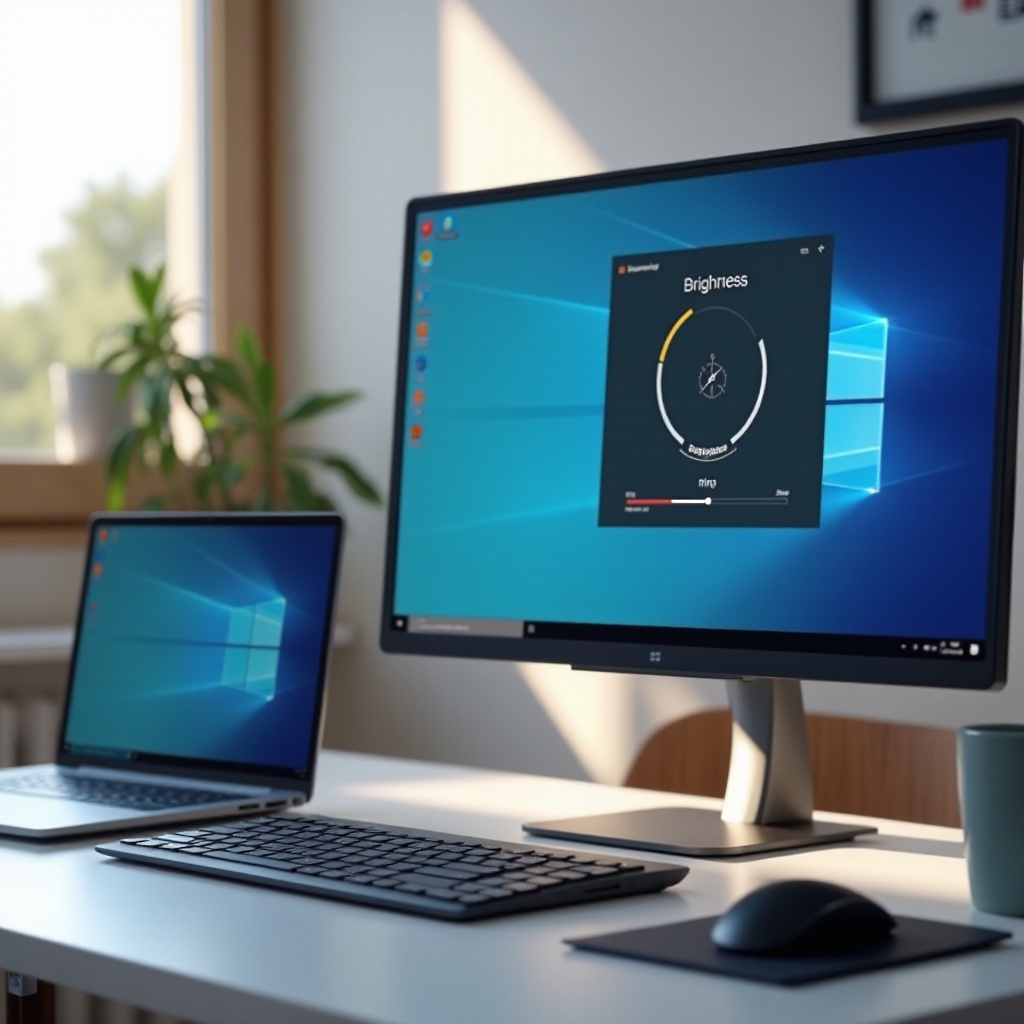
Methode 1 – Helligkeit über die Windows 11‑Schnelleinstellungen ändern
Die Schnelleinstellungen sind der schnellste Weg, die Helligkeit auf einem Laptop oder Tablet mit Windows 11 zu ändern. Es dauert nur eine Sekunde und erfordert kein Suchen in Menüs oder Systemsteuerungen.
Wenn du einen Laptop verwendest und der Helligkeitsregler hier nicht erscheint, liegt möglicherweise ein Treiber‑ oder Hardwareproblem vor. In diesem Fall kannst du es mit der Einstellungen‑App im nächsten Abschnitt versuchen und später zum Abschnitt zur Fehlerbehebung wechseln.
Schnelleinstellungen mit Maus und Tastatur öffnen
Du kannst die Schnelleinstellungen auf zwei einfache Arten öffnen:
- Klicke auf das Symbol‑Cluster für Netzwerk/Lautstärke/Akku auf der rechten Seite der Taskleiste.
- Oder drücke Windows + A auf deiner Tastatur.
Ein kleines Panel erscheint in der unteren rechten Ecke des Bildschirms. Dieses Panel enthält Schalter für WLAN, Bluetooth, Nachtmodus und mehr. Auf unterstützten Laptops und Tablets siehst du unten einen Helligkeitsregler.
Wenn das Panel geöffnet wird, aber kein Helligkeitsregler angezeigt wird, fahre mit der Methode über die Einstellungen‑App fort und nutze später den Abschnitt zur Fehlerbehebung in dieser Anleitung.
Den Helligkeitsregler auf Laptops und Tablets verwenden
Wenn der Helligkeitsregler in den Schnelleinstellungen angezeigt wird, kannst du die Helligkeit sofort ändern:
- Klicke und ziehe den Helligkeitsregler nach links, um den Bildschirm dunkler zu machen.
- Zieh ihn nach rechts, um den Bildschirm heller zu machen.
- Lass die Maustaste los, wenn der Bildschirm angenehm aussieht.
Die Änderung wird sofort wirksam. Diese Steuerung passt die Hintergrundbeleuchtung deines eingebauten Displays an und kann helfen, Akku zu sparen, wenn du sie verringerst.
Für viele Nutzer ist dies die einzige Helligkeitsregelung, die sie im Alltag benötigen. Wenn du aber mehr Optionen möchtest, etwa automatische Helligkeit oder Nachtmodus, oder wenn der Regler hier fehlt, nutze die Einstellungen‑App im nächsten Abschnitt.
Was es bedeutet, wenn du keinen Helligkeitsregler siehst
Wenn in den Schnelleinstellungen kein Helligkeitsregler vorhanden ist, geht Windows 11 davon aus, dass das aktive Display keine softwarebasierte Helligkeitssteuerung unterstützt. Das passiert meistens, wenn:
- Du einen Desktop mit ausschließlich externen Monitoren verwendest.
- Du einen Laptop verwendest, aber der Displaytreiber fehlt oder fehlerhaft ist.
Fahre mit dem nächsten Abschnitt fort, um die Einstellungen‑App zu verwenden. Wenn der Regler auch dort fehlt, nutze die Schritte zur Fehlerbehebung im Abschnitt „Fehlender Helligkeitsregler“ später.
Methode 2 – Helligkeit über die Windows 11‑Einstellungen ändern
Die Schnelleinstellungen eignen sich für schnelle Änderungen, aber die Einstellungen‑App bietet mehr Kontrolle und Kontext. Du kannst die Helligkeit anpassen, automatische Helligkeit verwalten und den Nachtmodus einstellen. Hier konfigurierst du auch mehrere Displays.
Wenn du die Schnelleinstellungen bereits ausprobiert und keinen Regler gefunden hast, sieh hier als Nächstes nach. Wenn Helligkeitsregler immer noch nicht erscheinen, ist das ein deutlicher Hinweis auf ein Treiberproblem, das wir später beheben.
System > Anzeige öffnen und Helligkeitsregler finden
So passt du die Helligkeit über die Einstellungen‑App an:
- Drücke Windows + I, um die Einstellungen zu öffnen.
- Klicke links auf System (falls nicht bereits ausgewählt).
- Klicke rechts auf Anzeige.
- Suche den Helligkeitsregler unter Helligkeit & Farbe.
Auf Laptops und Tablets solltest du einen Regler mit der Bezeichnung Helligkeit sehen. Zieh ihn nach links, um den Bildschirm zu dimmen, oder nach rechts, um ihn zu erhellen. Diese Steuerung macht dasselbe wie der Regler in den Schnelleinstellungen, ist aber leichter zu finden, wenn du bereits in den Einstellungen bist.
Wenn du mehrere Displays verwendest, gilt der Regler meistens für das eingebaute Display, nicht für externe Monitore ohne Softwaresteuerung.
Automatische und inhaltsadaptive Helligkeit deaktivieren
Einige Geräte unterstützen eine automatische Anpassung der Helligkeit. Windows 11 kann die Helligkeit basierend auf Folgendem ändern:
- Umgebungslicht, mittels Lichtsensor.
- Bildschirminhalt, über Content‑Adaptive Brightness Control (CABC).
So verwaltest du diese Funktionen:
- Scrolle in System > Anzeige unter Helligkeit nach unten.
- Suche nach Optionen wie:
- Helligkeit automatisch ändern, wenn sich die Lichtverhältnisse ändern
- Kontrast automatisch anpassen, basierend auf dem Anzeigeinhalt
- Deaktiviere diese Optionen, wenn du vollständige manuelle Kontrolle möchtest.
Wenn die automatische Helligkeit aktiviert ist, kann der Bildschirm von selbst heller oder dunkler werden, was bei der Arbeit oder beim Spielen stören kann. Das Deaktivieren sorgt für ein vorhersehbares Verhalten.
Nachtmodus für komfortableres Sehen verwenden
Helligkeit ist nicht der einzige Faktor, der den Sehkomfort beeinflusst. Blaues Licht spielt ebenfalls eine große Rolle. Windows 11 enthält den Nachtmodus, der dem Bildschirm einen warmen Farbton verleiht und blaues Licht reduziert.
So aktivierst du ihn:
- Suche in System > Anzeige nach Nachtmodus.
- Schalte Nachtmodus ein, um einen wärmeren Farbton anzuwenden.
- Klicke auf Nachtmodus, um seine Einstellungen zu öffnen. Dort kannst du:
- Den Intensitätsregler anpassen.
- Einen Zeitplan festlegen (zum Beispiel von Sonnenuntergang bis Sonnenaufgang).
Der Nachtmodus ändert die Helligkeit nicht direkt, aber zusammen mit einer moderaten Helligkeit kann er das Lesen in der Nacht angenehmer machen und die Augenbelastung reduzieren.
Nun weißt du, wie du die eingebauten Regler von Windows 11 verwendest. Für noch schnellere Kontrolle während der Arbeit oder beim Spielen kannst du Tastenkombinationen verwenden, die wir als Nächstes behandeln.
Methode 3 – Tastenkombinationen und Funktionstasten verwenden
Die meisten Laptops haben spezielle Tasten zur Helligkeitssteuerung. Diese sind oft der schnellste Weg, die Helligkeit anzupassen, ohne die aktuelle App zu verlassen oder ein Menü zu öffnen.
Wenn beim Drücken dieser Tasten nichts passiert, könnte das Problem bei fehlender Herstellersoftware oder fehlenden Treibern liegen. Im nächsten Unterabschnitt erfährst du, was du tun kannst, um sie wiederherzustellen.
Übliche Helligkeitstasten bei beliebten Laptopmarken
Sieh dir die oberste Reihe deiner Laptoptastatur an. Du findest dort meist Symbole, die wie eine Sonne oder eine Glühbirne aussehen. Das sind Helligkeitstasten. Häufige Anordnungen sind:
- Dell / HP / Lenovo / ASUS / Acer:
- Helligkeit verringern auf F5 oder F6.
- Helligkeit erhöhen auf F6 oder F7.
- Bei manchen Modellen befinden sie sich auf den Pfeiltasten oder auf zusätzlichen Medientasten.
So passt du die Helligkeit an:
- Halte die Fn‑Taste gedrückt (oft neben der linken Strg‑Taste).
- Drücke bei gedrückter Fn‑Taste die Helligkeits‑rauf‑ oder ‑runter‑Taste.
- Beobachte, wie sich der Bildschirm in Echtzeit ändert.
Bei einigen Laptops ist die Funktion der F‑Tasten umgekehrt, und du kannst die Helligkeitstasten direkt ohne Fn verwenden. Das Verhalten kann von einer BIOS‑Option abhängen.
Das Dienstprogramm deines Herstellers aktivieren oder aktualisieren
Wenn die Helligkeitstasten nicht funktionieren, benötigt dein Laptop möglicherweise ein OEM‑Dienstprogramm (Hersteller‑Tool). Viele Hersteller stellen eigene Tools für Sondertasten bereit:
- Dell: Dell QuickSet oder Dell Power Manager
- HP: HP Hotkey Support oder ähnlich
- Lenovo: Lenovo Vantage
- ASUS: MyASUS
- Acer: Acer Care Center
So stellst du die Funktion der Helligkeitstasten wieder her:
- Besuche die Support‑Website deines Laptopherstellers.
- Gib deine genaue Modellnummer ein.
- Lade das neueste Hotkey‑ oder Funktionstasten‑Dienstprogramm sowie Chipsatz‑/Grafiktreiber herunter und installiere sie.
- Starte deinen PC neu und teste die Helligkeitstasten erneut.
Was tun, wenn Helligkeitshotkeys nicht funktionieren
Wenn die Hotkeys auch nach der Installation von Dienstprogrammen nicht funktionieren:
- Stelle sicher, dass die Helligkeit über System > Anzeige veränderbar ist. Wenn ja, ist das Problem auf die Tasten beschränkt.
- Überprüfe deine BIOS/UEFI‑Einstellungen auf eine Option, die das Verhalten der Funktionstasten steuert (zum Beispiel „Action Keys Mode“).
- Stelle sicher, dass keine Drittanbieter‑Tastatursoftware die Funktionstasten blockiert.
Wenn sich die Helligkeit auch in den Windows‑Einstellungen nicht ändert, springe zum Abschnitt zur Fehlerbehebung, da der Grund dann höchstwahrscheinlich beim Grafiktreiber liegt.
Tastenkombinationen funktionieren am besten bei eingebauten Displays. Wenn du dich auf externe Monitore verlässt, musst du die Helligkeit meist auf andere Weise anpassen, was wir in der nächsten Methode behandeln.
Methode 4 – Helligkeit auf externen Monitoren anpassen
Externe Monitore steuern ihre Helligkeit in der Regel selbst. Windows 11 kann deren Hintergrundbeleuchtung oft nicht direkt ändern. Stattdessen musst du die eingebauten Bedienelemente des Monitors oder kompatible Software verwenden.
Wenn du einen Desktop‑PC mit separatem Monitor nutzt, ist diese Methode meist deine Hauptoption. Wenn du einen Laptop mit einem externen Display verbindest, kannst du diese Methode mit den bereits gezeigten Steuerungen für das eingebaute Display kombinieren.
Physische Tasten und das On‑Screen‑Display‑Menü (OSD) verwenden
Die meisten Monitore haben kleine Tasten oder einen Joystick an der Unterkante, Rückseite oder Seite. Um die Helligkeit zu ändern:
- Drücke die Menü‑ oder OSD‑Taste am Monitor.
- Verwende die anderen Tasten oder den Joystick, um zu Helligkeit‑ oder Bildeinstellungen zu navigieren.
- Markiere Helligkeit.
- Erhöhe oder verringere den Wert, normalerweise von 0 bis 100.
- Speichere die Änderung oder verlasse das Menü.
Jede Marke hat leicht unterschiedliche Menüs, aber Helligkeit findest du fast immer im Bereich Bild, Image oder Anzeige.
Bildeinstellungen zurücksetzen, um Helligkeitsprobleme zu beheben
Wenn dein Monitor selbst bei 100 % Helligkeit zu dunkel aussieht, könnten andere Bildeinstellungen falsch sein:
- Kontrast ist möglicherweise zu niedrig oder zu hoch eingestellt.
- Ein benutzerdefinierter Bildmodus wie „Cinema“ oder „Game“ könnte die Helligkeit reduzieren.
- Dynamischer Kontrast oder Eco‑Modi könnten den Bildschirm abdunkeln.
In der Regel kannst du das wie folgt beheben:
- Öffne das OSD‑Menü deines Monitors.
- Suche nach Reset, Werkseinstellungen oder Bildeinstellungen zurücksetzen.
- Bestätige den Reset.
Stelle danach Helligkeit und Kontrast erneut ein, bis das Bild klar, aber angenehm wirkt.
Kabeltypen und ihr Einfluss auf Helligkeitssteuerungen
Die Art des verwendeten Kabels ändert die Helligkeit nicht direkt, kann aber beeinflussen, ob DDC/CI funktioniert und wie der Monitor mit dem PC kommuniziert. Einige wichtige Punkte:
- HDMI und DisplayPort unterstützen normalerweise DDC/CI für Helligkeitssteuerung über Softwaretools.
- VGA und einige Adapter unterstützen nicht alle Funktionen.
- Schlechte Kabelqualität kann Flimmern oder Signalprobleme verursachen, die wie Helligkeitsprobleme aussehen.
Wenn du Tools von Drittanbietern zur Helligkeitssteuerung verwenden möchtest (im nächsten Abschnitt behandelt), stelle sicher, dass DDC/CI im OSD deines Monitors aktiviert ist und nutze ein modernes Digitalkabel wie HDMI oder DisplayPort.
Hardwaretasten sind zuverlässig, können aber umständlich sein, wenn deine Monitore montiert sind oder schwer zugänglich sind. Drittanbieter‑Software kann den Prozess erleichtern, besonders bei Multi‑Monitor‑Setups.
Methode 5 – Drittanbieter‑Apps zur Steuerung der Monitorhelligkeit verwenden
Wenn Windows 11 die Helligkeit eines externen Monitors nicht steuern kann, können Tools von Drittanbietern helfen. Diese sprechen direkt über DDC/CI mit dem Monitor und bieten Software‑Regler für jeden Bildschirm.
Dieser Ansatz ist ideal, wenn du mehrere externe Monitore verwendest und alle direkt in Windows einstellen möchtest, ohne physische Tasten zu bedienen oder OSD‑Menüs zu durchforsten.
Wie DDC/CI Windows 11 mit deinem Monitor kommunizieren lässt
DDC/CI (Display Data Channel / Command Interface) ist ein Standard, der es deinem PC ermöglicht, über das Videokabel Befehle an einen Monitor zu senden. Wenn DDC/CI aktiviert ist:
- Können Apps Helligkeit und Kontrast ändern.
- Können manche Apps auch Bildmodi oder Eingangsquellen umschalten.
So verwendest du DDC/CI:
- Öffne das OSD‑Menü deines Monitors.
- Suche nach DDC/CI und stelle sicher, dass es auf Ein steht.
- Verbinde den Monitor nach Möglichkeit per HDMI oder DisplayPort.
Ist es aktiviert, können kompatible Helligkeitstools den Monitor unter Windows 11 erkennen und steuern.
Beliebte Helligkeitstools (Monitorian, Twinkle Tray und andere)
Mehrere kostenlose Tools funktionieren gut mit Windows 11:
- Monitorian
- Einfache Oberfläche mit Reglern für jeden Monitor.
- Erscheint im Infobereich für schnellen Zugriff.
- Unterstützt DDC/CI‑Steuerung für viele Marken.
- Twinkle Tray
- Moderne Oberfläche mit Monitor‑Einzelreglern.
- Ermöglicht das Gruppieren von Monitoren und das Synchronisieren der Helligkeit.
- Bietet Hotkeys für schnelle Änderungen.
- Hersteller‑Tools
- Einige Monitorhersteller bieten eigene Software für Helligkeit und Farbe.
- Tools wie DisplayFusion enthalten Helligkeitsregler zusammen mit Fensterverwaltung.
Installiere eines dieser Tools, erteile die angeforderten Berechtigungen, und du solltest Regler für jedes verbundene, DDC/CI‑kompatible Display sehen.
Vor- und Nachteile der softwarebasierten Helligkeitssteuerung
Vorteile:
- Steuerung mehrerer Monitore an einem Ort.
- Anpassen der Helligkeit, ohne nach Tasten greifen zu müssen.
- Erstellen von Tastenkürzeln oder Profilen für verschiedene Aufgaben.
Nachteile:
- Nicht alle Monitore unterstützen DDC/CI oder unterstützen es zuverlässig.
- Einige Apps können mit Hersteller‑Software in Konflikt geraten.
- In seltenen Fällen können Befehle kurzfristiges Flackern verursachen.
Wenn Probleme auftreten, kannst du DDC/CI im Monitormenü deaktivieren, das Tool deinstallieren und zu Hardware‑Steuerungen zurückkehren.
Selbst mit all diesen Methoden können Helligkeitsregler verschwinden oder nicht mehr funktionieren, wenn deine Grafiktreiber Probleme haben. Der nächste Abschnitt erklärt, wie du das behebst.
Fehlender oder nicht funktionierender Helligkeitsregler in Windows 11 beheben
Wenn der Helligkeitsregler aus den Schnelleinstellungen und aus System > Anzeige verschwindet, fehlen Windows 11 in der Regel die passenden Anzeigetreiber. Die Behebung stellt häufig alle Helligkeitsoptionen und Tastatursteuerungen wieder her.
Folge diesen Schritten der Reihe nach. Teste die Helligkeit nach jedem Schritt, damit du weißt, was das Problem gelöst hat.
Deine Anzeigetreiber prüfen und aktualisieren (Intel, AMD, NVIDIA)
Prüfe zunächst, welchen Grafikadapter du hast:
- Klicke mit der rechten Maustaste auf Start und wähle Geräte-Manager.
- Erweitere Grafikadapter.
- Merke dir die Namen (zum Beispiel Intel UHD Graphics, AMD Radeon, NVIDIA GeForce).
So aktualisierst du Treiber über Windows:
- Klicke mit der rechten Maustaste auf jeden Grafikadapter und dann auf Treiber aktualisieren.
- Wähle Automatisch nach Treibern suchen.
- Installiere gefundene Updates und starte danach neu.
Für bestmögliche Ergebnisse besuche die offizielle Website:
- Intel Driver & Support Assistant
- AMD Auto‑Detect and Install
- NVIDIA GeForce Experience
Lade den neuesten Treiber für Windows 11 herunter, installiere ihn, starte neu und prüfe dann die Helligkeitsregler erneut.
Problematische Updates zurücksetzen oder Treiber neu installieren
Wenn die Helligkeit nach einem kürzlichen Update nicht mehr funktioniert, kann ein Rollback helfen:
- Klicke im Geräte-Manager mit der rechten Maustaste auf deinen Grafikadapter.
- Klicke auf Eigenschaften und dann auf die Registerkarte Treiber.
- Klicke auf Vorheriger Treiber, falls die Schaltfläche verfügbar ist.
Wenn kein Rollback möglich ist, versuche eine Neuinstallation:
- Klicke mit der rechten Maustaste auf den Adapter und wähle Gerät deinstallieren.
- Aktiviere Gegebenenfalls Treibersoftware für dieses Gerät löschen.
- Starte deinen PC neu. Windows installiert automatisch einen Basistreiber.
- Installiere anschließend den neuesten Treiber von der Website des Herstellers.
Prüfe nach der Neuinstallation unter System > Anzeige, ob der Helligkeitsregler wieder vorhanden ist.
HDR‑, Energie‑ und Anzeigeeinstellungen prüfen, die die Helligkeit beeinflussen
Manchmal ist der Regler vorhanden, ändert die Helligkeit aber kaum oder das Bild sieht falsch aus. In diesem Fall:
- Prüfe unter System > Anzeige > HDR, ob HDR für nicht‑HDR‑Inhalte deaktiviert ist, wenn das Bild ausgewaschen oder zu dunkel wirkt.
- Öffne Einstellungen > System > Energie & Akku und stelle sicher, dass kein strenges Energieschema oder Herstellerprofil einen dunklen Bildschirm erzwingt.
- Wenn du ein Gaming‑Notebook verwendest, öffne das Hersteller‑Kontrollpanel (zum Beispiel NVIDIA Systemsteuerung oder AMD Software) und suche nach Einstellungen, die Helligkeit oder Farbe überschreiben.
Sobald Treiber und Energieeinstellungen korrekt sind, sollten die Helligkeitsregler in Windows 11 normal funktionieren. Mit zuverlässigen Reglern kannst du dich darauf konzentrieren, die Helligkeit zum Schutz deiner Augen und für mehr Produktivität richtig einzustellen.
Helligkeit für Augenkomfort und Produktivität optimieren
Zu wissen, wie man die Helligkeit ändert, ist nur die halbe Geschichte. Du musst auch wissen, wo du sie einstellst. Zu hell oder zu dunkel kann Augenbelastung, Kopfschmerzen und Schlafprobleme verursachen.
Mit sinnvollen Helligkeitsstufen, Nachtmodus und ein paar täglichen Gewohnheiten kannst du Ermüdung reduzieren und unter Windows 11 komfortabler arbeiten – egal ob auf einem Laptop oder einem Desktop mit mehreren Monitoren.
Empfohlene Helligkeitsstufen für unterschiedliche Räume
Als einfache Regel sollte dein Bildschirm nicht deutlich heller sein als der Raum um dich herum. Nutze diese Richtwerte als Ausgangspunkt:
- Helles Tageslicht oder starke Bürobeleuchtung
- Mittlere bis hohe Helligkeit (etwa 60–80 %).
- Normale Innenbeleuchtung
- Mittlere Helligkeit (etwa 40–60 %).
- Dunkle Räume oder nachts
- Niedrige Helligkeit (etwa 20–40 %).
Dies sind grobe Bereiche, keine strengen Regeln. Passe an, bis Text klar lesbar ist, aber nicht wie eine Lichtquelle direkt in deine Augen scheint.
Helligkeit mit Dunkelmodus und Nachtmodus kombinieren
Die Helligkeit ist leichter zu handhaben, wenn du auch das Aussehen von Windows 11 anpasst:
- Dunkelmodus verwenden:
- Gehe zu Einstellungen > Personalisierung > Farben und wähle Dunkel.
- Der Dunkelmodus reduziert Blendung, besonders in dunklen Räumen.
- Nachtmodus abends einschalten:
- Warme Farbtöne wirken angenehmer als kaltes blaues Licht.
- Textgröße erhöhen, wenn du blinzelst oder dich anstrengst:
- Gehe zu Einstellungen > Barrierefreiheit > Textgröße und bewege den Regler.
Diese Einstellungen wirken zusammen mit der Helligkeit und machen lange Sitzungen angenehmer und augenschonender.
Augenbelastung mit einfachen täglichen Gewohnheiten reduzieren
Einstellungen helfen, aber Gewohnheiten sind ebenso wichtig:
- Befolge die 20‑20‑20‑Regel: Schau alle 20 Minuten für 20 Sekunden auf etwas in etwa 6 Metern Entfernung.
- Sitze in einem angenehmen Abstand zum Bildschirm, in der Regel eine Armlänge.
- Reduziere Spiegelungen, indem du Lampen versetzt oder Rollos hinter dir schließt.
- Blinzle häufig und trinke genug, um trockene Augen zu vermeiden.
Mit diesen Anpassungen und den zuvor erklärten Helligkeitssteuerungen kannst du deinen Windows‑11‑Bildschirm den ganzen Tag über angenehm halten und deine Augen langfristig schützen.
Fazit
Du weißt nun, wie du die Monitorhelligkeit in Windows 11 mit allen wichtigen Methoden änderst. Schnelleinstellungen und Einstellungen‑App bieten schnelle Kontrolle auf Laptops und unterstützten Displays. Tastenkombinationen ermöglichen Helligkeitsänderungen, ohne deine aktuelle Aufgabe zu unterbrechen. Externe Monitore verlassen sich auf eigene Tasten, aber DDC/CI‑Tools bringen Software‑Regler auch auf Desktop‑Setups.
Wenn der Helligkeitsregler verschwindet, stellen die Überprüfung und Aktualisierung deiner Grafiktreiber ihn oft wieder her. Feinabstimmungen bei HDR‑ und Energieeinstellungen können Bildschirme korrigieren, die zu dunkel oder ausgewaschen wirken. Wenn die Helligkeit korrekt funktioniert, kannst du dich darauf konzentrieren, angenehme Helligkeitsstufen zu wählen, den Nachtmodus zu aktivieren und bessere Bildschirmgewohnheiten zu entwickeln.
Nutze diese Schritte, um deine Anzeige augenfreundlich zu halten und effizienter zu arbeiten – unabhängig davon, welche Hardware du mit Windows 11 verwendest.
Häufig gestellte Fragen
Warum kann ich die Monitorhelligkeit auf meinem Windows-11-Desktop nicht ändern?
Die meisten Desktop-PCs verwenden externe Monitore, die Windows 11 nicht direkt dimmen kann. Diese Monitore verwalten die Helligkeit über ihre eigenen Tasten und das Bildschirmmenü. Sie müssen die Helligkeit über das OSD des Monitors anpassen. Wenn der Monitor DDC/CI unterstützt, können Sie eine Drittanbieter-App wie Monitorian oder Twinkle Tray installieren, um die Helligkeit unter Windows zu steuern, anstatt die Hardwaretasten zu verwenden.
Kann ich in Windows 11 unterschiedliche Helligkeitsstufen für jeden Monitor einstellen?
Ja, aber mit Einschränkungen. Windows 11 kann die Helligkeit separat für integrierte Laptop-Displays und einige externe Monitore steuern, die Software-Steuerung unterstützen. Für andere Monitore müssen Sie die Helligkeit einzeln über das OSD jedes Bildschirms oder eine DDC/CI-App einstellen, die separate Schieberegler pro Monitor bietet. Die Helligkeitssteuerung bei mehreren Monitoren kombiniert in der Regel Windows-Einstellungen und monitorspezifische Tools.
Beeinflusst das Ändern der Bildschirmhelligkeit die Akkulaufzeit bei Windows-11-Laptops?
Ja. Höhere Helligkeit verbraucht mehr Energie und kann die Akkulaufzeit verringern, insbesondere bei großen und hochauflösenden Displays. Das Verringern der Helligkeit ist eine der schnellsten Möglichkeiten, die Laufzeit eines Windows-11-Laptops zu verlängern. Die Verwendung mittlerer Helligkeit mit Nachtmodus oder Dunkelmodus kann den Bildschirm angenehm halten und gleichzeitig Energie sparen, wenn Sie ohne Netzteil arbeiten.