
Bevezetés
A Windows 11 fényerő-beállításai meghatározzák, mennyire kényelmes és használható a kijelződ. A túl világos kijelző fejfájást, szemfáradást és gyorsabb akkumulátor-merülést okozhat. A túl sötét képernyő megnehezíti a szövegek olvasását, a képrészletek észrevételét és a hatékony munkavégzést.
A Windows 11 több eszközt kínál a fényerő szabályozására. Használhatsz gyors csúszkákat, billentyűparancsokat, részletes kijelzőbeállításokat, sőt automatikus opciókat is, amelyek a környezetedre vagy a képernyőn megjelenő tartalomra reagálnak. Ha a fényerő-szabályzók elromlanak vagy eltűnnek, néhány célzott lépéssel általában visszaállíthatók.
Ez az útmutató elmagyarázza, hogyan működnek a fényerő-beállítások a Windows 11-ben, megmutatja a gyors módokat a módosításukra, végigvezet a speciális és automatikus opciókon, kitér a külső monitorokra, és hibaelhárítási lépésekkel zárul. A végére tudni fogod, hogyan tartsd a kijelződet egész nap tisztán látható, kényelmes és következetes állapotban.
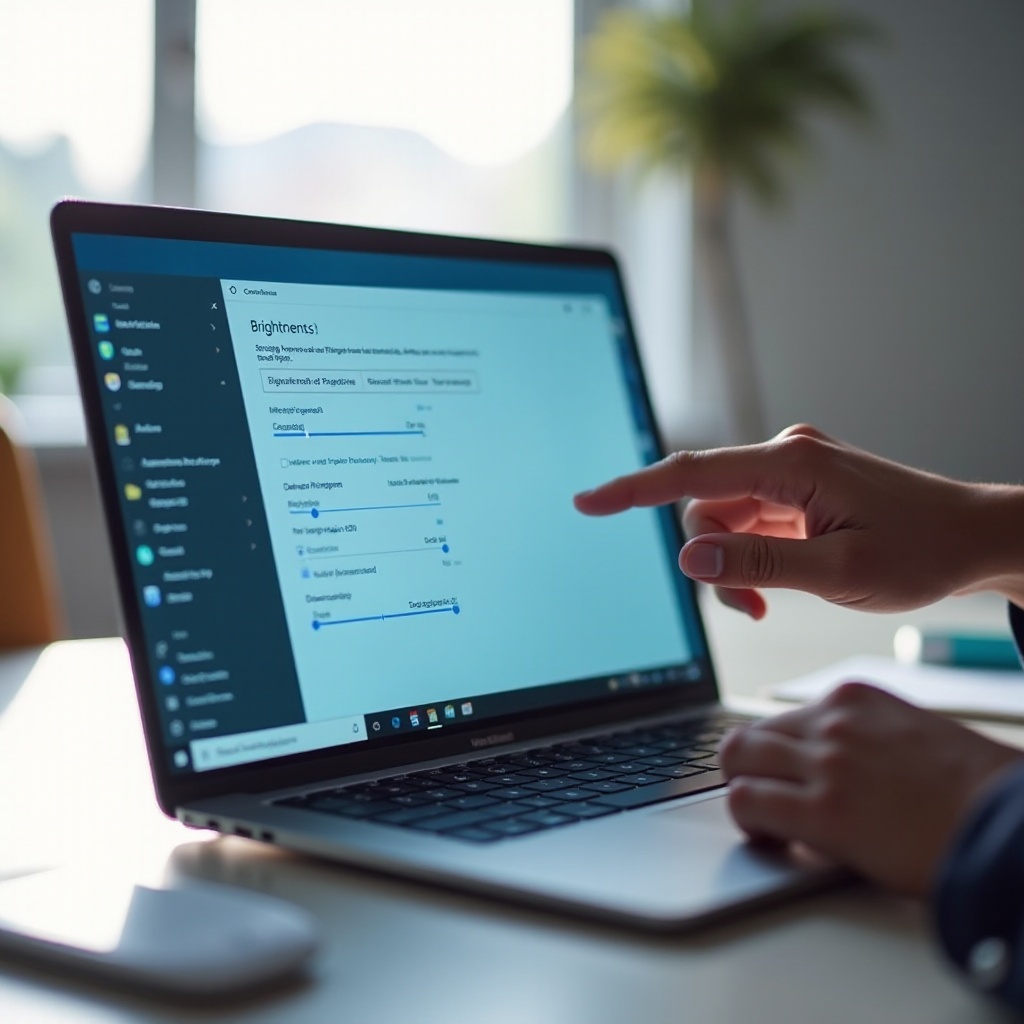
A fényerő-beállítások megértése Windows 11-ben
Mielőtt csúszkákat és kapcsolókat állítgatnál, érdemes tudni, mit szabályoz valójában a fényerő, és miért viselkedik másképp laptopokon és külső monitorokon. Ez a tudás megkönnyíti a későbbi lépések követését és a hibák javítását, ha valami nem tűnik jónak.
Mit jelent a „fényerő” a modern kijelzőkön
A fényerő a kijelző által kibocsátott fény mennyisége. A magasabb fényerő megkönnyíti a képernyő láthatóságát világos helyiségekben vagy közvetlen napfényben. Az alacsonyabb fényerő kíméletesebb a szemnek, különösen sötét szobákban, de megnehezítheti a kis szövegek vagy finom részletek észrevételét.
A legtöbb laptopon és egybeépített PC-n a Windows 11 a grafikus illesztőprogramon keresztül szabályozza a kijelző háttérvilágítását. Ez hardverszintű beállítás, amely megváltoztatja, mennyire világít a panel. Egyes külső monitoroknál a fényerő kizárólag magán a monitoron, nem pedig a Windowsban állítható.
Mivel a fényerő szoftver- és hardveroldali tényezőktől is függ, a Windowsnak működő megjelenítő-illesztőprogramokra és kompatibilis hardverre van szüksége a módosításához. Ha bármelyik oldalon hiba lép fel, a fényerő-szabályzók leállhatnak vagy eltűnhetnek.
Különbségek a laptop kijelzők és a külső monitorok között
A laptop kijelzők és a beépített képernyők jellemzően támogatják:
- A fényerő-csúszkát a Windows 11-en belül
- Fényerő-funkcióbillentyűket a billentyűzeten
- Automatikus fényerőt, ha van fényérzékelő
A külső monitorok gyakran másképp viselkednek:
- A fényerőt fizikai gombokkal és a monitor saját menüjével (OSD) állítják
- Lehet, hogy a Windows egyáltalán nem jelenít meg fényerő-csúszkát hozzájuk
- Csak néhány monitor támogatja a szoftveres vezérlést DDC/CI parancsokon keresztül
E különbségek miatt teljesen normális, ha a laptop kijelzőjéhez látsz fényerő-csúszkát, de egy külső monitorhoz nem. Az is normális, hogy mindkét kijelző fényerejét eltérő módszerekkel szabályozod. Ha ezt a különbséget tisztáztad, rátérhetsz a leggyorsabb módokra, amelyekkel azonnal módosíthatod a fényerőt.
Gyors módszerek a fényerő módosítására Windows 11-ben
Amikor munka, játék vagy videózás közben gyorsan szeretnéd módosítani a fényerőt, nem szeretnél menükben keresgélni. A Windows 11 gyors lehetőségeket kínál a Gyorsbeállításokon és a billentyűzeteden keresztül, amelyekkel néhány másodperc alatt állíthatod a fényerőt.
Fényerő azonnali módosítása a Gyorsbeállításokkal
A Gyorsbeállítások a leggyorsabb beépített mód a fényerő módosítására a legtöbb Windows 11-es laptopon és táblagépen.
Használata:
- Kattints a tálca jobb szélén lévő ikoncsoportokra, ahol általában a hálózat, a hangerő és az akkumulátor látható.
- Megnyílik a Gyorsbeállítások panel.
- Keresd meg a nap vagy hasonló ikonnal jelölt fényerő-csúszkát.
- Húzd a csúszkát balra a kijelző sötétítéséhez, jobbra a világosításhoz.
Ezt megteheted az asztalon, alkalmazásokban vagy videók lejátszása közben is. Ha a fényerő-csúszka nem jelenik meg a Gyorsbeállítások között, lehet, hogy az aktuális kijelződ nem támogatja a szoftveres fényerő-szabályzást, vagy az illesztőprogramok igényelnek beavatkozást.
Billentyűparancsok és funkcióbillentyűk használata laptopokon
A legtöbb laptop rendelkezik hardveres gyorsbillentyűkkel a fényerőhöz. Ezek a billentyűk gyakran a billentyűzet felső sorában találhatók, és nap vagy fény ikon jelöli őket.
Használatuk:
- Keresd meg a két billentyűt: az egyiken kisebb nap (fényerő csökkentése), a másikon nagyobb nap (fényerő növelése) látható.
- Sok laptopon az Fn billentyűt ezekkel együtt kell lenyomni.
- Minden egyes lenyomás kis lépésben változtatja a fényerőt, így finoman hangolhatod a szintet.
Jellemző kiosztások:
- Néhány Dell laptopon: F11 csökkenti, F12 növeli a fényerőt
- Néhány HP laptopon: F2 csökkenti, F3 növeli
- Néhány Lenovo laptopon: F5 csökkenti, F6 növeli
Ha ezek a billentyűk nem csinálnak semmit, előfordulhat, hogy hiányzik egy gyártóspecifikus illesztőprogram vagy segédprogram, amely a speciális billentyűket kezeli. Erre később, a hibaelhárítási részben térsz vissza. Miután megszoktad a gyors módosításokat, érdemes megismerkedni a fő Beállítások alkalmazással, ahol a Windows a fényerőt más fontos kijelzőopciókkal együtt kezeli.
Fényerő módosítása a Windows 11 Beállítások alkalmazásából
A Beállítások alkalmazás több környezetet kínál a fényerőhöz, beleértve a kapcsolódó funkciókat, mint a szín, a HDR és az automatikus igazítás. Ez a központi hely a kijelző működésének és a tartalom megjelenésének kezelésére.
Navigálás a Rendszer > Kijelző menüpontra
A kijelzővezérlők megnyitásához Windows 11-ben:
- Nyomd meg a Windows billentyű + I kombinációt a Beállítások megnyitásához.
- A bal oldali sávban kattints a „Rendszer” elemre.
- A jobb oldali panelen kattints a „Kijelző” elemre.
A Kijelző oldal tetején a csatlakoztatott képernyők láthatók, alatta pedig több szakasz, többek között fényerő, szín, méretezés és tájolás. Itt találod a beépített kijelzők fő fényerő-csúszkáját.
A Fényerő-csúszka és kapcsolódó opciók használata
A Kijelző oldalon keresd a „Fényerő és szín” szakaszt. Itt jellemzően a következők jelennek meg:
- „Fényerő” csúszka az aktuális kijelzőhöz
- Opcionális kapcsolók, mint például az automatikus fényerő vagy a tartalom alapú fényerő-szabályozás
A kézi fényerőszabályozáshoz:
- Húzd a „Fényerő” csúszkát balra a sötétebb képhez.
- Húzd jobbra a világosabb képhez.
- Állj meg, amikor a képernyő kényelmesen olvasható.
Az eszközödtől függően olyan opciókat is láthatsz, mint:
- „A fényerő automatikus módosítása, ha változik a megvilágítás”
- „Segítsen javítani az akkumulátor-üzemidőt a megjelenített tartalom és a fényerő optimalizálásával”
Ezek az automatikus működést szabályozzák, amelyet a következő részben részletesen is megismersz. Egyelőre arra összpontosíts, hogy találj egy kézi fényerőszintet, amely megfelel a jelenlegi helyiségnek.
Amikor a Fényerő-csúszka hiányzik vagy szürke
Előfordulhat, hogy a fényerő-csúszka hiányzik a Kijelző oldalról, vagy látható, de szürkén jelenik meg. Ez zavaró lehet, de általában néhány gyakori okra vezethető vissza:
- Egy olyan külső monitort próbálsz állítani, amelyet a Windows nem tud vezérelni.
- A grafikus vagy kijelző-illesztőprogramok hiányoznak, elavultak vagy hibásan működnek.
- Egy gyártói segédprogram felülírja a Windows fényerőszabályozását.
Ha külső monitort használsz, próbáld meg helyette a monitor saját fényerő-gombjait. Ha laptopot használsz, és a csúszka még mindig hiányzik vagy le van tiltva, valószínűleg frissítened kell az illesztőprogramokat, vagy ellenőrizned kell a gyártói eszközöket – ezt később, a hibaelhárítási részben teszed meg. Előtte hasznos megérteni, hogyan tudja a Windows automatikusan is módosítani a fényerőt helyetted.
Automatikus fényerő és adaptív tartalomszabályozás
A kézi fényerőszabályozás teljes kontrollt ad, de fárasztó lehet állandóan módosítani, valahányszor megváltozik a környezeti fény. A Windows 11 automatikus funkciókat is tartalmaz, amelyek a környezetedhez vagy a képernyőn lévő tartalomhoz igazodnak, így időt és akkumulátort takarítanak meg.
Adaptív fényerő engedélyezése támogatott eszközökön
Egyes Windows 11-es eszközökben környezeti fényérzékelő található. Ez az érzékelő méri a szoba fényerejét, és lehetővé teszi a Windows számára a fényerő automatikus módosítását.
Az adaptív fényerő engedélyezéséhez:
- Nyisd meg a Beállításokat, és menj a Rendszer > Kijelző menüpontra.
- A „Fényerő és szín” alatt keresd a „A fényerő automatikus módosítása, ha változik a megvilágítás” opciót vagy hasonlót.
- Kapcsold be a kapcsolót, hogy a Windows a környezet alapján állítsa a fényerőt.
- Ha nem tetszik a működés, térj vissza erre az oldalra, és kapcsold ki a kapcsolót.
Az adaptív fényerő hasznos, ha világos irodák és sötétebb helyiségek között mozogsz. Erős fényben növeli, sötétebb térben csökkenti a fényerőt, hogy következetes látványt biztosítson.
A tartalomfüggő fényerő-szabályozás (CABC) megértése
A Content Adaptive Brightness Control, röviden CABC, egy másik funkció, amely megváltoztathatja a képernyő fényességét. Ahelyett, hogy a szobafényre reagálna, a képernyőn megjelenő tartalomra reagál.
A CABC képes:
- Sötétebb tartományok fényerejének csökkentésére az energia-megtakarítás érdekében.
- Enyhe fényerő-változtatásra, amikor alkalmazások vagy ablakok között váltasz.
- Az akkumulátor-üzemidő növelésére azáltal, hogy ahol lehet, visszafogja a háttérvilágítást.
A Beállításokban ez olyan opcióként jelenhet meg, mint „Segítsen javítani az akkumulátor-üzemidőt a megjelenített tartalom és a fényerő optimalizálásával”. Ha finom fényerő-változásokat észlelsz tartalomváltáskor, annak oka lehet a CABC.
Mikor érdemes kikapcsolni az automatikus fényerőt a jobb következetesség érdekében
Az automatikus fényerő hasznos, de nem minden helyzetben ideális. Érdemes lehet kikapcsolni, ha:
- Fotókat vagy videókat szerkesztesz, és stabil fényerőre van szükséged a színek pontos megítéléséhez.
- Játszol, és zavar, ha a képernyő játék közben változtatja a fényerőt.
- Zavarónak vagy kényelmetlennek találod az állandó fényerő-ingadozásokat.
Az automatikus működés kikapcsolásához:
- Kapcsold ki „A fényerő automatikus módosítása, ha változik a megvilágítás” opciót a Kijelző beállításai között.
- Kapcsold ki a fényerőhöz vagy akkumulátorhoz kapcsolódó CABC-opciókat.
Ezek kikapcsolása után állíts be egy kézi fényerőszintet, amely megfelel a tipikus környezetednek. Ezzel a kézi alapszinttel már rátérhetsz arra, hogyan kezeld a fényerőt külső monitorokon, amelyek gyakran más eszközöket igényelnek.
Fényerő beállítása külső monitorokon Windows 11-ben
A külső monitorok gyakoriak otthoni és irodai környezetben, de nem mindig reagálnak a Windows fényerő-szabályzóira. Sok esetben a monitor saját gombjaira és menüire, vagy speciális szoftverre kell hagyatkoznod, amely közvetlenül kommunikál a kijelzővel.
A fizikai gombok és az OSD menü használata
A legtöbb önálló monitor fizikai vezérlőket tartalmaz, amelyekkel módosíthatod a fényerőt és egyéb képbeállításokat.
A fényerő módosítása a monitorral:
- Keresd a gombokat a monitor alján, oldalán vagy hátulján.
- Nyomd meg a Menu vagy OSD gombot a menü megnyitásához.
- A nyilak vagy plusz/mínusz gombok segítségével navigálj a „Brightness” (Fényerő) vagy „Picture” (Kép) menüpontra.
- Állítsd a fényerőt feljebb vagy lejjebb, amíg a kép kényelmesnek tűnik.
- Mentés után lépj ki a menüből.
Minden márka más elrendezést használ, de az alaplépések ugyanazok. Ezek a hardveres vezérlők gyakran a legpontosabb és legmegbízhatóbb módjai a fényerő módosításának külső kijelzőkön.
DDC/CI és külső programok használata a monitor fényerejének szabályozásához
Néhány monitor támogatja a DDC/CI szabványt, amely lehetővé teszi, hogy a szoftver közvetlen parancsokat küldjön a kijelzőnek. Engedélyezett DDC/CI mellett harmadik féltől származó eszközökkel vezérelheted a fényerőt a monitor érintése nélkül.
A szoftveres vezérlés használatához, ahol támogatott:
- Nyisd meg a monitor OSD menüjét, és győződj meg róla, hogy a DDC/CI vagy hasonló opció be van kapcsolva.
- Telepíts egy megbízható, DDC/CI-n keresztül fényerőt vezérlő külső alkalmazást.
- Indítsd el az alkalmazást, és engedd, hogy felismerje a csatlakoztatott monitorokat.
- Használd a program csúszkáit vagy előre beállított profiljait a monitorok fényerejének módosításához.
Ezek az eszközök különösen akkor hasznosak, ha gyakran módosítod a fényerőt, vagy több külső monitort használsz. Csak akkor működnek azonban, ha a monitor teljes mértékben támogatja a DDC/CI-t, és a kapcsolat, illetve az illesztőprogramok is lehetővé teszik.
Többmonitoros elrendezések kezelése eltérő fényerő-szintekkel
Ha egynél több monitort használsz, minden kijelző fényereje és színe más lesz. Zavaró lehet az ablakok mozgatása egy nagyon világos laptopkijelző és egy halvány külső monitor között.
A kiegyensúlyozottabb élményért:
- Először válaszd ki az elsődleges kijelződet, és állítsd be a fényerejét kényelmes szintre.
- Ezután igazítsd a többi monitort – akár Windows-beállításokkal, akár a monitor menüjével –, amíg vizuálisan a lehető legjobban illeszkednek egymáshoz.
- Figyelj nemcsak a fényerőre, hanem a kontrasztra és a színmódokra is, ha a monitorok ilyet kínálnak.
Miután a külső kijelzőket a saját ízlésed szerint beállítottad, a következő lépés a fényerő finomhangolása a kényelem, az akkumulátor-üzemidő és a modern funkciók, például a HDR szempontjából, nem csak a láthatóság szerint.
A fényerő optimalizálása szemkímélésre, akkumulátor-üzemidőre és HDR-re
A fényerő módosítása nem csupán a képernyő világosabbá vagy sötétebbé tételéről szól. Fontos, hogy a kijelző ne fárassza a szemet, tiszteletben tartsa a hordozható eszközök akkumulátor-korlátait, és helyesen jelenítse meg a HDR-tartalmakat, amikor elérhetők.
Legjobb fényerő-gyakorlatok a szemfáradás csökkentésére
A szemfáradás csökkentéséhez hosszabb használat során:
- Igazítsd a képernyő fényerejét a környezethez. Világos helyiségben használj magasabb fényerőt, sötét szobában alacsonyabbat.
- Kerüld a maximális fényerő használatát sötét szobában, hacsak nincs feltétlenül szükség finom részletek látására.
- Használj sötét módot vagy sötétebb témákat gyenge fényviszonyok között a tükröződés csökkentésére.
- Tartsd be a 20–20–20 szabályt: 20 percenként nézz 20 másodpercig egy kb. 6 méterre lévő pontra.
Egy egyszerű ellenőrzés: ha a képernyőd a legfényesebb objektum a szobában, próbáld csökkenteni a fényerőt, amíg természetesebben illeszkedik a környezethez. Ez az apró változtatás sokkal kényelmesebbé teheti a hosszú munkameneteket.
A fényerő és az akkumulátor-üzemidő egyensúlya laptopokon
A fényerő a laptop akkumulátorhasználatának egyik legnagyobb tényezője. A magas fényerőszint megkönnyíti a képernyő olvasását, de jelentősen csökkentheti az üzemidőt.
A megfelelő egyensúly megtalálásához:
- Állítsd a fényerőt a legalacsonyabb, még kényelmesen használható szintre.
- Akkumulátorról működve lehetőleg ne tartsd a fényerőt maximumon, hacsak nem feltétlenül szükséges.
- Engedélyezd az energiatakarékos funkciókat, amelyek kissé elsötétítik a képernyőt tétlenség esetén vagy akkumulátor üzemmódra váltáskor.
Ezt tovább finomíthatod:
- Nyisd meg a Beállításokat, és menj a Rendszer > Energiagazdálkodás és akkumulátor menüpontra.
- A „Táprész” alatt válassz kiegyensúlyozott vagy energiatakarékos módot.
- Ellenőrizd, hogy az eszköz kínál-e eltérő fényerőszinteket akkumulátoros és hálózati üzemhez.
Az alacsonyabb fényerőt egy energiatakarékos üzemmóddal kombinálva érezhetően meghosszabbíthatod az üzemidőt anélkül, hogy a kijelző használhatatlanná válna.
Hogyan befolyásolja a HDR az érzékelt fényerőt Windows 11-ben
Ha HDR-képes kijelződ van, a Windows 11 szélesebb fényerő- és színtartományban jeleníthet meg HDR-tartalmakat. A HDR a fényerő-csúszka állása nélkül is világosabbnak láttathatja a képernyőt.
A HDR beállításainak kezeléséhez:
- Nyisd meg a Beállítások > Rendszer > Kijelző menüt.
- Válaszd ki a HDR-képes kijelzőt.
- Kattints a HDR-beállítások hivatkozásra (ha elérhető), és kapcsold be vagy ki a HDR-t.
A HDR képes:
- Növelni a csúcsfények intenzitását a kompatibilis játékokban és videókban.
- Úgy módosítani a kontrasztot és a színeket, hogy az hatással legyen a fényerő érzetére.
Ha a HDR-tartalom fakónak vagy túl világosnak tűnik, állítsd a fényerő-szabályzót és a Beállításokban elérhető HDR-kalibrációs csúszkákat is. Dönthetsz úgy is, hogy kikapcsolod a HDR-t, amikor nem HDR-alkalmazásokkal dolgozol, hogy kiszámíthatóbb legyen a fényerő.
Miután a beállításokat optimalizáltad a kényelem és hatékonyság szempontjából, hátra van, hogy minden tartósan működőképes maradjon. Ehhez nyújt segítséget a rendszeres hibaelhárítás, ha a fényerő-szabályzók rendellenesen viselkednek.
Gyakori fényerő-problémák megoldása Windows 11-ben
Még ha minden beállítás megfelelő, előfordulhat, hogy a fényerő-szabályzók néha nem reagálnak. Eltűnhet a csúszka, nem működhetnek a billentyűk, vagy furcsán viselkedhet az automatikus fényerő. A legtöbb probléma az illesztőprogramokra, az energiabeállításokra vagy a hardverre vezethető vissza.
Megjelenítő- és grafikus illesztőprogramok frissítése vagy újratelepítése
A grafikus illesztőprogramok gyakori okai a fényerő-problémáknak. Ha hiányoznak, elavultak vagy sérültek, a Windows elveszítheti a háttérvilágítás szabályozásának képességét.
Az illesztőprogram frissítéséhez:
- Kattints a jobb gombbal a Start gombra, és válaszd az „Eszközkezelő” lehetőséget.
- Nyisd le a „Kijelzőadapterek” szakaszt.
- Kattints jobb gombbal a grafikus adapterre, és válaszd az „Illesztőprogram frissítése” opciót.
- Válaszd az „Illesztőprogramok automatikus keresése” lehetőséget, és kövesd az utasításokat.
Ha ez nem segít, keresd fel a laptopod gyártójának weboldalát vagy a videokártya gyártójának oldalát, és töltsd le kézzel a legújabb illesztőprogramot. Telepítsd, indítsd újra a PC-t, majd teszteld újra a fényerő-szabályzókat.
Ha a probléma továbbra is fennáll, megpróbálhatod azt is, hogy:
- Jobb gombbal kattintasz az adapterre az Eszközkezelőben, kiválasztod az „Eszköz eltávolítása” opciót, majd újraindítod a gépet, hogy a Windows friss illesztőprogramot telepítsen.
Energiaterv, akkumulátor és gyártói segédprogramok ellenőrzése
Az energiabeállítások és a gyártói segédprogramok szintén befolyásolhatják a fényerő viselkedését, különösen laptopokon.
Az energiabeállítások áttekintéséhez:
- Nyisd meg a Beállítások > Rendszer > Energiagazdálkodás és akkumulátor menüt.
- Ellenőrizd az aktuális tápmódot és az akkumulátorkímélő állapotát.
- Kapcsold ki ideiglenesen az akkumulátorkímélőt, és nézd meg, javul-e a fényerőszabályozás.
Sok laptop gyártói eszközökkel érkezik, például:
- Dell Power Manager
- HP Power Manager vagy HP Support Assistant
- Lenovo Vantage
Ezek az alkalmazások felülírhatják a Windows fényerőszabályozását, fix szinteket állíthatnak be, vagy agresszív energiamegtakarítást alkalmazhatnak. Nyisd meg ezeket az eszközöket, és keresd meg a kijelzővel, fényerővel vagy energiaprofilokkal kapcsolatos beállításokat. Kapcsold ki azokat a funkciókat, amelyek rögzítik a fényerőt vagy ütköznek a Windows vezérlőivel.
További hibaelhárítás: Windows Update, BIOS és hardverellenőrzés
Ha a fényerő-szabályzók a driver- és energiabeállítások ellenőrzése után sem működnek, érdemes a rendszer egészét áttekinteni.
Próbáld meg az alábbiakat:
- Windows Update futtatása:
- Nyisd meg a Beállítások > Windows Update menüt.
- Kattints a „Frissítések keresése” gombra, és telepítsd az összes fontos frissítést.
- BIOS vagy UEFI beállítások ellenőrzése:
- Indítsd újra a PC-t, és lépj be a BIOS/UEFI-be (gyakran F2, F10, Delete vagy Esc megnyomásával indításkor).
- Keresd meg a kijelzőre vagy fényerőre vonatkozó beállításokat, különösen laptopokon.
- Győződj meg róla, hogy semmi sem korlátozza a háttérvilágítás szabályozását.
- Hardverteszt:
- Csatlakoztasd a laptopot egy külső kijelzőhöz, és nézd meg, ott működik-e a fényerő-szabályozás.
- Ha csak a beépített képernyővel van gond, a panel vagy a kábel hibás lehet.
- Ha egyetlen kijelzőn sem működik megfelelően, a grafikus hardver szorulhat szervizre.
Ha hardverhibára gyanakszol, vedd fel a kapcsolatot az eszköz gyártójának ügyfélszolgálatával vagy egy megbízható szervizzel. Miután a fényerő-szabályzók ismét működnek, visszatérhetsz a korábban ismertetett gyors módszerekhez, Beállítások-opciókhoz és optimalizálási tippekhez, hogy a Windows 11 kijelződ kényelmes és megbízható maradjon.
Következtetés
A Windows 11 fényerő-beállításai jóval többet tudnak annál, mint hogy világosabbá vagy sötétebbé tegyék a képernyőt. A Gyorsbeállításokkal és a billentyűparancsokkal azonnali módosításokat végezhetsz. A Beállítások alkalmazáson keresztül finomhangolhatod a fényerőt a szín- és HDR-opciókkal együtt. Az automatikus funkciók, mint az adaptív fényerő és a CABC, a szobához vagy a tartalomhoz igazítják a kijelzőt, míg a külső monitorok saját hardveres vezérlőket és szoftveres eszközöket adnak hozzá a képhez.
Ha megérted, hogyan működik a fényerő ezeknek a rétegeknek az összességében, csökkentheted a szemfáradást, javíthatod az akkumulátor-üzemidőt, és következetes megjelenítést érhetsz el egy vagy több képernyőn. Ha problémák merülnek fel, az illesztőprogramok, energiatervek, gyártói segédprogramok és a hardver gondos ellenőrzése általában visszaállítja a teljes szabályozhatóságot. Ezzel az alapokkal magabiztosan kezelheted a fényerő-beállításokat Windows 11-ben, és a kijelződ mindig tiszta, kényelmes, és bármilyen feladatra kész lesz.
Gyakran Isztett Kérdések
Miért nem tudom változtatni a fényerőt a Windows 11-es számítógépemen?
Gyakran azért nem tudja módosítani a fényerőt, mert a grafikus illesztőprogramok hiányoznak, elavultak vagy sérültek, illetve mert egy gyártói segédprogram felülírja a Windows beállításait. Az külső monitorok szintén figyelmen kívül hagyhatják a Windows fényerő-szabályzóit, és saját gombjaikat vagy menüjüket igénylik. Frissítse vagy telepítse újra a kijelző-illesztőprogramokat, nézze át az OEM energia- vagy kijelzőkezelő eszközöket, és használja a monitor OSD-jét, ha a Windows nem tudja vezérelni azt a képernyőt.
Hogyan állíthatom le, hogy a Windows 11 automatikusan változtassa a fényerőt?
Az automatikus változtatás leállításához nyissa meg a Beállítások > Rendszer > Kijelző menüt, és kapcsoljon ki minden olyan opciót, mint például a „Fényerő automatikus módosítása a megvilágítás változásakor”. Kapcsolja ki a tartalomadaptív fényerő-szabályozásokat is, például a „Segítsen javítani az akkumulátoridőt a megjelenített tartalom és a fényerő optimalizálásával” beállítást. Ellenőrizze a laptop gyártójának energia- vagy kijelzőkezelő segédprogramjait, és ott is kapcsoljon ki minden automatikus fényerő- vagy dinamikus kontrasztfunkciót.
Mi az ideális fényerőszint a Windows 11-es laptopom képernyőjéhez?
Nincs egyetlen, mindenki számára megfelelő érték, de jó szabály, hogy igazítsa a fényerőt a környezetéhez. Világos helyiségben általában 60–80% fényerőre lehet szükség; félhomályos szobában gyakran elég a 20–40%. A képernyő nem lehet lényegesen világosabb, mint a környező terület. Válassza azt a legalacsonyabb szintet, amely mellett a szöveg továbbra is jól olvasható és kényelmes, és igazítsa a fényerőt a nap folyamán változó szobavilágításhoz.