
Bevezetés
A Windows 11 Fejlesztői mód hatékony eszközöket és beállításokat tesz elérhetővé, amelyek a hétköznapi felhasználók elől rejtve maradnak. Lehetővé teszi az alkalmazások oldalbetöltését (sideloading), a fejlett hibakeresési funkciók használatát, és azt, hogy a fejlesztőeszközök közvetlenül kapcsolódjanak a számítógépéhez. Fejlesztők és haladó felhasználók számára egy átlagos Windows 11 gépet rugalmas teszt- és buildkörnyezetté alakít.
Ugyanakkor a Fejlesztői mód bizonyos biztonsági védelmeket is lazít. Ha úgy kapcsolja be, hogy nem érti, mit csinál, kockázatnak teheti ki a rendszerét. Úgy kell kezelnie, mint egy professzionális funkciót fejlesztéshez és teszteléshez, nem pedig mint egy hétköznapi trükköt, amellyel a Windowst „nyitottabbá” teszi.
Ez az útmutató elmagyarázza, mi a Windows 11 Fejlesztői mód, hogyan lehet engedélyezni és letiltani, milyen funkciókat tesz elérhetővé, milyen biztonsági kompromisszumokat vezet be, és hogyan lehet megoldani a gyakori problémákat. Emellett megosztja a legjobb gyakorlatokat is, amelyek segítségével a Windows 11 fejlesztői környezet stabil és biztonságos maradhat. A végére tudni fogja, szüksége van-e a Fejlesztői módra, hogyan állítsa be helyesen, és miként védje a számítógépét munka közben.
Mi a Fejlesztői mód a Windows 11-ben?
A Windows 11 Fejlesztői mód egy rendszerbeállítás, amely további eszközöket és jogosultságokat nyit meg alkalmazások készítéséhez, telepítéséhez és teszteléséhez. Olyanok számára készült, akik szoftvert fejlesztenek, előzetes (pre-release) buildeket tesztelnek, vagy olyan belső alkalmazásokat futtatnak, amelyek nincsenek közzétéve a Microsoft Store-ban.
Amikor engedélyezi a Fejlesztői módot, a Windows 11:
- Kevesebb korlátozással engedélyezi az alkalmazások oldalbetöltését.
- Engedélyezi az olyan fejlesztői szolgáltatásokat, mint a Device Portal és a Device Discovery.
- Javítja a hibakeresést és a telepítést olyan eszközökből, mint a Visual Studio.
A Fejlesztői mód nem helyettesíti az adminisztrátori jogosultságokat. A meglévő fiókengedélyek tetején működik, és azt módosítja, hogyan kezeli a Windows az alkalmazásokat, csomagokat és fejlesztői funkciókat.
Hogyan illeszkedik a Fejlesztői mód a Windows 11 ökoszisztémájába
A Fejlesztői mód a Windows 11 egyéb fejlesztői összetevői mellett helyezkedik el, többek között:
- Windows SDK-k és .NET futtatókörnyezetek natív alkalmazások készítéséhez.
- Visual Studio és Visual Studio Code kódoláshoz és hibakereséshez.
- Windows Subsystem for Linux (WSL) Linux-alapú eszközláncokhoz és munkafolyamatokhoz.
- Windows Subsystem for Android (WSA) Android-alkalmazások teszteléséhez.
Ha a Fejlesztői mód engedélyezve van, ezek az elemek kevesebb súrlódással működnek együtt. Például egyszerűbbé válik az UWP-, WinUI- és MSIX-csomagolt alkalmazások telepítése és hibakeresése közvetlenül az IDE-ből. Emellett javul az élmény, amikor eszközök között vagy hálózaton keresztül tesztel alkalmazásokat.
Ha a Fejlesztői mód kikapcsolva marad, a Windows 11 inkább zárt, fogyasztói rendszerként viselkedik, a biztonságot és az áruházi alkalmazásokat helyezve előtérbe a rugalmassággal és az oldalbetöltéssel szemben.
Fejlesztői mód vs. normál felhasználói mód
Normál módban a Windows 11:
- Sok, ismeretlen forrásból származó alkalmazást blokkol vagy figyelmeztet rájuk.
- Korlátoz bizonyos hibakeresési, telepítési és távoli hozzáférési lehetőségeket.
- Alapértelmezetten kikapcsolva tartja a Device Portalt és egyes diagnosztikai eszközöket.
Fejlesztői mód bekapcsolásával a Windows 11:
- Lehetővé teszi olyan alkalmazások oldalbetöltését és tesztelését, amelyek nem a Microsoft Store-ból származnak.
- Engedélyezi a fejlett diagnosztikát, naplózást és eszközkapcsolatot.
- Csökkenti a súrlódást, amikor hibakeresőket csatol vagy fejlesztőeszközökből telepít.
Azok a hétköznapi felhasználók, akik csak megbízható, ismert gyártóktól származó alkalmazásokat telepítenek, általában soha nem igénylik a Fejlesztői módot. Professzionális fejlesztők, tesztelők (QA) és technikai tesztelők számára viszont gyakran nélkülözhetetlen a mindennapi munkafolyamatokhoz.
Miután megérti, mi a Fejlesztői mód, a következő lépés eldönteni, érdemes-e bekapcsolnia, és milyen előnyöket nyújt az Ön konkrét munkájához.
Miért érdemes használni a Windows 11 Fejlesztői módját
A Fejlesztői mód nem csupán egy rejtett kapcsoló; egy módja annak, hogy eltávolítsa azokat az akadályokat, amelyek lassítják a fejlesztést és a tesztelést. Ha mérlegeli az előnyeit a kockázataival szemben, világosabbá válik, mikor éri meg használni.
Előnyök alkalmazás- és szoftverfejlesztők számára
Alkalmazás- és szoftverfejlesztők számára a Windows 11 Fejlesztői mód egyértelmű előnyöket kínál:
- Letisztultabb hibakeresés
A Fejlesztői mód megkönnyíti a hibakeresők csatolását az alkalmazásaihoz és szolgáltatásaihoz. Telepíthet és tesztelhet UWP-, WinUI-, .NET- és MSIX-alkalmazásokat állandó biztonsági figyelmeztetések vagy bonyolult kerülő megoldások nélkül.
- Hatékony oldalbetöltés belső buildekhez
Belső buildeket, nightly verziókat és kísérleti csomagokat is telepíthet anélkül, hogy közzétenné őket a Microsoft Store-ban. Ez létfontosságú azoknak a csapatoknak, amelyek gyorsan iterálnak, és hálózaton vagy csomagfájlokon keresztül osztanak meg tesztbuildeket.
- Jobb integráció a fejlesztőeszközökkel
A Fejlesztői mód engedélyezi vagy leegyszerűsíti azokat a funkciókat, amelyekre olyan eszközök támaszkodnak, mint a Visual Studio, a WSL és a WSA. Csökkenti a súrlódást a telepítés, a távoli hibakeresés és a diagnosztika során.
Ezek az előnyök lerövidítik a visszacsatolási ciklust a kód megírása és a valós Windows 11 hardveren történő futtatása között.
Előnyök haladó felhasználók és tesztelők számára
Nem kell főállású fejlesztőnek lennie ahhoz, hogy hasznot húzzon a Fejlesztői módból. A haladó felhasználók és tesztelők akkor profitálhatnak belőle, ha:
- Előzetes, nyílt forráskódú vagy belső alkalmazásokat tesztelnek.
- Egyedi eszközökkel, szkriptekkel vagy segédprogramokkal kísérleteznek.
- Egy kisvállalkozás vagy csapat belső alkalmazásait tartják karban.
A Fejlesztői mód nagyobb kontrollt ad számukra afelett, mit telepíthetnek és hogyan viselkednek az alkalmazások. Segít megkerülni a zárt környezetből fakadó egyes súrlódásokat, miközben megőrizhetők az alapvető védelmek.
Mikor kerülje a Fejlesztői mód engedélyezését
A Fejlesztői mód nem szükséges minden Windows 11 felhasználó számára. Kerülje az engedélyezését, ha:
- Csak a Microsoft Store-ból vagy jól ismert gyártóktól származó mainstream alkalmazásokat futtat.
- Megosztja a PC-t nem technikai felhasználókkal, akik véletlenszerű szoftvereket telepíthetnek.
- Erősen érzékeny adatokkal dolgozik, és a legszigorúbb biztonsági beállításokra van szüksége.
Megosztott vagy magas kockázatú rendszereken a Fejlesztői mód megkönnyítheti, hogy nem biztonságos oldalról betöltött alkalmazások vagy rosszul konfigurált eszközök problémát okozzanak. Ilyen környezetben hagyja kikapcsolva, és támaszkodjon a standard biztonsági beállításokra.
Ha úgy dönt, hogy az előnyök az Ön esetében relevánsak, a Fejlesztői mód bekapcsolása előtt ellenőrizze, hogy a rendszere megfelelően felkészült-e.
Előfeltételek a Fejlesztői mód engedélyezése előtt
Mielőtt engedélyezné a Windows 11 Fejlesztői módot, győződjön meg róla, hogy rendszere megfelel néhány kulcsfontosságú követelménynek. Egy rövid ellenőrzés most megelőzheti a későbbi bosszantó hibákat és stabilitási problémákat.
Támogatott Windows 11 kiadások és buildek
A legtöbb elterjedt Windows 11 kiadás támogatja a Fejlesztői módot, többek között:
- Windows 11 Home
- Windows 11 Pro
- Windows 11 Enterprise
A kompatibilitási problémák elkerüléséhez:
- Nyissa meg a Beállítások > Rendszer > Névjegy menüpontot, és erősítse meg, hogy az eszköz Windows 11-et futtat.
- Görgessen a Windows-specifikációkhoz, és ellenőrizze a Verziót és az OS buildet.
- Lépjen a Beállítások > Windows Update menübe, és telepítse a legújabb összegző frissítéseket.
Az újabb buildek stabilabb Fejlesztői mód élményt nyújtanak, és tartalmazzák a korábbi hibák javításait.
Fiókengedélyek és adminisztrátori követelmények
A legtöbb esetben adminisztrátori jogosultságra van szükség a Fejlesztői mód engedélyezéséhez, mert rendszer szintű viselkedést módosít.
- Ha helyi rendszergazdai fiókkal vagy rendszergazdai jogosultsággal rendelkező Microsoft-fiókkal jelentkezik be, a Beállításokban közvetlenül átválthatja a Fejlesztői módot.
- Munkahelyi vagy iskolai, tartományhoz csatlakoztatott vagy Intune vagy más MDM által kezelt eszközökön házirendek blokkolhatják a Fejlesztői módot. Ilyen esetben módosítás előtt fel kell vennie a kapcsolatot az IT-részleggel.
Ha korlátozások miatt nem tudja módosítani a beállítást, ne próbálja meg erővel elérni rendszerleíróadatbázis-hackekkel vállalati vagy kezelt gépen. Ez sértheti a házirendeket és támogatási problémákat okozhat.
Biztonsági mentés, visszaállítási pont és frissítés ellenőrzése
A rendszer viselkedésének módosítása mindig biztonságosabb, ha van tartalék terv.
A Fejlesztői mód engedélyezése előtt:
- Készítsen biztonsági mentést a fontos fájlokról felhőbe vagy külső meghajtóra.
- Hozzon létre rendszer-visszaállítási pontot:
- Keresés: „Visszaállítási pont létrehozása”.
- Nyissa meg a Rendszertulajdonságokat, és állítsa be a védelem konfigurálását a rendszermeghajtóhoz.
- Kattintson a Létrehozás gombra, és adjon a visszaállítási pontnak egy egyértelmű nevet.
- Győződjön meg arról, hogy a Windows Update naprakész, így a Fejlesztői mód tisztán települ.
Ezen előfeltételek teljesítésével felkészülten és visszafordítható módon kapcsolhatja be a Fejlesztői módot.
Hogyan lehet engedélyezni a Fejlesztői módot a Windows 11-ben
A Windows 11 Fejlesztői módja engedélyezhető a Beállításokon, a Csoportházirenden vagy haladó eszközökön, például PowerShellen keresztül. A Beállítások módszer a legegyszerűbb és a legtöbb felhasználónak megfelel, míg a Csoportházirend és a PowerShell kezelt vagy szkriptelt környezetekben hasznos.
Fejlesztői mód engedélyezése a Windows 11 Beállításokon keresztül
A Fejlesztői mód grafikus felületen történő engedélyezéséhez:
- Nyomja meg a Windows + I billentyűkombinációt a Beállítások megnyitásához.
- Válassza a Rendszer menüpontot a bal oldali sávban.
- Kattintson a Fejlesztőknek (For developers) lehetőségre. Ha nem látja, használja a keresőt a Beállításokban, és írja be, hogy „Fejlesztőknek” vagy „For developers”.
- Keresse meg a Fejlesztői mód kapcsolót.
- Kapcsolja Be állásba.
- Olvassa el a biztonsági kockázatokról szóló figyelmeztetést, majd kattintson az Igen vagy Megerősítés gombra a folytatáshoz.
A Windows letölthet és telepíthet további fejlesztői összetevőket. Miután ez befejeződött, a Fejlesztői mód aktívvá válik.
Alternatív módszer: Csoportházirend (Pro és Enterprise)
Windows 11 Pro és Enterprise kiadásokon a Helyi csoportházirend-szerkesztővel kezelheti a Fejlesztői mód bizonyos viselkedéseit:
- Nyomja meg a Windows + R billentyűket, írja be:
gpedit.msc, majd nyomja meg az Entert. - A bal oldali panelen navigáljon ide:
Számítógép konfigurációja > Felügyeleti sablonok > Windows-összetevők > Alkalmazáscsomag-telepítés (App Package Deployment).
- Keresse meg az olyan házirendeket, mint:
- Minden megbízható alkalmazás telepítésének engedélyezése (Allow all trusted apps to install)
- Windows Store-alkalmazások fejlesztésének és integrált fejlesztőkörnyezetből (IDE) történő telepítésének engedélyezése (Allow development of Windows Store apps and installing them from an integrated development environment (IDE))
- Kattintson duplán az egyes releváns házirendekre, és állítsa őket Engedélyezett (Enabled) állapotba.
- Kattintson az Alkalmaz (Apply), majd az OK gombra.
- Indítsa újra a PC-t, vagy futtassa a
gpupdate /forceparancsot emelt szintű Parancssorban.
A házirend frissítése után térjen vissza a Beállításokhoz, és ellenőrizze, hogy a Fejlesztői mód elérhető-e és működik-e.
Alternatív módszer: PowerShell és rendszerleíró adatbázis (haladó)
Haladó felhasználók előnyben részesíthetik a PowerShellt vagy szkripteket, különösen több gép előkészítésekor.
A Fejlesztői mód alapvető rendszerleíró kulcsainak módosításához PowerShellből (rendszergazdaként futtatva):
- Kattintson a Start gombra a jobb egérgombbal, és válassza a Windows Terminal (Admin) lehetőséget.
- Futtassa a következő parancsokat:
reg add 'HKLM\SOFTWARE\Microsoft\Windows\CurrentVersion\AppModelUnlock' /t REG_DWORD /v 'AllowDevelopmentWithoutDevLicense' /d 1 /f
reg add 'HKLM\SOFTWARE\Microsoft\Windows\CurrentVersion\AppModelUnlock' /t REG_DWORD /v 'AllowAllTrustedApps' /d 1 /f - Indítsa újra a PC-t.
- Nyissa meg a Beállítások > Rendszer > Fejlesztőknek menüpontot, és ellenőrizze, hogy a Fejlesztői mód be van-e kapcsolva, vagy be tudja-e kapcsolni.
Mindig készítsen biztonsági mentést a rendszerleíró adatbázisról a szerkesztése előtt. Egy hiba a registryben rendszerinstabilitást vagy indítási problémákat okozhat.
Hogyan ellenőrizhető, hogy a Fejlesztői mód be van-e kapcsolva
Annak megerősítéséhez, hogy a Windows 11 Fejlesztői mód aktív:
- Nyissa meg a Beállítások > Rendszer > Fejlesztőknek menüpontot.
- Ellenőrizze, hogy a Fejlesztői mód kapcsoló Be állásban van-e.
- Telepítsen egy kis tesztalkalmazást oldalról betöltve, vagy telepítsen egy alkalmazást a Visual Studióból.
- Győződjön meg róla, hogy nem jelennek meg ugyanazok a blokkoló figyelmeztetések, mint korábban.
Miután megerősítette, hogy a Fejlesztői mód aktív, elkezdheti használni a Windows 11-ben általa elérhetővé tett további funkciókat.
A Fejlesztői mód által elérhetővé tett fő funkciók
Fejlesztői mód engedélyezésével a Windows 11 több olyan képességet tár fel, amelyek jelentősen javíthatják a fejlesztési és tesztelési munkafolyamatokat. Ezek a funkciók az oldalbetöltésre, diagnosztikára, kapcsolódásra és a fejlesztőeszközökkel való integrációra összpontosítanak.
Alkalmazások oldalbetöltése és nem hitelesített csomagok telepítése
A Fejlesztői mód egyik fő oka az alkalmazások oldalbetöltése:
- Olyan alkalmazások telepítése, amelyek nem találhatók meg a Microsoft Store-ban.
- Belső vagy privát buildek tesztelése a nyilvános megjelenés előtt.
- Az Ön csapata által megosztott MSIX-, APPX- vagy más csomagformátumok használata.
Alkalmazás oldalbetöltéséhez:
- Szerezze be a csomagfájlt, például
.msixvagy.appxkiterjesztéssel. - Kattintson duplán a fájlra a telepítő megnyitásához.
- Kövesse a telepítő utasításait a telepítés befejezéséhez.
A Windows továbbra is ellenőrzi a csomagok alapvető integritását és aláírását, de a korlátozások kevésbé szigorúak, mint normál módban, ami segíti a korai és gyakori tesztelést.
A Device Portal és a Device Discovery használata
A Fejlesztői mód olyan funkciókat is engedélyezhet, mint:
- Device Portal: Böngészőalapú felület, amely lehetővé teszi, hogy egy másik eszközről kapcsolódjon a PC-jéhez, naplókat tekintsen meg, teljesítményt figyeljen, és kezelje a telepített alkalmazásokat.
- Device Discovery: Segít az eszközök felderítésében és párosításában a helyi hálózaton telepítéshez és hibakereséshez.
Ezek az eszközök akkor hasznosak, ha:
- Ugyanazon a hálózaton több eszközön tesztel alkalmazásokat.
- Távoli hozzáférésre van szüksége a diagnosztikához az alkalmazás futása közben.
- Rendszer viselkedését monitorozza terheléses tesztek vagy automatizált futtatások alatt.
Ezeket az opciókat a Beállítások > Rendszer > Fejlesztőknek menüpontban, az eszközökre és hálózatra vonatkozó szakaszok alatt konfigurálhatja.
UWP-, WinUI- és MSIX-alkalmazások hibakeresése
A Fejlesztői mód javítja a tapasztalatot, amikor a következőkkel dolgozik:
- UWP (Universal Windows Platform) alkalmazások.
- WinUI és más modern Windows-alkalmazás keretrendszerek.
- MSIX-csomagolt asztali alkalmazások.
A fő előnyök a következők:
- Gyorsabb telepítés–hibakeresés ciklus közvetlenül a Visual Studióból.
- Jobb naplózási és diagnosztikai hozzáférés futásidőben.
- Kevesebb jogosultságkérés, amikor hibakeresőket vagy profilozó eszközöket csatol.
Ez megkönnyíti az alkalmazás viselkedésének tesztelését, a hibák kivizsgálását, és a képességek ellenőrzését valódi Windows 11-es eszközökön.
Integráció a Visual Studióval, WSL-lel és WSA-val
A Fejlesztői mód a fejlesztőeszközök és a Windows 11 közötti együttműködést is javítja:
- Visual Studio: Egyszerűsíti a telepítési célpontokat, a távoli hibakeresést és az élő diagnosztikát.
- Windows Subsystem for Linux (WSL): Jól együttműködik keresztplatform-projektekkel, helyi konténerekkel és Linux-alapú buildláncokkal.
- Windows Subsystem for Android (WSA): Támogatja Android-alkalmazások tesztelését és keresztplatform-integrációkat Windows 11 PC-n.
Együtt ezek az integrációk a .NET- és C++ asztali alkalmazásoktól a webes, Linux- és Android-munkafolyamatokig számos forgatókönyvet támogatnak. A nagyobb teljesítmény azonban nagyobb felelősséggel is jár: fontos megérteni és kezelni a Fejlesztői mód biztonsági vonzatait.
A Fejlesztői mód biztonsági és adatvédelmi kockázatai
A Windows 11 Fejlesztői módjának bekapcsolása megváltoztatja, hogyan érvényesít a Windows bizonyos védelmeket. A PC-je nem válik automatikusan veszélyessé, de nagyobb jelentősége lesz annak, mit telepít és hogyan konfigurálja a szolgáltatásokat.
Hogyan változtatja meg a Fejlesztői mód a biztonsági felületet
Ha a Fejlesztői mód aktív:
- A Windows megengedőbb a Microsoft Store-on kívüli alkalmazásokkal szemben.
- Bizonyos távoli hozzáférési, hibakeresési és diagnosztikai eszközök könnyebben engedélyezhetők.
- A Device Portal és a kapcsolódó hálózati szolgáltatások új végpontokat nyithatnak a helyi hálózaton.
A támadók visszaélhetnek ezzel a megnövekedett „támadási felülettel”, ha:
- Megbízhatatlan vagy rosszindulatú alkalmazásokat telepít véletlenszerű forrásokból.
- Hibásan konfigurálja a távoli hozzáférési szolgáltatásokat gyenge jelszavakkal vagy nyitott portokkal.
- Valaki a hálózaton nyitott szolgáltatásokat keres, és gyengén védett végpontokat talál.
A biztonság megosztott felelősség a operációs rendszer, az Ön konfigurációs döntései és a napi viselkedése között.
Biztonságos gyakorlatok oldalbetöltéshez és távoli hozzáféréshez
Ahhoz, hogy Fejlesztői mód használata mellett is biztonságban maradjon, kövesse ezeket a gyakorlatokat:
- Csak megbízható forrásból telepítsen
Kerülje az ismeretlen letöltőoldalakat és gyengén dokumentált eszközöket. Részesítse előnyben a saját csapatától, megbízható gyártóktól vagy jól beágyazott nyílt forráskódú projektektől származó kódot.
- Védje a távoli eszközöket
Használjon erős jelszavakat a Device Portalhoz és minden egyéb távoli felülethez. Tartsa a PC-t router vagy tűzfal mögött, és kerülje, hogy a fejlesztői szolgáltatásokat közvetlenül a nyilvános internetnek tegye ki.
- Izolálja a kockázatos kísérleteket
Gyanús vagy nem ellenőrzött alkalmazásokat virtuális gépben vagy Windows Sandboxban futtasson. Tartsa a fő rendszerét megbízható munkára és stabil projektekre fókuszálva.
Ezek az egyszerű szokások megelőzik a Fejlesztői mód gondatlan használatából fakadó leggyakoribb problémákat.
Ajánlott biztonsági beállítások fejlesztői gépekhez
Még Fejlesztői mód engedélyezése mellett is ajánlott fenntartani:
- A Windows biztonság / Microsoft Defender valós idejű védelmét.
- A beépített tűzfalat a privát és nyilvános hálózatokon.
- A BitLocker vagy eszköz titkosítását laptopokon és mobil eszközökön.
További biztonság érdekében:
- Használjon normál felhasználói fiókot a mindennapi böngészéshez és e-mailezéshez, és csak rendszer módosításokhoz váltson adminisztrátori fiókra.
- Engedélyezze a többtényezős hitelesítést (MFA) a Microsoft-fiókokhoz és fejlesztői platformokhoz, például a GitHubhoz vagy az Azure DevOpshoz.
Miután megértette a kockázatokat és a védelmi lehetőségeket, ugyanolyan fontos tudni, hogyan kell letiltani a Fejlesztői módot és „kitakarítani”, amikor már nincs rá szükség.

Hogyan lehet letiltani a Fejlesztői módot és takarítani utána
A Fejlesztői módot bármikor kikapcsolhatja. A letiltása visszaállítja a zártabb konfigurációt, és jelzi, hogy az adott gépen befejezte az oldalbetöltést és a haladó fejlesztői szolgáltatások használatát.
Fejlesztői mód kikapcsolása a Beállításokban
A Fejlesztői mód letiltásához:
- Nyissa meg a Beállítások > Rendszer > Fejlesztőknek menüpontot.
- Keresse meg a Fejlesztői mód kapcsolót.
- Kapcsolja Ki állásba.
- Erősítse meg a Windows által megjelenített kéréseket.
A Windows visszatér az alkalmazástelepítés és a fejlesztői funkciók standard érvényesítéséhez. Egyes szolgáltatások és eszközök leállhatnak vagy elérhetetlenné válhatnak.
Nem használt fejlesztői funkciók és eszközök eltávolítása
A Fejlesztői mód letiltása után érdemes eltávolítani azokat az eszközöket és csomagokat, amelyekre már nincs szüksége:
- Távolítsa el a nem használt SDK-kat, munkaterheléseket és összetevőket a Visual Studio Installerben.
- Távolítsa el azokat a tesztalkalmazásokat vagy oldalról betöltött csomagokat, amelyek már nem relevánsak.
- Kapcsolja ki a Device Portalt vagy más távoli hibakeresési szolgáltatásokat, ha még engedélyezve vannak.
Ez a tisztítás csökkenti a támadási felületet, és felszabadít tárhelyet és háttérrendszer-erőforrásokat.
Annak ellenőrzése, hogy a rendszer ismét biztonságos állapotban van-e
Annak megerősítéséhez, hogy a rendszere ismét biztonságos:
- Ellenőrizze, hogy a Fejlesztői mód Ki állásban van a Beállítások > Rendszer > Fejlesztőknek menüpontban.
- Futtasson teljes vizsgálatot a Windows biztonságban a fenyegetések ellenőrzéséhez.
- Nyissa meg a Windows biztonság > Tűzfal és hálózatvédelem menüt, és ellenőrizze, hogy a tűzfal aktív-e.
- Tekintse át a telepített alkalmazásokat a Beállítások > Alkalmazások menüben, és távolítson el mindent, amit nem ismer vagy nem használ.
Ezeknek a lépéseknek a végrehajtása után a PC sokkal inkább standard Windows 11 rendszerként viselkedik, kevesebb fejlesztéssel kapcsolatos kockázattal.
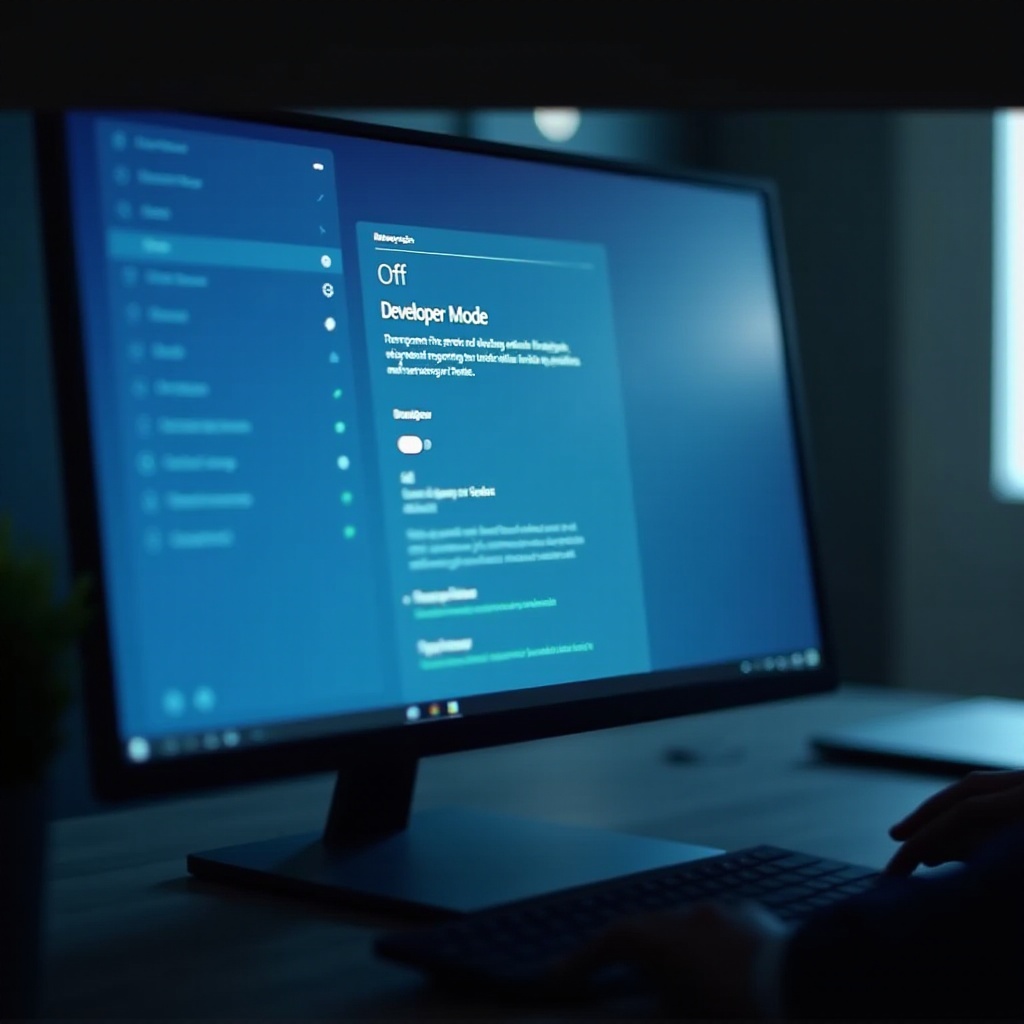
Gyakori Fejlesztői mód problémák hibaelhárítása
Előfordulhat, hogy a Fejlesztői mód nem a vártnak megfelelően működik. Lehet, hogy nem látja a kapcsolót, a bekapcsolás sikertelen, vagy az oldalról betöltött alkalmazások nem futnak. Ha tudja, hogyan javítsa ki ezeket a problémákat, zavartalanabb marad a munkafolyamata.
Hiányzó Fejlesztői mód opció vagy a szervezet által kezelt beállítás
Ha nem találja a Fejlesztői módot a Beállítások > Rendszer > Fejlesztőknek menüben, vagy a kapcsoló szürkén, inaktív állapotban van:
- Munkahelyi vagy iskolai PC-n elképzelhető, hogy szervezete Csoportházirenden vagy mobil eszközkezelésen keresztül blokkolja a Fejlesztői módot. Ilyenkor vegye fel a kapcsolatot az IT-részleggel, és kérdezze meg, engedélyezett-e a Fejlesztői mód.
- Személyes PC-n a helyi Csoportházirend lehet hibásan konfigurálva.
A korlátozó helyi házirendek visszaállításához:
- Nyomja meg a Windows + R billentyűket, írja be:
gpedit.msc, majd nyomja meg az Entert. - Navigáljon az Alkalmazáscsomag-telepítéshez, ahogy korábban leírtuk.
- Állítsa a korlátozó házirendeket Nem konfigurált (Not configured) vagy Letiltott (Disabled) állapotba.
- Indítsa újra a PC-t, és ellenőrizze újra a Fejlesztőknek oldalt.
Hibák Fejlesztői mód engedélyezésekor vagy funkciók telepítésekor
Ha a Windows nem tudja engedélyezni a Fejlesztői módot vagy telepíteni a szükséges összetevőket:
- Győződjön meg róla, hogy stabil internetkapcsolattal rendelkezik.
- Futtassa a Windows Update-et, és telepítse az összes függőben lévő frissítést.
- Nyissa meg a Windows Terminalt (Admin), és futtassa:
sfc /scannow
DISM /Online /Cleanup-Image /RestoreHealth - Indítsa újra a PC-t, és próbálja meg újra engedélyezni a Fejlesztői módot.
Ezek a parancsok javítják azokat a rendszerfájlokat és kiszolgálási összetevőket, amelyekre a Fejlesztői mód támaszkodik.
Az oldalról betöltött alkalmazások telepítésének vagy futtatásának sikertelensége
Ha az oldalról betöltött alkalmazások nem települnek, vagy indítás után összeomlanak:
- Ellenőrizze, hogy a Fejlesztői mód engedélyezve van-e.
- Győződjön meg arról, hogy az alkalmazáscsomag az Ön eszközének architektúráját célozza (például x64 vagy ARM64).
- Ellenőrizze, hogy a csomag megfelelően alá van-e írva, vagy kövesse a gyártó utasításait a szükséges tanúsítványok telepítéséhez.
- Állítsa vissza a Microsoft Store-t és az App Installert, ha ezek részei a telepítési útvonalnak.
Belső tesztbuildek esetén kérje meg a fejlesztőcsapatot, hogy erősítse meg: a csomag megfelelően készült és van aláírva Windows 11-hez.
Device Portal és hálózati hozzáférési problémák javítása
Ha a Device Portal nem nyílik meg, vagy az eszközök nem tudnak csatlakozni:
- Ellenőrizze, hogy a Device Portal engedélyezve van-e a Beállítások > Rendszer > Fejlesztőknek menüben.
- Ellenőrizze a tűzfal szabályokat, és engedélyezze a Device Portalt, ahol szükséges.
- Győződjön meg arról, hogy mindkét eszköz ugyanazon a hálózaton és alhálózaton van.
- Erősítse meg, hogy a megfelelő URL-t és portot használja, például
https://<PC-neve>:port.
Ha a problémák továbbra is fennállnak, tiltsa le a Device Portalt, indítsa újra a PC-t, engedélyezze újra, és tesztelje ismét. Miután az alapvető hibaelhárítás rendben van, a hosszú távon stabil fejlesztői környezet kialakítására koncentrálhat.
Legjobb gyakorlatok stabil Windows 11 fejlesztői környezethez
Egy stabil fejlesztői környezet időt takarít meg és megelőzi a fájdalmas utómunkát. A Fejlesztői mód csak egy eleme ennek. A hardverválasztások, izolációs stratégiák és karbantartási szokások mind befolyásolják, mennyire megbízható a Windows 11-es fejlesztői beállítása.
Dedikált fejlesztői profil vagy PC használata
Ha lehetséges:
- Hozzon létre dedikált felhasználói profilt fejlesztéshez, és tartsa külön a személyes böngészést, játékot és médiafogyasztást.
- Ha érzékeny éles (production) adatokat kezel, vagy szigorú megfelelőségi követelményeknek kell megfelelnie, fontolja meg dedikált fejlesztői PC használatát, vagy legalább egy külön meghajtót a fejlesztői munkához.
Ez az elkülönítés csökkenti annak esélyét, hogy kísérletek, teszteszközök vagy oldalról betöltött alkalmazások beleavatkozzanak a mindennapi feladatokba vagy kritikus fájlokba.
Virtuális gépek, konténerek és Sandbox használata
A virtualizációs eszközök biztonságos, izolált környezeteket biztosítanak az egyes projektekhez:
- Használja a Hyper-V-t, a VirtualBoxot vagy a VMware-t teljes virtuális gépek futtatásához egyes ügyfelekhez, stackekhez vagy tesztforgatókönyvekhez.
- Használjon Dockert vagy hasonló eszközöket konténerizált szolgáltatásokhoz és mikroszolgáltatásokhoz, amelyek az egyes függőségeket izolálva tartják.
- Használja a Windows Sandboxot gyors, átmeneti tesztekhez nem megbízható szoftverek vagy szkriptek esetén.
Ezekkel az eszközökkel kontrollált környezetekben engedélyezheti a Fejlesztői módot, miközben a fő Windows 11 rendszerét karcsún és biztonságosabban tarthatja.
A Windows, SDK-k és eszközláncok naprakészen tartása
Egy modern fejlesztői stack kevesebb hibát és kompatibilitási problémát jelent:
- Tartsa bekapcsolva a Windows Update-et, de ütemezze az újraindításokat a fő munkaidőn kívülre.
- Rendszeresen frissítse a Visual Studiót, a Visual Studio Code-ot, az SDK-kat és a futtatókörnyezeteket, például a .NET-et és a C++ eszközkészleteket.
- Használjon verziókövetést (például Gitet) és rendszeres biztonsági mentéseket, hogy vissza tudjon térni, ha egy frissítés tönkreteszi a stack egy részét.
A Fejlesztői mód biztonságos használatával kombinálva ezek a szokások megbízható Windows 11 fejlesztői környezetet teremtenek, amely támogatja a mindennapi munkát ahelyett, hogy akadályozná.
Következtetés
A Windows 11 Fejlesztői mód egy erőteljes funkció, amely rugalmas fejlesztői és tesztkörnyezetté alakítja a PC-jét. Lehetővé teszi az oldalbetöltést, a fejlett hibakeresést, a Device Portal használatát, és mélyebb integrációt biztosít olyan eszközökkel, mint a Visual Studio, a WSL és a WSA.
Ugyanakkor a Fejlesztői mód megváltoztatja a rendszer biztonsági profilját, és gondosabb kontrollt igényel afelett, mit telepít és hogyan teszi elérhetővé a szolgáltatásokat. Az előfeltételek ellenőrzésével, a helyes engedélyezéssel, a biztonságos gyakorlatok alkalmazásával és a használat utáni letiltással a Windows 11 gépét egyszerre tarthatja produktív és biztonságos állapotban.
Megfontolt használat mellett a Fejlesztői mód segít gyorsabban haladni, alaposabban tesztelni és jobb alkalmazásokat építeni Windows 11-en. A kulcs az, hogy egyensúlyt tartson a teljesítmény és a védelem között, és a fejlesztői környezetet olyan eszközként kezelje, amely megérdemli a megfelelő beállítást, felügyeletet és karbantartást.
Gyakran Isztelt Kérdések
Biztonságos a Windows 11 Fejlesztői mód mindennapos használata?
A Windows 11 Fejlesztői mód ésszerűen biztonságos, ha betartja a jó biztonsági gyakorlatokat. Tartsa bekapcsolva a Windows Biztonságot és a tűzfalat, csak megbízható forrásokból telepítsen alkalmazásokat, és kerülje a Device Portal vagy más fejlesztői szolgáltatások kitettségét a nyilvános internetnek. Nagy kockázatú vagy érzékeny munkákhoz fontolja meg virtuális gép vagy külön fejlesztői PC használatát ahelyett, hogy folyamatosan a fő rendszerén támaszkodna a Fejlesztői módra.
Szükségem van Fejlesztői módra minden külső alkalmazás telepítéséhez Windows 11 alatt?
Nem, nincs szüksége Fejlesztői módra minden külső alkalmazáshoz. Sok hagyományos asztali program, amely .exe vagy .msi telepítőt használ, gond nélkül működik normál módban, szokásos biztonsági felugró ablakokkal. A Windows 11 Fejlesztői módra főként az MSIX vagy APPX csomagok oldalbetöltéséhez, UWP vagy WinUI alkalmazások teszteléséhez, valamint bizonyos hibakeresési és telepítési funkciók használatához van szükség. Ha egy szállító hagyományos telepítőt ad, általában Fejlesztői mód nélkül is telepítheti.
Engedélyezhetem a Fejlesztői módot munkahelyi vagy iskolai Windows 11-es eszközön?
Hogy engedélyezheti-e a Windows 11 Fejlesztői módot munkahelyi vagy iskolai eszközön, az a szervezete házirendjétől függ. Sok vállalat és iskola Csoportházirenddel vagy mobil eszközfelügyeleti eszközökkel kezeli a PC-ket, és letilthatja a Fejlesztői módot a környezet védelme érdekében. Ha felügyelt eszközt használ, és nem tudja bekapcsolni a Fejlesztői módot, lépjen kapcsolatba az informatikai osztállyal, és kérdezze meg, hogy engedélyezett-e. Komoly fejlesztői munkához a szervezete külön fejlesztői gépet vagy virtuális környezetet biztosíthat.