
Bevezetés
A Windows 11 alapértelmezés szerint sok fájlt és mappát elrejt. Némelyikük alkalmazásadatokat, konfigurációs fájlokat és kulcsfontosságú rendszerösszetevőket tárol. Amikor beállításokat szeretne módosítani, alkalmazásadatokat szeretne biztonsági menteni vagy hátramaradt fájlokat eltávolítani, először meg kell tanulnia, hogyan lehet megjeleníteni a rejtett mappákat Windows 11-ben.
Ha valaha kereste az AppData mappát, a ProgramData mappát vagy régi konfigurációs fájlokat, és nem találta őket, nagy valószínűséggel a rejtett attribútum akadályozta. A jó hír az, hogy a Windows 11 több beépített lehetőséget is kínál ezeknek a mappáknak a felfedésére, és a legtöbbjük egyértelműen használható.
Ez az útmutató végigvezet minden gyakorlati módszeren, az egyszerű Fájlkezelő-kapcsolóktól a fejlettebb parancssori megoldásokig. Megtudhatja azt is, hogyan rejtse el újra a mappákat, és hogyan maradjon biztonságban, amikor védett rendszerfájlokkal dolgozik. A végére tudni fogja, melyik módszert érdemes gyors ellenőrzésekhez, és melyiket alapos hibakereséshez használni.
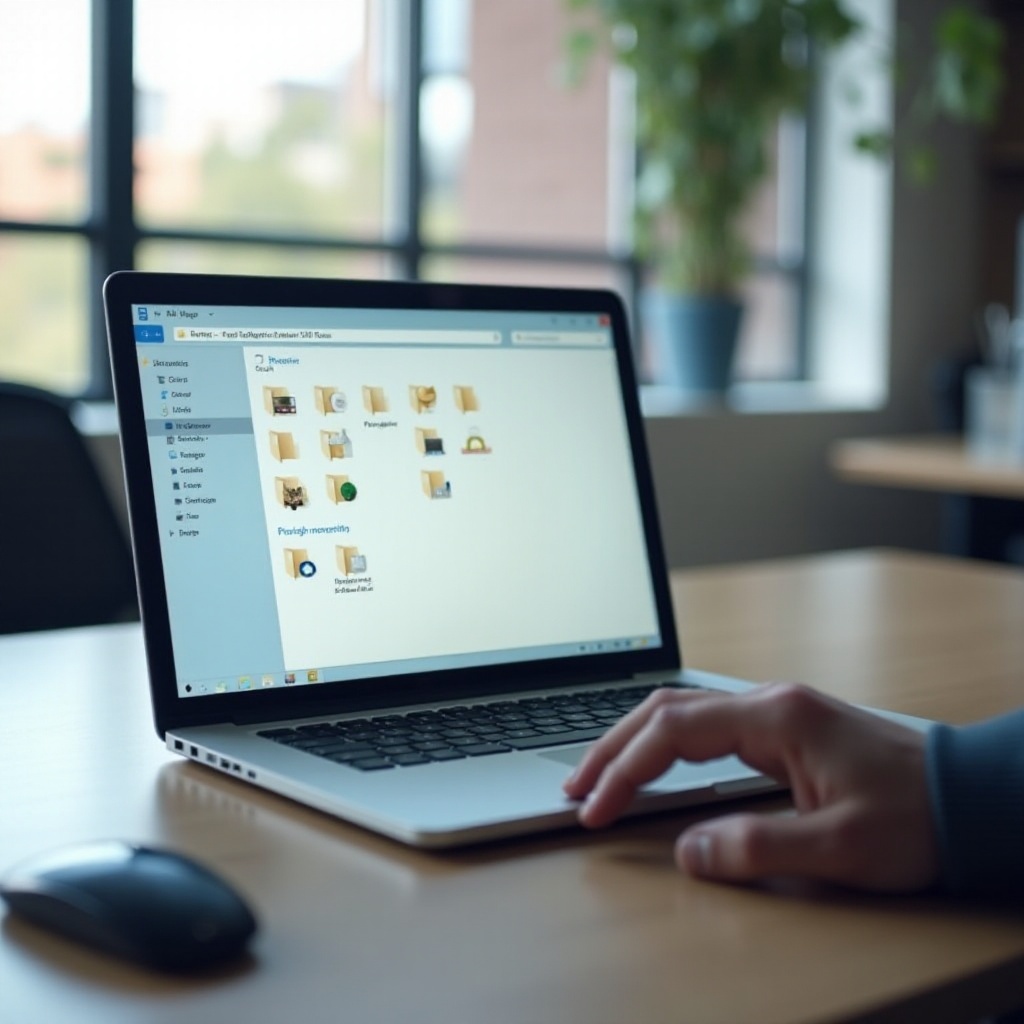
Mik a rejtett fájlok és mappák Windows 11-ben?
Mielőtt elkezdené a beállítások módosítását, érdemes megérteni, mit jelent a „rejtett” a Windows 11-ben. Minden fájlnak és mappának vannak attribútumai. Ezek egyike a „Rejtett” (Hidden). Amikor a Windows ezt az attribútumot látja, elrejti az adott elemet a Fájlkezelő normál nézete elől.
Két gyakori típusa van a rejtett elemeknek:
-
Normál rejtett fájlok és mappák
Ezek olyan normál felhasználói vagy alkalmazásfájlok, amelyeket valaki vagy valamilyen program rejtettnek jelölt. Például egy biztonsági mentési szkript elrejtheti a munkamappáit, hogy a könyvtár rendezett maradjon.
-
Védett rendszerfájlok és -mappák
Ezek olyan kritikus Windows-fájlok és könyvtárak, amelyekre az operációs rendszernek szüksége van. Rejtettek, és „Rendszer” (System) attribútummal is rendelkeznek, hogy megakadályozzák, hogy a hétköznapi felhasználók módosítsák vagy töröljék őket.
Jellegzetes rejtett helyek például:
- C:\Users[FelhasználóNeved]\AppData – alkalmazásbeállításokat, gyorsítótárakat és felhasználói adatokat tárol.
- C:\ProgramData – az összes felhasználó által megosztott programadatokat tartalmazza.
- Ideiglenes mappák és egyes naplófájl-mappák különböző meghajtókon.
Gyakran kell hozzáférnie rejtett mappákhoz, amikor:
- Elromlott alkalmazást javít azzal, hogy törli vagy alaphelyzetbe állítja a konfigurációját.
- Játékmentéseket vagy alkalmazásprofilokat költöztet új PC-re.
- Gyorsítótárakat töröl, hogy tárhelyet szabadítson fel vagy hibákat oldjon meg.
Fontos megérteni ezt a különbséget, mert nem minden rejtett elem szerkesztése biztonságos. Némelyik ártalmatlan gyorsítótár, míg mások létfontosságú rendszerfájlok. Ahhoz, hogy eldöntse, mikor érdemes felfedni őket, azt is tudnia kell, miért rejti el a Windows 11 ezeket az elemeket. Erre fókuszál a következő rész.

Miért rejti el a Windows 11 egyes mappákat alapértelmezés szerint?
A Windows 11 nem véletlenül rejti el a mappákat. A Microsoft úgy tervezi a rendszert, hogy a legtöbb embernek soha ne kelljen alacsony szintű fájlokat látnia vagy módosítania. Ez csökkenti a véletlen károkozást és tisztán tartja a felületet.
A Windows 11 fő okai, amiért elrejti a fájlokat és mappákat:
-
Véletlen törlés vagy módosítás megelőzése
Sok rejtett elem nélkülözhetetlen a Windows indításához és futásához. Ha rossz fájlt töröl a Windows mappán vagy a ProgramData mappán belül, előfordulhat, hogy alkalmazásokat vagy akár magát a rendszert is tönkreteszi.
-
Zsúfoltság csökkentése
A rendszer-mappák, naplók és gyorsítótár-könyvtárak eláraszthatják a Fájlkezelőt technikai fájlokkal. Ezek elrejtésével a Windows azokat a fájlokat mutatja, amelyek a leginkább számítanak: dokumentumok, képek és más személyes adatok.
-
Alkalmazásadatok védelme
A rejtett alkalmazásadat-mappák konfigurációt, licencadatokat és felhasználói profilokat tárolnak. Az elrejtésük megakadályozza, hogy az emberek olyan beállításokat módosítsanak, amelyeket nem értenek teljesen.
Előfordul azonban, hogy át kell lépnie ezeken a védelmi szinteken:
- Egy program nem indul el, és a támogatási útmutató azt kéri, hogy távolítson el egy konkrét gyorsítótár-mappát az AppData alatt.
- Egy rejtett könyvtárból szeretne egy másik gépre másolni egyedi sablonokat vagy profilokat.
- Haladó felhasználó, és naplókat vagy rendszerfájlokat kell megvizsgálnia hibakereséshez.
Ilyenkor több módszert is használhat rejtett mappák megjelenítésére. A legegyszerűbb megoldás a Fájlkezelőre támaszkodik, amelyet a legtöbb ember úgyis megnyit napi munkája közben. A következő rész lépésről lépésre bemutatja ezt a fő módszert.
1. módszer – Rejtett mappák megjelenítése a Fájlkezelővel (Fő módszer)
A legtöbb felhasználó számára a legegyszerűbb módja a rejtett mappák megtekintésének Windows 11-ben a Fájlkezelő használata. Ez a módszer nem igényel haladó eszközöket, és a teljes rendszeren működik.
Kövesse ezeket a lépéseket:
- Nyissa meg a Fájlkezelőt
- Kattintson a tálcán lévő mappa ikonra, vagy
-
Nyomja meg a Windows + E billentyűkombinációt a billentyűzeten.
-
Használja a Nézet → Megjelenítés → Rejtett elemek kapcsolót
- A Fájlkezelő tetején kattintson a Nézet menüre.
- Vigye az egérmutatót a Megjelenítés elem fölé a legördülő menüben.
- Kattintson a Rejtett elemek opcióra, hogy pipát tegyen mellé.
Miután engedélyezte ezt az opciót, a Fájlkezelő az egész rendszeren megjeleníti az összes, Rejtett attribútummal jelölt elemet.
- Azonosítsa a rejtett mappákat a halvány ikonjukról
Amikor a rejtett mappák láthatóvá válnak, az ikonjaik kissé halványabbak vagy félig áttetszőek lesznek. Ez a vizuális jel segít gyorsan megkülönböztetni, mely mappák rejtettek és melyek nem.
Próbáljon elnavigálni például a következő helyekre:
C:\Users[FelhasználóNeved]\AppDataC:\ProgramData
Most további mappákat kell látnia, amelyek korábban nem voltak láthatók.
-
Kapcsolja ki a Rejtett elemek opciót, amikor végzett
Ha a rejtett elemek láthatók maradnak, az zsúfolttá teheti a nézetet, és növeli a véletlen módosítások kockázatát. Amikor befejezte a feladatát:
-
Térjen vissza a Nézet → Megjelenítés menüponthoz.
- Kattintson újra a Rejtett elemek opcióra, hogy eltávolítsa a pipát.
A Fájlkezelő kapcsolója ideális a gyors hozzáféréshez, de nem mindig kényelmes, ha minden bejelentkezéskor következetes nézetet szeretne. Tartósabb és pontosabb vezérléshez használhatja a Mappabeállításokat. A következő rész bemutatja, hogyan kezelheti a rejtett mappákat ezzel a rendszer-szintű eszközzel.

2. módszer – A Mappabeállítások használata a rejtett fájlok és mappák állandó megjelenítéséhez
A Mappabeállítások részletesebb vezérlést kínálnak, mint az egyszerű Rejtett elemek kapcsoló. Lehetővé teszik, hogy eldöntse, a Windows 11 hogyan kezelje a rejtett fájlokat, mappákat és meghajtókat a teljes rendszeren.
A beállítások módosításához tegye a következőt:
-
Nyissa meg a Mappabeállításokat
A Mappabeállításokat több módon érheti el:
-
A Fájlkezelőben kattintson a felső menüsorban a három pontra (hárompontos ikon), majd válassza a Beállítások lehetőséget.
- Vagy nyomja meg a Windows + R billentyűket, írja be:
control folders, majd nyomja meg az Entert.
Mindkét út ugyanazt a Mappabeállítások ablakot nyitja meg.
- A Nézet lap használata a rejtett elemek beállításainak módosításához
- A Mappabeállítások ablakban kattintson a Nézet fülre.
- A Speciális beállítások alatt görgessen le a Rejtett fájlok és mappák részhez.
- Két fő opciót fog látni:
- Ne jelenítse meg a rejtett fájlokat, mappákat vagy meghajtókat
-
Rejtett fájlok, mappák és meghajtók megjelenítése
-
Válassza a „Rejtett fájlok, mappák és meghajtók megjelenítése” opciót
- Válassza ezt az opciót, majd kattintson az Alkalmaz, végül az OK gombra.
- Mostantól a Windows 11 minden normál rejtett fájlt és mappát megjelenít, még a PC újraindítása után is.
Ez a módszer hasznos, ha hosszú távon szüksége van a láthatóságra, például amikor:
- Szoftvert fejleszt és tesztel.
- Bonyolult alkalmazáskonfigurációkat kezel több eszközön.
-
Rendszeresen költöztet vagy tisztít adatokat rejtett könyvtárakból.
-
Alapértelmezett beállítások visszaállítása, ha valami nem tűnik helyesnek
Ha a Fájlkezelő túlzsúfoltnak tűnik, vagy aggódik a biztonság miatt:
-
Nyissa meg ismét a Mappabeállításokat.
- A Nézet fülön kattintson az Alapértelmezések visszaállítása gombra.
- Erősítse meg az Alkalmaz, majd az OK gombbal.
A Mappabeállítások a normál rejtett elemeket szabályozzák. Tartalmazzák továbbá azt a kapcsolót is, amely a védett operációs rendszerfájlokat rejti el vagy jeleníti meg. Ezek az állományok érzékenyebbek, ezért fokozott óvatossággal kell bánni velük. A következő rész bemutatja, hogyan fedheti fel ezeket a rendszerfájlokat csak akkor, amikor szükséges, és hogyan védheti meg őket utána újra.
3. módszer – Védett operációs rendszerfájlok megjelenítése (haladó felhasználóknak)
Bizonyos fájlok nemcsak rejtettek, hanem védett operációs rendszerfájlokként is vannak jelölve. A Windows 11 ezeket akkor is elrejti, ha bekapcsolja a „Rejtett fájlok, mappák és meghajtók megjelenítése” opciót. Ide tartoznak kritikus rendszerindító fájlok, rendszerkötetek adatai és helyreállítási információk.
Ezeknek a fájloknak a módosítása tönkreteheti a Windowst, ezért legyen óvatos, és csak akkor járjon el, ha pontosan tudja, mit csinál.
-
Mik a védett operációs rendszerfájlok
Ezek olyan fájlok, amelyek Rejtett (Hidden) és Rendszer (System) attribútummal is rendelkeznek. Példák:
-
pagefile.sys– virtuális memóriafájl. hiberfil.sys– hibernációs fájl.- Egyes fájlok a rendszermeghajtó gyökerében és a rendszer-mappákon belül.
A Windows elrejti ezeket, hogy megakadályozza a véletlen károkozást, és hogy ne legyenek szem előtt.
-
Hogyan kapcsolja ki biztonságosan a „Védett operációs rendszerfájlok elrejtése” opciót
Ezeknek a fájloknak a megjelenítéséhez:
-
Nyissa meg a Mappabeállításokat (ahogy az előző részben leírtuk).
- Lépjen a Nézet fülre.
- Keresse meg a Védett operációs rendszerfájlok elrejtése (ajánlott) beállítást.
- Törölje a jelölőnégyzetet.
- Figyelmeztető üzenet jelenik meg. Olvassa el figyelmesen, majd kattintson az Igen gombra, ha tisztában van a kockázattal.
- Kattintson az Alkalmaz, majd az OK gombra.
Most további fájlokat és mappákat lát majd a meghajtókon, gyakran a C: gyökerében és rendszer-mappákban.
-
Miért érdemes újra bekapcsolni a védelmet a hibakeresés után
Miután befejezte a feladatát, kapcsolja vissza ezt a beállítást:
-
Térjen vissza a Mappabeállítások → Nézet fülre.
- Jelölje be a Védett operációs rendszerfájlok elrejtése (ajánlott) opciót.
- Kattintson az Alkalmaz, majd az OK gombra.
Ezeknek a fájloknak az újbóli elrejtése csökkenti a véletlen törlések esélyét, és könnyebben áttekinthetővé teszi a Fájlkezelőt.
A védett rendszerfájlok felfedése maximális láthatóságot biztosít, de néha nincs szükség ekkora „kitettségre”. Gyakran csak egy konkrét rejtett mappát szeretne elérni egy gyors feladathoz. Ahelyett, hogy az összes elem láthatósági beállítását módosítaná, közvetlenül ugorhat ezekre a mappákra a Futtatás párbeszédablak és ismert elérési utak használatával. Ezt mutatja be a következő módszer.
4. módszer – Rejtett mappák közvetlen elérése a Futtatás párbeszédablakkal és ismert elérési utakkal
Előfordul, hogy csak egy konkrét rejtett mappát kell elérnie, például az AppData mappát, és nem szeretné az összes fájl és mappa láthatósági beállítását módosítani. Ilyenkor közvetlenül ugorhat rejtett elérési utakra a Futtatás párbeszédablak és környezeti változók segítségével.
- A Win + R és környezeti változók használata (például %appdata%)
- Nyomja meg a Windows + R billentyűket a Futtatás párbeszédablak megnyitásához.
- Írjon be egy ismert elérési utat vagy környezeti változót, majd nyomja meg az Entert.
Hasznos változók például:
- %appdata% – megnyitja a
C:\Users[FelhasználóNeved]\AppData\Roamingmappát. - %localappdata% – megnyitja a
C:\Users[FelhasználóNeved]\AppData\Localmappát. - %programdata% – megnyitja a
C:\ProgramDatamappát.
Ezek az elérési utak akkor is megnyílnak, ha a rejtett elemek nincsenek megjelenítve a Fájlkezelőben.
-
Ugrás közvetlenül az AppData és ProgramData mappákhoz teljes elérési utak használatával
Ha ismeri a teljes elérési utat, közvetlenül beírhatja a Futtatás mezőbe vagy a Fájlkezelő címsorába:
-
C:\Users[FelhasználóNeved]\AppData C:\ProgramData
A [FelhasználóNeved] helyére írja be a saját Windows felhasználónevét. Ez a megközelítés hasznos, amikor olyan támogatási útmutatókat vagy leírásokat követ, amelyek pontos helyeket adnak meg.
-
Parancsikonok létrehozása gyakran használt rejtett mappákhoz
Ha gyakran nyit meg egy rejtett mappát, egyszerűbbé teheti az elérését:
-
Kattintson jobb gombbal a mappán belül, majd válassza a Küldés ide → Asztal (parancsikon létrehozása) lehetőséget, vagy
- Kattintson jobb gombbal a mappára a navigációs panelen, és válassza a Rögzítés a Gyors eléréshez opciót.
Ezekkel a parancsikonokkal egy kattintással elérheti a rejtett helyeket, anélkül, hogy folyamatosan módosítania kellene a Fájlkezelő láthatósági beállításait.
A Futtatás parancsok és parancsikonok gyors hozzáférést biztosítanak a mindennapi munkához. Amikor egy teljes meghajtón vagy USB-kulcson kell rejtett fájlokat javítani, vagy attribútumokat szeretne tömegesen módosítani, a parancssor nagyobb kontrollt ad. A következő módszer bemutatja, hogyan kezelheti a rejtett mappákat a Parancssorral Windows 11-ben.
5. módszer – Rejtett mappák megtekintése és kezelése a Parancssorral (haladó)
A Parancssor lehetővé teszi, hogy közvetlenül lássa és módosítsa a fájlattribútumokat, beleértve a Rejtett (Hidden) és Rendszer (System) jelöléseket. Ez a módszer hasznos, ha rosszindulatú programok rejtik el a fájlokat, vagy ha sok elem attribútumát szeretné szkripttel módosítani.
-
A fájlattribútumok (H, S, R, A) megértése Windows 11-ben
Az
attribparancs betűket használ az attribútumok jelölésére: -
H – Hidden (rejtett)
- S – System (rendszer)
- R – Read-only (írásvédett)
- A – Archive (archív)
Ezeket az attribútumokat plusz (+) vagy mínusz (-) jellel adhatja hozzá vagy távolíthatja el.
-
Rejtett fájlok és mappák listázása az attrib paranccsal
Indulásként:
-
Nyomja meg a Windows + X billentyűket, és válassza a Windows Terminál (rendszergazda) vagy a Parancssor (rendszergazda) opciót.
- Navigáljon egy mappába, például:
cd C:\Users[FelhasználóNeved]\Documents - Futtassa:
attrib
Ez kilistázza a fájlokat az attribútumaikkal együtt. Azok az elemek, amelyeknél H szerepel, rejtettek. Ha egy könyvtár és annak almappái rejtett elemeit szeretné listázni, használhatja a következőt:
attrib *.* /s /d
A /s kapcsoló az almappákat, a /d a könyvtárakat is belefoglalja.
- Rejtett attribútum biztonságos eltávolítása vagy hozzáadása
Egy mappa felfedéséhez:
attrib -h "C:\Elérési\Út\A\Mappádhoz"
Újbóli elrejtéséhez:
attrib +h "C:\Elérési\Út\A\Mappádhoz"
Az olyan fájloknál, amelyek rejtettek és rendszerfájlok is, legyen különösen óvatos:
attrib -h -s "C:\Elérési\Út\A\Fájlodhoz"
Csak akkor módosítsa a rendszerattribútumokat, ha pontosan tudja, mit csinál az adott fájl. A Parancssor erős eszköz, de a hibák súlyosan befolyásolhatják a stabilitást.
Miután felfedte és szerkesztette, amit szükséges, lehet, hogy saját mappáit is szeretné újra elrejteni, akár a magánszféra, akár a rendezett munkakörnyezet érdekében. A következő rész bemutatja, hogyan teheti ezt meg egyszerű Windows 11-es beállításokkal.
Hogyan rejtse el újra saját fájljait és mappáit Windows 11-ben
Miután rejtett elemekkel dolgozott, előfordulhat, hogy el szeretne rejteni személyes mappákat, hogy mások ne lássák őket könnyen. A Windows 11 ezt egyszerűvé teszi a Rejtett attribútummal és a Fájlkezelő beállításaival.
- Fájlok és mappák megjelölése rejtettként a Tulajdonságok ablakból
- Kattintson jobb gombbal az elrejteni kívánt fájlra vagy mappára.
- Válassza a Tulajdonságok lehetőséget.
- Általános fülön jelölje be a Rejtett opciót.
- Kattintson az Alkalmaz gombra.
- Ha mappáról van szó, válassza ki, hogy az almappákra és fájlokra is alkalmazza-e a módosítást.
- Kattintson az OK gombra.
Az elem most rejtett, és eltűnik a nézetből, amikor a rejtett elemek nincsenek megjelenítve.
-
A „Rejtett elemek” kikapcsolása az alkalmi nézet elől való elrejtéshez
Ha ezeket a fájlokat el szeretné tüntetni a Fájlkezelőből:
-
Menjen a Nézet → Megjelenítés menüpontra a Fájlkezelőben.
- Kattintson a Rejtett elemek opcióra, hogy kikapcsolja.
Azok, akik a PC-jét használják anélkül, hogy ezt a beállítást módosítanák, nem fogják látni a rejtett elemeket. Ne feledje azonban, hogy ez nem valódi biztonság. Egy elszánt felhasználó újra engedélyezheti a rejtett elemek megjelenítését.
-
Mikor érdemes a puszta elrejtés helyett titkosítást használni
A fájlok elrejtése csak felületesen rejti el őket. Nem védi őket a következőktől:
-
Felhasználók, akik tudják, hogyan kell megváltoztatni a láthatósági beállításokat.
- Rosszindulatú programok vagy igazságügyi eszközök.
Érzékeny adatok esetén erősebb védelmet érdemes használni, például:
- Fájlok titkosítása BitLockerrel támogatott meghajtókon.
- Az adatok tárolása titkosított konténerekben vagy jelszóval védett archívumokban.
- Biztonságos felhőtárhely használata erős hitelesítéssel.
Miután tudja, hogyan kell mappákat megjeleníteni és elrejteni, a biztonságra is gondolnia kell. A rossz rejtett fájl módosítása problémákat okozhat, ezért fontos néhány bevált gyakorlatot követni. A következő rész ezeket a biztonsági tippeket emeli ki, hogy magabiztosan dolgozhasson rejtett mappákkal.
Biztonsági tippek és bevált gyakorlatok rejtett mappákkal való munka során
A rejtett mappákkal való munka Windows 11-ben nagyobb kontrollt ad, de a kockázatot is növeli. Néhány óvatos szokás segít elkerülni a problémákat és megőrizni a rendszer stabilitását.
-
Készítsen biztonsági mentést vagy visszaállítási pontot a módosítások előtt
Mielőtt fájlokat törölne vagy módosítana rejtett vagy rendszer-mappákban:
-
Készítsen biztonsági mentést a fontos adatokról külső meghajtóra vagy felhőtárhelyre.
- Hozzon létre Rendszer-visszaállítási pontot:
- A Start menüben keressen rá a Rendszer-visszaállítási pont létrehozása kifejezésre.
- Válassza ki a rendszermeghajtót, majd kattintson a Létrehozás gombra.
- Nevezze el a visszaállítási pontot, majd erősítse meg.
Ha bármi rosszul sül el, visszaállhat erre a pontra.
-
Kerülje a kritikus rendszer-mappák törlését vagy szerkesztését
Kivéve, ha megbízható útmutató írja elő, ne nyúljon a következőkhöz:
-
A Windows mappa.
- A C: meghajtó gyökerében lévő rendszerindító fájlok.
- Olyan rendszer-mappák és fájlok, amelyeket nem ismer fel.
Ha nem tudja, mit csinál egy fájl, először keressen rá a nevére az interneten, vagy nézzen utána hivatalos dokumentációban.
-
Vizsgáljon meg rosszindulatú programok után, ha gyanús rejtett elemeket talál
A rosszindulatú programok gyakran használják a Rejtett attribútumot saját maguk elrejtésére, különösen USB-meghajtókon. Figyeljen az olyan jelekre, mint:
-
Furcsa rejtett parancsikonok cserélhető meghajtókon.
- Olyan mappák, amelyek újra rejtettként jelennek meg, miután törölte őket.
- Véletlenszerű nevű fájlok furcsa helyeken.
Ha rosszindulatú programra gyanakszik:
- Futtasson teljes vizsgálatot a Windows Biztonság eszközzel.
- Fontolja meg egy megbízható, külső vírusirtóval végzett második vizsgálatot.
Ezeknek a biztonsági tippeknek a követésével kihasználhatja a rejtett mappákhoz való hozzáférés előnyeit anélkül, hogy veszélyeztetné a rendszer stabilitását. Mostanra több módszert is megismert a rejtett elemek megjelenítésére és kezelésére, az alap kapcsolóktól a haladó parancssori eszközökig. Az utolsó rész összefoglalja a legfontosabb pontokat, és segít kiválasztani az Ön igényeihez legjobban illő módszert.
Összegzés
Ha megtanulja, hogyan kell rejtett mappákat megtekinteni Windows 11-ben, jobb hibakeresési lehetőségekhez, átláthatóbb tárhelykezeléshez és mélyebb rendszerkontrollhoz jut. Kezdheti az egyszerű Fájlkezelő-kapcsolóval, tovább léphet a Mappabeállításokra a tartósabb láthatóságért, sőt, szükség esetén a védett rendszerfájlokat is felfedheti a haladó feladatokhoz.
Célzott hozzáféréshez a Futtatás parancsok és környezeti változók segítségével közvetlenül ugorhat olyan kulcsfontosságú helyekre, mint az AppData és a ProgramData. A haladó felhasználók a attrib parancsot használhatják a Parancssorban az attribútumok tömeges ellenőrzésére és módosítására. Ha végzett a munkával, újra elrejtheti saját mappáit, és ha a magánszféra számít, támaszkodhat titkosításra.
Használja ezeket a módszereket körültekintően, kövesse a biztonsági bevált gyakorlatokat, és magabiztosan fogja kezelni a rejtett fájlokat és mappákat Windows 11-ben.
Gyakran Isztelt Kérdések
A rejtett mappák megjelenítése Windows 11-ben befolyásolja a teljesítményt?
A rejtett mappák megjelenítése nem befolyásolja jelentősen a rendszer teljesítményét. A Windows 11 már eleve beolvassa a könyvtárak tartalmát; a beállítás csak azt szabályozza, mit látsz a Fájlkezelőben. Lehet, hogy több elemet fogsz látni a képernyőn, ami zsúfoltnak tűnhet, de normál használat mellett ez nem lassítja a számítógépet. Nagyon nagy, több ezer fájlt tartalmazó mappák valamivel lassabban jelenhetnek meg, de ez az elemek nagy számára vezethető vissza, nem magára a rejtett beállításra.
Miért nem látom a rejtett mappákat, még az „Elrejtett elemek” engedélyezése után sem?
Ha engedélyezed a Nézet → Megjelenítés → Elrejtett elemek beállítást, és még mindig nem látsz bizonyos mappákat, több oka is lehet. A mappa lehet védett operációs rendszerfájl, amelyhez a Mappa beállításai között a „Védett operációs rendszerfájlok elrejtése (Ajánlott)” opció kikapcsolása is szükséges. Előfordulhat, hogy a számítógépet egy szervezet kezeli, és a Csoportházirend korlátozásai megakadályozzák a módosításokat. Az is lehet, hogy rossz felhasználói profilban vagy útvonalon keresed. Ellenőrizd a Mappa beállításai opcióit, erősítsd meg az elérési utat, és vedd fel a kapcsolatot a rendszergazdával, ha munkahelyi vagy iskolai eszközről van szó.
Ugyanazok a módszerek a rejtett mappák megjelenítésére Windows 10-ben és Windows 11-ben?
Igen, a legtöbb módszer szinte ugyanaz Windows 10-ben és Windows 11-ben. Mindkét rendszer használja a Fájlkezelő Elrejtett elemek kapcsolóját, a Nézet lapot tartalmazó Mappa beállításait, a %appdata% típusú környezeti változókat, valamint az attrib parancsot a Parancssorban. A fő különbség a Fájlkezelő eszköztárának és menüinek kinézete Windows 11-ben, de a lépések és beállítások nagyon hasonlóak a két verzióban.