
Bevezetés
A Windows 11 zárolási képernyő beállításai szabályozzák, mi jelenjen meg bejelentkezés előtt, és mennyire biztonságos a PC, amikor eltávolodsz tőle. Ha a zárolási képernyő rossz fotót mutat, privát üzeneteket fed fel, vagy túl sokáig tart, mire zárol, akkor hasznos funkció helyett problémává válik.
Ez az útmutató egyszerű, gyakorlati nyelven magyaráz el minden fontos zárolási képernyő beállítást Windows 11 alatt. Megtanulod, hogyan módosítsd a hátteret, szabályozd, milyen információ jelenjen meg, finomhangold a biztonságot, és hogyan javítsd a gyakori hibákat. A hangsúly a valós használaton van: olyan zárolási képernyőn, amely jól néz ki, megőrzi az adataid magánjellegét, és gyors, egyszerű marad.
Az alapokkal kezdjük: mit csinál a zárolási képernyő, és miben különbözik a bejelentkezési képernyőtől. Ezután lépésről lépésre végigmegyünk a beállításokon, bevált módszereken és a hibaelhárításon, hogy magabiztosan tudd beállítani a zárolási képernyődet.
Mi a Windows 11 zárolási képernyő és miért fontos
A Windows 11 zárolási képernyő az a teljes képernyős nézet, amelyet az asztal elérése előtt látsz. Megjelenik, amikor felébreszted a PC-t, bekapcsolod, vagy zárolod. Egyszerre vizuális üdvözlés és biztonsági határvonal.
A folyamatot három szakaszra bonthatod:
- Zárolási képernyő – Háttérképet, időt, dátumot és opcionálisan alkalmazásállapotot vagy értesítéseket mutat.
- Bejelentkezési képernyő – Megjeleníti a felhasználói fiókodat, és kéri a PIN-kódot, jelszót vagy a Windows Hello-t.
- Asztal – A szokásos munkakörnyezeted, miután hitelesítetted magad.
Sokan összekeverik a zárolási képernyőt és a bejelentkezési képernyőt, de különböző feladatokat látnak el. A zárolási képernyő a háttérképekre és a gyorsan áttekinthető információkra összpontosít, míg a bejelentkezési képernyő a hitelesítő adatokat kezeli. Mindkettőt testre szabhatod, de a legtöbb vizuális és tartalmi beállítás a zárolási képernyő részben található.
A zárolási képernyő testreszabása három fő okból fontos:
- Adatvédelem: Alapértelmezés szerint egyes alkalmazások olyan részleteket is megjeleníthetnek, mint a naptáresemények vagy az e-mail tárgysorok. Ezt bárki láthatja a közeledben.
- Biztonság: Kapcsolódó beállítások szabályozzák, mikor kéri a Windows ismét a bejelentkezést, miután a kijelző kikapcsol vagy az eszköz alvó módba kerül.
- Élmény: Egy áttekinthető, tetszetős zárolási képernyő hasznos, gyorsan áttekinthető információkkal személyesebbé és hatékonyabbá teszi a PC használatát.
Most, hogy tudod, miért fontos a zárolási képernyő, a következő lépés a megfelelő beállítások megnyitásának megtanulása, hogy elkezdhessed a testreszabást.
Hogyan nyisd meg a Windows 11 zárolási képernyő beállításait
A fő Windows 11 zárolási képernyő beállítások a Gépház alkalmazás Személyre szabás részében találhatók. Több gyors módszer is létezik ezen oldal elérésére, és ha néhányat ismersz, sokkal könnyebb lesz módosítani a beállításokat.
Használd az alábbi módszerek egyikét:
- Az asztal helyi menüjéből
- Kattints a jobb gombbal az asztal egy üres területére.
- Kattints a Személyre szabás lehetőségre.
-
A Személyre szabás ablakban válaszd a Zárolási képernyő elemet az oldalsávon.
-
A Start menü keresőjének használatával
- Kattints a Start gombra, vagy nyomd meg a Windows billentyűt.
- Írd be a zárolási képernyő beállításai kifejezést a keresőmezőbe.
-
Kattints a Zárolási képernyő beállításai találatra.
-
Közvetlenül a Gépházon keresztül
- Nyomd meg a Windows + I billentyűket a Gépház megnyitásához.
- Kattints a Személyre szabás részre.
- Válaszd a Zárolási képernyő elemet a bal oldali vagy fő listából.
Előfordulhat, hogy olyan üzenetet látsz, mint például Egyes beállításokat a szervezet kezel, vagy bizonyos opciók szürkén, nem elérhetőként jelennek meg. Ez általában két dolgot jelenthet:
- Munkahelyi vagy iskolai eszközt használsz, és az informatikai részleg házirendeket kényszerített ki.
- Egy korábbi módosítás, eszköz vagy rendszerleíró adatbázis-módosítás rendszerházirendet állított be egy személyes PC-n.
Felügyelt eszközön ezeket a korlátozásokat általában nem tudod saját magad felülírni. Személyes számítógépen visszanyerheted az irányítást a módosítások visszavonásával vagy a házirendek alaphelyzetbe állításával, amit később, a hibaelhárítás részben tárgyalunk.
Miután hozzáférsz a Zárolási képernyő oldalhoz, készen állsz a leglátványosabb rész módosítására: a háttérre.
A zárolási képernyő hátterének testreszabása
A zárolási képernyő háttere az első dolog, amit látsz, amikor felébreszted a PC-t, ezért gyakran ez az első beállítás, amelyet módosítani szeretnél. A Windows 11 három fő háttértípust kínál:
- Kép – Egyetlen, statikus kép.
- Diavetítés – Váltakozó képek egy kiválasztott mappából vagy mappákból.
- Windows-fénypont – A Microsoft által automatikusan frissített képek.
A háttértípus kiválasztásához:
- Nyisd meg a Gépház > Személyre szabás > Zárolási képernyő menüt.
- Keresd meg a Személyre szabás a zárolási képernyőt legördülő listát.
- Válaszd a Kép, Diavetítés vagy Windows-fénypont lehetőséget.
Ha a Kép lehetőséget választod:
- Kattinthatsz az egyik javasolt képre, vagy a Fényképek tallózása lehetőséget választva saját képet használhatsz.
- Használhatsz képeket helyi mappákból, külső meghajtókról vagy olyan szinkronizált mappákból, mint a OneDrive, amennyiben a fájlok offline is elérhetők.
A legjobb vizuális minőség érdekében:
- Olyan képeket használj, amelyek legalább akkorák, mint a kijelző felbontása (például 1920×1080, 2560×1440 vagy 3840×2160).
- Mentés gyakori formátumokban, például JPG vagy PNG.
- Kerüld a nagyon kicsi képeket, amelyeket sokat kell felnagyítani, mert homályosnak fognak tűnni.
Ha a Diavetítés lehetőséget választod:
- Kattints a Tallózás gombra egy vagy több mappa kiválasztásához.
- Döntsd el, hogy a képeket az almappákból is szeretnéd-e belefoglalni.
- Állítsd be a diavetítés opcióit, például hogy lejátszódjon-e akkumulátoros üzemmódban, illetve hogyan illeszkedjenek a képek a képernyőre.
A diavetítés a PC-t digitális képkeretté alakíthatja, amikor tétlenül áll. Ne feledd, hogy a diavetítés némileg több energiát használhat, ami laptopoknál számíthat.
Ha a háttér rendben van, továbbléphetsz a Windows-fénypont használatára, amely válogatott, folyamatosan változó képeket kínál.
A Windows-fénypont használata a zárolási képernyőn
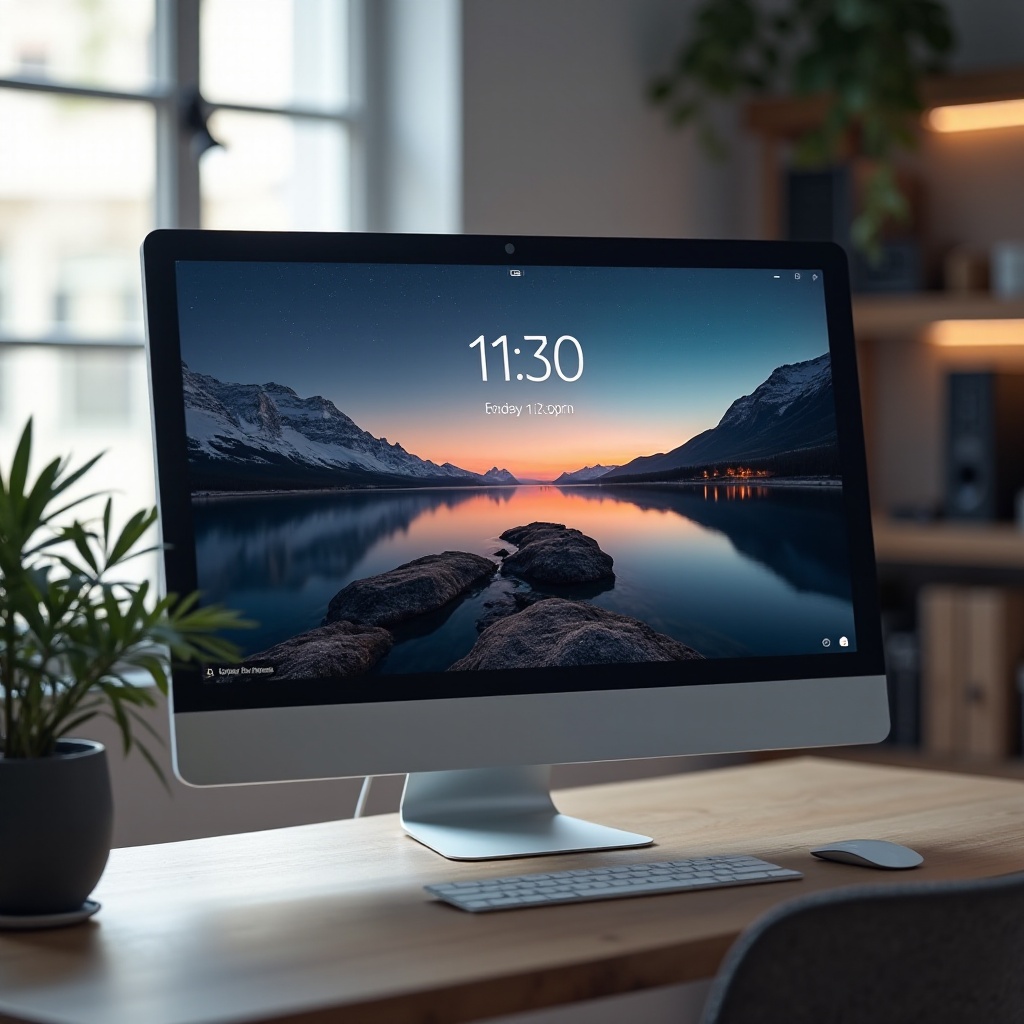
A Windows-fénypont olyan háttérmód, amely automatikusan letölti és megjeleníti a Microsofttól származó, jó minőségű képeket a zárolási képernyőn. Gyakran tájképeket, építészetet és más látványos jeleneteket mutat, alkalmanként tippekkel vagy rövid promóciós tartalommal kiegészítve.
A Windows-fénypont engedélyezéséhez:
- Nyisd meg a Gépház > Személyre szabás > Zárolási képernyő menüt.
- A Személyre szabás a zárolási képernyőt legördülő listában válaszd a Windows-fénypont lehetőséget.
A fénypont bekapcsolása után a zárolási képernyő rendszeres időközönként váltogatja a képeket. Maga a zárolási képernyő kis gombokat is mutathat, amelyekkel visszajelzést adhatsz a képről:
- Koppints vagy kattints a Tetszik ez a kép lehetőségre, ha tetszik az adott kép.
- Válaszd a Nem tetszik lehetőséget, ha a jövőben nem szeretnél hasonló képeket látni.
Ez a visszajelzés segít abban, hogy a fénypont idővel jobban az ízlésedhez illő tartalmat mutasson.
Ha a fénypont nem működik, és ugyanazt a képet látod újra és újra, próbáld meg ezt:
- Nyisd meg a Gépház > Személyre szabás > Zárolási képernyő menüt.
- Váltsd a hátteret Windows-fénypont helyett Képre.
- Zárold és oldd fel a PC-t néhányszor.
- Válts vissza a Kép opcióról a Windows-fénypont módra.
Ha a képek még mindig nem frissülnek:
- Futtasd a Windows Update-et, és telepítsd a függőben lévő frissítéseket.
- Ellenőrizd az internetkapcsolatot, a VPN-t vagy a tűzfalat, hogy a Windows elérje a Microsoft szervereit.
Miután a háttér be van állítva, a következő lépés eldönteni, mennyi információt jelenítsen meg a zárolási képernyő, és mely alkalmazások tehetik ezt meg.
Alkalmazások, állapot és értesítések kezelése a zárolási képernyőn
A Windows 11 lehetővé teszi bizonyos alkalmazások számára, hogy rövid információkat jelenítsenek meg a zárolási képernyőn. Ez hasznos lehet a gyors ránézéshez, például az időjárás, a következő esemény vagy a kihagyott ébresztések megtekintéséhez. Ugyanakkor privát részleteket is felfedhet, ha nem kezeled körültekintően.
A Zárolási képernyő beállításai oldalon keresd az alábbi opciókat:
- Zárolási képernyő állapota vagy Válassz egy alkalmazást a részletes állapot megjelenítéséhez.
- Válassz alkalmazásokat a gyors állapot megjelenítéséhez.
Így működnek:
- Részletes állapotú alkalmazás
- Ez az alkalmazás több információt jeleníthet meg, például a következő naptáreseményt, az aktuális időjárást vagy az ébresztéseket.
- Gyakori választások: Naptár, Levelezés, Időjárás, illetve Ébresztés és óra.
-
Kattints a részletes állapot alatti legördülő listára, és válaszd ki a kívánt alkalmazást.
-
Gyors állapotú alkalmazások
- Ezek az alkalmazások kis ikonokat és minimális szöveget mutatnak, például az olvasatlan e-mailek számát vagy az aktív ébresztéseket.
- A Windows 11 verziójától függően több alkalmazást is kiválaszthatsz.
- Kattints az egyes helyőrzőkre, és válaszd ki például a Levelezés, Üzenetküldés vagy más támogatott szolgáltatás alkalmazásait.
Ha fontos az adatvédelem, gondosan válaszd ki, mely alkalmazásokat engeded itt:
- Kerüld, hogy részletes e-mail tartalom vagy naptárszöveg jelenjen meg megosztott vagy nyilvános eszközön.
- Alacsony kockázatú alkalmazásokat részesíts előnyben a gyors állapot jelzéshez, például az Időjárást vagy az ébresztéseket.
További értesítéskezelést a Gépház > Rendszer > Értesítések menüben végezhetsz, alkalmazásonként állítva, hogy megjeleníthet-e értesítéseket a zárolási képernyőn.
Miután a gyorsan áttekinthető információkat beállítottad, a következő fontos lépés a zárolási képernyőhöz és a bejelentkezési folyamathoz kapcsolódó biztonsági és adatvédelmi beállítások szigorítása.
A zárolási képernyőhöz kapcsolódó biztonsági és adatvédelmi beállítások
A zárolási képernyő viselkedése szorosan kapcsolódik ahhoz, hogyan jelentkezel be, és milyen személyes adatokat mutat a Windows a hitelesítés előtt. A mélyebb biztonsági opciók kezeléséhez nyisd meg:
- Gépház > Fiókok > Bejelentkezési lehetőségek.
A legfontosabb területek a következők:
- Windows Hello bejelentkezés
- A következő bejelentkezési módokat állíthatod be:
- Windows Hello arcfelismerés (kompatibilis kamera szükséges).
- Windows Hello ujjlenyomat (ujjlenyomat-olvasó szükséges).
- Windows Hello PIN-kód.
-
Ezek a módszerek gyakran gyorsabbak és biztonságosabbak a hagyományos jelszónál, különösen laptopokon és táblagépeken.
-
Bejelentkezés megkövetelése tétlenség után
- Keresd a következőhöz hasonló beállítást: Ha távol volt, mikor kérje a Windows újra a bejelentkezést?
- Válassz olyan opciót, amely a PC alvó állapotból való felébresztésekor vagy a kijelző bekapcsolásakor bejelentkezést kér.
-
Ez megakadályozza, hogy valaki hozzáférjen az asztalodhoz, ha felügyelet nélkül hagyod az eszközt.
-
Fiókadatok elrejtése a bejelentkezési képernyőn
- Egyes verziókban olyan beállításokat is találsz, amelyekkel elrejtheted az e-mail címedet vagy más érzékeny adatot a bejelentkezési képernyőn.
- Használd ezt megosztott, nyilvános vagy munkahelyi PC-ken, hogy elkerüld a fiókadataid felfedését.
Ezeket a beállításokat kombináld a korábban beállított zárolási képernyő állapot- és értesítésvezérléssel. Együtt határozzák meg, mit láthatnak mások, és milyen könnyen érhetik el az asztalodat.
Miután a biztonsági alapok rendben vannak, érdemes beállítani, milyen gyorsan kapcsoljon ki a képernyő, és mikor jelenjen meg a zárolási képernyő, hogy ne szakítson meg túl gyakran, de ne is maradjon túl sokáig védelem nélkül a gép.
A képernyőidőkorlát és a zárolási képernyő megjelenésének szabályozása
A zárolási képernyő akkor jelenik meg, amikor a kijelző kikapcsol, amikor a PC felébred az alvó módból, vagy amikor kézzel zárolod az eszközt. A képernyőidőkorlát és az alvási viselkedés szabályozásához az energiabeállításokra van szükség.
Nyisd meg:
- Gépház > Rendszer > Tápellátás és akkumulátor (laptopokon), vagy
- Gépház > Rendszer > Tápellátás (egyes asztali gépeken).
Állítsd be ezeket az opciókat:
- Képernyő – Mennyi idő után kapcsoljon ki a kijelző.
- Alvó állapot – Mennyi idő után menjen alvó módba a PC.
Ne feledd a különbségeket:
- A zárolási képernyő az, amit akkor látsz, amikor a kijelző felébred, vagy amikor megnyomod a Windows + L billentyűket a PC zárolásához.
- Az alvó mód energiát takarít meg, és szünetelteti a munkádat; amikor felébreszted a PC-t, először a zárolási képernyő jelenik meg.
- A hibernálás az alvó módnál is mélyebb állapot: a rendszerállapotot a lemezre menti, és jobban lekapcsolja a gépet.
Sok felhasználó számára jó kiindulási pont:
- Otthoni asztali PC:
- Képernyő kikapcsolása 10–15 perc után.
-
PC alvó módba állítása 20–30 perc után.
-
Munkához vagy tanuláshoz használt laptop:
- Képernyő kikapcsolása 5–10 perc után akkumulátorról, 10–15 perc után hálózatról.
- PC alvó módba állítása 15–20 perc után akkumulátorról, 20–30 perc után hálózatról.
A PC-t bármikor azonnal zárolhatod a Windows + L billentyűk megnyomásával. Ez jó szokás, amikor felállsz a géptől, függetlenül attól, hogyan állítottad be az időzítőket.
Miután az energia- és időzítési beállítások rendben vannak, a haladó testreszabásokra összpontosíthatsz, amelyek kifinomultabbá és egységesebbé teszik a zárolási képernyőt.
Haladó tippek a zárolási képernyő testreszabásához
Ha az alapokat beállítottad, néhány extra trükk segítségével a Windows 11 zárolási képernyő kifinomultabbnak és a rendszer többi részével jobban összehangoltnak érződik.
Próbáld ki ezeket a haladó tippeket:
- A zárolási képernyő és a bejelentkezési háttér összehangolása
- A Zárolási képernyő beállításai oldalon keresd meg a következőhöz hasonló kapcsolót: A zárolási képernyő háttérképének megjelenítése a bejelentkezési képernyőn, és kapcsold be.
-
Ez simább vizuális átmenetet biztosít a zárolási képernyőről a PIN-kód vagy jelszó megadására szolgáló képernyőre.
-
A zárolási képernyő összehangolása a témákkal és a színmóddal
- Menj a Gépház > Személyre szabás > Témák menübe.
- Válassz vagy hozz létre egy olyan témát, amely tartalmazza a kívánt hátteret, kiemelő színt és hangelrendezést.
-
Válassz olyan zárolási képernyő képeket, amelyek illenek az általános stílusodhoz, például sötét, minimalista fotókat sötét módhoz vagy világos, élénk jeleneteket világos módhoz.
-
Nagy felbontású és HDR képek megfelelő használata
- 4K-s vagy HDR monitoron használj nagy felbontású képeket, hogy a zárolási képernyő éles maradjon.
- A nagyon nagy méretű képfájlok néha kisebb késlekedést okozhatnak a kijelző felébresztésekor gyengébb hardveren.
- Ha lassú feléledést tapasztalsz, próbálj kisebb fájlokat vagy egyszerűbb diavetítési beállítást használni.
Ezek a finomhangolások nem változtatják meg az alapvető biztonságot, de professzionálisabbá és egységesebbé teszik a PC-t. Ha kísérletezés közben valami elromlik, a következő rész segít a helyreállításban.
Gyakori Windows 11 zárolási képernyő problémák hibaelhárítása
Még gondos beállítás mellett is felmerülhetnek problémák a Windows 11 zárolási képernyő beállításaival. Íme a leggyakoribb hibák és a gyakorlati megoldások.
- A zárolási képernyő háttere nem változik
Ha a háttér egyetlen képre ragad, vagy a fénypont nem váltogatja a képeket:
- Válts egy másik háttértípusra, majd vissza:
- Nyisd meg a Gépház > Személyre szabás > Zárolási képernyő menüt.
- Váltsd a Windows-fénypont vagy Diavetítés opciót Képre.
- Zárold és oldd fel a PC-t néhányszor.
- Válts vissza a kívánt módra.
-
Diavetítés esetén ellenőrizd, hogy a mappa még létezik-e, és tartalmaz-e támogatott képfájlokat.
-
„Egyes beállításokat a szervezet kezel” üzenet
Ha ezt az üzenetet látod:
- Munkahelyi vagy iskolai PC-n ez általában szándékos. Az informatikai részleg biztonsági okokból szabályozza ezeket a beállításokat. Ha konkrét kérésed van, velük kell felvenned a kapcsolatot.
- Személyes eszközön:
- Győződj meg róla, hogy rendszergazdai fiókot használsz.
- Ellenőrizd, hogy használtál-e olyan rendszerhangoló eszközt, amely Csoportházirend-módosításokat alkalmazhatott.
-
Távolítsd el vagy állítsd vissza ezeket a módosításokat, ha lehetséges, vagy keresd meg a pontos üzenetet a Gépházban, hogy lásd, mely terület van korlátozva.
-
Az alkalmazások nem jelenítenek meg állapotot vagy értesítéseket a zárolási képernyőn
Ha a kiválasztott alkalmazás nem jelenik meg a zárolási képernyőn:
- Győződj meg róla, hogy engedélyezve vannak az értesítések az adott alkalmazásnál:
- Menj a Gépház > Rendszer > Értesítések menübe.
- Válaszd ki az alkalmazást, és ellenőrizd, hogy az értesítések engedélyezve vannak-e.
- Térj vissza a Gépház > Személyre szabás > Zárolási képernyő menübe, és rendeld újra az alkalmazást a részletes vagy gyors állapot helyekhez.
- Levelezés vagy Naptár típusú alkalmazások esetén győződj meg róla, hogy az alkalmazáson belüli fiókok be vannak jelentkezve és szinkronizálnak.
Ha a problémák továbbra is fennállnak, a PC újraindítása és a legújabb Windows-frissítések telepítése gyakran helyreállítja a normál működést.
Miután minden stabilan működik, kiválaszthatsz egy olyan zárolási képernyő beállításkészletet, amely megfelel annak, hogyan és hol használod a PC-t.
Ajánlott beállítások különböző felhasználótípusok számára
Különböző felhasználók különböző zárolási képernyő beállításokat igényelnek. A megfelelő Windows 11 zárolási képernyő konfiguráció egy családi PC-n nem ugyanaz, mint egy távmunkára használt laptopon. Íme néhány gyakorlati kiinduló profil, amelyet testre szabhatsz.
-
Otthoni felhasználók (személyes asztali gép vagy laptop)
-
Háttér: Kép kedvenc fotóval, vagy Windows-fénypont a változatosság kedvéért.
- Részletes állapotú alkalmazás: Időjárás vagy Naptár.
- Gyors állapotú alkalmazások: Néhány alapvető, például ébresztések vagy tennivaló-alkalmazás.
- Bejelentkezés megkövetelése: Mindig kérjen bejelentkezést, amikor a PC felébred az alvó módból.
- Képernyő kikapcsolása: körülbelül 10–15 perc; Alvó mód: 20–30 perc.
-
Értesítések: Kapcsold ki a zárolási képernyő előnézeteit az érzékeny alkalmazásoknál, például a banki vagy privát üzenetküldő alkalmazásoknál.
-
Diákok és távmunkások
-
Háttér: Letisztult Kép, amely professzionális és nem zavaró.
- Részletes állapotú alkalmazás: Naptár az órákhoz és megbeszélésekhez, vagy Levelezés a fontos üzenetekhez.
- Gyors állapotú alkalmazások: Korlátozva azokra a munkahelyi vagy iskolai eszközökre, amelyeket valóban használsz.
- Bejelentkezés megkövetelése: Mindig, különösen otthonon kívül használt laptopoknál.
- Képernyő kikapcsolása: 5–10 perc akkumulátorról; 10–15 perc hálózatról.
-
Értesítések: Engedélyezd a fontos munkahelyi vagy iskolai alkalmazásokat, de rejtsd el a személyes chat- és közösségi alkalmazásokat a zárolási képernyőről.
-
Megosztott és családi PC-k
-
Háttér: Semleges Kép vagy fénypont, hogy ne egyetlen személy jelenjen meg túl hangsúlyosan.
- Részletes állapotú alkalmazás: Nincs, vagy valami általános, például Időjárás.
- Gyors állapotú alkalmazások: Minimalizáld, vagy kapcsold ki az adatvédelem érdekében.
- Bejelentkezés megkövetelése: Mindig kérjen hitelesítést, miután a képernyő kikapcsol.
- Fiókok: Hozz létre külön felhasználói fiókokat mindenkinek, és kerüld az egyetlen profil megosztását.
- Értesítések: Kapcsold ki a zárolási képernyő értesítéseit az e-mailhez, üzenetküldéshez és minden olyan alkalmazáshoz, amely privát adatokat mutathat.
Ezek a sablonok szilárd alapot adnak. Ezután apró módosításokat végezhetsz, ahogy a szokásaid és igényeid változnak.
Összegzés
A Windows 11 zárolási képernyő beállításai meghatározzák, mit látsz te és mások, mielőtt bárki elérné az asztalt. Megfelelő beállítással a zárolási képernyő több lesz, mint egy szép kép: hasznos, biztonságos és jól hangolt részévé válik a rendszerednek.
Megtudtad, hogyan lehet elérni a zárolási képernyő beállításait, hogyan válassz a Kép, Diavetítés és Windows-fénypont között, hogyan szabályozd, mely alkalmazások jeleníthetnek meg információkat, és hogyan kapcsolhatod mindezt erős bejelentkezési lehetőségekhez, mint például a Windows Hello. Azt is láttad, hogyan kezeld a képernyőidőkorlátokat, hogyan hangold a megjelenést a témához, és hogyan javítsd a gyakori hibákat, amikor valami nem a várakozások szerint működik.
Szánj néhány percet a jelenlegi konfigurációd áttekintésére, és alkalmazd azokat a bevált gyakorlatokat, amelyek megfelelnek a helyzetednek, legyen szó otthoni munkáról, útközbeni tanulásról vagy családdal megosztott PC-ről. Egy átgondolt zárolási képernyő-beállítás javítja a mindennapi élményt és az általános biztonságot is.
Gyakran Isztelt Kérdések
Hogyan tudom teljesen kikapcsolni a zárolási képernyőt Windows 11 alatt?
A Windows 11 nem kínál egyszerű, beépített kapcsolót a zárolási képernyő teljes letiltására. Néhány haladó felhasználó módosítja a Csoportházirend vagy a rendszerleíró adatbázis beállításait bizonyos kiadásokon, de ezek a trükkök kockázatosak, frissítések után elromolhatnak, és gyengíthetik a biztonságot. Biztonságosabb megoldás, ha lerövidíti a képernyő- és alvó mód időzítőit, hogy ritkábban lássa a zárolási képernyőt, illetve gyors bejelentkezési módszereket használ, például Windows Hello PIN-kódot, arcfelismerést vagy ujjlenyomatot a gyors feloldáshoz.
Miért nem tudom módosítani a Windows 11 zárolási képernyő beállításait munkahelyi vagy iskolai gépen?
Munkahelyi vagy iskolai számítógépen a szervezete általában olyan eszközökkel szabályozza a legfontosabb beállításokat, mint a Csoportházirend vagy az Intune. Ez zárolhatja a háttérképre, értesítésekre és bejelentkezési szabályokra vonatkozó lehetőségeket, és olyan üzenetek jelenhetnek meg, mint például: „Bizonyos beállításokat a rendszergazda felügyel”. Ilyen esetben csak az informatikai rendszergazda tudja ezeket módosítani. Ha valós adatvédelmi vagy akadálymentesítési igénye van, lépjen kapcsolatba az IT-támogatással, és magyarázza el, hogy pontosan mely zárolási képernyő beállítást szeretné módosítani.
Használhatok külső alkalmazásokat további widgetek vagy funkciók hozzáadásához a Windows 11 zárolási képernyőjéhez?
A Windows 11 hivatalosan nem támogatja a beépített zárolási képernyő külső alkalmazásokkal történő lecserélését. Azok az eszközök, amelyek ezt állítják magukról, gyakran nem támogatott trükkökre támaszkodnak, amelyek frissítések után elromolhatnak, összeomlásokat okozhatnak vagy biztonsági kockázatot jelenthetnek. A stabil és biztonságos rendszer érdekében a legjobb, ha az alapértelmezett zárolási képernyőt használja, és a beépített lehetőségekkel szabja testre. Ha több widgetet vagy élő adatot szeretne, használjon asztali widgeteket, tálcaelemeket vagy megbízható alkalmazásokat bejelentkezés után, ahelyett hogy magát a zárolási képernyőt módosítaná.