
Introduzione
Gli utenti di MacBook Pro spesso cercano di estendere la loro esperienza desktop collegando più monitor. Una tecnologia comune utilizzata a questo scopo è il Multi-Stream Transport (MST) tramite USB-C. Ma il MacBook Pro supporta direttamente MST USB-C? Questo articolo mira a chiarire la compatibilità del MacBook Pro con MST USB-C e fornire soluzioni alternative per configurare più monitor. Ti guideremo anche attraverso il processo di configurazione e ti aiuteremo a risolvere problemi comuni per garantire un’esperienza multi-monitor senza problemi.
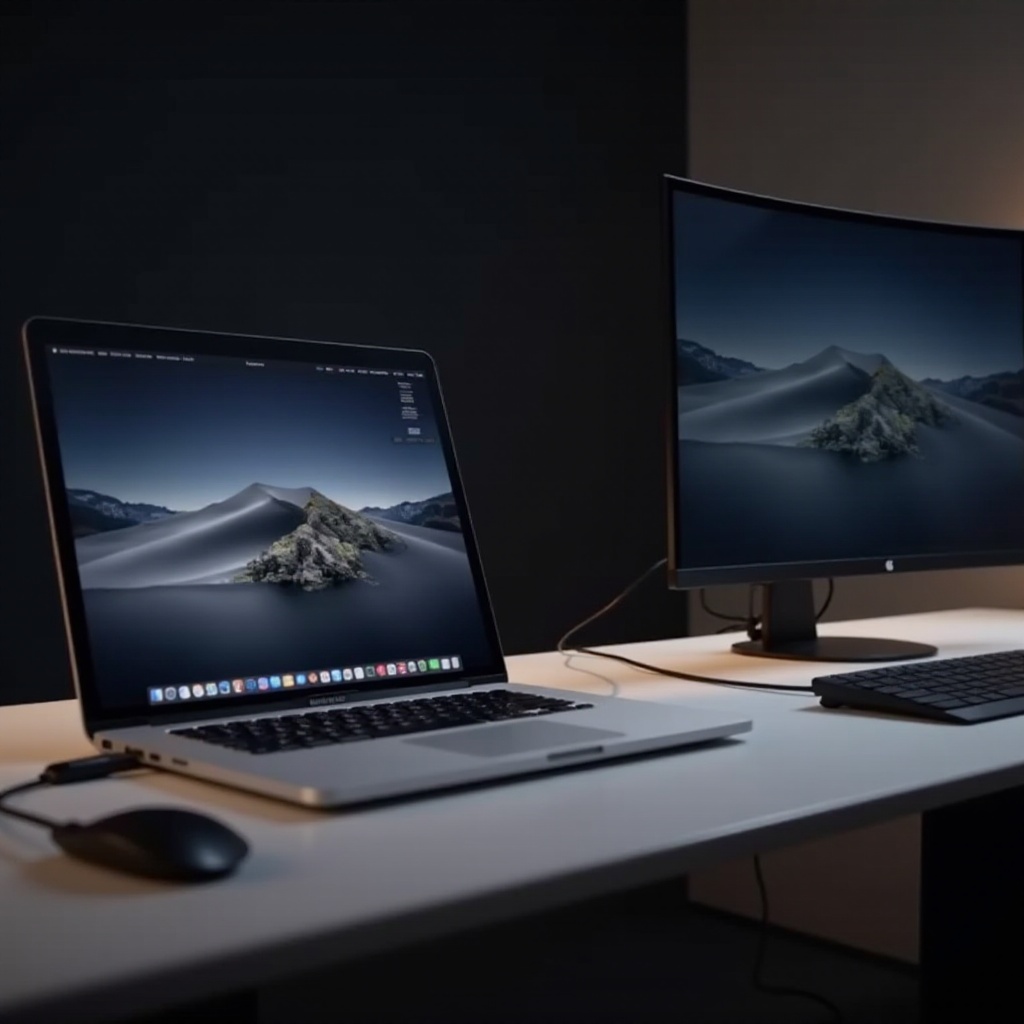
Cos’è il Multi-Stream Transport (MST)?
Il Multi-Stream Transport (MST) è una tecnologia che permette il trasporto di più segnali video attraverso una singola connessione. Collegando in serie monitor che supportano MST, gli utenti possono espandere le loro configurazioni desktop senza la necessità di porte aggiuntive. MST funziona utilizzando le capacità di alta larghezza di banda delle connessioni come DisplayPort, permettendo a più monitor di ricevere flussi video distinti.
MST è particolarmente vantaggioso per i professionisti che richiedono uno spazio desktop esteso per il multitasking, il montaggio video e applicazioni di produttività. Semplifica la gestione dei cavi e può migliorare il flusso di lavoro complessivo. Tuttavia, per utilizzare MST, sia il dispositivo sorgente che i monitor devono supportare il protocollo. Questa esigenza ci porta alla domanda se il MacBook Pro di Apple possa trasmettere più display distinti utilizzando MST tramite le sue porte USB-C.
Comprendere USB-C su MacBook Pro
Il MacBook Pro è dotato di porte USB-C che supportano una gamma di funzionalità, inclusi output video, trasferimento dati e ricarica. Queste porte versatili implementano gli standard Thunderbolt 3 o 4, a seconda del modello di MacBook Pro, che possono offrire fino a 40Gbps di velocità di trasferimento dati.
Le porte USB-C su MacBook Pro sono progettate per funzionare senza problemi con una vasta gamma di periferiche. Possono gestire singoli display 4K, 5K e persino 6K, rendendoli altamente adatti per utenti con esigenze di display ad alta risoluzione. Poiché USB-C consolida molteplici funzionalità in una sola porta, riduce il numero di connettori fisici necessari su un dispositivo. Tuttavia, il supporto diretto del MacBook Pro per MST tramite USB-C richiede un’ulteriore ispezione.
Compatibilità del MacBook Pro con MST
Esplorando la compatibilità del MacBook Pro con MST tramite USB-C si scopre che, nativamente, macOS non supporta MST. Gli utenti di MacBook Pro non possono sfruttare MST per collegare in serie più monitor direttamente tramite USB-C. Questa limitazione è radicata nel sistema operativo macOS, poiché attualmente non riconosce o utilizza MST per configurazioni di display estesi.
Questo non significa che collegare più monitor a un MacBook Pro sia impossibile. Invece, gli utenti devono fare affidamento su altri metodi e soluzioni hardware per ottenere una configurazione multi-monitor. USB-C sul MacBook Pro supporta la Modalità Alternata DisplayPort, che può trasmettere segnali video a display esterni. Per collegare più monitor, tuttavia, sono necessarie soluzioni hardware aggiuntive come docking station o adattatori multiporta.
Nonostante la mancanza di supporto per MST, ci sono modi pratici per estendere le capacità del display del tuo MacBook Pro. Ad esempio, collegarsi direttamente tramite HDMI (tramite un adattatore) o sfruttare dock Thunderbolt 3 o 4 che possono gestire più uscite sono alternative valide.
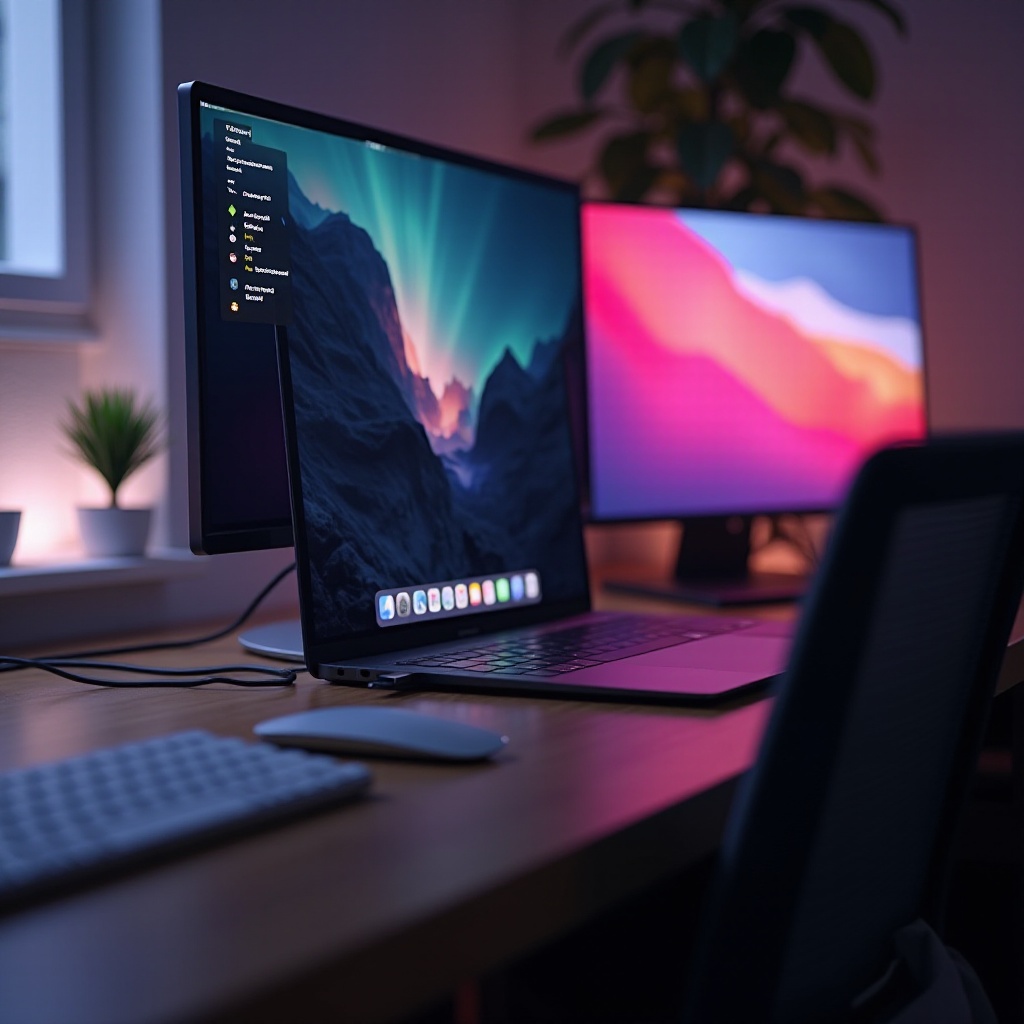
Soluzioni Alternative per Più Monitor
Poiché il MacBook Pro non supporta direttamente MST tramite USB-C, gli utenti devono esplorare soluzioni alternative per collegare più monitor. Diverse opzioni possono aiutare a ottenere efficacemente una configurazione multi-monitor:
- Utilizzo di Docking Station: Le docking station con capacità multi-display integrate possono facilitare le connessioni di più monitor. Queste docking station spesso includono più porte HDMI, DisplayPort e USB-C progettate per gestire vari monitor.
- Adattatori USB-C a Doppio HDMI o DisplayPort: Questi adattatori multiporta si collegano tramite una porta USB-C e forniscono più uscite HDMI o DisplayPort per gestire due monitor.
- Dock Thunderbolt 3/4: I dock Thunderbolt offrono soluzioni robuste per più display. Sfruttano la capacità di Thunderbolt di trasmettere segnali ad alta larghezza di banda per diverse periferiche, inclusi più display.
- eGPU: Le Unità di Elaborazione Grafica Esterne (eGPU) forniscono potenza GPU aggiuntiva e più uscite video, estendendo le capacità del MacBook Pro.
Queste soluzioni alternative sono fondamentali per gli utenti che desiderano una configurazione multi-monitor, garantendo che produttività e prestazioni non siano compromesse.
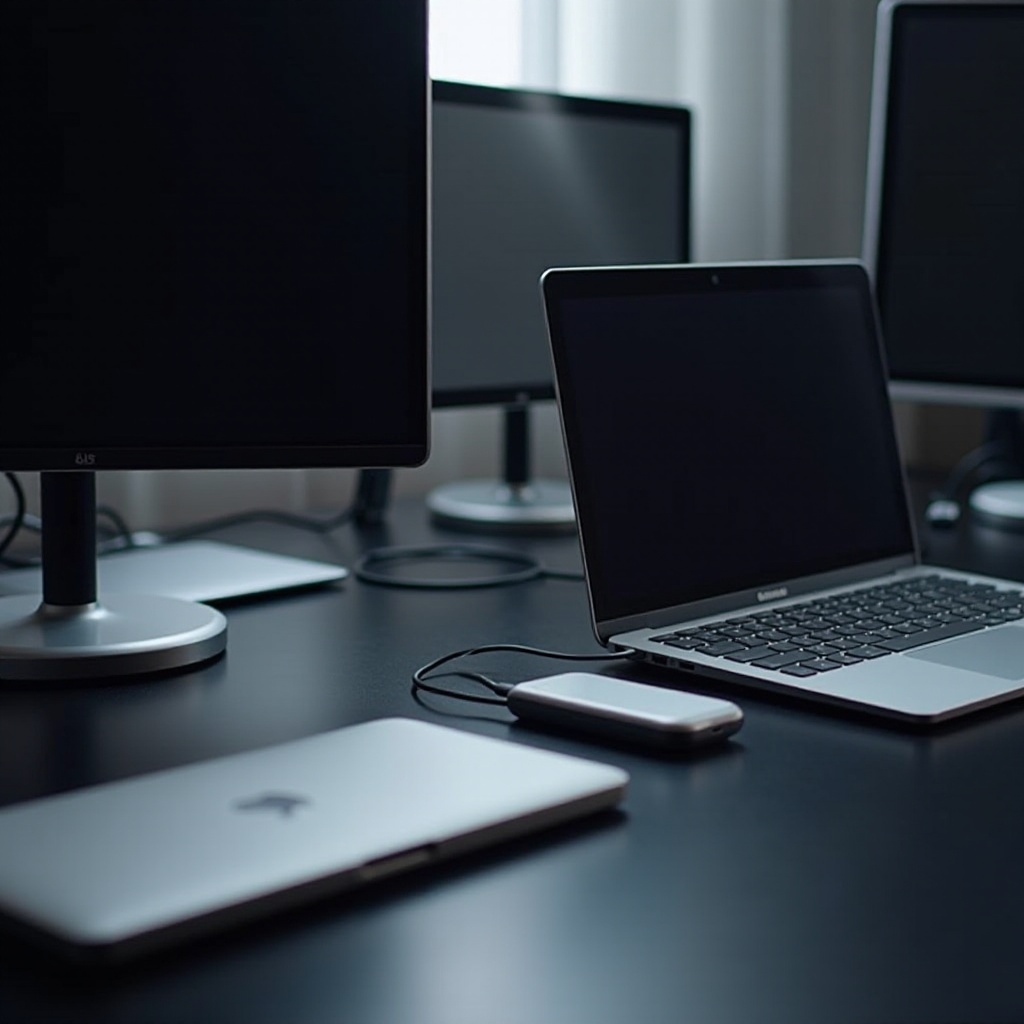
Configurazione di Più Display su MacBook Pro: Guida Passo-Passo
Raggiungere una configurazione multi-monitor su MacBook Pro comporta passaggi specifici e alcuni hardware aggiuntivi. Ecco una guida completa per iniziare.
Utilizzo di Adattatori di Terze Parti
- Scegliere l’Adattatore Giusto: Seleziona un adattatore multiporta compatibile con il tuo modello di MacBook Pro. Assicurati che offra il numero richiesto di uscite (HDMI/DisplayPort).
- Collegare l’Adattatore: Collega l’adattatore alla porta USB-C o Thunderbolt 3/4 del tuo MacBook Pro.
- Collegare i Monitor: Collega i tuoi monitor all’adattatore utilizzando i cavi appropriati. Assicurati di selezionare l’input corretto sui monitor.
- Accensione: Accendi tutti i dispositivi, incluso il tuo MacBook Pro e i monitor.
Configurazione di Più Monitor tramite Preferenze di Sistema
- Aprire Preferenze di Sistema: Clicca sull’icona della Apple in alto a sinistra dello schermo e seleziona ‘Preferenze di Sistema’.
- Impostazioni Display: Vai su ‘Monitor’ e seleziona la scheda ‘Disposizione’.
- Disporre i Monitor: Trascina le icone dei monitor per disporli in base alla tua configurazione reale. Questo aiuterà macOS a comprendere il layout fisico.
- Impostare le Risoluzioni: Seleziona ciascun monitor e imposta la risoluzione e la frequenza di aggiornamento preferite, se necessario.
Risoluzione dei Problemi Comuni
- Assenza di Display Rilevato: Assicurati che l’adattatore e i cavi siano collegati saldamente. Riavvia il MacBook Pro e controlla nuovamente le Preferenze di Sistema.
- Monitor che Sfarfallano o Perdita di Connessione: Prova a utilizzare un’altra porta sul MacBook Pro, verifica gli aggiornamenti software o sostituisci i cavi se necessario.
- Risoluzioni Errate: Verifica le specifiche del monitor e regola le impostazioni della risoluzione nelle Preferenze di Sistema. A volte, un software di gestione delle risoluzioni di terze parti può aiutare.
Conclusione
Sebbene il MacBook Pro non supporti nativamente MST USB-C, gli utenti possono comunque ottenere configurazioni multi-monitor utilizzando metodi alternativi. Utilizzando docking station, adattatori multiporta o dock Thunderbolt, puoi estendere efficacemente il tuo spazio di lavoro. Comprendere i passaggi necessari e le potenziali risoluzioni dei problemi può garantire un processo di configurazione fluido e un flusso di lavoro ottimizzato.
Domande Frequenti
Il MacBook Pro supporta nativamente MST con una connessione USB-C?
No, il MacBook Pro non supporta nativamente MST su USB-C. Il sistema operativo macOS non utilizza MST per collegare più monitor direttamente tramite USB-C.
Quali sono i migliori adattatori per collegare più monitor a un MacBook Pro?
Diversi adattatori funzionano bene per questo scopo, tra cui adattatori da USB-C a Dual HDMI o DisplayPort, dock Thunderbolt 3/4 e docking station di alta qualità.
Come posso risolvere i problemi con le configurazioni multi-monitor su MacBook Pro?
Assicurarsi che tutte le connessioni siano sicure, utilizzare adattatori/cavi compatibili, riavviare il MacBook e verificare la presenza di aggiornamenti software. Le Preferenze di Sistema possono aiutare a gestire e risolvere i problemi delle impostazioni del display.