
Introduzione
Elimini un file, lo vuoi indietro e poi ti accorgi che non riesci a vedere nulla chiamato Cestino in Windows 11. Su macOS i file eliminati finiscono nel Cestino, ma su Windows la funzione equivalente è il Cestino di riciclaggio. In Windows 11, questa icona del Cestino di riciclaggio di solito si trova sul desktop, ma aggiornamenti o impostazioni possono nasconderla.
Quando ciò accade, è facile preoccuparsi che i file eliminati siano spariti per sempre. La buona notizia è che spesso sono ancora lì. Devi solo sapere dove cercare e come aprire il Cestino di riciclaggio in Windows 11.
Questa guida risponde esattamente alla domanda: dove si trova il cestino in Windows 11? Vedrai tutti i modi pratici per trovare il Cestino di riciclaggio, ripristinare la sua icona, fissarlo per un accesso rapido e gestire i file eliminati. Imparerai anche come regolare le impostazioni di archiviazione, impostare la pulizia automatica, risolvere i problemi comuni nelle attuali build di Windows 11 e proteggere i dati importanti con i backup.
Cosa significa “Cestino” in Windows 11 (basi del Cestino di riciclaggio)
Su Windows 11, la parola “cestino” si riferisce al Cestino di riciclaggio. Quando elimini un file premendo Canc o facendo clic con il tasto destro e scegliendo Elimina, Windows di solito non lo cancella subito. Invece, sposta il file in una cartella di sistema nascosta che vedi come Cestino di riciclaggio.
Ecco i punti chiave:
- Il Cestino di riciclaggio funge da rete di sicurezza. Conserva i file eliminati per un po’, così puoi ripristinarli se cambi idea.
- Ogni unità ha il proprio spazio del Cestino di riciclaggio. L’unità C: e le altre partizioni mantengono le proprie cartelle del Cestino di riciclaggio, anche se Windows ti mostra una vista combinata.
- L’icona sul desktop è solo una scorciatoia. Anche se l’icona scompare, il Cestino di riciclaggio esiste ancora. Puoi aprirlo in diversi altri modi.
Quando svuoti il Cestino di riciclaggio, Windows contrassegna quello spazio su disco come libero. I file diventano difficili da recuperare perché i nuovi dati possono sovrascrivere le loro vecchie posizioni. In molti casi, solo strumenti di recupero speciali possono ancora trovare dei frammenti e, anche in quel caso, non c’è alcuna garanzia.
Comprendere questo comportamento ti aiuta a fare scelte migliori. Sai quando è sicuro svuotare il cestino e quando dovresti tenere i file nel Cestino di riciclaggio un po’ più a lungo. Con queste conoscenze di base, puoi ora concentrarti su dove Windows 11 colloca il Cestino di riciclaggio per impostazione predefinita, così puoi aprirlo rapidamente.
Posizioni predefinite del Cestino di riciclaggio in Windows 11
Windows 11 offre alcuni modi predefiniti per raggiungere il tuo “cestino”, anche se non hai mai cambiato alcuna impostazione. Questi metodi dovrebbero essere i primi controlli quando ti chiedi dove si trovi il Cestino di riciclaggio.
Icona sul desktop: la posizione principale del “Cestino”
Nella maggior parte delle installazioni di Windows 11, il Cestino di riciclaggio appare come un’icona sul desktop:
- Cerca sul desktop l’icona del Cestino di riciclaggio. Di solito assomiglia a un cestino bianco e blu.
- Fai doppio clic sull’icona per aprirlo.
- All’interno vedrai file e cartelle eliminati dalle tue unità.
Se riesci a vedere questa icona, questo è il modo più rapido per aprire il cestino in Windows 11. Se l’icona manca, il Cestino di riciclaggio non è scomparso; hai semplicemente bisogno di altri modi per accedervi o per ripristinare l’icona, cosa che imparerai a breve.
Accesso al Cestino di riciclaggio da Esplora file
Se non riesci a trovare l’icona sul desktop, puoi aprire il Cestino di riciclaggio tramite Esplora file:
- Premi Windows + E per aprire Esplora file.
- Fai clic sulla barra degli indirizzi in alto.
- Digita Recycle Bin e premi Invio.
Su alcuni sistemi potresti vedere anche il Cestino di riciclaggio nel riquadro di navigazione a sinistra sotto “Questo PC” o “Desktop”. Ciò dipende dalla tua configurazione, ma il metodo con la barra degli indirizzi funziona quasi ovunque.
Trovare il Cestino di riciclaggio tramite la ricerca nel menu Start
La ricerca di Windows è un altro modo semplice per trovare dove si trova il cestino in Windows 11:
- Fai clic sull’icona Cerca sulla barra delle applicazioni o premi Windows + S.
- Digita Recycle Bin.
- Fai clic sul risultato dell’app Recycle Bin.
La ricerca non dipende dall’icona sul desktop, quindi funziona anche quando le impostazioni di personalizzazione o un nuovo tema nascondono le icone.
Ora che sai dove si trova il Cestino di riciclaggio per impostazione predefinita, il passo successivo è riportare l’icona se manca dal desktop. In questo modo, la tua scorciatoia principale per il “cestino” sarà sempre dove ti aspetti.
Come ripristinare un’icona del Cestino di riciclaggio mancante in Windows 11
Aggiornamenti, cambi di tema o modifiche al profilo possono nascondere le icone di sistema in Windows 11. Se ti stai chiedendo “dove si trova il cestino in Windows 11” perché l’icona del Cestino di riciclaggio è sparita, puoi ripristinarla usando le impostazioni di Personalizzazione.
Abilita il Cestino di riciclaggio tramite Impostazioni icone del desktop
Il controllo principale per le icone di sistema si trova nella finestra Impostazioni icone del desktop:
- Fai clic con il tasto destro in un’area vuota del desktop.
- Seleziona Personalizza.
- Nella barra laterale sinistra, fai clic su Temi.
- Scorri verso il basso e fai clic su Impostazioni icone del desktop.
- Nell’elenco, seleziona Cestino di riciclaggio.
- Fai clic su Applica, quindi su OK.
Dopo questo, l’icona del Cestino di riciclaggio dovrebbe apparire sul desktop. Puoi trascinarla nella posizione che preferisci o lasciarla nel punto predefinito.
Usa Personalizzazione > Temi per mostrare le icone di sistema
A volte la casella di controllo è già selezionata ma l’icona sembra ancora sbagliata. In tal caso, puoi forzare un aggiornamento:
- Apri di nuovo Impostazioni icone del desktop.
- Togli la spunta alla casella Cestino di riciclaggio e fai clic su Applica.
- Seleziona di nuovo la casella Cestino di riciclaggio e fai clic su Applica un’altra volta.
Questo processo fa ridisegnare a Windows l’icona e spesso corregge i piccoli problemi. Ricorda che temi diversi possono modificare quali icone di sistema vengono mostrate, quindi ricontrolla sempre queste impostazioni dopo aver cambiato tema.
Reimposta le icone del desktop alla configurazione predefinita
Se le icone del desktop ti sembrano disordinate o danneggiate, un ripristino può aiutare:
- Vai alle Impostazioni icone del desktop.
- Fai clic su Ripristina predefinite.
- Fai clic su Applica, quindi su OK.
Questo ripristina le icone di sistema standard di Windows, incluso il Cestino di riciclaggio, con nomi e layout predefiniti. Una volta che hai di nuovo l’icona, è una buona idea imparare alcuni metodi di accesso alternativi per non rimanere bloccato se le icone vengono nuovamente nascoste.
Modi alternativi per aprire il “Cestino” quando l’icona è scomparsa
Affidarsi solo all’icona sul desktop può essere rischioso, soprattutto se nascondi spesso le icone o usi un desktop molto pulito. Conoscere diversi modi per aprire il cestino in Windows 11 ti mantiene in controllo, qualunque sia l’aspetto del tuo layout.
Apri il Cestino di riciclaggio usando Esegui e i comandi speciali shell
Windows supporta comandi speciali shell che portano alle cartelle di sistema, incluso il Cestino di riciclaggio:
- Premi Windows + R per aprire la finestra di dialogo Esegui.
- Digita shell:RecycleBinFolder.
- Premi Invio.
Questo apre direttamente il Cestino di riciclaggio. Funziona anche se mancano l’icona, le scorciatoie o le voci di navigazione in Esplora file.
Crea una scorciatoia sul desktop per il Cestino di riciclaggio
Se vuoi più controllo di quanto offra l’icona predefinita, puoi creare una scorciatoia personalizzata:
- Fai clic con il tasto destro sul desktop e scegli Nuovo > Collegamento.
- Nella casella del percorso, digita: explorer.exe shell:RecycleBinFolder.
- Fai clic su Avanti.
- Assegnagli un nome, ad esempio Cestino di riciclaggio o Cestino.
- Fai clic su Fine.
Questa scorciatoia apre il Cestino di riciclaggio e si comporta come una normale scorciatoia di file. Puoi cambiarne l’icona, appuntarla o spostarla in qualsiasi cartella desideri.
Usa le scorciatoie da tastiera e la ricerca per un accesso rapido
Puoi combinare scorciatoie da tastiera e ricerca per aprire rapidamente il cestino:
- Premi Windows + S, digita Recycle Bin, quindi premi Invio.
- Fissa Recycle Bin al menu Start e poi premi Windows, inizia a digitare il suo nome e premi Invio.
Questi metodi ti permettono di tenere le mani sulla tastiera e ti offrono un accesso rapido anche su configurazioni multi-monitor o desktop molto puliti.
Una volta che sai come aprire il Cestino di riciclaggio da diversi punti, il passo successivo è renderlo ancora più facile da raggiungere fissandolo al menu Start, alla barra delle applicazioni e a Accesso rapido.
Fissare il Cestino di riciclaggio per un accesso rapido (barra delle applicazioni, Start e Accesso rapido)
Se apri spesso il cestino, fissare il Cestino di riciclaggio ai punti di ingresso più comuni fa una grande differenza. Windows 11 non consente di fissarlo direttamente alla barra delle applicazioni, ma puoi usare semplici soluzioni alternative per ottenere quasi lo stesso risultato.
Fissa il Cestino di riciclaggio al menu Start in Windows 11
Per tenere il Cestino di riciclaggio a un clic di distanza nel menu Start:
- Trova l’icona del Cestino di riciclaggio sul desktop o cercala tramite la ricerca.
- Fai clic con il tasto destro sull’icona.
- Seleziona Aggiungi a Start (Pin to Start).
Dopo questo, apri il menu Start e vedrai il Cestino di riciclaggio tra le app appuntate. Fai clic su di esso ogni volta che vuoi aprire il cestino in Windows 11.
Soluzione alternativa per fissare il Cestino di riciclaggio alla barra delle applicazioni
Non puoi fissare direttamente l’icona predefinita del Cestino di riciclaggio alla barra delle applicazioni, ma puoi usare la scorciatoia personalizzata che hai creato in precedenza:
- Crea una scorciatoia con explorer.exe shell:RecycleBinFolder sul desktop se non l’hai già fatto.
- Fai clic con il tasto destro su tale scorciatoia e scegli Mostra altre opzioni.
- Fai clic su Aggiungi alla barra delle applicazioni (Pin to taskbar).
Ora hai un pulsante sulla barra delle applicazioni che apre il Cestino di riciclaggio. Ti offre un accesso quasi istantaneo al cestino da qualsiasi finestra.
Aggiungi il Cestino di riciclaggio a Accesso rapido in Esplora file
Se trascorri la maggior parte del tempo in Esplora file, fissare il Cestino di riciclaggio ad Accesso rapido è utile:
- Apri il Cestino di riciclaggio.
- Nella barra degli indirizzi, fai clic con il tasto destro sull’etichetta o sull’icona Cestino di riciclaggio.
- Scegli Aggiungi ad Accesso rapido (oppure trascina l’icona del Cestino di riciclaggio nella sezione Accesso rapido nel riquadro di sinistra).
Da ora in poi, puoi aprire Esplora file, fare clic su Cestino di riciclaggio sotto Accesso rapido e lavorare con i tuoi file eliminati accanto alle altre cartelle.
Una volta impostato un accesso facile, devi gestire ciò che accade all’interno del Cestino di riciclaggio stesso. La sezione seguente ti mostra come ripristinare, eliminare e trovare file all’interno del cestino di Windows 11.
Gestione dei file nel “Cestino” di Windows 11 (uso del Cestino di riciclaggio)
Trovare dove si trova il cestino in Windows 11 è solo il primo passo. Devi anche sapere come usare efficacemente il Cestino di riciclaggio, così puoi annullare gli errori e controllare ciò che rimuovi definitivamente.
Ripristino dei file dal Cestino di riciclaggio
Per recuperare i file eliminati:
- Apri il Cestino di riciclaggio usando uno dei metodi sopra.
- Scorri l’elenco o cerca il file o la cartella che desideri.
- Fai clic con il tasto destro sull’elemento e seleziona Ripristina.
Windows invia l’elemento alla sua posizione originale, ad esempio la cartella Documenti o il Desktop. Puoi anche:
- Selezionare più elementi con Ctrl + clic o Shift + clic e poi scegliere Ripristina gli elementi selezionati.
- Usare Ripristina tutti gli elementi dalla barra degli strumenti per riportare tutto ciò che è nel Cestino di riciclaggio nelle posizioni originali.
Eliminazione permanente degli elementi dal cestino
Quando sei sicuro di non aver più bisogno di qualcosa:
- Apri il Cestino di riciclaggio.
- Seleziona i file o le cartelle che vuoi rimuovere.
- Premi Canc sulla tastiera o fai clic con il tasto destro e scegli Elimina.
- Conferma quando richiesto.
Per svuotare tutto in una volta:
- Fai clic con il tasto destro sull’icona del Cestino di riciclaggio (desktop o Start).
- Fai clic su Svuota Cestino di riciclaggio.
- Conferma l’azione.
Questo libera spazio su disco ma rende il recupero dei file molto più difficile, quindi usalo con cautela.
Ordinare, filtrare e cercare all’interno del Cestino di riciclaggio
Quando il Cestino di riciclaggio è pieno, può essere difficile individuare un singolo file. Windows ti offre strumenti per filtrare il disordine:
- Fai clic sulle intestazioni delle colonne come Nome, Posizione originale, Data di eliminazione o Tipo di elemento per ordinare.
- Usa la barra di ricerca nell’angolo in alto a destra della finestra del Cestino di riciclaggio per cercare per nome file.
- Combina ordinamento e ricerca per restringere grandi elenchi prima di ripristinare o eliminare elementi.
Se spesso hai poco spazio su disco o gestisci molti file di grandi dimensioni, vorrai regolare quanto spazio usa il Cestino di riciclaggio e come si comporta. È ciò che copre la sezione successiva.
Regolazione delle impostazioni e dello spazio di archiviazione del Cestino di riciclaggio
Windows 11 ti permette di controllare quanto spazio usa il Cestino di riciclaggio su ogni unità e come Windows gestisce i file eliminati. Queste impostazioni sono importanti se lavori con grandi file multimediali o con SSD di piccole dimensioni.
Imposta la dimensione massima per unità per il Cestino di riciclaggio
Per regolare lo spazio di archiviazione:
- Fai clic con il tasto destro sull’icona del Cestino di riciclaggio e scegli Proprietà.
- Seleziona un’unità, ad esempio C:.
- Seleziona Dimensioni personalizzate e inserisci una dimensione in MB.
- Fai clic su Applica, quindi su OK.
Quando il cestino raggiunge questa dimensione, Windows inizia a rimuovere per prime le voci più vecchie per fare spazio ai nuovi file eliminati. Una dimensione maggiore significa più cronologia di recupero ma utilizza più spazio su disco.
Scegli se bypassare il cestino per i file di grandi dimensioni
Nella stessa finestra delle proprietà, puoi bypassare completamente il Cestino di riciclaggio per un’unità:
- Seleziona l’unità in Proprietà del Cestino di riciclaggio.
- Abilita Non spostare i file nel Cestino di riciclaggio. Rimuovi i file immediatamente alla loro eliminazione.
- Fai clic su Applica, quindi su OK.
Questa modalità è rischiosa perché l’eliminazione di un file lo rimuove subito, ma può essere utile su unità dove archivi solo dati temporanei o file molto grandi che non hai bisogno di conservare.
Attiva o disattiva la finestra di dialogo di conferma eliminazione
Se vuoi una protezione extra contro le eliminazioni accidentali:
- Apri Proprietà del Cestino di riciclaggio.
- Seleziona Mostra finestra di dialogo di conferma eliminazione.
- Fai clic su OK.
Da ora in poi, Windows ti chiederà di confermare prima di spostare gli elementi nel Cestino di riciclaggio. Questo piccolo passaggio ti rallenta quel tanto che basta per cogliere gli errori.
Se non vuoi preoccuparti affatto della pulizia manuale, Windows 11 offre anche la pulizia automatica tramite Sensore memoria, che gestisce il cestino e i file temporanei secondo una pianificazione.
Pulizia automatica del cestino con Sensore memoria in Windows 11
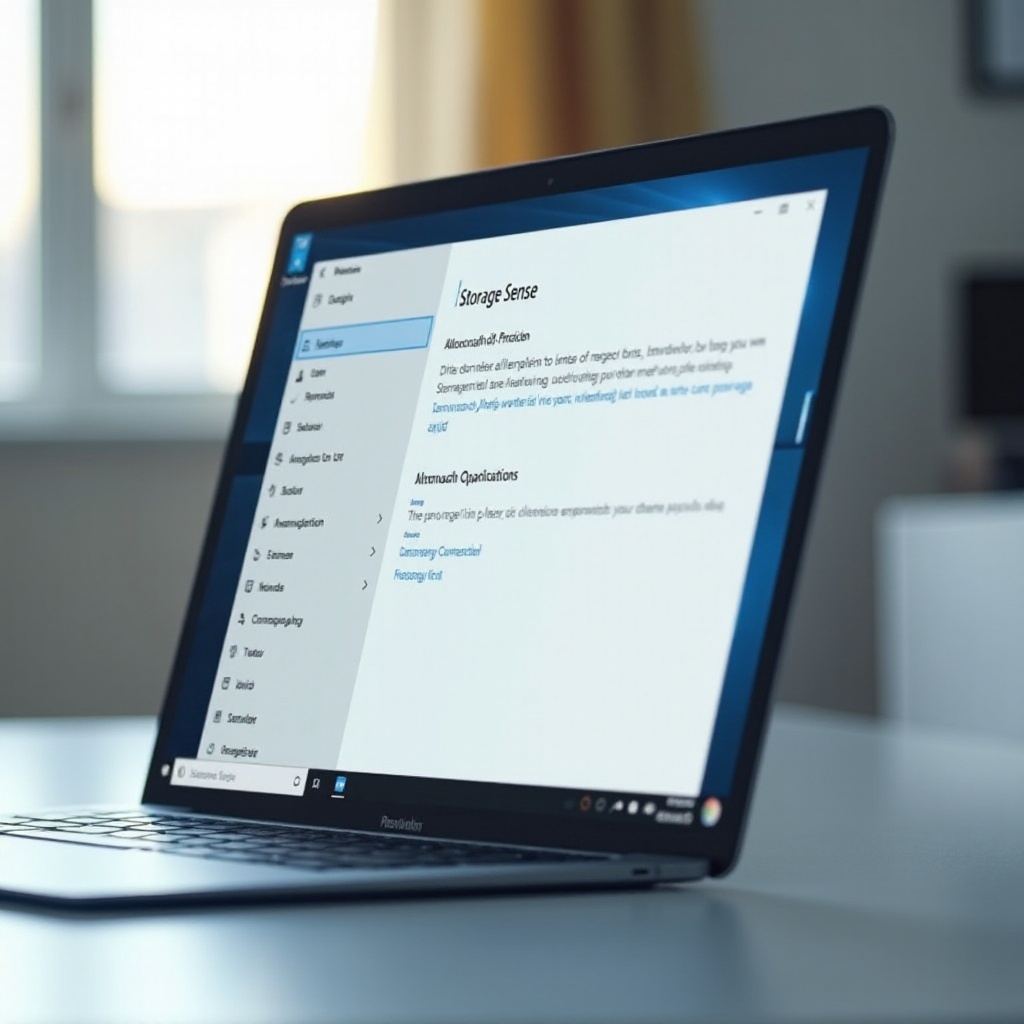
Sensore memoria è una funzionalità integrata di Windows 11 che elimina file temporanei e elementi nel Cestino di riciclaggio secondo una pianificazione. È una buona opzione se ti dimentichi di svuotare il cestino o se lo spazio sull’unità è sempre ridotto.
Abilita Sensore memoria per la pulizia programmata del Cestino di riciclaggio
Per attivare Sensore memoria:
- Premi Windows + I per aprire Impostazioni.
- Vai a Sistema > Archiviazione.
- Attiva Sensore memoria.
- Fai clic su Sensore memoria per aprire le sue impostazioni dettagliate.
Qui puoi decidere quando Windows esegue Sensore memoria e quali tipi di file pulisce.
Scegli per quanto tempo i file restano nel cestino prima della rimozione
All’interno delle impostazioni di Sensore memoria, cerca la sezione Cestino di riciclaggio:
- Trova l’opzione che dice Elimina file nel mio Cestino di riciclaggio se vi si trovano da più di.
- Scegli un periodo di tempo, ad esempio 1 giorno, 14 giorni, 30 giorni o 60 giorni.
Windows rimuoverà automaticamente gli elementi che sono stati nel cestino più a lungo del periodo selezionato. Questo impedisce al Cestino di riciclaggio di crescere all’infinito.
Pro e contro dello svuotamento automatico del cestino
Pro:
- Libera spazio su disco senza lavoro manuale.
- Impedisce al Cestino di riciclaggio di riempirsi con mesi di file dimenticati.
Contro:
- Potresti perdere file che pensavi sarebbero rimasti a lungo nel Cestino di riciclaggio.
- Il recupero diventa più difficile se non ti accorgi che Sensore memoria ha rimosso gli elementi.
Se attivi Sensore memoria, assicurati che la tua strategia di backup sia solida. In questo modo, se qualcosa di importante scompare dal cestino, hai comunque un’altra copia. Prima di parlare di backup, però, è importante sapere come risolvere i problemi comuni del Cestino di riciclaggio nelle versioni attuali di Windows 11.
Risoluzione dei problemi comuni del Cestino di riciclaggio nel 2024
Anche quando sai dove si trova il cestino in Windows 11, possono comparire problemi dopo aggiornamenti, arresti anomali o errori del disco. La maggior parte dei problemi del Cestino di riciclaggio ha soluzioni semplici che puoi provare da solo.
Icona del Cestino di riciclaggio che non risponde o è sbiadita
Se l’icona del Cestino di riciclaggio appare sbiadita, sbagliata o si rifiuta di aprirsi:
- Riavvia Esplora risorse premendo Ctrl + Shift + Esc, aprendo Gestione attività, selezionando Esplora risorse (Windows Explorer) e facendo clic su Riavvia.
- Riapri Impostazioni icone del desktop, disattiva e riattiva la casella Cestino di riciclaggio e fai clic su Applica.
- Passa a un tema diverso in Impostazioni > Personalizzazione > Temi e poi torna indietro.
Questi passaggi aggiornano la shell e spesso correggono i problemi di base dell’icona senza interventi più profondi.
Ripara un Cestino di riciclaggio danneggiato usando il Prompt dei comandi
Se vedi errori quando apri il Cestino di riciclaggio o non riesci a eliminare elementi da esso, la cartella sottostante del Cestino di riciclaggio potrebbe essere danneggiata. Puoi reimpostarla usando un comando:
- Premi Windows + X e scegli Terminale (Admin) o Prompt dei comandi (Admin).
- Digita il seguente comando per l’unità C: rd /s /q C:\$Recycle.Bin
- Premi Invio.
- Riavvia il computer.
Windows ricrea automaticamente la cartella del Cestino di riciclaggio dopo il riavvio. Se altre unità, come D: o E:, hanno problemi, ripeti il comando con le lettere di unità corrette.
Quando i file saltano il cestino ed vengono eliminati immediatamente
Se i file eliminati non compaiono mai nel Cestino di riciclaggio e sembrano sparire all’istante:
- Fai clic con il tasto destro sul Cestino di riciclaggio, apri Proprietà e assicurati che Non spostare i file nel Cestino di riciclaggio non sia selezionato.
- Evita di usare Shift + Canc, che bypassa il Cestino di riciclaggio e rimuove i file subito.
- Controlla le impostazioni di Sensore memoria in Impostazioni > Sistema > Archiviazione per assicurarti che non sia configurato per pulire gli elementi troppo rapidamente.
Se i file continuano a saltare il cestino dopo questi controlli, potresti dover verificare la presenza di errori sul disco con strumenti come chkdsk o chiedere aiuto a un tecnico.
Quando il Cestino di riciclaggio funziona in modo affidabile, puoi concentrarti su un piano di protezione più ampio. Il cestino è utile, ma dovrebbe far parte di una strategia più grande di sicurezza dei dati che include backup e archiviazione cloud.
Sicurezza dei dati: usare il cestino insieme a backup e archiviazione cloud
Il Cestino di riciclaggio è una rete di sicurezza comoda, ma non è una soluzione di backup completa. Dovresti combinare cestino, backup locali e servizi cloud per proteggere i file importanti da incidenti, guasti hardware e malware.
Cestino di riciclaggio vs. OneDrive e backup locali
Ecco come si confrontano questi strumenti:
- Il Cestino di riciclaggio conserva per un periodo limitato e con spazio limitato gli elementi che elimini dalle unità locali. Ti aiuta a recuperare errori recenti.
- OneDrive o altri servizi di archiviazione cloud possono conservare copie e versioni dei tuoi file online, così puoi annullare modifiche o accedere ai file da altri dispositivi.
- I backup locali su unità esterne o archiviazione di rete ti proteggono da guasti del disco, gravi danneggiamenti del file system o ransomware.
Usare tutti e tre insieme ti offre una protezione a più livelli. Se qualcosa scompare dal cestino, hai comunque un backup o una versione nel cloud.
Recupero di file eliminati accidentalmente dopo aver svuotato il cestino
Se hai svuotato il Cestino di riciclaggio e poi ti accorgi che avevi ancora bisogno di un file, agisci rapidamente:
- Controlla OneDrive, Google Drive o altri servizi cloud per vedere se il file esiste lì o se è disponibile una versione precedente.
- Controlla il tuo software di backup o l’unità di backup esterna per copie precedenti.
- Se il file è critico, smetti di scrivere nuovi dati su quell’unità e prova un programma di recupero dati affidabile. Meno nuovi dati aggiungi, migliori sono le possibilità di recupero.
Non c’è alcuna garanzia di successo dopo aver svuotato il Cestino di riciclaggio, ma un’azione rapida ti offre le migliori probabilità.
Buone pratiche per evitare la perdita permanente di dati
Per ridurre il rischio di perdere per sempre file importanti:
- Conserva i documenti essenziali in cartelle che si sincronizzano con il cloud o che sono incluse nella tua routine di backup.
- Abilita la finestra di dialogo di conferma eliminazione se elimini spesso i file rapidamente.
- Evita di conservare l’unica copia di un file critico sul desktop; archivialo in un punto coperto dai backup.
- Svuota il cestino solo dopo averne esaminato il contenuto ed esserti assicurato di non aver bisogno di nulla al suo interno.
Con queste abitudini, il Cestino di riciclaggio diventa una parte di una solida strategia di protezione dei dati. Sai sempre dove si trova il cestino in Windows 11 e sai anche di avere backup se qualcosa sfugge.
Conclusione
Ora sai che il “cestino” in Windows 11 è il Cestino di riciclaggio e che hai diversi modi per trovarlo. Puoi aprirlo dall’icona sul desktop, da Esplora file, dalla ricerca nel menu Start o con un comando shell, anche quando l’icona manca. Se il Cestino di riciclaggio sembra scomparire, puoi ripristinarlo tramite le Impostazioni icone del desktop, creare scorciatoie personalizzate o fissarlo a Start, alla barra delle applicazioni (con una soluzione alternativa) e ad Accesso rapido.
Hai anche visto come gestire i file eliminati: ripristinarli, rimuoverli definitivamente, cercare all’interno del cestino e controllare quanto spazio utilizza. Funzionalità come Sensore memoria permettono a Windows 11 di pulire automaticamente il cestino, mentre i comandi di riparazione e il controllo delle impostazioni risolvono i problemi comuni del Cestino di riciclaggio nelle versioni attuali.
Ancora più importante, hai capito che il Cestino di riciclaggio è una rete di sicurezza utile ma non un sistema di backup completo. Quando lo combini con l’archiviazione cloud e i backup locali, ottieni una forte protezione contro gli errori e i problemi hardware. Con questi strumenti e abitudini, la domanda “dove si trova il cestino in Windows 11” smette di essere una preoccupazione e diventa parte di una semplice routine che controlli tu.
Domande frequenti
Perché non riesco a trovare l’icona del Cestino sul desktop di Windows 11?
L’icona di solito è nascosta, non rimossa. Vai a Impostazioni > Personalizzazione > Temi > Impostazioni icone del desktop e assicurati che Cestino sia selezionato. Fai clic su Applica e OK. Se ancora non appare, cambia tema, riavvia Esplora file oppure usa la ricerca per aprire il Cestino e poi ricontrolla le impostazioni delle icone del desktop.
Come posso aprire il Cestino in Windows 11 senza l’icona sul desktop?
Puoi aprire il Cestino in diversi modi: premi Windows + S, digita Cestino e premi Invio; premi Windows + R, digita shell:RecycleBinFolder e premi Invio; oppure apri Esplora file e digita Cestino nella barra degli indirizzi. Puoi anche creare un collegamento con “explorer.exe shell:RecycleBinFolder” e fissarlo al menu Start o alla barra delle applicazioni.
Posso recuperare i file dopo aver svuotato il Cestino in Windows 11?
Dopo aver svuotato il Cestino, il recupero è più difficile ma a volte ancora possibile. Per prima cosa controlla OneDrive o qualsiasi backup tu utilizzi. Se il file è importante, evita di scrivere nuovi dati su quell’unità e prova uno strumento di recupero affidabile o un servizio professionale. Più nuovi dati aggiungi, minori sono le probabilità che il recupero riesca a trovare il file eliminato.