
บทนำ
Quest 3 เป็นเกมที่เปลี่ยนแปลงโลกแห่งความเป็นจริงเสมือน จากเกมที่น่าตื่นเต้นไปจนถึงงานที่มีประสิทธิภาพ มันถูกออกแบบมาให้ตอบสนองทั้งการบันเทิงและการทำงาน หนึ่งในนวัตกรรมล่าสุดคือความสามารถในการใช้คีย์บอร์ดเสมือน เพื่อเพิ่มประสิทธิภาพการทำงานขณะใช้ Quest 3 ใน Virtual Desktop การเข้าใจวิธีการตั้งค่าและปรับแต่งคีย์บอร์ดของคุณอย่างมีประสิทธิภาพสามารถปรับปรุงประสบการณ์ของคุณในโลกเสมือนโดยรวมได้อย่างมีนัยสำคัญ
ในคู่มือฉบับครอบคลุมนี้ เราจะเจาะลึกในเรื่องการตั้งค่าคีย์บอร์ดของคุณบน Quest 3 Virtual Desktop ปรับแต่งการตั้งค่าเหล่านั้นเพื่อให้ได้ประสิทธิภาพที่ดีที่สุด และให้คำแนะนำสำหรับการพิมพ์อย่างมีประสิทธิภาพ เมื่อสิ้นสุดบทความนี้ คุณจะมีเครื่องมือที่เหมาะสมในการเปลี่ยนตัวเป็นจ้าวในการใช้คีย์บอร์ดในพื้นทำงานเสมือนของคุณ
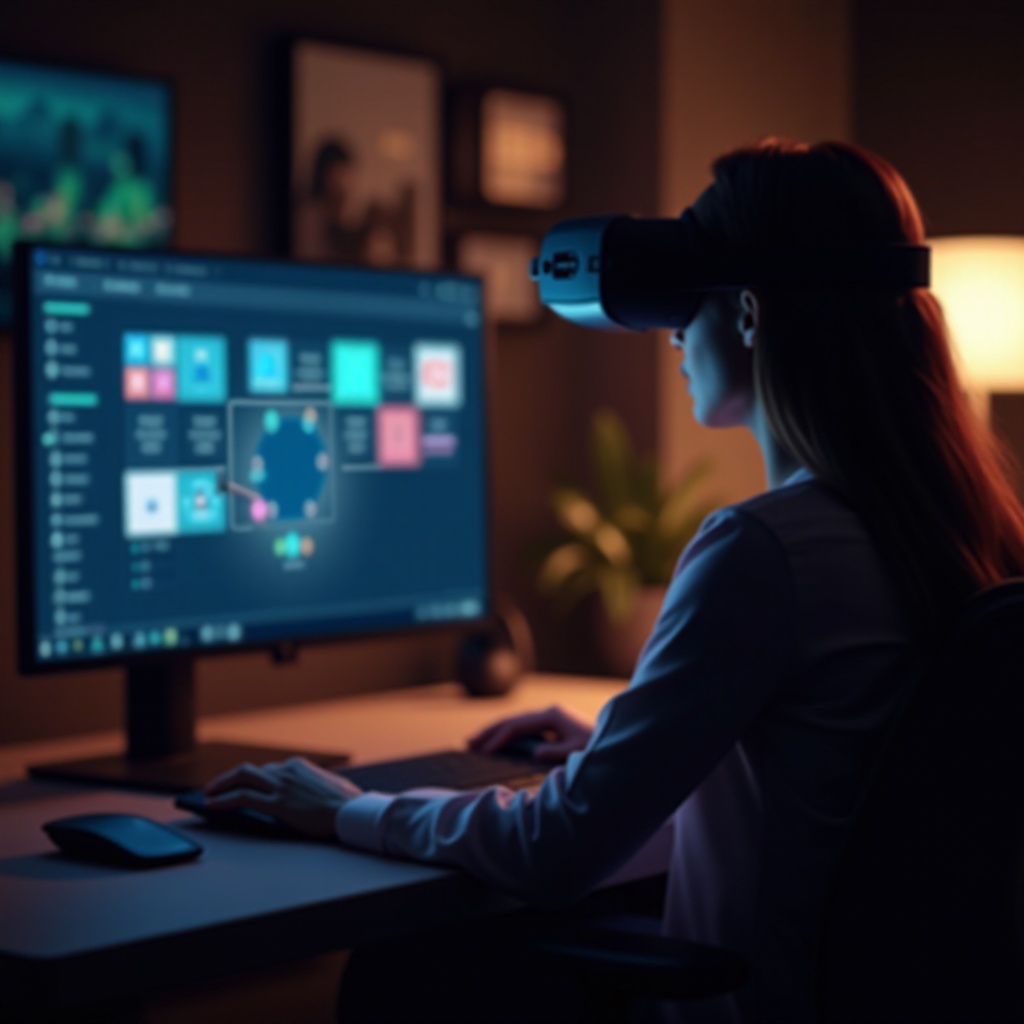
การเข้าใจสิ่งแวดล้อมเสมือนของ Quest 3
ในโลกเสมือนของ Quest 3 ทุกอย่างตั้งแต่การตั้งค่าจากอินเตอร์เฟซไปจนถึงประสบการณ์ผู้ใช้ถูกออกแบบมาให้รู้สึกเป็นธรรมชาติและมีความสมจริง ไม่ว่าคุณจะสำรวจเกมใหม่หรือดำเนินการประชุมธุรกิจ Quest 3 ให้การเปลี่ยนถ่ายอย่างไม่มีสะดุดระหว่างความจริงทางกายภาพและความจริงเสมือน
Virtual Desktop คือการจำลองของสภาพแวดล้อมหน้าจอคอมพิวเตอร์ของคุณใน VR ซึ่งหมายความว่าคุณสามารถเข้าถึงโปรแกรมไฟล์และอินเทอร์เน็ตได้เหมือนที่คุณทำบนคอมพิวเตอร์ทั่วไป แต่มีประโยชน์เพิ่มเติมของความเป็นจริงเสมือน การรวมคีย์บอร์ดเสมือนทำให้การพิมพ์เอกสารหรือการส่งอีเมล์ทำได้ง่ายขึ้นในสภาพแวดล้อมนี้
การตั้งค่าและการเข้าใจวิธีใช้คีย์บอร์ดของคุณอย่างมีประสิทธิภาพในพื้นที่นี้เป็นเรื่องสำคัญ ตอนนี้คุณคุ้นเคยกับสภาพแวดล้อมเสมือนของ Quest 3 แล้ว มาดูขั้นตอนปฏิบัติของการตั้งค่าคีย์บอร์ดของคุณ
การตั้งค่าคีย์บอร์ดของคุณบน Quest 3 Virtual Desktop
เริ่มต้นกับคีย์บอร์ดบน Quest 3 Virtual Desktop ดังนี้:
-
ติดตั้งและเปิดใช้ Virtual Desktop: ตรวจสอบว่าได้ติดตั้ง Virtual Desktop บน Quest 3 ของคุณ เปิดใช้งานแอปพลิเคชัน Virtual Desktop บนเฮดเซ็ทของคุณ
-
เชื่อมต่อคีย์บอร์ดของคุณ: บน Virtual Desktop ให้ไปที่เมนูการตั้งค่าและค้นหาส่วนอุปกรณ์ Bluetooth ตั้งค่าให้คีย์บอร์ด Bluetooth ของคุณเข้าสู่โหมดการจับคู่และเลือกมันจากรายชื่ออุปกรณ์ที่สามารถใช้ได้ ยืนยันคำร้องการจับคู่
-
ปรับคีย์บอร์ดของคุณ: หลังจากการเชื่อมต่อ คุณอาจต้องปรับคีย์บอร์ดของคุณ ค้นหาตัวเลือก ‘Calibrate’ ในเมนูการตั้งค่า ซึ่งจะทำให้การกดคีย์ถูกต้องในพื้นที่เสมือน
-
ทดสอบการตั้งค่าของคุณ: เปิดแอปพลิเคชันในการพิมพ์ภายใน virtual desktop และพิมพ์คำไม่กี่ประโยคเพื่อให้แน่ใจว่า ทุกอย่างทำงานได้ถูกต้อง
โดยทำตามขั้นตอนเหล่านี้ คุณสามารถผสานคีย์บอร์ดทางกายภาพอย่างลงตัวในสภาพแวดล้อม Quest 3 Virtual Desktop การผสานนี้สำคัญต่อประสบการณ์การใช้ VR ที่ราบรื่นและมีประสิทธิภาพ

ปรับแต่งการตั้งค่าคีย์บอร์ดเพื่อให้ได้ประสิทธิภาพที่ดีที่สุด
เมื่อคีย์บอร์ดของคุณถูกตั้งค่า คุณสามารถปรับแต่งค่าเพื่อเพิ่มประสิทธิภาพ:
-
รูปแบบคีย์บอร์ด: เลือกรูปแบบที่ตรงกับทักษะการพิมพ์ของคุณ ปกติสามารถทำได้ในเมนูการตั้งค่าของ Virtual Desktop ตัวเลือกอาจรวมถึง QWERTY, AZERTY หรือ Dvorak
-
ความไวของคีย์บอร์ด: ปรับการตั้งค่าความไวเพื่อให้คีย์ตอบสนองตามที่คุณต้องการ บางผู้ใช้ชอบคีย์บอร์ดที่ตอบสนองได้เร็วขึ้น ในขณะที่บางคนชอบความช้าหน่อยเพื่อป้องกันการกดคีย์โดยไม่ได้ตั้งใจ
-
แผนที่คีย์: ปรับแต่งแผนที่คีย์เพื่อกำหนดฟังก์ชันให้กับคีย์เฉพาะ ซึ่งสามารถสะดวกเมื่อเล่นเกมหรือใช้โปรแกรมซอฟต์แวร์เฉพาะ
-
การตอบกลับทางภาพ: เปิดใช้การตอบกลับทางภาพสำหรับการกดคีย์ คุณสมบัตินี้ให้แสงที่คีย์บนคีย์บอร์ดเสมือนเมื่อถูกกด ให้การยืนยันทางภาพของการกระทำของคุณ
-
ทางลัด: ตั้งค่าทางลัดคีย์บอร์ดสำหรับคำสั่งที่ใช้บ่อย สามารถประหยัดเวลาและเพิ่มประสิทธิภาพการทำงาน
การตั้งค่าเหล่านี้สามารถทำให้ความแตกต่างอย่างมากในความสะดวกสบายและประสิทธิภาพเมื่อใช้คีย์บอร์ดในสภาพแวดล้อมเสมือน เมื่อตั้งค่าเสร็จ การพิมพ์บน Quest 3 Virtual Desktop จะกลายเป็นสิ่งที่เป็นธรรมชาติ
คำแนะนำและเคล็ดลับสำหรับการพิมพ์ให้มีประสิทธิภาพในความเป็นจริงเสมือน
มีความท้าทายเฉพาะในการพิมพ์ในสภาพแวดล้อมเสมือน แต่ด้วยคำแนะนำและเคล็ดลับเหล่านี้ คุณจะเป็นนักพิมพ์มืออาชีพในเวลาสั้น ๆ:
-
ฝึกฝนเป็นประจำ: ยิ่งคุณพิมพ์ใน VR มากขึ้นเท่าไร คุณยิ่งจะรู้สึกสะดวกสบาย มากขึ้นเท่านั้น จัดสรรเวลาทุกวันเพื่อฝึกฝน
-
เพิ่มประสิทธิภาพพื้นที่ทำงานของคุณ: ตรวจสอบให้แน่ใจว่าพื้นที่ทำงานทางกายภาพและเสมือนของคุณไม่มีสิ่งรก ซึ่งช่วยรักษาการโฟกัสและลดโอกาสที่จะเกิดข้อผิดพลาด
-
ใช้การพิมพ์ด้วยเสียง: สำหรับเอกสารยาวหรือเมื่อมือของคุณต้องการพัก ลองใช้การพิมพ์ด้วยเสียง แอปพลิเคชันหลายตัวบน virtual desktop มีซอฟต์แวร์การรู้จำเสียง
-
การตั้งค่าแบบสบาย: ปรับคีย์บอร์ดของคุณและเฮดเซ็ท VR เพื่อหลีกเลี่ยงการเคร่งเครียด รักษาท่าทางที่ถูกต้องเพื่อลดความเหนื่อยล้า
-
ทางลัดที่ปรับแต่ง: ใช้ประโยชน์จากทางลัดที่ปรับแต่งเพื่อเพิ่มประสิทธิภาพงานของคุณ ซึ่งโดยเฉพาะอย่างยิ่งมีประโยชน์สำหรับการกระทำที่ใช้บ่อย เช่น การคัดลอก วาง และบันทึก
การนำคำแนะนำเหล่านี้ไปใช้สามารถปรับปรุงประสิทธิภาพการพิมพ์ของคุณและการทำงานโดยรวมในสภาพแวดล้อมเสมือนได้อย่างมีนัยสำคัญ ตอนนี้มาเข้าถึงอุปกรณ์เสริมเพิ่มเติมที่สามารถเพิ่มประสบการณ์คีย์บอร์ดเสมือของคุณ

เพิ่มประสบการณ์คีย์บอร์ดเสมือนของคุณด้วยอุปกรณ์เสริมเพิ่มเติม
มีอุปกรณ์หลายตัวที่สามารถปรับปรุงประสบการณ์การพิมพ์ของคุณใน Quest 3 Virtual Desktop นี่คือคำแนะนำบางตัว:
-
คีย์บอร์ดเสมือน: ค้นหาตัวเลือกคีย์บอร์ดเสมือนที่แตกต่างกันที่มีอยู่สำหรับ Quest 3 คีย์บอร์ดเสมือนบางตัวมีการปรับแต่งมากมาย รวมถึงธีมและรูปแบบที่จะทำให้การพิมพ์น่าสนใจยิ่งขึ้น
-
แอปพลิเคชันที่เพิ่มประสิทธิภาพ: ติดตั้งแอปพลิเคชันที่เพิ่มประสิทธิภาพที่ผสานกับ Virtual Desktop ได้ดี โปรแกรมอย่าง Trello, Microsoft Teams และ Slack สามารถเพิ่มประสิทธิภาพการทำงานของคุณ
-
การติดตามมือ: ใช้คุณสมบัติการติดตามมือของ Quest 3 สำหรับการพิมพ์ ซึ่งสามารถเป็นวิธีการพิมพ์ที่แปลกใหม่และสามารถทำได้โดยไม่ต้องใช้คีย์บอร์ดทางกายภาพ ช่วยให้มีความยืดหยุ่นมากขึ้น
-
มาโครและสคริปต์: ตั้งค่ามาโครหรือสคริปต์สำหรับงานที่เกิดขึ้นอยู่เสมอ สามารถอัตโนมัติการทำกิจกรรมรูทีน ประหยัดเวลาและความพยายาม
-
เครื่องมือการศึกษา: ใช้โปรแกรมพัฒนาทักษะการพิมพ์เพื่อปรับปรุงทักษะของคุณ โปรแกรมเหล่านี้สามารถให้ช่วงการฝึกฝนที่มีโครงสร้างและตอบกลับเกี่ยวกับประสิทธิภาพการพิมพ์ของคุณ
การนำอุปกรณ์เหล่านี้ไปใช้สามารถยกระดับประสบการณ์คีย์บอร์ดเสมือนของคุณ ทำให้มีความหลากหลายและมีประสิทธิภาพมากขึ้น ไม่ว่าจะเพื่อทำงานหรือเพื่อการบันเทิง การปรับปรุงเหล่านี้สามารถมีบทบาทสำคัญในการสร้างการโต้ตอบที่ราบรื่นใน VR
สรุป
การเรียนรู้การใช้คีย์บอร์ดใน Quest 3 Virtual Desktop เป็นการรวมกันของการตั้งค่าที่ถูกต้อง การปรับแต่ง การฝึกฝน และการใช้อุปกรณ์เสริมเพิ่มเติม ด้วยขั้นตอนและคำแนะนำที่แชร์ในคู่มือนี้ คุณจะสามารถมีประสบการณ์การใช้ VR ที่มีประสิทธิภาพและน่าสนใจได้ ปรับการตั้งค่าของคุณ ฝึกฝนเป็นประจำ และอย่าลังเลที่จะสำรวจเครื่องมือที่สามารถเพิ่มการโต้ตอบของคุณใน VR
คำถามที่พบบ่อย
ทำอย่างไรถึงจะเชื่อมต่อคีย์บอร์ดกับ Quest 3 Virtual Desktop?
ในการเชื่อมต่อคีย์บอร์ดของคุณ ให้ติดตั้งและเปิดตัว Virtual Desktop บน Quest 3 จากนั้นเข้าสู่ส่วนอุปกรณ์ Bluetooth ในการตั้งค่า ตั้งค่าคีย์บอร์ดให้เข้าสู่โหมดเชื่อมต่อ และเลือกคีย์บอร์ดจากรายการอุปกรณ์ที่มีอยู่
ควรทำอย่างไรถ้าคีย์บอร์ดของฉันไม่ถูกต้องโดย Quest 3?
ตรวจสอบให้แน่ใจว่าคีย์บอร์ดอยู่ในโหมดเชื่อมต่อและใกล้กับ Quest 3 รีสตาร์ทอุปกรณ์ของคุณและลองเชื่อมต่อใหม่ ถ้าปัญหายังอยู่ ให้ตรวจสอบการอัปเดตเฟิร์มแวร์หรือปรึกษาแหล่งข้อมูลสนับสนุนของ Quest 3
สามารถปรับแต่งรูปแบบคีย์บอร์ดใน Quest 3 Virtual Desktop ได้หรือไม่?
ได้ คุณสามารถปรับแต่งรูปแบบคีย์บอร์ดโดยเข้าถึงการตั้งค่าคีย์บอร์ดใน Virtual Desktop โดยมีตัวเลือกให้เลือกหลายรูปแบบมาตรฐานเช่น QWERTY, AZERTY และ Dvorak รวมถึงการกำหนดแผนผังคีย์แบบอื่น