
บทนำ
โหมดนักพัฒนา (Developer Mode) ใน Windows 11 จะปลดล็อกเครื่องมือและตัวเลือกทรงพลังที่ถูกซ่อนไว้จากผู้ใช้ทั่วไป ช่วยให้คุณสามารถไซด์โหลดแอป ใช้ฟีเจอร์การดีบักขั้นสูง และเชื่อมต่อเครื่องมือพัฒนาเข้ากับพีซีของคุณโดยตรง สำหรับนักพัฒนาและผู้ใช้ระดับสูง มันจะเปลี่ยนเครื่อง Windows 11 ปกติให้กลายเป็นสภาพแวดล้อมสำหรับทดสอบและบิลด์ที่ยืดหยุ่น
อย่างไรก็ตาม โหมดนักพัฒนายังทำให้การป้องกันด้านความปลอดภัยบางอย่างผ่อนคลายลง ถ้าคุณเปิดใช้โดยไม่เข้าใจว่ามันทำอะไร คุณอาจทำให้ระบบของคุณเสี่ยงโดยไม่ตั้งใจ คุณควรมองว่ามันเป็นฟีเจอร์ระดับมืออาชีพสำหรับการพัฒนาและทดสอบ ไม่ใช่แค่การปรับแต่งทั่วไปเพื่อทำให้ Windows ‘เปิดมากขึ้น’
คู่มือนี้จะอธิบายว่าโหมดนักพัฒนาใน Windows 11 คืออะไร วิธีเปิดและปิดใช้งาน ฟีเจอร์ต่าง ๆ ที่มันปลดล็อก ข้อแลกเปลี่ยนด้านความปลอดภัยที่เกิดขึ้น และวิธีแก้ปัญหาทั่วไป นอกจากนี้ยังแบ่งปันแนวทางปฏิบัติที่ดีที่สุดในการรักษาสภาพแวดล้อมการพัฒนา Windows 11 ให้มีความเสถียรและปลอดภัย เมื่ออ่านจนจบ คุณจะรู้ว่าคุณจำเป็นต้องใช้โหมดนักพัฒนาหรือไม่ วิธีตั้งค่าให้ถูกต้อง และวิธีปกป้องพีซีของคุณในระหว่างการทำงาน
โหมดนักพัฒนาใน Windows 11 คืออะไร?
โหมดนักพัฒนาใน Windows 11 เป็นการตั้งค่าระบบที่เปิดใช้เครื่องมือและสิทธิ์เพิ่มเติมสำหรับการสร้าง ดีพลอย และทดสอบแอป มันถูกออกแบบมาสำหรับผู้ที่สร้างซอฟต์แวร์ ทดสอบบิลด์เวอร์ชันก่อนปล่อย หรือรันแอปภายในที่ไม่ได้เผยแพร่ใน Microsoft Store
เมื่อคุณเปิดใช้โหมดนักพัฒนา Windows 11 จะ:
- อนุญาตให้ไซด์โหลดแอปด้วยข้อจำกัดที่น้อยลง
- เปิดใช้บริการสำหรับนักพัฒนา เช่น Device Portal และ Device Discovery
- ปรับปรุงการดีบักและการดีพลอยจากเครื่องมืออย่างเช่น Visual Studio
โหมดนักพัฒนาไม่ได้แทนที่สิทธิ์ผู้ดูแลระบบ (Administrator) แต่มันทำงานร่วมกับสิทธิ์บัญชีของคุณที่มีอยู่ และปรับวิธีที่ Windows จัดการกับแอป แพ็กเกจ และฟีเจอร์สำหรับการพัฒนา
โหมดนักพัฒนากับระบบนิเวศของ Windows 11
โหมดนักพัฒนาทำงานควบคู่กับองค์ประกอบการพัฒนาอื่น ๆ ของ Windows 11 รวมถึง:
- Windows SDK และ .NET runtime สำหรับการสร้างแอปเนทีฟ
- Visual Studio และ Visual Studio Code สำหรับการเขียนโค้ดและดีบัก
- Windows Subsystem for Linux (WSL) สำหรับเครื่องมือและเวิร์กโฟลว์บน Linux
- Windows Subsystem for Android (WSA) สำหรับการทดสอบแอป Android
เมื่อเปิดใช้โหมดนักพัฒนา ส่วนประกอบเหล่านี้จะทำงานร่วมกันได้อย่างลื่นไหลมากขึ้น ตัวอย่างเช่น จะง่ายขึ้นในการดีพลอยและดีบักแอป Universal Windows Platform (UWP), WinUI และแอปที่แพ็กเกจแบบ MSIX โดยตรงจาก IDE ของคุณ นอกจากนี้ยังช่วยให้ประสบการณ์ดีขึ้นเมื่อคุณทดสอบแอปข้ามอุปกรณ์หรือผ่านเครือข่าย
หากโหมดนักพัฒนายังคงปิดอยู่ Windows 11 จะมีพฤติกรรมคล้ายระบบสำหรับผู้บริโภคที่ล็อกแน่น เน้นความปลอดภัยและแอปจาก Store มากกว่าความยืดหยุ่นและการไซด์โหลด
โหมดนักพัฒนากับโหมดผู้ใช้มาตรฐาน
ในโหมดมาตรฐาน Windows 11 จะ:
- บล็อกหรือเตือนเกี่ยวกับแอปจำนวนมากที่มาจากแหล่งที่ไม่รู้จัก
- จำกัดตัวเลือกบางอย่างในการดีบัก ดีพลอย และการเข้าถึงจากระยะไกล
- ปิดใช้ Device Portal และเครื่องมือวินิจฉัยบางอย่างโดยค่าเริ่มต้น
เมื่อเปิดใช้โหมดนักพัฒนา Windows 11 จะ:
- ให้คุณไซด์โหลดและทดสอบแอปที่ไม่ได้มาจาก Microsoft Store
- เปิดใช้การวินิจฉัยขั้นสูง การบันทึกล็อก และการเชื่อมต่ออุปกรณ์
- ลดแรงเสียดทานเมื่อคุณแนบดีบักเกอร์หรือดีพลอยจากเครื่องมือพัฒนา
ผู้ใช้ทั่วไปที่ติดตั้งแอปเฉพาะจากผู้ขายที่เชื่อถือได้และเป็นกระแสหลักมักไม่จำเป็นต้องใช้โหมดนักพัฒนา นักพัฒนามืออาชีพ วิศวกร QA และผู้ทดสอบเชิงเทคนิคมักมองว่ามันจำเป็นต่อเวิร์กโฟลว์ประจำวัน
เมื่อคุณเข้าใจว่าโหมดนักพัฒนาคืออะไร ขั้นตอนถัดไปคือการตัดสินใจว่าคุณควรเปิดใช้หรือไม่และมันให้ประโยชน์อะไรกับงานของคุณโดยเฉพาะ
เหตุผลที่ควรใช้โหมดนักพัฒนาใน Windows 11
โหมดนักพัฒนาไม่ใช่แค่สวิตช์ซ่อน แต่เป็นวิธีลดสิ่งกีดขวางที่ทำให้การพัฒนาและการทดสอบช้าลง เมื่อคุณชั่งน้ำหนักประโยชน์เทียบกับความเสี่ยง คุณจะมองเห็นได้ชัดเจนขึ้นว่าเมื่อใดที่คุ้มค่ากับการใช้งาน
ประโยชน์สำหรับนักพัฒนาแอปและซอฟต์แวร์
สำหรับนักพัฒนาแอปและซอฟต์แวร์ โหมดนักพัฒนาใน Windows 11 มีข้อดีชัดเจนดังนี้:
- การดีบักที่เป็นระเบียบและรวดเร็ว
โหมดนักพัฒนาทำให้ง่ายขึ้นในการแนบดีบักเกอร์กับแอปและบริการของคุณ คุณสามารถดีพลอยและทดสอบแอป UWP, WinUI, .NET และ MSIX ได้โดยไม่ต้องเจอพรอมต์ด้านความปลอดภัยตลอดเวลาหรือขั้นตอนแก้ไขที่ซับซ้อน
- การไซด์โหลดที่มีประสิทธิภาพสำหรับบิลด์ภายใน
คุณสามารถติดตั้งบิลด์ภายใน เวอร์ชันรายคืน และแพ็กเกจทดลองได้โดยไม่ต้องเผยแพร่ไปยัง Microsoft Store สิ่งนี้สำคัญสำหรับทีมที่ต้องวนรอบทดสอบอย่างรวดเร็วและแชร์บิลด์ทดสอบผ่านเครือข่ายหรือไฟล์แพ็กเกจ
- การผสานรวมที่ดีขึ้นกับเครื่องมือพัฒนา
โหมดนักพัฒนาเปิดใช้หรือทำให้ฟีเจอร์ที่เครื่องมืออย่าง Visual Studio, WSL และ WSA ต้องพิงพาใช้งานได้ง่ายขึ้น มันช่วยลดแรงเสียดทานระหว่างการดีพลอย การดีบักจากระยะไกล และการวินิจฉัย
ประโยชน์เหล่านี้ช่วยย่นระยะเวลาระหว่างการเขียนโค้ดกับการเห็นมันทำงานบนฮาร์ดแวร์ Windows 11 จริง
ข้อได้เปรียบสำหรับผู้ใช้ระดับสูงและผู้ทดสอบ
คุณไม่จำเป็นต้องเป็นนักพัฒนาเต็มเวลาเพื่อได้รับประโยชน์จากโหมดนักพัฒนา ผู้ใช้ระดับสูงและผู้ทดสอบอาจได้รับประโยชน์หากพวกเขา:
- ทดสอบแอปเวอร์ชันก่อนปล่อย โอเพ่นซอร์ส หรือแอปภายใน
- ทดลองใช้เครื่องมือ สคริปต์ หรือยูทิลิตีที่ปรับแต่งเอง
- ดูแลแอปพลิเคชันภายในสำหรับธุรกิจหรือทีมขนาดเล็ก
โหมดนักพัฒนาให้การควบคุมมากขึ้นแก่ผู้ใช้เหล่านี้ว่าพวกเขาสามารถติดตั้งอะไรได้บ้างและแอปทำงานอย่างไร มันช่วยลดแรงเสียดทานบางส่วนจากสภาพแวดล้อมที่ล็อกแน่น ในขณะที่ยังคงให้การป้องกันหลัก ๆ ทำงานอยู่
อย่างไรก็ตาม โหมดนักพัฒนาไม่จำเป็นสำหรับผู้ใช้ Windows 11 ทุกคน คุณควรหลีกเลี่ยงการเปิดใช้หาก:
- คุณใช้เฉพาะแอปกระแสหลักจาก Microsoft Store หรือผู้ขายที่เป็นที่รู้จักดี
- คุณแชร์พีซีกับผู้ใช้ที่ไม่เชี่ยวชาญซึ่งอาจติดตั้งซอฟต์แวร์แบบสุ่ม
- คุณทำงานกับข้อมูลที่มีความอ่อนไหวสูงและต้องการท่าทีด้านความปลอดภัยที่เข้มงวดที่สุด
บนระบบที่ใช้ร่วมกันหรือมีความเสี่ยงสูง โหมดนักพัฒนาสามารถทำให้แอปไซด์โหลดที่ไม่ปลอดภัยหรือเครื่องมือที่ตั้งค่าไม่ดีสร้างปัญหาได้ง่ายขึ้น ในสภาพแวดล้อมเหล่านั้นควรปิดไว้และใช้การตั้งค่าความปลอดภัยมาตรฐาน
หากคุณตัดสินใจว่าประโยชน์ต่าง ๆ เหมาะกับคุณ คุณควรตรวจสอบก่อนว่าระบบพร้อมแล้วก่อนเปิดใช้โหมดนักพัฒนา
สิ่งที่ควรเตรียมก่อนเปิดใช้โหมดนักพัฒนา
ก่อนเปิดใช้โหมดนักพัฒนาใน Windows 11 ให้แน่ใจว่าระบบของคุณมีคุณสมบัติตรงตามข้อกำหนดสำคัญบางประการ การตรวจสอบสั้น ๆ ตอนนี้จะช่วยป้องกันข้อผิดพลาดและปัญหาความเสถียรที่น่าหงุดหงิดในภายหลัง
รุ่นและบิลด์ของ Windows 11 ที่รองรับ
Windows 11 รุ่นหลักส่วนใหญ่รองรับโหมดนักพัฒนา รวมถึง:
- Windows 11 Home
- Windows 11 Pro
- Windows 11 Enterprise
เพื่อหลีกเลี่ยงปัญหาความเข้ากันได้:
- เปิด การตั้งค่า > ระบบ > เกี่ยวกับ และยืนยันว่าอุปกรณ์ของคุณกำลังรัน Windows 11
- เลื่อนลงไปที่ ข้อมูลจำเพาะของ Windows แล้วตรวจสอบ เวอร์ชัน และ บิลด์ของระบบปฏิบัติการ
- ไปที่ การตั้งค่า > Windows Update และติดตั้งอัปเดตสะสมล่าสุด
บิลด์ใหม่ ๆ ให้ประสบการณ์โหมดนักพัฒนาที่เสถียรกว่าและมีการแก้ไขข้อบกพร่องจากเวอร์ชันก่อนหน้า
สิทธิ์บัญชีและข้อกำหนดของผู้ดูแลระบบ
ในส่วนใหญ่คุณต้องมีสิทธิ์ผู้ดูแลระบบเพื่อเปิดใช้โหมดนักพัฒนา เพราะมันเปลี่ยนพฤติกรรมระดับระบบ
- หากคุณลงชื่อเข้าใช้ด้วยบัญชีผู้ดูแลระบบภายในเครื่อง หรือบัญชี Microsoft ที่มีสิทธิ์ผู้ดูแล คุณสามารถเปิด/ปิดโหมดนักพัฒนาได้โดยตรงใน การตั้งค่า
- บนอุปกรณ์ทำงานหรืออุปกรณ์โรงเรียนที่เข้าร่วมโดเมนหรือถูกจัดการโดย Intune หรือ MDM อื่น นโยบายอาจบล็อกโหมดนักพัฒนา ในกรณีนั้นคุณต้องติดต่อผู้ดูแลระบบไอทีของคุณก่อนเปลี่ยนแปลง
หากคุณไม่สามารถปรับตั้งค่านี้ได้เนื่องจากข้อจำกัด อย่าพยายามบังคับด้วยการแก้รีจิสทรีบนเครื่องขององค์กรหรือเครื่องที่ถูกจัดการ นั่นอาจละเมิดนโยบายและทำให้เกิดปัญหาการสนับสนุน
การสำรองข้อมูล จุดคืนค่า และการตรวจสอบอัปเดต
การเปลี่ยนพฤติกรรมระบบจะปลอดภัยกว่าเสมอหากมีแผนสำรอง
ก่อนเปิดใช้โหมดนักพัฒนา:
- สำรองไฟล์สำคัญไปยังคลาวด์หรือไดรฟ์ภายนอก
- สร้างจุดคืนค่าระบบ:
- ค้นหา ‘Create a restore point’
- เปิด System Properties แล้วตั้งค่าการป้องกันสำหรับไดรฟ์ระบบของคุณ
- คลิก Create และตั้งชื่อจุดคืนค่าให้ชัดเจน
- ยืนยันว่า Windows Update เป็นปัจจุบัน เพื่อให้โหมดนักพัฒนาติดตั้งได้อย่างราบรื่น
เมื่อเตรียมสิ่งเหล่านี้เรียบร้อย คุณก็พร้อมที่จะเปิดโหมดนักพัฒนาอย่างมีการควบคุมและสามารถย้อนกลับได้
วิธีเปิดใช้โหมดนักพัฒนาใน Windows 11
คุณสามารถเปิดใช้โหมดนักพัฒนาใน Windows 11 ผ่าน การตั้งค่า, Group Policy หรือเครื่องมือขั้นสูงอย่าง PowerShell วิธีผ่าน การตั้งค่า ทำได้ง่ายที่สุดและเหมาะกับผู้ใช้ส่วนใหญ่ ในขณะที่ Group Policy และ PowerShell เหมาะกับสภาพแวดล้อมที่มีการจัดการหรือการสคริปต์
การเปิดใช้โหมดนักพัฒนาผ่านการตั้งค่า Windows 11
เพื่อเปิดโหมดนักพัฒนาด้วยอินเทอร์เฟซแบบกราฟิก:
- กด Windows + I เพื่อเปิด การตั้งค่า
- เลือก ระบบ จากแถบด้านซ้าย
- คลิก สำหรับนักพัฒนา (For developers) หากไม่เห็น ให้ใช้ช่องค้นหาใน การตั้งค่า แล้วพิมพ์ ‘For developers’
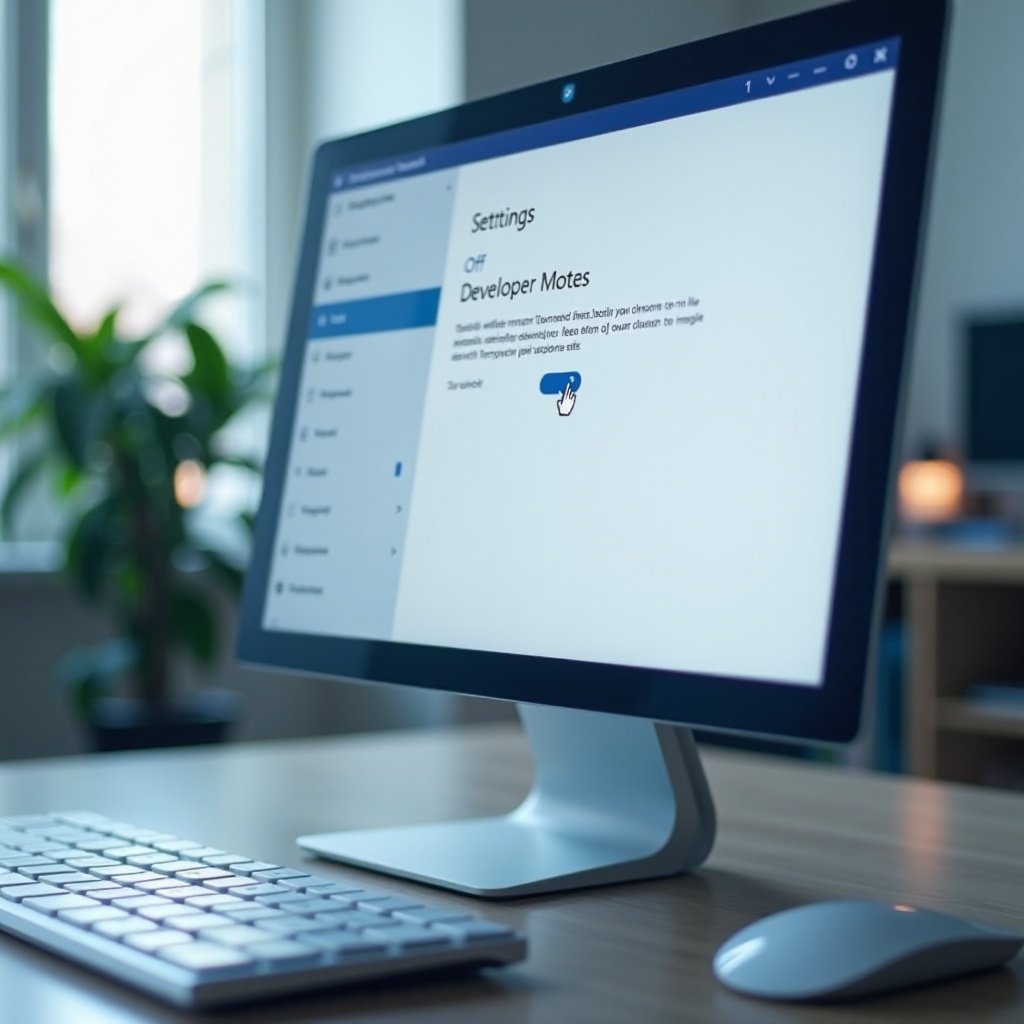
- ค้นหาสวิตช์ โหมดนักพัฒนา (Developer Mode)
- สลับสวิตช์เป็น เปิด (On)
- อ่านคำเตือนเกี่ยวกับความเสี่ยงด้านความปลอดภัย จากนั้นคลิก ใช่ หรือ ยืนยัน เพื่อดำเนินการต่อ
Windows อาจดาวน์โหลดและติดตั้งองค์ประกอบสำหรับนักพัฒนาเพิ่มเติม หลังจากเสร็จสิ้น โหมดนักพัฒนาจะทำงาน
วิธีทางเลือก: Group Policy (สำหรับ Pro และ Enterprise)
บน Windows 11 Pro และ Enterprise คุณสามารถจัดการพฤติกรรมบางอย่างของโหมดนักพัฒนาได้ด้วย Local Group Policy Editor:
- กด Windows + R พิมพ์
gpedit.mscแล้วกด Enter - ในบานหน้าต่างด้านซ้าย ไปที่:
Computer Configuration > Administrative Templates > Windows Components > App Package Deployment
- มองหานโยบายอย่างเช่น:
- Allow all trusted apps to install
- Allow development of Windows Store apps and installing them from an integrated development environment (IDE)
- ดับเบิลคลิกแต่ละนโยบายที่เกี่ยวข้องแล้วตั้งค่าเป็น Enabled
- คลิก Apply จากนั้น OK
- รีสตาร์ทพีซีหรือรัน
gpupdate /forceจาก Command Prompt ที่เปิดแบบยกระดับสิทธิ์
หลังจากรีเฟรชนโยบายแล้ว กลับไปที่ การตั้งค่า และตรวจสอบว่าโหมดนักพัฒนาพร้อมใช้งานและทำงานได้
วิธีทางเลือก: PowerShell และรีจิสทรี (ขั้นสูง)
ผู้ใช้ขั้นสูงอาจต้องการใช้ PowerShell หรือสคริปต์ โดยเฉพาะเมื่อเตรียมเครื่องหลายเครื่อง
เพื่อปรับค่ารีจิสทรีหลักของโหมดนักพัฒนาด้วย PowerShell (รันในโหมดผู้ดูแลระบบ):
- คลิกขวาที่ Start แล้วเลือก Windows Terminal (Admin)
- รันคำสั่งต่อไปนี้:
reg add 'HKLM\SOFTWARE\Microsoft\Windows\CurrentVersion\AppModelUnlock' /t REG_DWORD /v 'AllowDevelopmentWithoutDevLicense' /d 1 /f
reg add 'HKLM\SOFTWARE\Microsoft\Windows\CurrentVersion\AppModelUnlock' /t REG_DWORD /v 'AllowAllTrustedApps' /d 1 /f - รีสตาร์ทพีซีของคุณ
- เปิด การตั้งค่า > ระบบ > สำหรับนักพัฒนา (For developers) และยืนยันว่าโหมดนักพัฒนาเปิดอยู่หรือสามารถสลับเปิดได้
ควรสำรองรีจิสทรีก่อนแก้ไขเสมอ ความผิดพลาดในรีจิสทรีอาจทำให้ระบบไม่เสถียรหรือบูตไม่ได้
วิธียืนยันว่าโหมดนักพัฒนาเปิดอยู่แล้ว
เพื่อยืนยันว่าโหมดนักพัฒนาใน Windows 11 ทำงานอยู่:
- เปิด การตั้งค่า > ระบบ > สำหรับนักพัฒนา (For developers)
- ตรวจสอบว่าสวิตช์โหมดนักพัฒนาอยู่ในสถานะ เปิด (On)
- ติดตั้งแอปไซด์โหลดทดสอบขนาดเล็ก หรือดีพลอยแอปจาก Visual Studio
- ตรวจสอบว่าคุณไม่ได้เห็นพรอมต์การบล็อกแบบเดิมที่เคยเห็นก่อนหน้า
เมื่อยืนยันโหมดนักพัฒนาแล้ว คุณสามารถเริ่มใช้ฟีเจอร์เพิ่มเติมที่มันปลดล็อกใน Windows 11 ได้
ฟีเจอร์สำคัญที่ปลดล็อกโดยโหมดนักพัฒนา
เมื่อเปิดใช้โหมดนักพัฒนา Windows 11 จะเปิดฟีเจอร์หลายอย่างที่ช่วยปรับปรุงเวิร์กโฟลว์การพัฒนาและทดสอบได้อย่างมาก ฟีเจอร์เหล่านี้เน้นการไซด์โหลด การวินิจฉัย การเชื่อมต่อ และการผสานกับเครื่องมือพัฒนา
การไซด์โหลดแอปและติดตั้งแพ็กเกจที่ไม่ได้รับการรับรอง
หนึ่งในเหตุผลหลักของการเปิดโหมดนักพัฒนาคือเพื่อไซด์โหลดแอป:
- ติดตั้งแอปที่ไม่มีอยู่ใน Microsoft Store
- ทดสอบบิลด์ภายในหรือเวอร์ชันส่วนตัวก่อนการปล่อยสู่สาธารณะ
- ใช้แพ็กเกจ MSIX, APPX หรือฟอร์แมตอื่นที่แชร์โดยทีมของคุณ
วิธีไซด์โหลดแอป:
- รับไฟล์แพ็กเกจ เช่น
.msixหรือ.appx - ดับเบิลคลิกไฟล์เพื่อเปิดตัวติดตั้ง
- ทำตามขั้นตอนที่ปรากฏเพื่อให้การติดตั้งเสร็จสมบูรณ์
Windows ยังตรวจสอบความถูกต้องพื้นฐานและลายเซ็นของแพ็กเกจอยู่ แต่ข้อจำกัดจะผ่อนคลายกว่ามากเมื่อเทียบกับโหมดมาตรฐาน ซึ่งช่วยให้คุณทดสอบได้บ่อยและเร็วขึ้น
การใช้ Device Portal และ Device Discovery
โหมดนักพัฒนาสามารถเปิดใช้ฟีเจอร์อย่างเช่น:
- Device Portal: อินเทอร์เฟซบนเบราว์เซอร์ที่ให้คุณเชื่อมต่อกับพีซีจากอุปกรณ์อื่นเพื่อดูล็อก ตรวจสอบประสิทธิภาพ และจัดการแอปที่ติดตั้ง
- Device Discovery: ช่วยให้คุณค้นหาและจับคู่ (pair) อุปกรณ์ผ่านเครือข่ายภายในสำหรับดีพลอยและดีบัก
เครื่องมือเหล่านี้มีประโยชน์เมื่อคุณ:
- ทดสอบแอปบนหลายอุปกรณ์ในเครือข่ายเดียวกัน
- ต้องการเข้าถึงการวินิจฉัยจากระยะไกลขณะรันแอปของคุณ
- ตรวจสอบพฤติกรรมระบบระหว่างการทดสอบโหลดหรือการรันทดสอบอัตโนมัติ
คุณสามารถกำหนดค่าตัวเลือกเหล่านี้ได้ที่ การตั้งค่า > ระบบ > สำหรับนักพัฒนา ภายใต้ส่วนอุปกรณ์และเครือข่าย
การดีบักแอป UWP, WinUI และ MSIX
โหมดนักพัฒนาช่วยปรับปรุงประสบการณ์เมื่อทำงานกับ:
- แอป UWP (Universal Windows Platform)
- WinUI และเฟรมเวิร์กแอป Windows แบบสมัยใหม่อื่น ๆ
- แอปเดสก์ท็อปที่แพ็กเกจแบบ MSIX
ประโยชน์หลัก ได้แก่:
- วงจรดีพลอยและดีบักที่เร็วขึ้นโดยตรงจาก Visual Studio
- การเข้าถึงล็อกและข้อมูลวินิจฉัยที่ดีขึ้นระหว่างรันไทม์
- พรอมต์สิทธิ์ลดลงเมื่อแนบดีบักเกอร์หรือเครื่องมือโปรไฟล์
สิ่งนี้ช่วยให้ทดสอบพฤติกรรมแอป ตรวจสอบการแครช และยืนยันความสามารถต่าง ๆ บนอุปกรณ์ Windows 11 จริงได้ง่ายขึ้น
การผสานรวมกับ Visual Studio, WSL และ WSA
โหมดนักพัฒนายังช่วยให้เครื่องมือพัฒนาต่าง ๆ ทำงานร่วมกับ Windows 11 ได้ราบรื่นยิ่งขึ้น:
- Visual Studio: ทำให้กระบวนการตั้งค่าเป้าหมายดีพลอย การดีบักจากระยะไกล และการวินิจฉัยแบบเรียลไทม์ง่ายขึ้น
- Windows Subsystem for Linux (WSL): ทำงานได้ดีกับโปรเจ็กต์ข้ามแพลตฟอร์ม คอนเทนเนอร์ภายในเครื่อง และสายการบิลด์ที่ใช้ Linux
- Windows Subsystem for Android (WSA): รองรับการทดสอบแอป Android และการผสานข้ามแพลตฟอร์มบนพีซี Windows 11
เมื่อรวมกัน การผสานเหล่านี้รองรับสถานการณ์ตั้งแต่แอปเดสก์ท็อป .NET และ C++ ไปจนถึงเว็บ Linux และเวิร์กโฟลว์ Android อย่างไรก็ตาม เมื่อมีพลังมากขึ้น คุณก็ต้องเข้าใจและจัดการความเสี่ยงด้านความปลอดภัยของโหมดนักพัฒนาด้วย
ความเสี่ยงด้านความปลอดภัยและความเป็นส่วนตัวของโหมดนักพัฒนา
การเปิดโหมดนักพัฒนาใน Windows 11 จะเปลี่ยนวิธีที่ Windows บังคับใช้การป้องกันบางอย่าง พีซีของคุณจะไม่กลายเป็นเครื่องที่ไม่ปลอดภัยโดยอัตโนมัติ แต่การตัดสินใจของคุณเกี่ยวกับสิ่งที่ติดตั้งและวิธีตั้งค่าบริการต่าง ๆ จะมีผลมากขึ้น
โหมดนักพัฒนาปรับพื้นผิวความปลอดภัยอย่างไร
เมื่อโหมดนักพัฒนาทำงานอยู่:
- Windows จะยอมให้แอปจากนอก Microsoft Store มากขึ้น
- เครื่องมือเข้าถึงระยะไกล การดีบัก และการวินิจฉัยบางอย่างเปิดใช้ได้ง่ายขึ้น
- Device Portal และบริการเครือข่ายที่เกี่ยวข้องอาจเปิด end-point ใหม่บนเครือข่ายภายในของคุณ
ผู้โจมตีสามารถใช้ ‘พื้นผิวการโจมตี’ ที่ขยายนี้ในกรณีที่:
- คุณติดตั้งแอปที่ไม่น่าเชื่อถือหรือเป็นอันตรายจากแหล่งสุ่ม
- คุณตั้งค่าบริการเข้าถึงระยะไกลผิดพลาด เช่น ใช้รหัสผ่านอ่อนแอหรือเปิดพอร์ตโดยไม่จำเป็น
- มีคนในเครือข่ายของคุณสแกนหาเซอร์วิสที่เปิดอยู่และพบ end-point ที่รักษาความปลอดภัยไม่ดี
ความปลอดภัยเป็นความรับผิดชอบร่วมกันระหว่างระบบปฏิบัติการ การตั้งค่าของคุณ และพฤติกรรมการใช้งานในแต่ละวัน
แนวทางปฏิบัติที่ปลอดภัยในการไซด์โหลดและเข้าถึงจากระยะไกล
เพื่อใช้งานโหมดนักพัฒนาอย่างปลอดภัย ให้ปฏิบัติตามแนวทางเหล่านี้:
- ติดตั้งจากแหล่งที่เชื่อถือได้เท่านั้น
หลีกเลี่ยงเว็บไซต์ดาวน์โหลดที่ไม่รู้จักและเครื่องมือที่ขาดเอกสารอธิบายที่ดี ให้ความสำคัญกับโค้ดจากทีมของคุณ ผู้ขายที่มีชื่อเสียง หรือโปรเจ็กต์โอเพ่นซอร์สที่เป็นที่ยอมรับ
- ปกป้องเครื่องมือที่เข้าจากระยะไกล
ใช้รหัสผ่านที่รัดกุมสำหรับ Device Portal และอินเทอร์เฟซระยะไกลอื่น ๆ เก็บพีซีของคุณไว้หลังเราเตอร์หรือไฟร์วอลล์ และหลีกเลี่ยงการเปิดบริการสำหรับนักพัฒนาออกสู่อินเทอร์เน็ตสาธารณะโดยตรง
- แยกการทดลองที่เสี่ยงออกมา
รันแอปที่น่าสงสัยหรือยังไม่ยืนยันในเครื่องเสมือนหรือ Windows Sandbox เก็บระบบหลักของคุณไว้สำหรับงานที่เชื่อถือได้และโปรเจ็กต์ที่เสถียร
นิสัยง่าย ๆ เหล่านี้ช่วยป้องกันปัญหาส่วนใหญ่ที่เกิดจากการใช้โหมดนักพัฒนาอย่างไม่ระวัง
การตั้งค่าความปลอดภัยที่แนะนำสำหรับเครื่องพัฒนา
แม้จะเปิดโหมดนักพัฒนาอยู่ คุณก็ยังควรเปิดใช้งาน:
- Windows Security / Microsoft Defender พร้อมการป้องกันแบบเรียลไทม์
- ไฟร์วอลล์ในตัวสำหรับทั้งเครือข่ายส่วนตัวและสาธารณะ
- BitLocker หรือการเข้ารหัสอุปกรณ์สำหรับแล็ปท็อปและอุปกรณ์พกพา
เพื่อความปลอดภัยเพิ่มเติม:
- ใช้บัญชีผู้ใช้มาตรฐานสำหรับการท่องเว็บและอีเมลในชีวิตประจำวัน และสลับไปใช้บัญชีผู้ดูแลระบบเฉพาะเมื่อมีการเปลี่ยนแปลงระบบ
- เปิดใช้การยืนยันตัวตนหลายปัจจัย (MFA) สำหรับบัญชี Microsoft และแพลตฟอร์มพัฒนาอย่าง GitHub หรือ Azure DevOps
เมื่อเข้าใจทั้งความเสี่ยงและวิธีป้องกันแล้ว สิ่งสำคัญไม่แพ้กันคือการรู้วิธีปิดโหมดนักพัฒนาและทำความสะอาดระบบเมื่อคุณไม่ต้องการใช้งานอีกต่อไป
วิธีปิดโหมดนักพัฒนาและการทำความสะอาดระบบ
คุณสามารถปิดโหมดนักพัฒนาได้ทุกเวลา การปิดใช้งานจะทำให้ระบบกลับไปอยู่ในสภาพที่ล็อกแน่นมากขึ้น และเป็นสัญญาณว่าคุณหยุดการไซด์โหลดและบริการสำหรับนักพัฒนาขั้นสูงบนเครื่องนั้นแล้ว
การปิดโหมดนักพัฒนาใน การตั้งค่า
วิธีปิดโหมดนักพัฒนา:
- เปิด การตั้งค่า > ระบบ > สำหรับนักพัฒนา (For developers)
- ค้นหาสวิตช์โหมดนักพัฒนา
- สลับสวิตช์เป็น ปิด (Off)
- ยืนยันพรอมต์ใด ๆ จาก Windows
Windows จะกลับไปบังคับใช้การติดตั้งแอปและฟีเจอร์สำหรับนักพัฒนาในแบบมาตรฐาน บริการและเครื่องมือบางอย่างอาจหยุดทำงานหรือไม่สามารถใช้งานได้
การลบฟีเจอร์และเครื่องมือสำหรับนักพัฒนาที่ไม่ได้ใช้
หลังจากปิดโหมดนักพัฒนาแล้ว ให้ลบเครื่องมือและแพ็กเกจที่ไม่จำเป็นออก:
- ถอนการติดตั้ง SDK, workload และองค์ประกอบที่ไม่ใช้ผ่าน Visual Studio Installer
- ลบแอปทดสอบหรือแพ็กเกจไซด์โหลดที่ไม่เกี่ยวข้องอีกต่อไป
- ปิด Device Portal หรือบริการดีบักจากระยะไกลอื่น ๆ หากยังเปิดอยู่
การทำความสะอาดนี้ช่วยลดพื้นผิวการโจมตีและคืนพื้นที่ดิสก์และทรัพยากรเบื้องหลัง
การตรวจสอบให้แน่ใจว่าระบบกลับมาปลอดภัยอีกครั้ง
เพื่อยืนยันว่าระบบของคุณปลอดภัยแล้ว:
- ตรวจสอบว่าโหมดนักพัฒนาปิดอยู่ใน การตั้งค่า > ระบบ > สำหรับนักพัฒนา (For developers)
- รันการสแกนแบบเต็มใน Windows Security เพื่อตรวจหาภัยคุกคาม
- เปิด Windows Security > Firewall & network protection และยืนยันว่าไฟร์วอลล์เปิดอยู่
- ตรวจสอบแอปที่ติดตั้งใน การตั้งค่า > แอป และลบสิ่งที่คุณไม่รู้จักหรือไม่จำเป็น
เมื่อเสร็จขั้นตอนเหล่านี้ พีซีของคุณจะทำงานคล้ายระบบ Windows 11 มาตรฐานอีกครั้ง โดยมีความเสี่ยงที่เกี่ยวข้องกับการพัฒนาน้อยลง
การแก้ปัญหาทั่วไปของโหมดนักพัฒนา
บางครั้งโหมดนักพัฒนาอาจทำงานไม่เป็นไปตามที่คาดหวัง คุณอาจไม่เห็นสวิตช์ เปิดไม่สำเร็จ หรือแอปไซด์โหลดไม่ทำงาน การรู้วิธีแก้ปัญหาเหล่านี้จะช่วยให้เวิร์กโฟลว์ของคุณราบรื่น
ไม่มีตัวเลือกโหมดนักพัฒนาหรือถูกจัดการโดยองค์กร
หากคุณไม่พบโหมดนักพัฒนาที่ การตั้งค่า > ระบบ > สำหรับนักพัฒนา หรือสวิตช์เป็นสีเทา:
- บนพีซีที่ใช้สำหรับงานหรือโรงเรียน องค์กรของคุณอาจบล็อกโหมดนักพัฒนาผ่าน Group Policy หรือการจัดการอุปกรณ์มือถือ (MDM) ในกรณีนั้น ให้ติดต่อผู้ดูแลระบบไอทีเพื่อสอบถามว่าอนุญาตให้ใช้โหมดนักพัฒนาหรือไม่
- บนพีซีส่วนตัว Local Group Policy อาจถูกตั้งค่าอย่างไม่ถูกต้อง
เพื่อรีเซ็ตนโยบายภายในที่เข้มงวดเกินไป:
- กด Windows + R พิมพ์
gpedit.mscแล้วกด Enter - ไปที่ App Package Deployment ตามที่อธิบายไว้ก่อนหน้า
- ตั้งค่านโยบายที่จำกัดให้กลับไปเป็น Not configured หรือ Disabled
- รีสตาร์ทพีซีแล้วตรวจสอบหน้าสำหรับนักพัฒนาอีกครั้ง
ข้อผิดพลาดเมื่อเปิดโหมดนักพัฒนาหรือเมื่อติดตั้งฟีเจอร์
หาก Windows เปิดโหมดนักพัฒนาไม่สำเร็จหรือไม่สามารถติดตั้งองค์ประกอบที่จำเป็นได้:
- ตรวจสอบให้แน่ใจว่าคุณมีการเชื่อมต่ออินเทอร์เน็ตที่เสถียร
- รัน Windows Update และติดตั้งอัปเดตที่ค้างทั้งหมด
- เปิด Windows Terminal (Admin) และรัน:
sfc /scannow
DISM /Online /Cleanup-Image /RestoreHealth - รีสตาร์ทพีซีและลองเปิดโหมดนักพัฒนาอีกครั้ง
คำสั่งเหล่านี้จะซ่อมแซมไฟล์ระบบและองค์ประกอบด้านบริการที่โหมดนักพัฒนาพึ่งพา
แอปไซด์โหลดติดตั้งหรือรันไม่ได้
หากแอปไซด์โหลดติดตั้งไม่ได้หรือแครชเมื่อเปิด:
- ตรวจสอบว่าโหมดนักพัฒนาเปิดใช้งานอยู่
- ยืนยันว่าแพ็กเกจของแอปรองรับสถาปัตยกรรมอุปกรณ์ของคุณ (เช่น x64 หรือ ARM64)
- ตรวจสอบว่าแพ็กเกจมีการเซ็นลายเซ็นอย่างถูกต้อง หรือทำตามคำแนะนำของผู้พัฒนาในการติดตั้งใบรับรองที่จำเป็น
- รีเซ็ต Microsoft Store และ App Installer หากเกี่ยวข้องกับขั้นตอนการติดตั้งของคุณ
สำหรับบิลด์ทดสอบภายใน ให้ขอให้ทีมพัฒนาตรวจสอบว่าแพ็กเกจถูกบิลด์และเซ็นอย่างถูกต้องสำหรับ Windows 11
การแก้ปัญหา Device Portal และการเข้าถึงผ่านเครือข่าย
หาก Device Portal เปิดไม่ได้หรืออุปกรณ์ไม่สามารถเชื่อมต่อได้:
- ยืนยันว่า Device Portal เปิดอยู่ใน การตั้งค่า > ระบบ > สำหรับนักพัฒนา
- ตรวจสอบกฎไฟร์วอลล์ของคุณและอนุญาต Device Portal ตามที่จำเป็น
- ให้แน่ใจว่าอุปกรณ์ทั้งสองอยู่บนเครือข่ายและซับเน็ตเดียวกัน
- ตรวจสอบว่าคุณใช้ URL และพอร์ตที่ถูกต้อง เช่น
https://<PC-name>:port
หากปัญหายังคงอยู่ ให้ปิด Device Portal รีสตาร์ทพีซี เปิดใหม่อีกครั้ง แล้วทดสอบอีกครั้ง เมื่อการแก้ปัญหาถูกจัดการเรียบร้อย คุณจะสามารถมุ่งเน้นไปที่การสร้างสภาพแวดล้อมการพาระยะยาวที่เสถียรได้
แนวทางปฏิบัติที่ดีที่สุดสำหรับสภาพแวดล้อมพัฒนา Windows 11 ที่เสถียร
สภาพแวดล้อมการพัฒนาที่เสถียรช่วยประหยัดเวลาและป้องกันการทำงานซ้ำโดยไม่จำเป็น โหมดนักพัฒนาเป็นเพียงองค์ประกอบหนึ่งเท่านั้น การเลือกฮาร์ดแวร์ กลยุทธ์การแยกสภาพแวดล้อม และนิสัยการบำรุงรักษาล้วนส่งผลต่อความน่าเชื่อถือของสภาพแวดล้อมการพัฒนา Windows 11 ของคุณ
การใช้โปรไฟล์หรือพีซีสำหรับการพัฒนาโดยเฉพาะ
หากเป็นไปได้:
- สร้างโปรไฟล์ผู้ใช้เฉพาะสำหรับการพัฒนา และแยกจากการท่องเว็บทั่วไป การเล่นเกม และความบันเทิง
- หากคุณจัดการข้อมูลการผลิตที่อ่อนไหวหรือมีข้อกำหนดด้านการกำกับดูแลที่เข้มงวด ควรใช้พีซีพัฒนาโดยเฉพาะ หรืออย่างน้อยไดรฟ์แยกสำหรับงานพัฒนา
การแยกเช่นนี้ลดโอกาสที่การทดลอง เครื่องมือทดสอบ หรือแอปไซด์โหลดจะรบกวนการใช้งานประจำวันหรือไฟล์สำคัญ
การใช้เครื่องเสมือน คอนเทนเนอร์ และ Sandbox
เครื่องมือเสมือนจริงช่วยให้คุณมีสภาพแวดล้อมที่ปลอดภัยและแยกออกมา ซึ่งปรับให้เหมาะกับแต่ละโปรเจกต์:
- ใช้ Hyper-V, VirtualBox หรือ VMware เพื่อรันเครื่องเสมือนเต็มรูปแบบสำหรับลูกค้า สแต็ก หรือสถานการณ์ทดสอบเฉพาะ
- ใช้ Docker หรือเครื่องมือที่คล้ายกันสำหรับบริการแบบคอนเทนเนอร์และไมโครเซอร์วิส ซึ่งช่วยแยกการพึ่งพาออกจากกัน
- ใช้ Windows Sandbox สำหรับการทดสอบซอฟต์แวร์หรือสคริปต์ที่ไม่น่าเชื่อถือแบบชั่วคราวและเร็ว
ด้วยเครื่องมือเหล่านี้ คุณสามารถเปิดโหมดนักพัฒนาในสภาพแวดล้อมที่ควบคุมได้ และเก็บระบบ Windows 11 หลักของคุณให้บางเบาและปลอดภัยกว่า
การอัปเดต Windows, SDK และ toolchain ให้ทันสมัย
สแต็กการพัฒนาที่ทันสมัยช่วยลดบั๊กและปัญหาความเข้ากันได้:
- เปิดใช้ Windows Update แต่อาจกำหนดเวลาการรีสตาร์ทให้นอกเวลางานหลักของคุณ
- อัปเดต Visual Studio, Visual Studio Code, SDK และ runtime เช่น .NET และชุดเครื่องมือ C++ เป็นประจำ
- ใช้ระบบควบคุมเวอร์ชัน (เช่น Git) และการสำรองข้อมูลสม่ำเสมอเพื่อให้ย้อนกลับไปได้หากการอัปเดตทำให้ส่วนหนึ่งของสแต็กมีปัญหา
เมื่อรวมกับการใช้โหมดนักพัฒนาอย่างปลอดภัย นิสัยเหล่านี้จะสร้างสภาพแวดล้อมการพัฒนา Windows 11 ที่เชื่อถือได้และช่วยสนับสนุนงานประจำวันแทนที่จะเป็นอุปสรรค
บทสรุป
โหมดนักพัฒนาใน Windows 11 เป็นฟีเจอร์ทรงพลังที่เปลี่ยนพีซีของคุณให้เป็นแพลตฟอร์มการพัฒนาและการทดสอบที่ยืดหยุ่น มันเปิดให้ไซด์โหลด การดีบักขั้นสูง Device Portal และการผสานลึกกับเครื่องมืออย่าง Visual Studio, WSL และ WSA
ในเวลาเดียวกัน โหมดนักพัฒนาจะเปลี่ยนท่าทีด้านความปลอดภัยของระบบและต้องการการควบคุมที่รอบคอบมากขึ้นเกี่ยวกับสิ่งที่คุณติดตั้งและวิธีที่คุณเปิดเผยบริการต่าง ๆ โดยการตรวจสอบข้อกำหนดเบื้องต้น เปิดใช้อย่างถูกต้อง ใช้แนวทางปฏิบัติที่ปลอดภัย และปิดใช้งานเมื่อทำงานเสร็จ คุณสามารถรักษาให้เครื่อง Windows 11 ของคุณทั้งมีประสิทธิภาพและปลอดภัยได้
เมื่อใช้อย่างมีวิจารณญาณ โหมดนักพัฒนาช่วยให้คุณเคลื่อนที่ได้รวดเร็วขึ้น ทดสอบได้อย่างทั่วถึงมากขึ้น และสร้างแอปที่ดีกว่าบน Windows 11 กุญแจสำคัญคือการสร้างสมดุลระหว่างพลังและการป้องกัน และปฏิบัติต่อสภาพแวดล้อมการพัฒนาของคุณเหมือนเครื่องมือที่ควรได้รับการตั้งค่า การเฝ้าติดตาม และการบำรุงรักษาอย่างเหมาะสม
คำถามที่พบบ่อย
โหมดนักพัฒนาของ Windows 11 ปลอดภัยพอสำหรับการใช้งานทุกวันหรือไม่?
โหมดนักพัฒนาของ Windows 11 ถือว่าปลอดภัยในระดับหนึ่งหากคุณปฏิบัติตามแนวทางปฏิบัติด้านความปลอดภัยที่ดี เปิดใช้งาน Windows Security และไฟร์วอลล์อยู่เสมอ ติดตั้งแอปเฉพาะจากแหล่งที่เชื่อถือได้ และหลีกเลี่ยงการเปิดเผย Device Portal หรือบริการสำหรับนักพัฒนารายอื่นๆ สู่ระบบอินเทอร์เน็ตสาธารณะ สำหรับงานที่มีความเสี่ยงสูงหรือข้อมูลอ่อนไหว ควรพิจารณาใช้เครื่องเสมือน (virtual machine) หรือคอมพิวเตอร์สำหรับพัฒนาแยกต่างหาก แทนการพึ่งพาโหมดนักพัฒนาบนระบบหลักของคุณตลอดเวลา
ฉันต้องใช้โหมดนักพัฒนาสำหรับการติดตั้งแอปของบุคคลที่สามทั้งหมดบน Windows 11 หรือไม่?
ไม่ คุณไม่จำเป็นต้องใช้โหมดนักพัฒนาสำหรับแอปของบุคคลที่สามทุกตัว โปรแกรมเดสก์ท็อปแบบดั้งเดิมจำนวนมากที่ใช้ตัวติดตั้ง .exe หรือ .msi สามารถทำงานได้ดีในโหมดปกติ พร้อมกล่องโต้ตอบแจ้งเตือนความปลอดภัยตามปกติ โหมดนักพัฒนาของ Windows 11 ส่วนใหญ่จำเป็นสำหรับการติดตั้งแพ็กเกจแบบ sideload ที่เป็น MSIX หรือ APPX การทดสอบแอป UWP หรือ WinUI และการใช้ฟีเจอร์การดีบักและการปรับใช้บางอย่าง หากผู้ขายจัดส่งตัวติดตั้งแบบปกติ คุณมักจะสามารถติดตั้งได้โดยไม่ต้องใช้โหมดนักพัฒนา
ฉันสามารถเปิดใช้งานโหมดนักพัฒนาบนอุปกรณ์ Windows 11 ที่ใช้สำหรับทำงานหรือการเรียนได้หรือไม่?
การที่คุณจะสามารถเปิดใช้งานโหมดนักพัฒนาของ Windows 11 บนอุปกรณ์ที่ใช้สำหรับทำงานหรือการเรียนได้หรือไม่นั้น ขึ้นอยู่กับนโยบายขององค์กรของคุณ บริษัทและสถาบันการศึกษาจำนวนมากจัดการคอมพิวเตอร์ด้วย Group Policy หรือเครื่องมือจัดการอุปกรณ์เคลื่อนที่ และอาจบล็อกโหมดนักพัฒนาเพื่อปกป้องสภาพแวดล้อมของตน หากคุณใช้อุปกรณ์ที่ถูกจัดการและไม่สามารถเปิดโหมดนักพัฒนาได้ ให้ติดต่อแผนกไอทีของคุณและสอบถามว่ามีการอนุญาตหรือไม่ สำหรับงานพัฒนาที่จริงจัง องค์กรของคุณอาจจัดเตรียมเครื่องสำหรับพัฒนาโดยเฉพาะหรือสภาพแวดล้อมเสมือนให้ใช้