
บทนำ
การตั้งค่าความสว่างใน Windows 11 มีผลต่อความสบายตาและความสะดวกในการใช้งานหน้าจอของคุณอย่างมาก หากจอสว่างเกินไปอาจทำให้ปวดหัว ล้าตา และเปลืองแบตเตอรี่ ในทางกลับกัน หากจอมืดเกินไปจะทำให้ยากต่อการอ่านตัวอักษร มองเห็นรายละเอียดในภาพ และทำงานได้ไม่เต็มประสิทธิภาพ
Windows 11 มีเครื่องมือหลายแบบให้ควบคุมความสว่าง คุณสามารถใช้แถบเลื่อนแบบด่วน ปุ่มลัดบนคีย์บอร์ด การตั้งค่าหน้าจอแบบละเอียด และตัวเลือกอัตโนมัติที่ตอบสนองต่อสภาพแวดล้อมหรือเนื้อหาบนหน้าจอ เมื่อการควบคุมความสว่างใช้การไม่ได้หรือหายไป คุณมักจะสามารถกู้คืนให้กลับมาได้ด้วยการแก้ปัญหาเฉพาะจุดเพียงไม่กี่ขั้นตอน
คู่มือนี้อธิบายการทำงานของการตั้งค่าความสว่างใน Windows 11 แสดงวิธีปรับอย่างรวดเร็ว แนะนำตัวเลือกขั้นสูงและตัวเลือกอัตโนมัติ ครอบคลุมถึงจอภาพภายนอก และปิดท้ายด้วยขั้นตอนการแก้ปัญหา เมื่ออ่านจบ คุณจะสามารถรักษาความคมชัด ความสบายตา และความคงที่ของหน้าจอได้ตลอดทั้งวัน
ทำความเข้าใจการตั้งค่าความสว่างใน Windows 11
ก่อนที่คุณจะเริ่มเลื่อนสไลด์หรือสลับสวิตช์ ควรรู้ก่อนว่าความสว่างควบคุมอะไรจริงๆ และทำไมมันถึงทำงานต่างกันระหว่างจอแล็ปท็อปกับจอภาพภายนอก ความรู้เหล่านี้จะช่วยให้ขั้นตอนต่อไปเข้าใจง่ายขึ้น และช่วยให้แก้ปัญหาได้ง่ายเมื่อมีอะไรผิดปกติ
ความหมายของ ‘ความสว่าง’ บนจอสมัยใหม่
ความสว่างคือปริมาณแสงที่หน้าจอของคุณปล่อยออกมา การเพิ่มความสว่างทำให้มองเห็นหน้าจอได้ง่ายขึ้นในห้องที่สว่างหรือกลางแสงแดดโดยตรง การลดความสว่างจะทำให้สบายตาขึ้น โดยเฉพาะในห้องมืด แต่ก็อาจทำให้ตัวอักษรเล็กหรือรายละเอียดที่จางมองเห็นได้ยากขึ้น
บนแล็ปท็อปส่วนใหญ่และพีซีแบบออลอินวัน Windows 11 จะควบคุมระดับไฟแบ็คไลท์ของหน้าจอผ่านไดรเวอร์กราฟิก นี่คือการตั้งค่าฮาร์ดแวร์ที่เปลี่ยนปริมาณแสงของแผงหน้าจอ สำหรับจอภาพภายนอกบางรุ่น ความสว่างจะถูกควบคุมผ่านตัวจอเองเท่านั้น ไม่ใช่ผ่าน Windows
เนื่องจากความสว่างขึ้นอยู่กับทั้งซอฟต์แวร์และฮาร์ดแวร์ Windows จึงต้องการไดรเวอร์จอแสดงผลที่ทำงานได้และฮาร์ดแวร์ที่รองรับเพื่อปรับความสว่าง หากด้านใดด้านหนึ่งมีปัญหา การควบคุมความสว่างอาจหยุดทำงานหรือหายไป
ความแตกต่างระหว่างจอแล็ปท็อปและจอภาพภายนอก
จอแล็ปท็อปและจอในตัวมักจะรองรับ:
- แถบเลื่อนความสว่างภายใน Windows 11
- ปุ่มฟังก์ชันบนคีย์บอร์ดสำหรับปรับความสว่าง
- ความสว่างอัตโนมัติหากมีเซนเซอร์วัดแสงรอบข้าง
จอภาพภายนอกมักทำงานแตกต่างออกไป:
- ต้องใช้ปุ่มจริงบนจอและเมนูบนหน้าจอ (OSD) ในการปรับความสว่าง
- Windows อาจไม่แสดงแถบเลื่อนความสว่างให้กับจอเหล่านี้เลย
- มีแค่บางรุ่นเท่านั้นที่รองรับการควบคุมผ่านซอฟต์แวร์ด้วยคำสั่ง DDC/CI
เพราะความแตกต่างเหล่านี้ การเห็นแถบเลื่อนความสว่างสำหรับจอแล็ปท็อปแต่ไม่เห็นสำหรับจอภาพภายนอกจึงถือเป็นเรื่องปกติ และการต้องใช้วิธีต่างกันในการควบคุมหน้าจอแต่ละตัวก็เป็นเรื่องปกติเช่นกัน เมื่อเข้าใจความแตกต่างนี้แล้ว คุณสามารถหันไปโฟกัสกับวิธีที่เร็วที่สุดในการปรับความสว่างเมื่อคุณต้องการเปลี่ยนแบบเร่งด่วนได้
วิธีเปลี่ยนความสว่างอย่างรวดเร็วใน Windows 11
เมื่อคุณต้องปรับความสว่างอย่างรวดเร็วระหว่างทำงาน เล่นเกม หรือสตรีม คุณคงไม่อยากเสียเวลาค้นหาเมนูต่างๆ Windows 11 มีตัวเลือกแบบรวดเร็วผ่าน Quick Settings และคีย์บอร์ดที่ช่วยให้คุณปรับความสว่างได้ภายในไม่กี่วินาที
ใช้ Quick Settings เพื่อปรับความสว่างทันที
Quick Settings เป็นวิธีในตัวที่เร็วที่สุดในการเปลี่ยนความสว่างบนแล็ปท็อปและแท็บเล็ต Windows 11 ส่วนใหญ่
วิธีใช้:
- คลิกกลุ่มไอคอนด้านขวาสุดของทาสก์บาร์ โดยปกติจะแสดงเครือข่าย ระดับเสียง และแบตเตอรี่
- แผง Quick Settings จะเปิดขึ้น
- หาแถบเลื่อนความสว่างที่มีไอคอนรูปดวงอาทิตย์หรือคล้ายกัน
- ลากสไลด์ไปทางซ้ายเพื่อหรี่หน้าจอ หรือไปทางขวาเพื่อเพิ่มความสว่าง
คุณสามารถทำได้จากเดสก์ท็อป ภายในแอป หรือระหว่างดูวิดีโอ หากแถบเลื่อนความสว่างไม่ปรากฏใน Quick Settings แสดงว่าอาจเป็นหน้าจอที่ไม่รองรับการควบคุมความสว่างด้วยซอฟต์แวร์ หรือไดรเวอร์ของคุณอาจต้องตรวจสอบ
ใช้ปุ่มลัดคีย์บอร์ดและปุ่มฟังก์ชันบนแล็ปท็อป
แล็ปท็อปส่วนใหญ่มาพร้อมปุ่มลัดฮาร์ดแวร์สำหรับปรับความสว่าง ปุ่มเหล่านี้มักอยู่แถวบนสุดของคีย์บอร์ดและมีไอคอนรูปดวงอาทิตย์หรือแสง
วิธีใช้:
- มองหาปุ่มสองปุ่ม: ปุ่มที่มีดวงอาทิตย์เล็ก (ลดความสว่าง) และปุ่มที่มีดวงอาทิตย์ใหญ่ (เพิ่มความสว่าง)
- บนแล็ปท็อปหลายรุ่น คุณต้องกดปุ่ม Fn ร่วมกับปุ่มความสว่างเหล่านี้
- ทุกครั้งที่กดจะเปลี่ยนความสว่างทีละน้อย ทำให้คุณปรับระดับได้ละเอียด
ตำแหน่งปุ่มที่พบได้บ่อย เช่น:
- แล็ปท็อป Dell บางรุ่น: F11 เพื่อลดความสว่าง, F12 เพื่อเพิ่ม
- แล็ปท็อป HP บางรุ่น: F2 เพื่อลด, F3 เพื่อเพิ่ม
- แล็ปท็อป Lenovo บางรุ่น: F5 เพื่อลด, F6 เพื่อเพิ่ม
หากปุ่มเหล่านี้ไม่ทำงาน แล็ปท็อปของคุณอาจขาดไดรเวอร์หรือยูทิลิตีเฉพาะของผู้ผลิตที่ควบคุมปุ่มพิเศษ คุณจะกลับมาดูเรื่องนี้อีกครั้งในส่วนการแก้ปัญหา เมื่อคุณคุ้นเคยกับวิธีปรับแบบรวดเร็วแล้ว ขั้นต่อไปคือดูที่แอป Settings หลัก ซึ่ง Windows รวบรวมความสว่างไว้ร่วมกับตัวเลือกสำคัญอื่นๆ ของหน้าจอ
การเปลี่ยนความสว่างจากแอป Settings ของ Windows 11
แอป Settings ให้บริบทเกี่ยวกับความสว่างมากขึ้น รวมถึงฟีเจอร์ที่เกี่ยวข้องอย่างสี HDR และการปรับอัตโนมัติ นี่คือศูนย์กลางสำหรับจัดการพฤติกรรมของหน้าจอและลักษณะของเนื้อหา
ไปที่ System > Display
วิธีเปิดการควบคุมหน้าจอใน Windows 11:
- กดปุ่ม Windows + I เพื่อเปิดแอป Settings
- ในแถบด้านซ้าย คลิก ‘System’
- ในแผงด้านขวา คลิก ‘Display’
หน้า Display จะแสดงหน้าจอที่เชื่อมต่ออยู่ด้านบน และมีหลายส่วนด้านล่าง รวมถึงความสว่าง สี การสเกล และการหมุนหน้าจอ นี่คือหน้าที่คุณจะพบแถบเลื่อนความสว่างหลักสำหรับจอในตัว
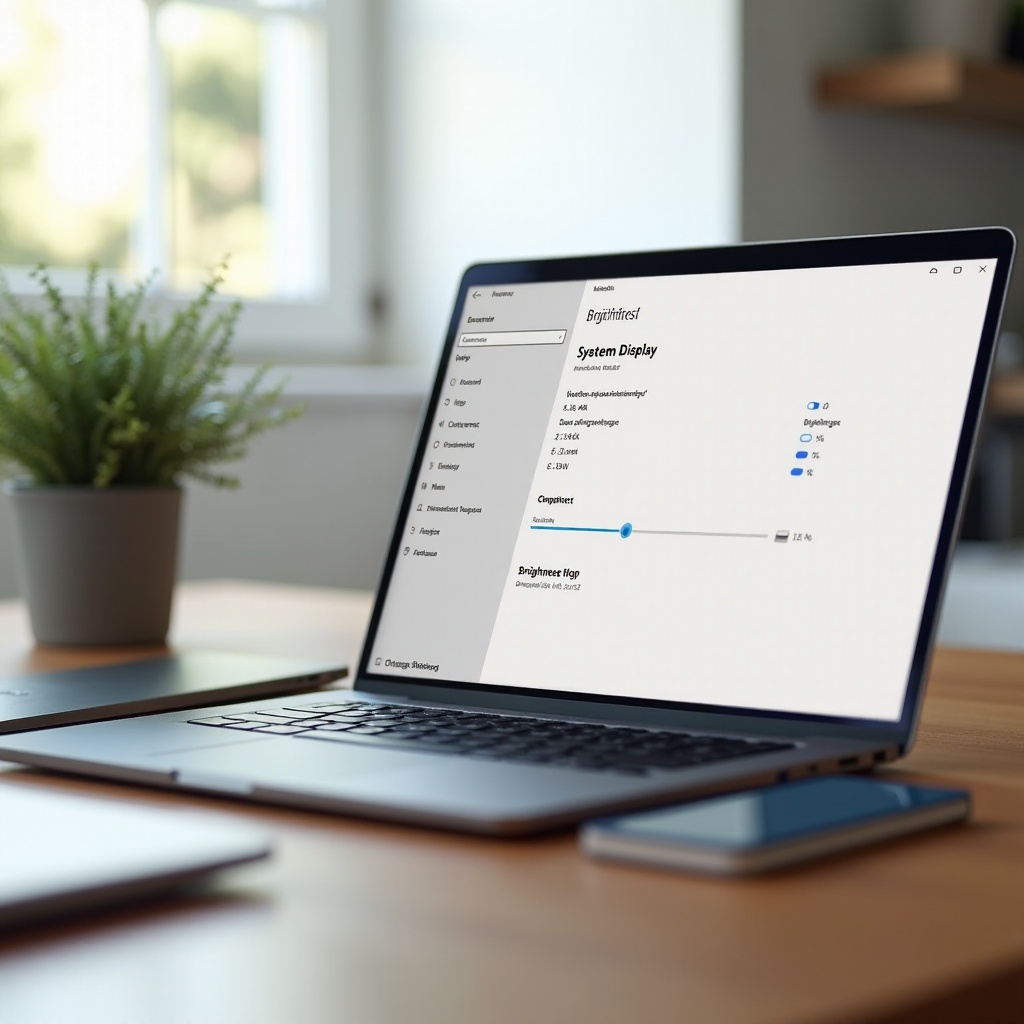
ใช้แถบเลื่อน Brightness และตัวเลือกที่เกี่ยวข้อง
บนหน้า Display มองหาในส่วน ‘Brightness & color’ โดยทั่วไปคุณจะเห็น:
- แถบเลื่อน ‘Brightness’ สำหรับหน้าจอปัจจุบัน
- สวิตช์ตัวเลือกเพิ่มเติม เช่น ความสว่างอัตโนมัติหรือการควบคุมความสว่างตามเนื้อหา
เพื่อปรับความสว่างด้วยตนเอง:
- ลากแถบเลื่อน ‘Brightness’ ไปทางซ้ายเพื่อทำให้จอมืดลง
- ลากไปทางขวาเพื่อเพิ่มความสว่างของจอ
- หยุดเมื่อหน้าจอรู้สึกสบายตาและอ่านได้ง่าย
ขึ้นอยู่กับอุปกรณ์ของคุณ คุณอาจเห็นตัวเลือกอย่างเช่น:
- ‘เปลี่ยนความสว่างโดยอัตโนมัติเมื่อสภาพแสงเปลี่ยน’
- ‘ช่วยประหยัดแบตเตอรี่โดยปรับเนื้อหาที่แสดงและความสว่างให้เหมาะสม’
ตัวเลือกเหล่านี้ควบคุมพฤติกรรมอัตโนมัติ ซึ่งคุณจะเจาะลึกในส่วนถัดไป ตอนนี้ให้โฟกัสที่การหาค่าความสว่างแบบกำหนดเองที่เหมาะกับห้องที่คุณใช้งานอยู่ก่อน
เมื่อแถบเลื่อน Brightness หายไปหรือเป็นสีเทา
บางครั้งแถบเลื่อนความสว่างหายไปจากหน้า Display หรือมองเห็นแต่เป็นสีเทาและใช้ไม่ได้ เรื่องนี้อาจทำให้งง แต่โดยทั่วไปมักเกิดจากสาเหตุทั่วไปไม่กี่อย่าง:
- คุณกำลังปรับจอภาพภายนอกที่ Windows ควบคุมความสว่างไม่ได้
- ไดรเวอร์กราฟิกหรือจอแสดงผลของคุณขาด หรือล้าสมัย หรือทำงานผิดปกติ
- ยูทิลิตีของผู้ผลิตกำลังเข้ามาควบคุมความสว่างแทน Windows
หากคุณใช้จอภาพภายนอก ให้ลองใช้ปุ่มความสว่างบนตัวจอแทน หากคุณใช้แล็ปท็อปและแถบเลื่อนยังคงหายไปหรือใช้งานไม่ได้ คุณอาจต้องอัปเดตไดรเวอร์หรือเช็คเครื่องมือของผู้ผลิต ซึ่งคุณจะทำในส่วนการแก้ปัญหาภายหลัง ก่อนหน้านั้นจะเป็นประโยชน์หากเข้าใจว่าระบบ Windows เปลี่ยนความสว่างให้คุณโดยอัตโนมัติได้อย่างไร
ความสว่างอัตโนมัติและการควบคุมความสว่างตามเนื้อหา
การปรับความสว่างด้วยตนเองให้คุณควบคุมได้เต็มที่ แต่ก็อาจน่ารำคาญหากต้องปรับทุกครั้งที่สภาพแสงเปลี่ยน Windows 11 มีฟีเจอร์อัตโนมัติที่ปรับตามสภาพแวดล้อมหรือเนื้อหาบนหน้าจอ เพื่อช่วยลดภาระและประหยัดแบตเตอรี่
เปิดใช้ความสว่างแบบปรับตามสภาพแสงบนอุปกรณ์ที่รองรับ
อุปกรณ์ Windows 11 บางรุ่นมีเซนเซอร์วัดแสงรอบข้าง ซึ่งวัดความสว่างในห้องและช่วยให้ Windows ปรับความสว่างโดยอัตโนมัติ
วิธีเปิดใช้ความสว่างแบบปรับตามสภาพแสง:
- เปิด Settings แล้วไปที่ System > Display
- ในส่วน ‘Brightness & color’ มองหาตัวเลือกอย่าง ‘เปลี่ยนความสว่างโดยอัตโนมัติเมื่อสภาพแสงเปลี่ยน’
- เปิดสวิตช์เพื่อให้ Windows ปรับความสว่างตามสภาพแวดล้อม
- หากคุณไม่ชอบพฤติกรรมนี้ ให้กลับมาหน้านี้แล้วปิดสวิตช์
ความสว่างแบบปรับตามสภาพแสงมีประโยชน์หากคุณย้ายไปมาระหว่างออฟฟิศที่สว่างกับห้องมืด ระบบจะเพิ่มความสว่างในที่ที่มีแสงแรงและลดในที่มืด โดยพยายามรักษาประสบการณ์การมองเห็นให้สม่ำเสมอ
ทำความเข้าใจ Content Adaptive Brightness Control (CABC)
Content Adaptive Brightness Control หรือ CABC เป็นอีกฟีเจอร์หนึ่งที่สามารถเปลี่ยนความสว่างของหน้าจอได้ แทนที่จะตอบสนองต่อแสงในห้อง มันจะตอบสนองต่อสิ่งที่อยู่บนหน้าจอ
CABC สามารถ:
- หรี่ส่วนที่มืดของเนื้อหาเพื่อลดการใช้พลังงาน
- ปรับความสว่างเล็กน้อยเมื่อคุณสลับแอปหรือหน้าต่าง
- ยืดอายุแบตเตอรี่โดยลดกำลังของแบ็คไลท์เมื่อทำได้
ใน Settings ฟีเจอร์นี้อาจปรากฏเป็นตัวเลือกอย่าง ‘ช่วยประหยัดแบตเตอรี่โดยปรับเนื้อหาที่แสดงและความสว่างให้เหมาะสม’ หากคุณสังเกตเห็นการเปลี่ยนแปลงความสว่างเล็กน้อยเมื่อเนื้อหาบนหน้าจอเปลี่ยน CABC อาจเป็นสาเหตุ
เมื่อใดควรปิดความสว่างอัตโนมัติเพื่อให้ได้ความสม่ำเสมอที่ดีกว่า
ความสว่างอัตโนมัติมีประโยชน์ แต่ไม่เหมาะกับทุกสถานการณ์ คุณอาจต้องการปิดหาก:
- คุณตัดต่อภาพหรือวิดีโอและต้องการความสว่างที่คงที่เพื่อดูสีได้อย่างแม่นยำ
- คุณเล่นเกมและไม่ชอบให้หน้าจอเปลี่ยนความสว่างกลางเกม
- คุณรู้สึกรำคาญหรือไม่สบายตากับการเปลี่ยนความสว่างบ่อยๆ
วิธีปิดการทำงานอัตโนมัติ:
- ปิด ‘เปลี่ยนความสว่างโดยอัตโนมัติเมื่อสภาพแสงเปลี่ยน’ ในการตั้งค่า Display
- ปิดตัวเลือกที่เกี่ยวกับ CABC ใต้การตั้งค่าความสว่างหรือแบตเตอรี่
เมื่อคุณปิดฟีเจอร์เหล่านี้แล้ว ให้ตั้งค่าความสว่างด้วยตนเองที่เหมาะกับสภาพแวดล้อมที่คุณใช้บ่อย เมื่อได้ระดับพื้นฐานแบบแมนนวลแล้ว ขั้นต่อไปคือการจัดการความสว่างบนจอภาพภายนอก ซึ่งมักต้องใช้เครื่องมือที่ต่างออกไป
การปรับความสว่างสำหรับจอภาพภายนอกใน Windows 11
จอภาพภายนอกเป็นเรื่องปกติในชุดใช้งานที่บ้านและออฟฟิศ แต่ไม่ได้ตอบสนองต่อการควบคุมความสว่างของ Windows เสมอไป หลายกรณีคุณต้องใช้ปุ่มและเมนูของตัวจอเอง หรือใช้ซอฟต์แวร์พิเศษที่ส่งคำสั่งถึงจอโดยตรง
ใช้ปุ่มจริงและเมนูบนหน้าจอ (OSD)
จอภาพสแตนด์อโลนส่วนใหญ่มาพร้อมปุ่มกดจริงที่ช่วยให้คุณเปลี่ยนความสว่างและการตั้งค่าภาพอื่นๆ
วิธีปรับความสว่างโดยใช้จอภาพ:
- มองหาปุ่มบริเวณด้านล่าง ด้านข้าง หรือด้านหลังของจอ
- กดปุ่ม Menu หรือ OSD เพื่อเปิดเมนูบนหน้าจอ
- ใช้ปุ่มลูกศรหรือปุ่มบวก/ลบเพื่อไปที่ ‘Brightness’ หรือ ‘Picture’
- ปรับความสว่างขึ้นหรือลงจนกว่าภาพจะดูสบายตา
- บันทึกและออกจากเมนู
แต่ละยี่ห้อมีโครงสร้างเมนูของตนเอง แต่ขั้นตอนหลักเหมือนกัน การควบคุมด้วยฮาร์ดแวร์มักเป็นวิธีที่แม่นยำและเชื่อถือได้มากที่สุดในการเปลี่ยนความสว่างของจอภาพภายนอก
ใช้ DDC/CI และแอปของบุคคลที่สามเพื่อควบคุมความสว่างจอภาพ
จอบางรุ่นรองรับ DDC/CI ซึ่งเป็นมาตรฐานที่ให้ซอฟต์แวร์ส่งคำสั่งโดยตรงไปยังจอได้ เมื่อเปิดใช้ DDC/CI คุณสามารถใช้เครื่องมือของบุคคลที่สามเพื่อควบคุมความสว่างได้โดยไม่ต้องแตะปุ่มบนจอ
วิธีใช้การควบคุมผ่านซอฟต์แวร์เมื่อรองรับ:
- เปิดเมนู OSD ของจอและตรวจสอบให้แน่ใจว่าเปิดใช้ DDC/CI หรือชื่อใกล้เคียงแล้ว
- ติดตั้งแอปของบุคคลที่สามที่น่าเชื่อถือซึ่งออกแบบมาสำหรับควบคุมความสว่างจอผ่าน DDC/CI
- เปิดแอปและให้แอปตรวจจับจอภาพที่เชื่อมต่ออยู่
- ใช้แถบเลื่อนหรือพรีเซ็ตของแอปเพื่อปรับความสว่างของแต่ละจอ
เครื่องมือเหล่านี้มีประโยชน์เมื่อคุณต้องเปลี่ยนความสว่างบ่อยๆ หรือใช้จอภาพภายนอกหลายจอ อย่างไรก็ตาม จะใช้งานได้ก็ต่อเมื่อจอรองรับ DDC/CI อย่างเต็มรูปแบบและประเภทการเชื่อมต่อกับไดรเวอร์ของคุณเอื้ออำนวย
จัดการชุดจอหลายจอที่มีระดับความสว่างต่างกัน
เมื่อคุณใช้มากกว่าหนึ่งจอ แต่ละหน้าจอมักจะมีลักษณะความสว่างและสีต่างกัน การย้ายหน้าต่างระหว่างจอแล็ปท็อปที่สว่างมากกับจอภาพภายนอกที่มืดอาจทำให้รู้สึกสะดุดตา
วิธีทำให้ประสบการณ์ดูกลมกลืนขึ้น:
- เลือกจอหลักของคุณก่อนและตั้งค่าความสว่างให้สบายตา
- จากนั้นปรับแต่ละจอรอง โดยใช้ทั้งการควบคุมจาก Windows หรือจากเมนูจอภาพ จนกว่าระดับจะดูใกล้เคียงกันที่สุด
- ให้ความสนใจกับค่าคอนทราสต์และโหมดสีด้วย หากจอของคุณมีตัวเลือกเหล่านี้
เมื่อจอภาพภายนอกถูกปรับจนถูกใจแล้ว ขั้นต่อไปคือการปรับความสว่างเพื่อความสบายตา อายุแบตเตอรี่ และฟีเจอร์สมัยใหม่อย่าง HDR ไม่ใช่แค่เพื่อมองเห็นได้อย่างเดียว
เพิ่มประสิทธิภาพความสว่างเพื่อความสบายตา แบตเตอรี่ และ HDR
การปรับความสว่างไม่ใช่แค่เพื่อให้เห็นหน้าจอได้ คุณยังต้องการให้หน้าจอรู้สึกสบายตา เคารพข้อจำกัดแบตเตอรี่บนอุปกรณ์พกพา และแสดงเนื้อหา HDR ได้อย่างถูกต้องเมื่อมีให้ใช้งาน
แนวทางการตั้งค่าความสว่างเพื่อลดอาการล้าตา
เพื่อลดอาการล้าตาในช่วงใช้งานยาวๆ:
- ให้ความสว่างของหน้าจอใกล้เคียงกับสภาพแสงรอบตัว ในที่สว่างให้ใช้ความสว่างสูงขึ้น ในห้องมืดให้ใช้ความสว่างต่ำลง
- หลีกเลี่ยงการใช้ความสว่างสูงสุดในห้องมืดเว้นแต่จำเป็นต้องมองเห็นรายละเอียดเล็กมาก
- ใช้โหมดมืดหรือธีมสีเข้มในที่แสงน้อยเพื่อลดแสงสะท้อน
- ปฏิบัติตามกฎ 20-20-20: ทุก 20 นาที มองสิ่งที่อยู่ห่างออกไปประมาณ 20 ฟุต นานประมาณ 20 วินาที
การเช็คง่ายๆ คือ หากหน้าจอของคุณดูเป็นวัตถุที่สว่างที่สุดในห้อง ให้ลองลดความสว่างลงจนมันดูกลมกลืนกับสภาพแวดล้อมมากขึ้น การเปลี่ยนเล็กน้อยนี้สามารถทำให้การทำงานยาวๆ สบายตาขึ้นอย่างมาก
ปรับสมดุลความสว่างกับอายุแบตเตอรี่บนแล็ปท็อป
ความสว่างเป็นหนึ่งในปัจจัยที่ใช้พลังงานแบตเตอรี่ของแล็ปท็อปมากที่สุด ความสว่างสูงทำให้หน้าจอมองเห็นได้ง่ายขึ้น แต่ลดอายุการใช้งานแบตเตอรี่ลงอย่างเห็นได้ชัด
วิธีหาจุดสมดุลที่ดี:
- ตั้งค่าความสว่างให้ต่ำที่สุดเท่าที่คุณยังรู้สึกว่าสบายตา
- เมื่อใช้พลังงานจากแบตเตอรี่ หลีกเลี่ยงการใช้ความสว่างสูงสุดเว้นแต่จำเป็น
- เปิดใช้ฟีเจอร์ประหยัดพลังงานที่ลดความสว่างเล็กน้อยเมื่อไม่ได้ใช้งานหรือเมื่อสลับไปใช้แบตเตอรี่
คุณสามารถปรับละเอียดได้เพิ่มขึ้น:
- เปิด Settings และไปที่ System > Power & battery
- ใน ‘Power mode’ เลือกโหมดสมดุลหรือโหมดประหยัดพลังงาน
- ตรวจสอบว่าอุปกรณ์ของคุณมีตัวเลือกความสว่างแยกระหว่างตอนใช้แบตเตอรี่กับเสียบปลั๊กหรือไม่
การลดความสว่างร่วมกับการใช้โหมดประหยัดพลังงานสามารถยืดเวลาการใช้งานโดยไม่ต้องเสียบปลั๊กได้อย่างเห็นได้ชัด โดยไม่ทำให้หน้าจอดูแย่จนใช้การไม่ได้
ผลของ HDR ต่อการรับรู้ความสว่างใน Windows 11
หากคุณมีจอที่รองรับ HDR Windows 11 สามารถแสดงเนื้อหา HDR ด้วยช่วงความสว่างและสีที่กว้างขึ้น HDR อาจทำให้หน้าจอดูสว่างขึ้นแม้ระดับความสว่างในแถบเลื่อนจะเท่าเดิม
วิธีจัดการการตั้งค่า HDR:
- เปิด Settings > System > Display
- เลือกจอที่รองรับ HDR ของคุณ
- คลิกลิงก์การตั้งค่า HDR หากมี และเปิดหรือปิด HDR
HDR สามารถ:
- เพิ่มความเข้มของจุดสว่างในเกมและวิดีโอที่รองรับ
- เปลี่ยนคอนทราสต์และสีในลักษณะที่ทำให้หน้าจอเหมือนสว่างขึ้น
หากเนื้อหา HDR ดูซีดหรือสว่างเกินไป ให้ปรับทั้งความสว่างหลักและตัวเลื่อนการปรับ HDR ที่มีใน Settings คุณอาจเลือกปิด HDR เมื่อทำงานกับแอปที่ไม่ใช่ HDR เพื่อให้ความสว่างคาดเดาได้มากขึ้น
เมื่อการตั้งค่าของคุณถูกปรับเพื่อความสบายและประสิทธิภาพแล้ว ส่วนสุดท้ายคือการแน่ใจว่าทุกอย่างยังทำงานได้ดี ซึ่งเกี่ยวข้องกับการแก้ปัญหาอย่างเป็นระบบเมื่อการควบคุมความสว่างทำตัวผิดปกติ
การแก้ปัญหาทั่วไปเกี่ยวกับความสว่างใน Windows 11
แม้จะตั้งค่าทุกอย่างไว้ถูกต้องแล้ว การควบคุมความสว่างก็อาจหยุดตอบสนองได้เป็นครั้งคราว แถบเลื่อนอาจหายไป ปุ่มบนคีย์บอร์ดอาจใช้ไม่ได้ หรือความสว่างอัตโนมัติทำงานแปลกๆ ปัญหาส่วนใหญ่ย้อนกลับไปที่ไดรเวอร์ การตั้งค่าพลังงาน หรือฮาร์ดแวร์
อัปเดตหรือติดตั้งไดรเวอร์จอและกราฟิกใหม่
ไดรเวอร์กราฟิกเป็นสาเหตุของปัญหาความสว่างที่พบได้บ่อย หากขาด ล้าสมัย หรือเสียหาย Windows อาจสูญเสียความสามารถในการปรับไฟแบ็คไลท์ของหน้าจอ
วิธีอัปเดตไดรเวอร์:
- คลิกขวาที่ปุ่ม Start แล้วเลือก ‘Device Manager’
- ขยายส่วน ‘Display adapters’
- คลิกขวาที่อะแดปเตอร์กราฟิกของคุณแล้วเลือก ‘Update driver’
- เลือก ‘Search automatically for drivers’ และทำตามขั้นตอนที่แสดง
หากยังไม่ช่วย ให้ไปที่เว็บไซต์ผู้ผลิตแล็ปท็อปของคุณหรือเว็บไซต์ผู้ผลิตการ์ดจอแล้วดาวน์โหลดไดรเวอร์ล่าสุดมาติดตั้งเอง เมื่อติดตั้งเสร็จ ให้รีสตาร์ตพีซีแล้วทดสอบการควบคุมความสว่างอีกครั้ง
หากปัญหายังอยู่ คุณยังสามารถ:
- คลิกขวาที่อะแดปเตอร์ใน Device Manager เลือก ‘Uninstall device’ แล้วรีสตาร์ตเพื่อให้ Windows ติดตั้งไดรเวอร์ใหม่อีกครั้ง
ตรวจสอบแผนพลังงาน แบตเตอรี่ และยูทิลิตีของผู้ผลิต
การตั้งค่าพลังงานและยูทิลิตีของผู้ผลิตก็มีผลต่อพฤติกรรมความสว่างเช่นกัน โดยเฉพาะบนแล็ปท็อป
วิธีตรวจสอบการตั้งค่าพลังงาน:
- เปิด Settings > System > Power & battery
- ตรวจสอบโหมดพลังงานปัจจุบันและสถานะ Battery saver
- ปิด Battery saver ชั่วคราวแล้วดูว่าความสว่างตอบสนองดีขึ้นหรือไม่
แล็ปท็อปหลายรุ่นมาพร้อมเครื่องมือของผู้ผลิต เช่น:
- Dell Power Manager
- HP Power Manager หรือ HP Support Assistant
- Lenovo Vantage
แอปเหล่านี้อาจเข้ามาควบคุมความสว่างแทน Windows ตั้งค่าระดับคงที่ หรือเปิดโหมดประหยัดไฟที่รุนแรง ให้เปิดดูเครื่องมือเหล่านี้แล้วมองหาการตั้งค่าเกี่ยวกับหน้าจอ ความสว่าง หรือโปรไฟล์พลังงาน ปิดการตั้งค่าใดๆ ที่ล็อกความสว่างหรือขัดแย้งกับการควบคุมของ Windows
การแก้ปัญหาอื่นๆ: Windows Update, BIOS และการตรวจสอบฮาร์ดแวร์
หากการควบคุมความสว่างยังใช้ไม่ได้หลังจากตรวจเช็คไดรเวอร์และพลังงานแล้ว ให้มองภาพรวมของระบบให้กว้างขึ้น
ลองทำตามนี้:
- รัน Windows Update:
- ไปที่ Settings > Windows Update
- คลิก ‘Check for updates’ และติดตั้งอัปเดตที่สำคัญทั้งหมด
- ตรวจสอบการตั้งค่า BIOS หรือ UEFI:
- รีสตาร์ตพีซีของคุณและเข้าเมนู BIOS/UEFI (มักกด F2, F10, Delete หรือ Esc ตอนเปิดเครื่อง)
- มองหาตัวเลือกเกี่ยวกับหน้าจอหรือความสว่าง โดยเฉพาะบนแล็ปท็อป
- ตรวจสอบว่าไม่มีการตั้งค่าใดที่จำกัดการควบคุมไฟแบ็คไลท์
- ทดสอบฮาร์ดแวร์:
- เชื่อมต่อแล็ปท็อปของคุณกับจอภาพภายนอกแล้วดูว่าการปรับความสว่างทำงานบนจอนั้นหรือไม่
- หากมีปัญหาเฉพาะจอในตัว อาจเกิดจากแผงหน้าจอหรือสายภายในเสียหาย
- หากไม่มีจอใดตอบสนองอย่างถูกต้อง ฮาร์ดแวร์กราฟิกอาจต้องเข้ารับการบริการ
หากคุณสงสัยว่ามีความเสียหายด้านฮาร์ดแวร์ ให้ติดต่อฝ่ายสนับสนุนของผู้ผลิตอุปกรณ์หรือศูนย์ซ่อมที่เชื่อถือได้ เมื่อการควบคุมความสว่างกลับมาทำงานตามปกติ คุณก็สามารถกลับไปใช้วิธีลัด ตัวเลือกใน Settings และเทคนิคการปรับแต่งที่กล่าวไว้ก่อนหน้า เพื่อรักษาหน้าจอ Windows 11 ให้สบายตาและเชื่อถือได้
สรุป
การตั้งค่าความสว่างใน Windows 11 ทำได้มากกว่าการทำให้หน้าจอสว่างหรือมืดลง ด้วย Quick Settings และปุ่มลัดบนคีย์บอร์ด คุณสามารถปรับเปลี่ยนได้ทันที ผ่านแอป Settings คุณสามารถปรับแต่งความสว่างร่วมกับตัวเลือกสีและ HDR ได้อย่างละเอียด ฟีเจอร์อัตโนมัติเช่นความสว่างแบบปรับตามสภาพแสงและ CABC สามารถทำให้หน้าจอปรับตามห้องหรือเนื้อหา ในขณะที่จอภาพภายนอกก็มีการควบคุมผ่านฮาร์ดแวร์และซอฟต์แวร์ของตนเองเพิ่มเติม
เมื่อเข้าใจว่าความสว่างทำงานอย่างไรในทุกระดับเหล่านี้ คุณจะสามารถลดอาการล้าตา เพิ่มอายุแบตเตอรี่ และทำให้หน้าจอดูสม่ำเสมอไม่ว่าจะใช้กี่จอก็ตาม เมื่อเกิดปัญหา การตรวจสอบไดรเวอร์ แผนพลังงาน เครื่องมือของผู้ผลิต และฮาร์ดแวร์อย่างรอบคอบมักช่วยให้คุณกลับมาควบคุมได้เต็มที่ ด้วยพื้นฐานนี้ คุณจะสามารถจัดการการตั้งค่าความสว่างใน Windows 11 ได้อย่างเชี่ยวชาญ และรักษาหน้าจอให้คมชัด สบายตา พร้อมสำหรับทุกงานเสมอ
คำถามที่พบบ่อย
ทำไมฉันจึงไม่สามารถปรับความสว่างบนพีซี Windows 11 ของฉันได้?
คุณมักจะไม่สามารถปรับความสว่างได้เพราะไดรเวอร์กราฟิกหายไป ล้าสมัย หรือเสียหาย หรือเพราะมียูทิลิตีของผู้ผลิตกำลังแทนที่การตั้งค่าของ Windows จอภาพภายนอกอาจไม่สนใจการควบคุมความสว่างของ Windows และต้องใช้ปุ่มหรือเมนูของตัวเอง อัปเดตหรือติดตั้งไดรเวอร์จอแสดงผลของคุณใหม่ ตรวจสอบดูเครื่องมือด้านพลังงานหรือจอภาพของผู้ผลิต (OEM) และใช้เมนู OSD ของจอภาพหาก Windows ไม่สามารถควบคุมหน้าจอนั้นได้
ฉันจะหยุดไม่ให้ Windows 11 เปลี่ยนความสว่างโดยอัตโนมัติได้อย่างไร?
หากต้องการหยุดการเปลี่ยนแปลงอัตโนมัติ ให้เปิด การตั้งค่า > ระบบ > จอแสดงผล แล้วปิดตัวเลือกอย่างเช่น “เปลี่ยนความสว่างโดยอัตโนมัติเมื่อแสงเปลี่ยน” ปิดการควบคุมความสว่างแบบปรับตามเนื้อหา เช่น “ช่วยยืดอายุแบตเตอรี่ด้วยการปรับเนื้อหาที่แสดงและความสว่างให้เหมาะสม” ด้วย ตรวจสอบยูทิลิตีด้านพลังงานหรือจอแสดงผลของผู้ผลิตแล็ปท็อปของคุณ และปิดคุณสมบัติความสว่างอัตโนมัติหรือคอนทราสต์แบบไดนามิกที่นั่นเช่นกัน
ระดับความสว่างที่ดีที่สุดสำหรับหน้าจอแล็ปท็อป Windows 11 ของฉันคือเท่าไร?
ไม่มีตัวเลขที่ดีที่สุดเพียงตัวเดียว แต่กฎทั่วไปที่ดีคือให้ปรับความสว่างให้เหมาะกับสภาพแวดล้อม ในห้องที่สว่าง คุณอาจต้องใช้ความสว่างประมาณ 60–80% ในห้องที่มืด 20–40% ก็มักจะเพียงพอ หน้าจอไม่ควรสว่างมากกว่าบริเวณรอบๆ อย่างเห็นได้ชัด เลือกระดับที่ต่ำที่สุดที่ยังทำให้ตัวหนังสือชัดและอ่านสบาย และปรับตามการเปลี่ยนแปลงของแสงในห้องตลอดทั้งวัน